

So verbindest du die Instagram-Direct-Integration
Wenn Instagram bereits über eine Facebook-Seite verbunden war
Wenn dein Instagram-Konto zuvor über eine Facebook-Seiten-Integration verbunden war, kannst du die Verbindung direkt in den Instagram-Integrations-Einstellungen verwalten oder umstellen.Schritte zum Verbinden
- Navigiere zu: Einstellungen → Integrationen
- Suche die Integrationskarte Instagram.
- Klicke auf Verwalten.
-
Im Fenster siehst du:
- Alle über Facebook-Seiten verbundenen Instagram-Konten
- Den aktuellen Messaging-Status für jedes Konto als Schalter
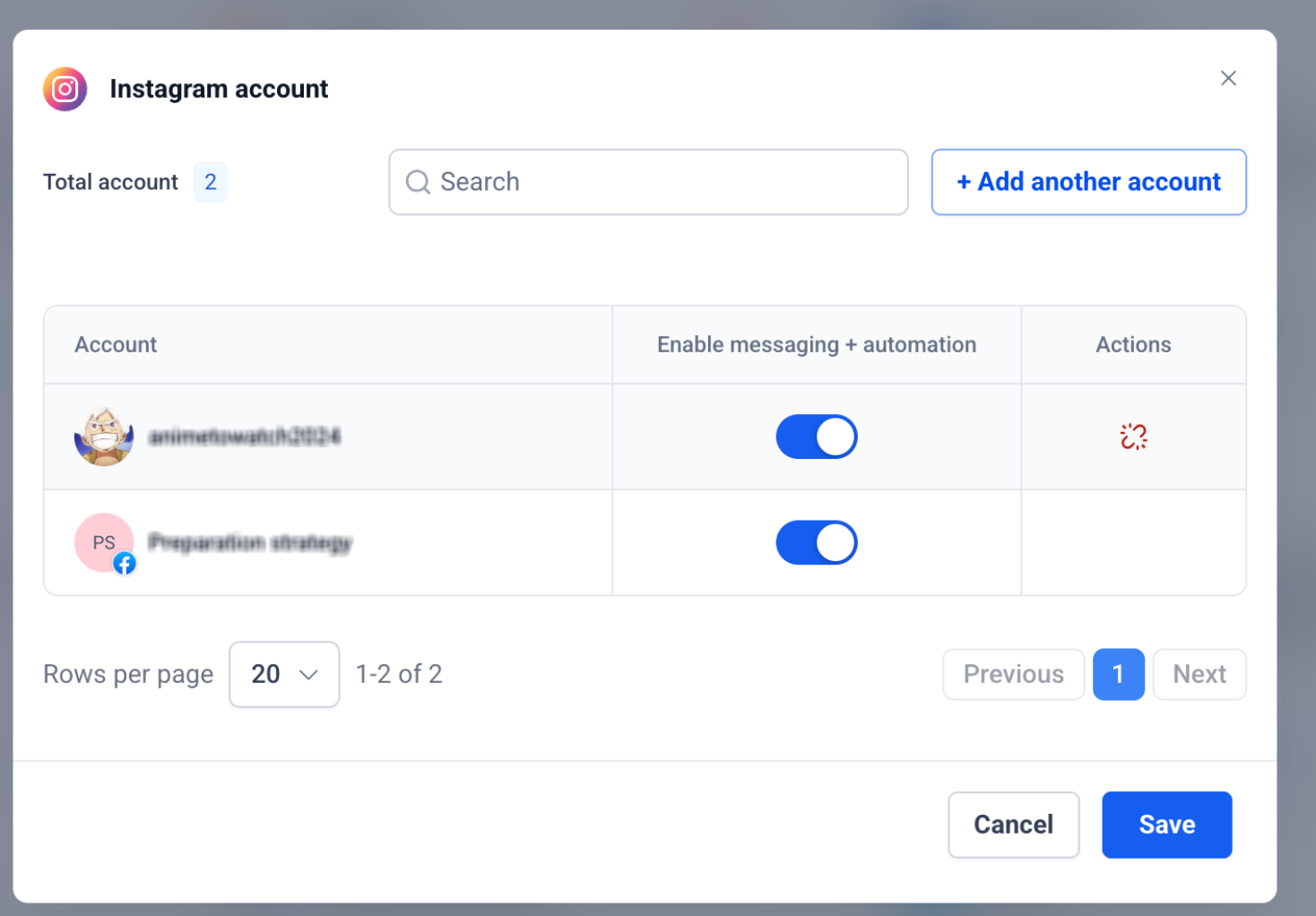
- Klicke auf Konto hinzufügen, um ein Instagram-Konto direkt zu verbinden.
- Schließe den Instagram-OAuth-Autorisierungsprozess ab.
Von der Facebook-basierten Verbindung zur direkten Instagram-Verbindung wechseln
Wenn dasselbe Instagram-Konto sowohl:- über eine Facebook-Seite als auch
- direkt über Instagram-OAuth
Wichtiges Verhalten
- Das Aktivieren des Schalters für die direkte Instagram-Verbindung deaktiviert automatisch die entsprechende Facebook-Seiten-Verbindung.
- Alle bestehenden:
- Workflows
- Automatisierungen
- Konversations-Routings
- Messaging-Funktionen
Wenn kein Instagram-Konto verbunden ist
Wenn bisher kein Instagram-Konto verbunden wurde:Schritte zum Verbinden
- Navigiere zu: Einstellungen → Integrationen
- Suche die Integrationskarte Instagram.
- Klicke auf Verbinden.
- Schließe die Instagram-OAuth-Autorisierung ab.
- Aktiviere nach dem Verbinden den Messaging-Schalter für das Instagram-Konto, das du aktivieren möchtest.