

In diesem Artikel:
Was ist der Unterschied zwischen Funnel-Events und Lead-Events in der Facebook Conversions-API?
Wie richtest du ein FB CAPI (Conversions-API) Lead-Event ein?-Lead-Event?)
Schritt 1: Ein FB-Pixel erstellen
Schritt 2: Zwei FB Conversions-API Workflows erstellen
Workflow 1: Chance erstellen/aktualisieren
Workflow 2: Conversion-Daten an die FB Conversions-API senden
Was ist der Unterschied zwischen Funnel-Events und Lead-Events in der Facebook Conversions-API?
In UmsatzAgent werden zwei Arten der Facebook Conversions-API unterstützt. Funnel-Events – Die Events werden von einem Webserver gesendet, um Aktionen aufzuzeichnen, wenn Nutzer eine Seite besuchen, Produkte in den Warenkorb legen, etwas kaufen, abonnieren, eine Bewerbung absenden und mehr. Weitere Informationen zur Einrichtung eines Funnel-Event-Pixels mit FB CAPI findest du in diesem Artikel. Lead-Events – UmsatzAgent sendet Events basierend darauf, wie sich ein Lead durch die Pipeline-Phasen bewegt. Ein Unternehmen erstellt beispielsweise eine Pipeline namens Lead-Generierung. Die Leads bewegen sich durch die Phasen, von neuen Leads bis hin zu gebuchten oder abgebrochenen. Bei Lead-Events sendet UmsatzAgent die Daten an die Facebook Conversions-API – mit dem CRM als Datenquelle. Conversion Leads – Die Integration für Facebook Conversion Leads hilft dabei, Sofortformulare in Facebook Lead Ads auf die Lead-Qualität statt auf das Lead-Volumen zu optimieren. Wenn Nutzer ein Sofortformular absenden, werden ihre Kontaktdaten erfasst und im CRM synchronisiert. Diese Kontaktdaten können anschließend für das Follow-up und Nurturing genutzt werden, um die Kontakte weiter durch den Funnel zu führen. Wenn sich ein Lead durch den Sales Funnel bewegt, ermöglicht die Integration für Conversion Leads, den Lead-Status mit Meta zu teilen. Dadurch optimiert Meta die Lead-Anzeige für höhere Lead-to-Sale-Conversions. Kriterien für den Einsatz der Conversion-Leads-Integration:- Nutzung von Facebook/Instagram Lead Ads (Sofortformulare) [Facebook-Formularfeld-Zuordnung in UmsatzAgent wird verwendet]
- Sicherstellen, dass die 15–16-stellige Meta Lead ID im CRM zugeordnet ist
- Mindestens 250 Leads pro Monat generieren
- Regelmäßiger Daten-Upload mindestens einmal täglich
- Die zu optimierende Lead-Phase tritt innerhalb von 28 Tagen nach der Lead-Generierung ein
- Die zu optimierende Lead-Phase weist eine Conversion-Rate von 1 % bis 40 % auf.
Wie richtest du ein FB CAPI (Conversions-API) Lead-Event ein?
Schritt 1: Ein FB-Pixel erstellen
- Öffne den Facebook Business Manager (Meta Business Suite) > gehe links auf den Reiter Events Manager.
-
Stelle sicher, dass du mit dem richtigen Werbekonto verbunden bist und alle erforderlichen Zugriffsrechte für die FB-Seite besitzt.

-
Klicke in der linken Seitenleiste auf Datenquellen verbinden.

-
Wähle CRM in den angezeigten Optionen aus und klicke auf Verbinden.

-
Hinweis
-
Es öffnet sich ein Pop-up mit Best Practices und einer Schaltfläche Weiter. Die Best Practices sind Empfehlungen von Facebook zur optimalen Nutzung dieser Funktion. Klicke auf Weiter, um fortzufahren.

-
Klicke auf Neues Pixel erstellen oder wähle ein bestehendes Pixel aus der Liste aus, um Daten zu erfassen. Klicke auf Weiter, sobald die Pixel-Details hinzugefügt wurden.

-
Du wirst weitergeleitet zu FB Events Manager > Datenquellen > Einstellungen.
 Klicke neben Wähle dein CRM auf Weiter.
-
Suche im Suchfeld nach LeadConnector und wähle LeadConnector aus dem Dropdown-Menü aus:

-
Wähle Verbindung über einen Drittanbieter-Partner in wenigen Schritten herstellen (keine Programmierung erforderlich) und wähle dann LeadConnector. Klicke auf Zu Partner wechseln, um fortzufahren.
 Du wirst aufgefordert, LeadConnector die Berechtigung zur Verbindung mit deiner Facebook Conversions-API zu erteilen. Danach ist dein CRM verbunden.
Schritt 2: Zwei FB Conversions-API Workflows erstellen
Hinweis-
Um ein CRM-Event zu senden, erstellst du einen Workflow. Du kannst den Tab FB Events Manager > Datenquellen > Einstellungen vorerst verlassen (lasse ihn im Browser geöffnet) und zu UmsatzAgent wechseln.
Workflow 1: Chance erstellen/aktualisieren
Sobald die FB-Seite in den Einstellungen integriert ist, öffne Automatisierung > Workflows > Neuen Workflow erstellen.
 Füge einen neuen Workflow-Trigger hinzu und wähle Facebook-Lead-Formular übermittelt (falls dies die erste Stufe deines Conversion-Ablaufs ist).

 Du kannst Filter hinzufügen, um festzulegen, bei welchem Facebook Lead Ad-Formular der Workflow ausgelöst werden soll:

 Füge anschließend die Aktion Chance erstellen oder aktualisieren hinzu.
Gib die Pipeline und die Pipeline-Phase für diese Aktion an.
Füge anschließend die Aktion Chance erstellen oder aktualisieren hinzu.
Gib die Pipeline und die Pipeline-Phase für diese Aktion an.


 Der Chancenname kann über das Platzhalter-Symbol standardmäßig auf den vollständigen Namen des Leads gesetzt werden:
 Aktiviere die Option Doppelte Chancen erlauben für diesen Workflow.
 WICHTIG
-
-
Speichere deine Aktionen, speichere den Workflow und schalte ihn auf Veröffentlicht.


Workflow 2: Conversion-Daten an die FB Conversions-API senden
Erstelle einen weiteren Workflow. Füge den Trigger Pipeline-Phasenänderung und die Aktion Facebook Conversion API hinzu.

 Wähle Lead-Event als Event-Typ.
 Speichere deine Aktionen, speichere den Workflow und schalte ihn auf Veröffentlicht.
-
Gehe in den Facebook Events Manager > Datenquellen > Einstellungen > scrolle nach unten und klicke auf Zugriffstoken generieren.
 Kopiere das generierte Zugriffstoken.
-
Füge es in das Feld Access Token in der FB Conversion API-Aktion deines Workflows ein.

-
Gehe in den Facebook Events Manager > Datenquellen > Einstellungen > scrolle nach unten und kopiere deine Pixel-ID.

-
Füge die Pixel-ID in das Feld Pixel ID in der FB Conversion API-Aktion deines Workflows ein.

-
Gib den Phasennamen ein. Er sollte deine Pipeline und Pipeline-Phase für eine genaue Berichterstattung exakt widerspiegeln. Wähle ihn über das Tag-Symbol am Ende aus, um den benutzerdefinierten Wert für die Chancen-Pipeline und -Phasen hinzuzufügen.

 Speichere die Aktion, klicke auf Speichern und Veröffentlichen.
 WICHTIG
-
-
Du kannst deinen Workflow mit dem Lead Ads-Testtool testen. Wähle die entsprechende Seite und das Lead-Ad-Formular aus und klicke auf Lead erstellen.
 Weitere Informationen zur Verwendung des Lead Ads-Testtools findest du hier.
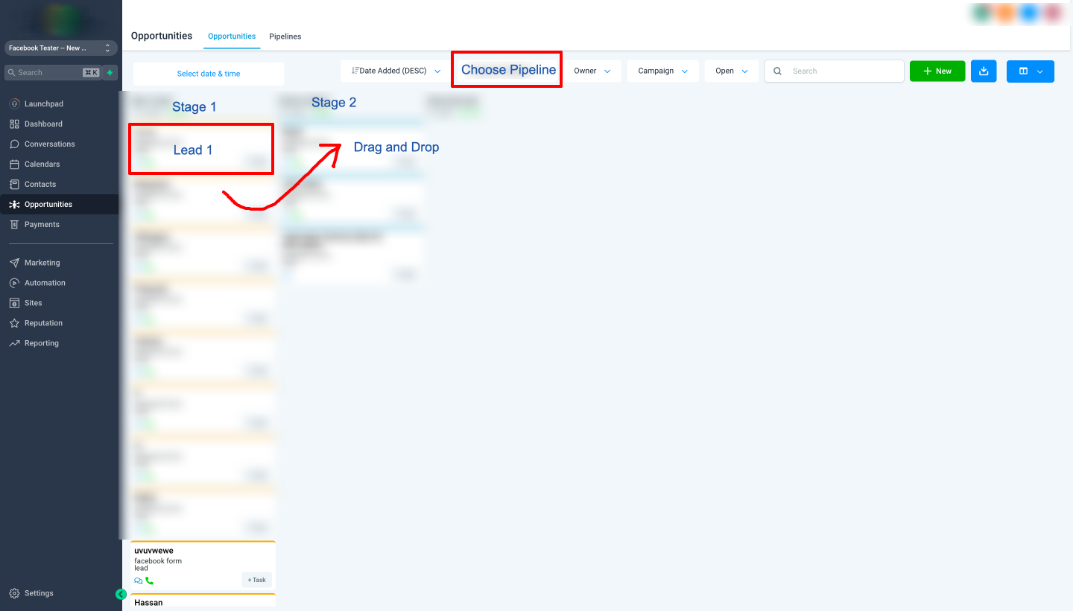
- Kehre zum Reiter „Einstellungen“ im Events Manager zurück, um den Status der Conversion-Leads-Integration zu verfolgen.