

Abgebrochene Checkouts: Verwalten, Exportieren & Entgangene Verkäufe zurückholen
Nutze die Seite „Abgebrochene Checkouts“, um Kundendaten zu exportieren, erweiterte Filter anzuwenden, Wiederherstellungs-Benachrichtigungen zu konfigurieren und Checkout-Links zu teilen, um entgangene Verkäufe zurückzuholen. Was du lernen wirst Dieser Artikel erklärt, wie du die Seite „Abgebrochene Checkouts“ in UmsatzAgent nutzt, um Datensätze abgebrochener Checkouts zu suchen, zu filtern, zu exportieren und zu verwalten. Du erfährst außerdem, wie du Wiederherstellungs-Benachrichtigungen einrichtest und Checkout-Links teilst, damit Kunden ihre Einkäufe abschließen können. Inhaltsverzeichnis 1 Was sind abgebrochene Checkouts? 2 Hauptfunktionen der Seite „Abgebrochene Checkouts“ 3 So greifst du auf abgebrochene Checkouts zu 4 So suchst und filterst du Datensätze 5 So exportierst du Datensätze abgebrochener Checkouts 6 So konfigurierst du Wiederherstellungs-Benachrichtigungen 7 So teilst du Wiederherstellungs-Links 8 Häufig gestellte Fragen 1Was sind abgebrochene Checkouts?
Abgebrochene Checkouts entstehen, wenn Kunden Produkte in ihren Warenkorb legen und den Bezahlvorgang starten, die Seite jedoch verlassen, bevor sie den Kauf abschließen. UmsatzAgent speichert diese unvollständigen Bezahlvorgänge, damit du Kunden- und Warenkorbdetails einsehen, den Fortschritt bei der Wiederherstellung überwachen und Kunden dazu animieren kannst, zurückzukehren und ihre Bestellung abzuschließen. Die Seite „Abgebrochene Checkouts“ bietet eine zentrale Übersicht dieser Datensätze, sodass du abgebrochene Checkouts an einem zentralen Ort suchen, filtern, exportieren und verwalten kannst. Du kannst auch Bestelldetails einsehen, Benachrichtigungen zu abgebrochenen Warenkörben konfigurieren und einen Wiederherstellungs-Link kopieren, um ihn bei Bedarf manuell mit Kunden zu teilen. 2Hauptfunktionen der Seite „Abgebrochene Checkouts“
Die Seite „Abgebrochene Checkouts“ bietet praktische Werkzeuge, um entgangene Verkäufe zu verwalten und zurückzuholen. Zu den wichtigsten Funktionen gehören: CSV exportieren — Wähle einzelne, mehrere oder alle Datensätze auf der aktuellen Seite aus und exportiere Kundeninformationen, Warenkorbinhalte, Produktdetails, Aktivitätsprotokolle und den Wiederherstellungsstatus. Suche & Filter — Suche nach Kundenname oder E-Mail-Adresse und filtere Datensätze nach E-Mail-Status, Wiederherstellungsstatus oder Datumsbereich. Benachrichtigungen konfigurieren — Öffne die Einstellungen für Benachrichtigungen zu abgebrochenen Warenkörben direkt von dieser Seite aus, um automatisierte Wiederherstellungs-E-Mails zu verwalten. Teilbarer Wiederherstellungs-Link — Kopiere eine Checkout-URL und sende sie direkt an Kunden, damit sie ihren Kauf schnell fortsetzen können. Optimierte Bedienung — Verbesserte Ladezustände, Seitennummerierung, responsive Layouts und leere Zustandsanzeigen sorgen für eine schnellere und intuitivere Nutzung. 3So greifst du auf abgebrochene Checkouts zu
Befolge diese Schritte, um abgebrochene Checkouts in deinem UmsatzAgent-Konto anzuzeigen und zu verwalten. Schritt 1 Navigiere zu Zahlungen Klicke im linken Navigationsmenü auf Zahlungen.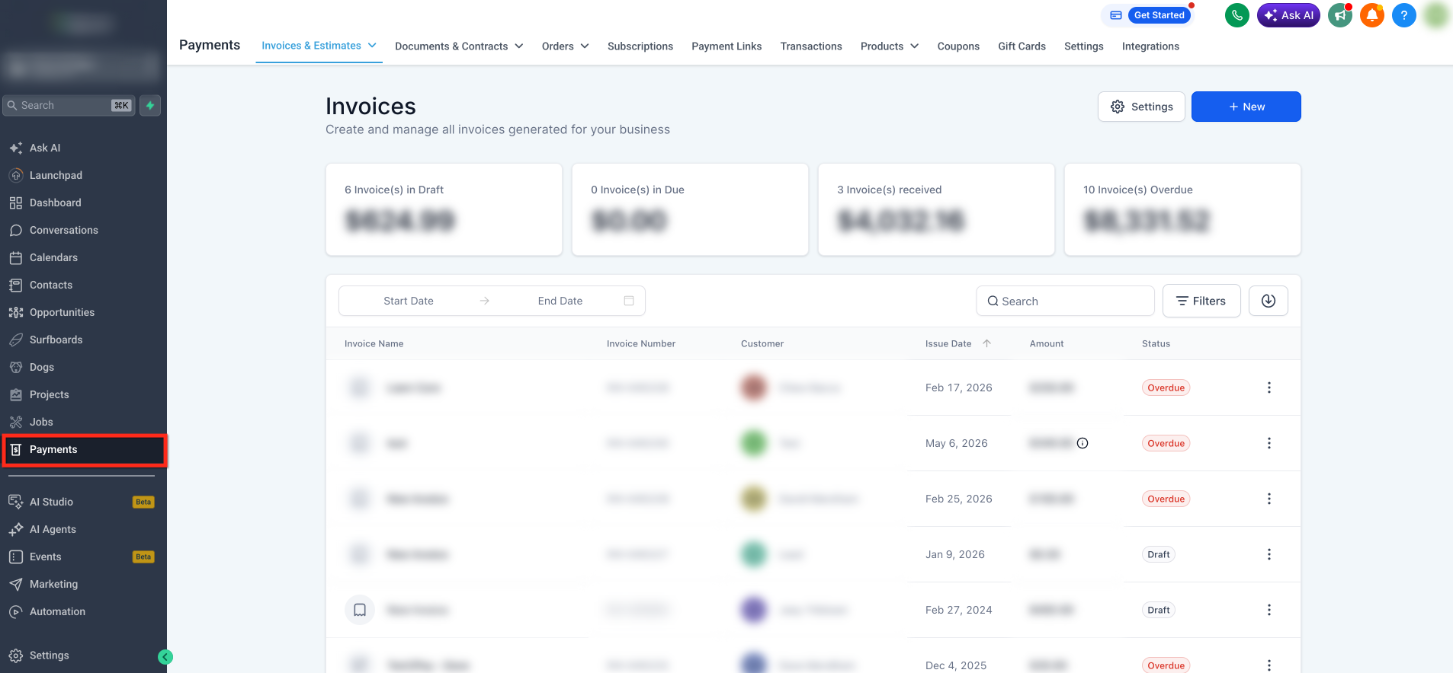 Schritt 2
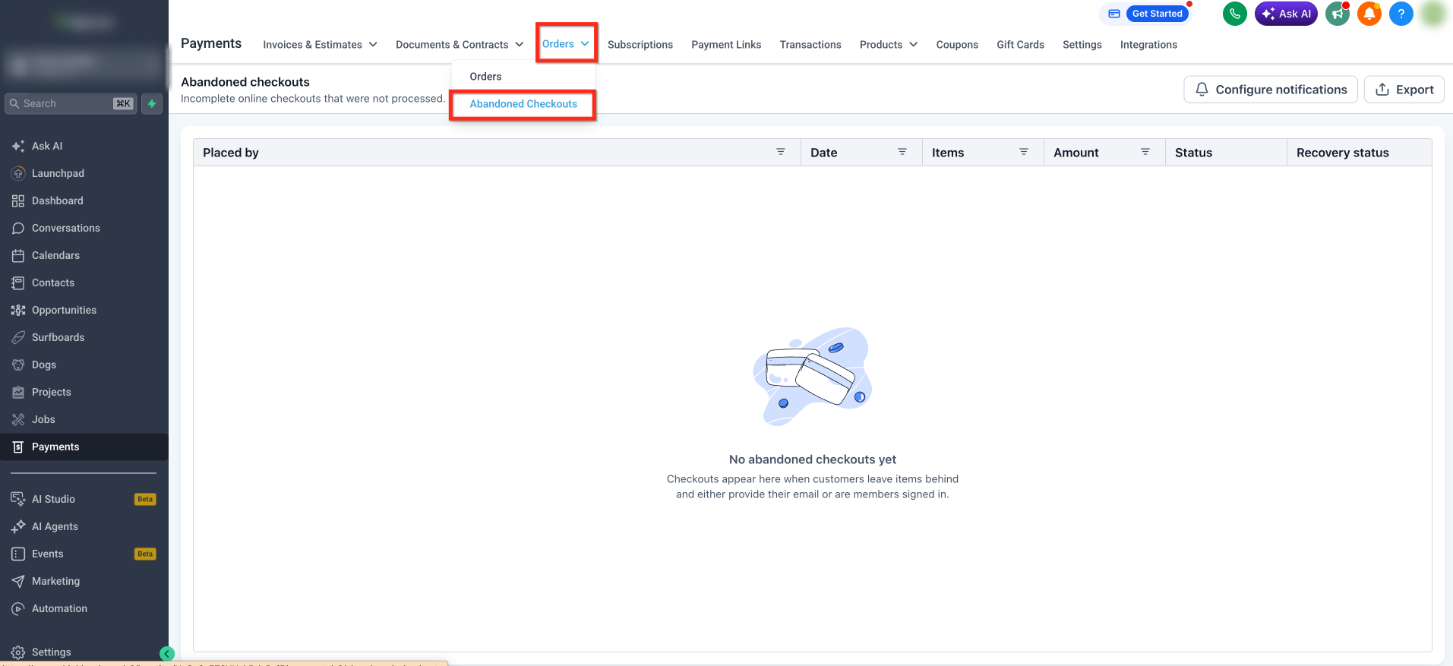
Öffne Abgebrochene Checkouts
Fahre mit der Maus über Bestellungen und wähle im Dropdown-Menü Abgebrochene Checkouts aus, um alle unvollständigen Checkout-Datensätze anzuzeigen.
Schritt 2
Öffne Abgebrochene Checkouts
Fahre mit der Maus über Bestellungen und wähle im Dropdown-Menü Abgebrochene Checkouts aus, um alle unvollständigen Checkout-Datensätze anzuzeigen.
 4
4
So suchst und filterst du Datensätze
Such- und Filterfunktionen helfen dir dabei, abgebrochene Checkouts anhand von Kundeninformationen oder Wiederherstellungsaktivitäten schnell zu finden. Nach einem Kunden suchen Gib den Namen oder die E-Mail-Adresse eines Kunden in das Suchfeld ein. Filter anwenden Klicke auf Filter hinzufügen und wähle einen der verfügbaren Filter aus (E-Mail-Status, Wiederherstellungsstatus, Datumsbereich). Die Tabelle aktualisiert sich automatisch und zeigt nur Datensätze an, die deinen Such- und Filterkriterien entsprechen.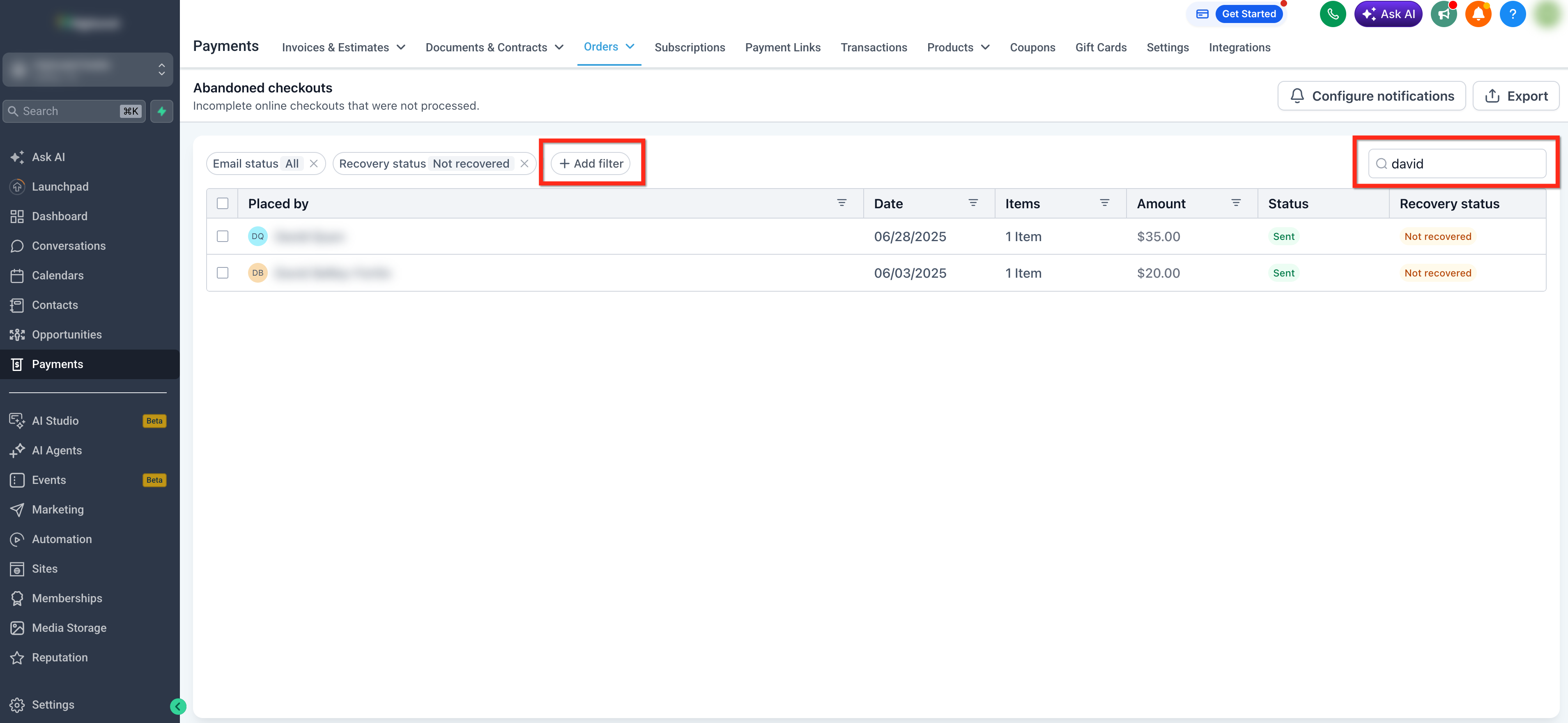 5
5
So exportierst du Datensätze abgebrochener Checkouts
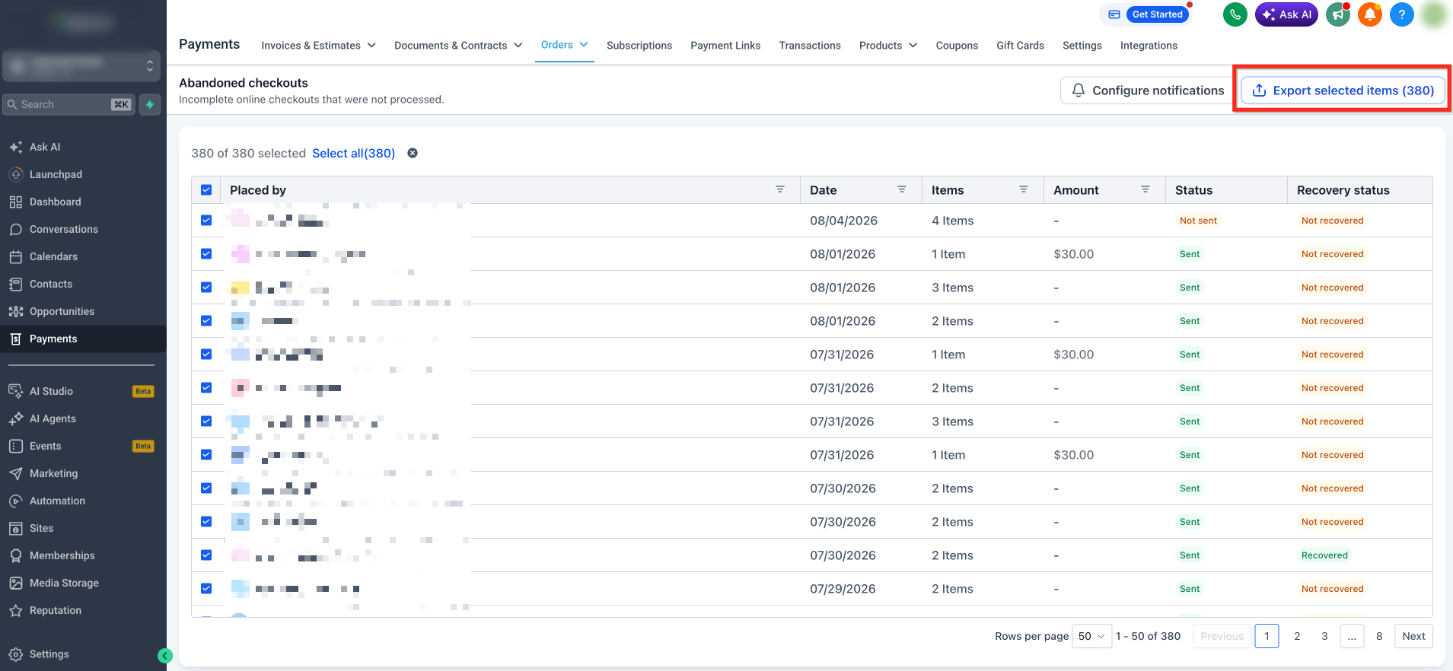
Exportiere Daten abgebrochener Checkouts als CSV-Datei für Berichte, Analysen oder zur Dokumentation. Der Export enthält Kundeninformationen, Warenkorbinhalte, Produktdetails, Aktivitäten und Wiederherstellungsinformationen. Schritt 1 Datensätze auswählen Verwende die Kontrollkästchen neben den einzelnen Datensätzen, um einen oder mehrere abgebrochene Checkouts auszuwählen.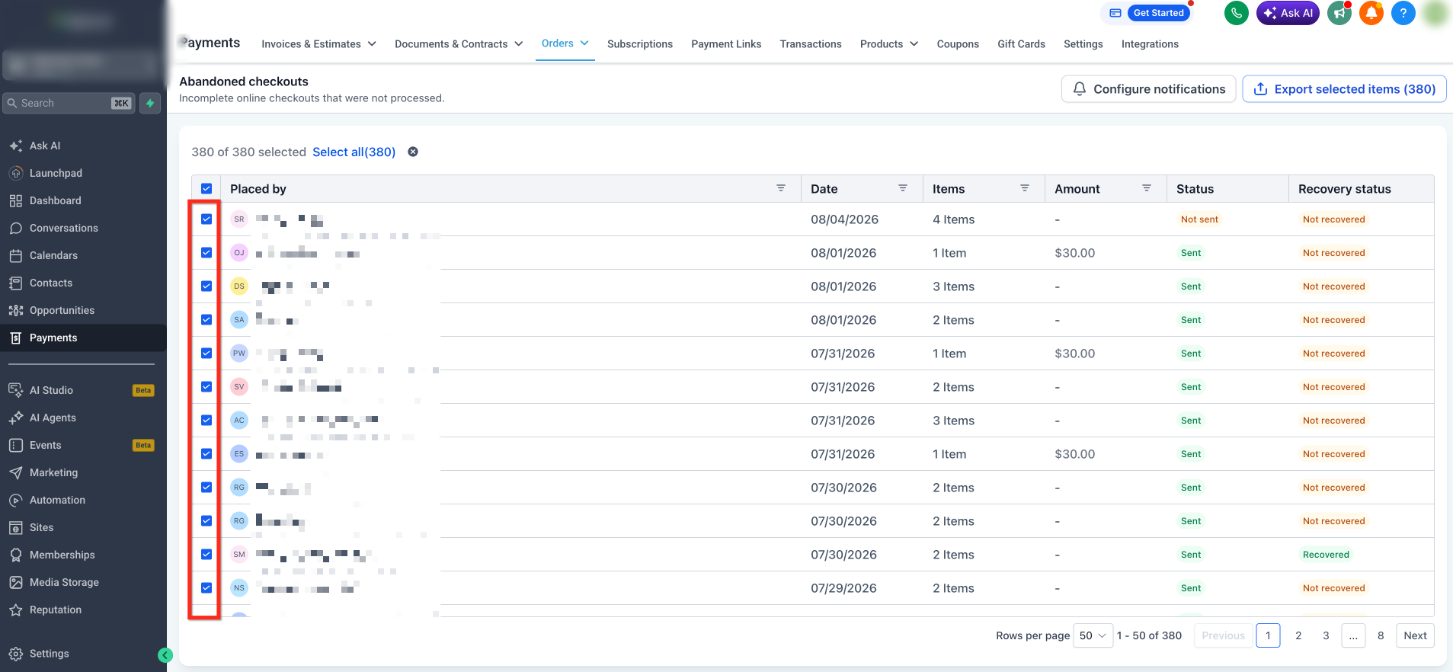 Schritt 2
Datensätze exportieren
Nachdem du mindestens einen Datensatz ausgewählt hast, klicke auf CSV exportieren.
Schritt 2
Datensätze exportieren
Nachdem du mindestens einen Datensatz ausgewählt hast, klicke auf CSV exportieren.
- Enthält der Export 5.000 Datensätze oder weniger, wird die CSV-Datei sofort heruntergeladen.
- Enthält der Export mehr als 5.000 Datensätze, verarbeitet UmsatzAgent den Export und stellt die CSV-Datei per E-Mail zu.
 6
6
So konfigurierst du Wiederherstellungs-Benachrichtigungen
Richte automatisierte Wiederherstellungs-E-Mails ein, um Kunden an abgebrochene Warenkörbe zu erinnern und sie zum Kaufabschluss zu bewegen. Schritt 1 Benachrichtigungseinstellungen öffnen Klicke auf der Seite „Abgebrochene Checkouts“ auf Benachrichtigungen konfigurieren.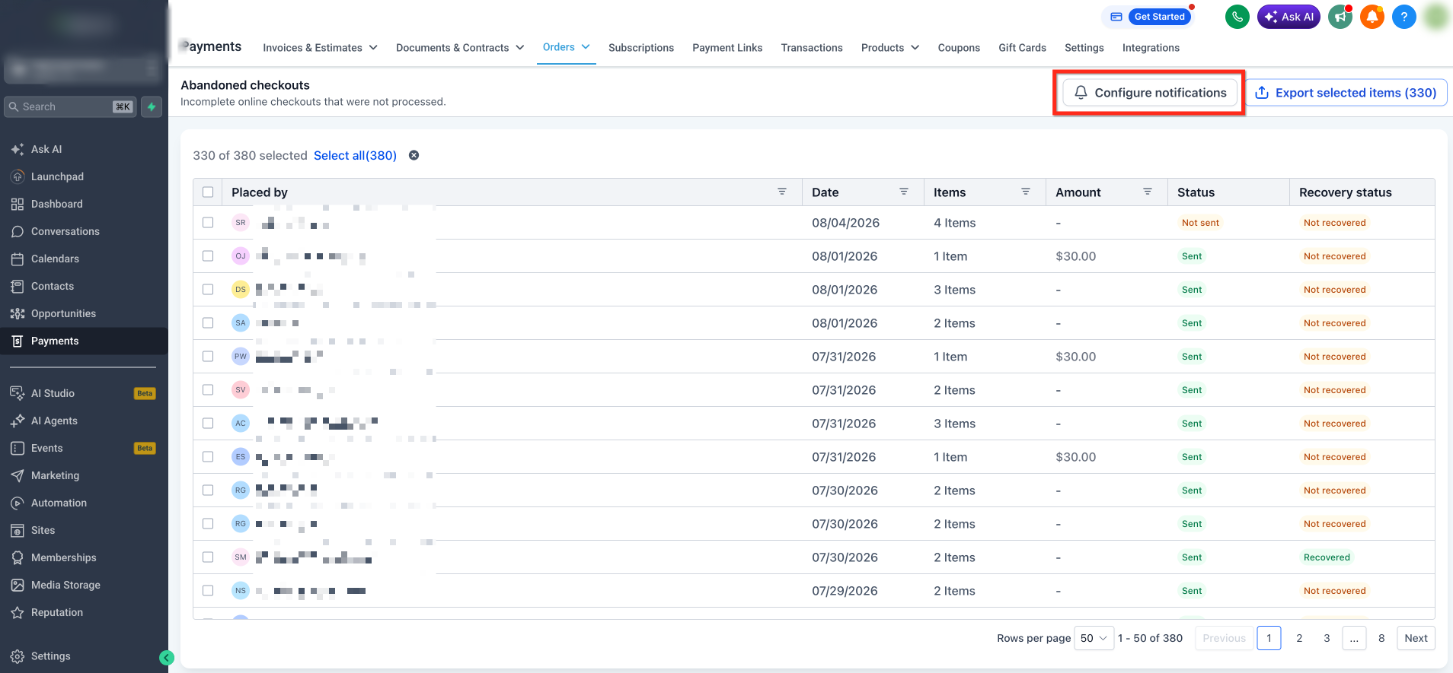 Schritt 2
Wiederherstellungs-E-Mail konfigurieren
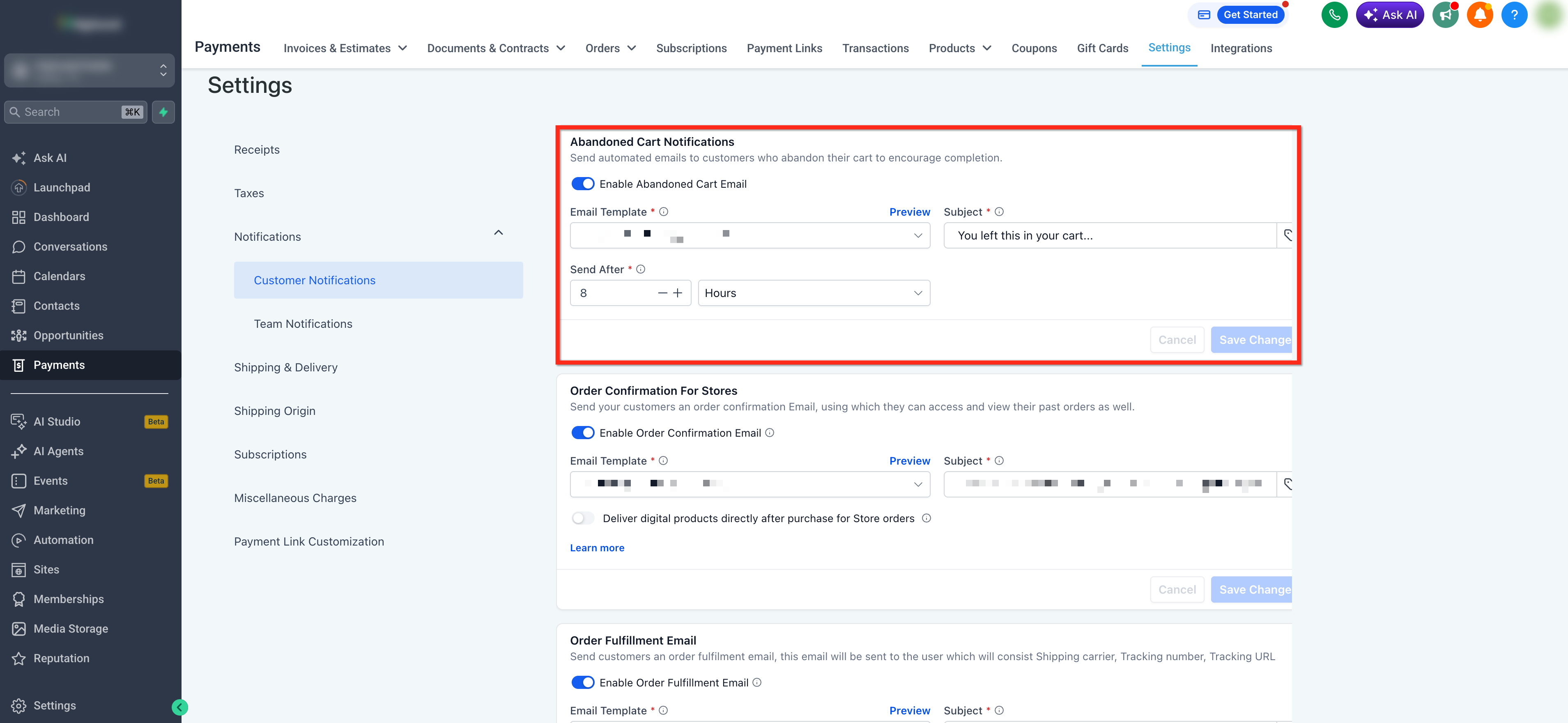
Die Schaltfläche öffnet die Einstellungen für Benachrichtigungen zu abgebrochenen Warenkörben, in denen du deine Konfiguration für Wiederherstellungs-E-Mails verwalten kannst. Passe die E-Mail-Vorlage, die Betreffzeile und den Sendezeitpunkt für die Benachrichtigungen an und speichere deine Änderungen.
Schritt 2
Wiederherstellungs-E-Mail konfigurieren
Die Schaltfläche öffnet die Einstellungen für Benachrichtigungen zu abgebrochenen Warenkörben, in denen du deine Konfiguration für Wiederherstellungs-E-Mails verwalten kannst. Passe die E-Mail-Vorlage, die Betreffzeile und den Sendezeitpunkt für die Benachrichtigungen an und speichere deine Änderungen.
 7
7
So teilst du Wiederherstellungs-Links
Mit Wiederherstellungs-Links können Kunden direkt zu ihrem abgebrochenen Bezahlvorgang zurückkehren, ohne von vorn beginnen zu müssen. Schritt 1 Abgebrochenen Checkout öffnen Wähle den abgebrochenen Checkout aus, den du prüfen möchtest, indem du auf den Namen der Bestellung klickst.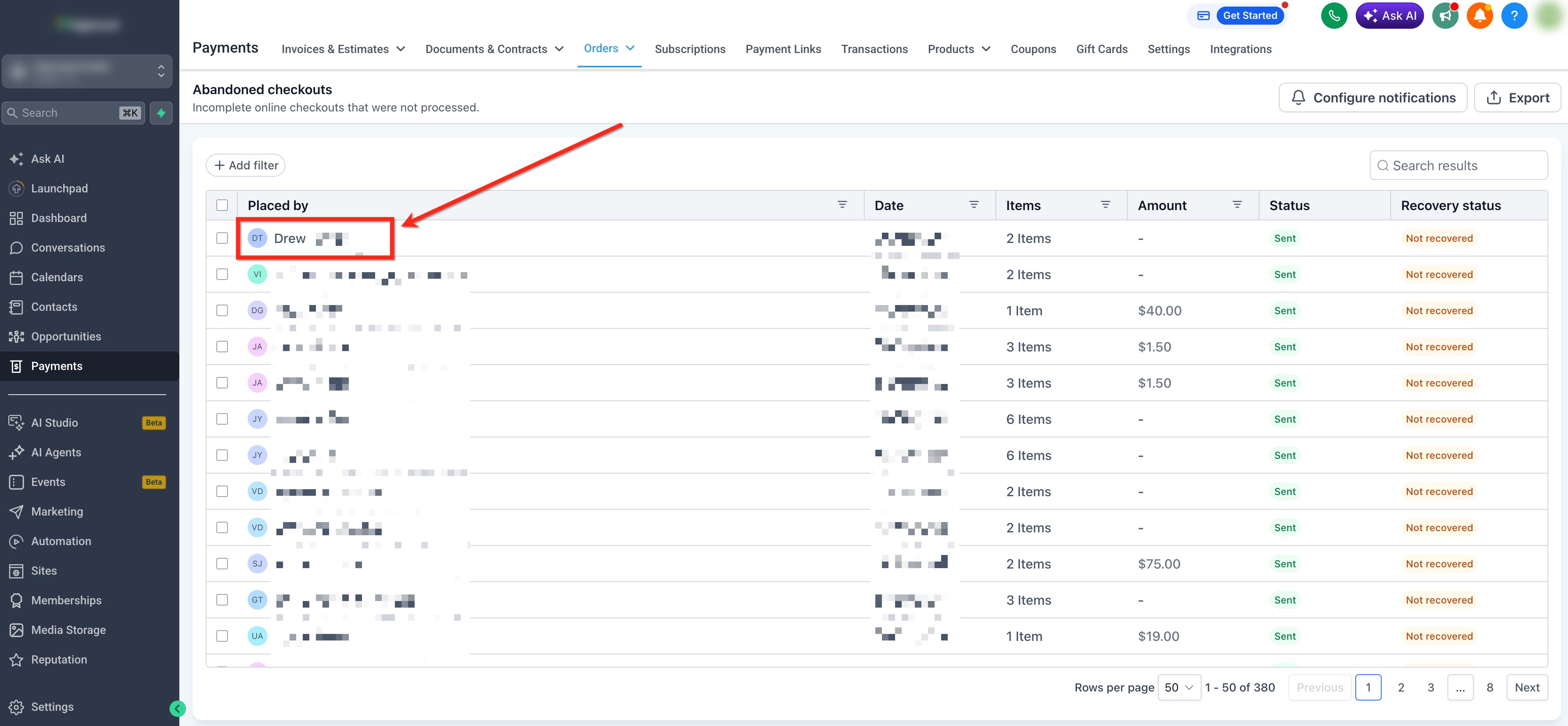 Schritt 2
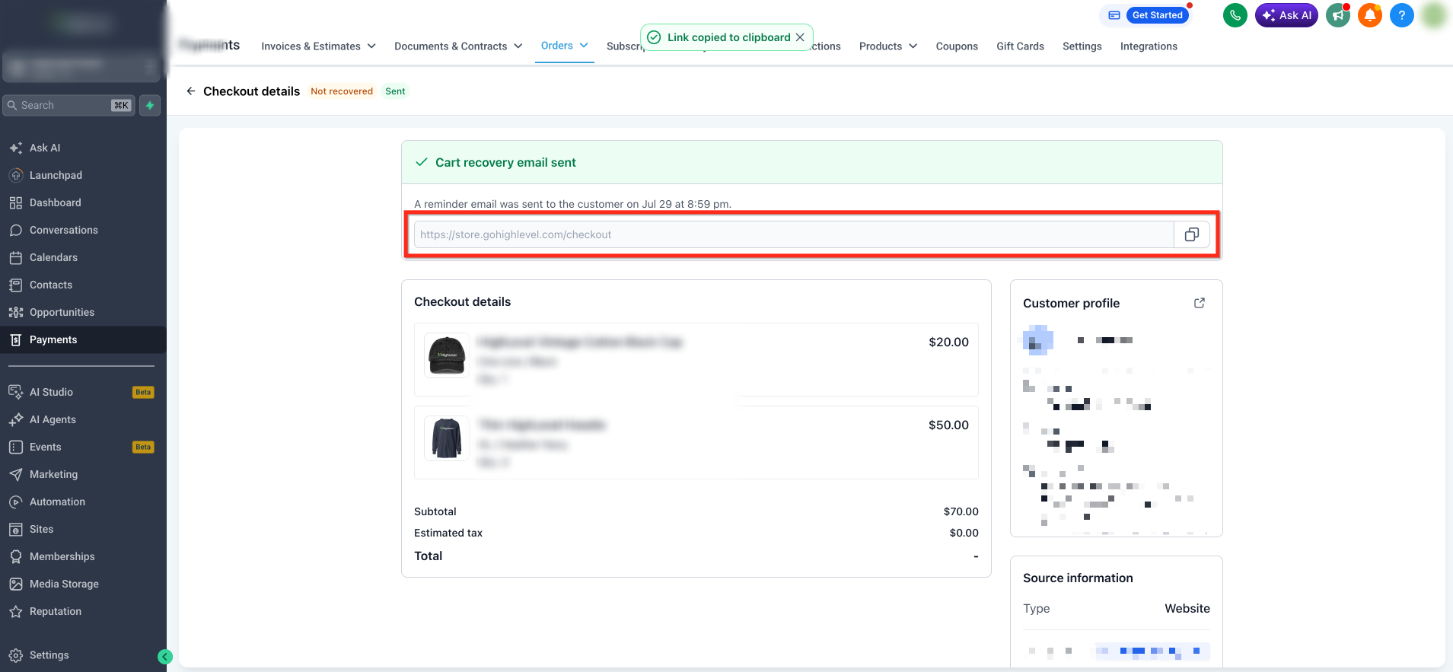
Wiederherstellungs-Link kopieren
Suche die Checkout-URL oben auf der Detailseite und klicke auf das Kopiersymbol.
Du kannst den Wiederherstellungs-Link anschließend in eine E-Mail, SMS oder andere Nachricht einfügen, damit der Kunde schnell zum Bezahlvorgang zurückkehren und den Kauf abschließen kann.
Schritt 2
Wiederherstellungs-Link kopieren
Suche die Checkout-URL oben auf der Detailseite und klicke auf das Kopiersymbol.
Du kannst den Wiederherstellungs-Link anschließend in eine E-Mail, SMS oder andere Nachricht einfügen, damit der Kunde schnell zum Bezahlvorgang zurückkehren und den Kauf abschließen kann.
 8
8