

Übersicht
Abos können aktualisiert werden, um Änderungen an Produkten, Mengen oder Start- und Enddaten des Abos vorzunehmen. So lassen sich Kundenanforderungen verwalten, ohne Abos kündigen und neu anlegen zu müssen, während die Abrechnungstermine einheitlich bleiben.Inhaltsverzeichnis
- Übersicht
- Was kann diese Funktion?
- Was wird für diese Funktion benötigt?
- So bearbeitest du ein Abo
- Häufig gestellte Fragen
Was kann diese Funktion?
Mit der Option Abo bearbeiten kannst du:- Zusätzliche Produkte zu einem bestehenden Abo hinzufügen, sofern sie dasselbe Abrechnungsintervall und dieselbe Währung haben.
- Produkte entfernen, sodass sie in künftigen Abrechnungszyklen nicht mehr berechnet werden.
- Die Menge jedes Produkts im Abo anpassen (zwischen 1 und 1000).
-
Abo-Daten bearbeiten:
- Das Startdatum ändern, wenn das Abo geplant, aber noch nicht aktiv ist.
- Das Enddatum für aktive Abos aktualisieren.
- Eine Vorschau aller Änderungen und der aktualisierten Gesamtsummen vor dem Speichern anzeigen.
- Eine anteilige Verrechnung (Prorating) ist derzeit noch nicht möglich; diese Funktion folgt in Kürze.
Was wird für diese Funktion benötigt?
- Zugriff auf Zahlungen → Abos.
- Ein Abo mit dem Status Geplant, Testphase oder Aktiv.
- Unterstützte Zahlungsanbieter: Stripe, Square, NMI, Authorize
So bearbeitest du ein Abo
Schritt 1: Abo aufrufen
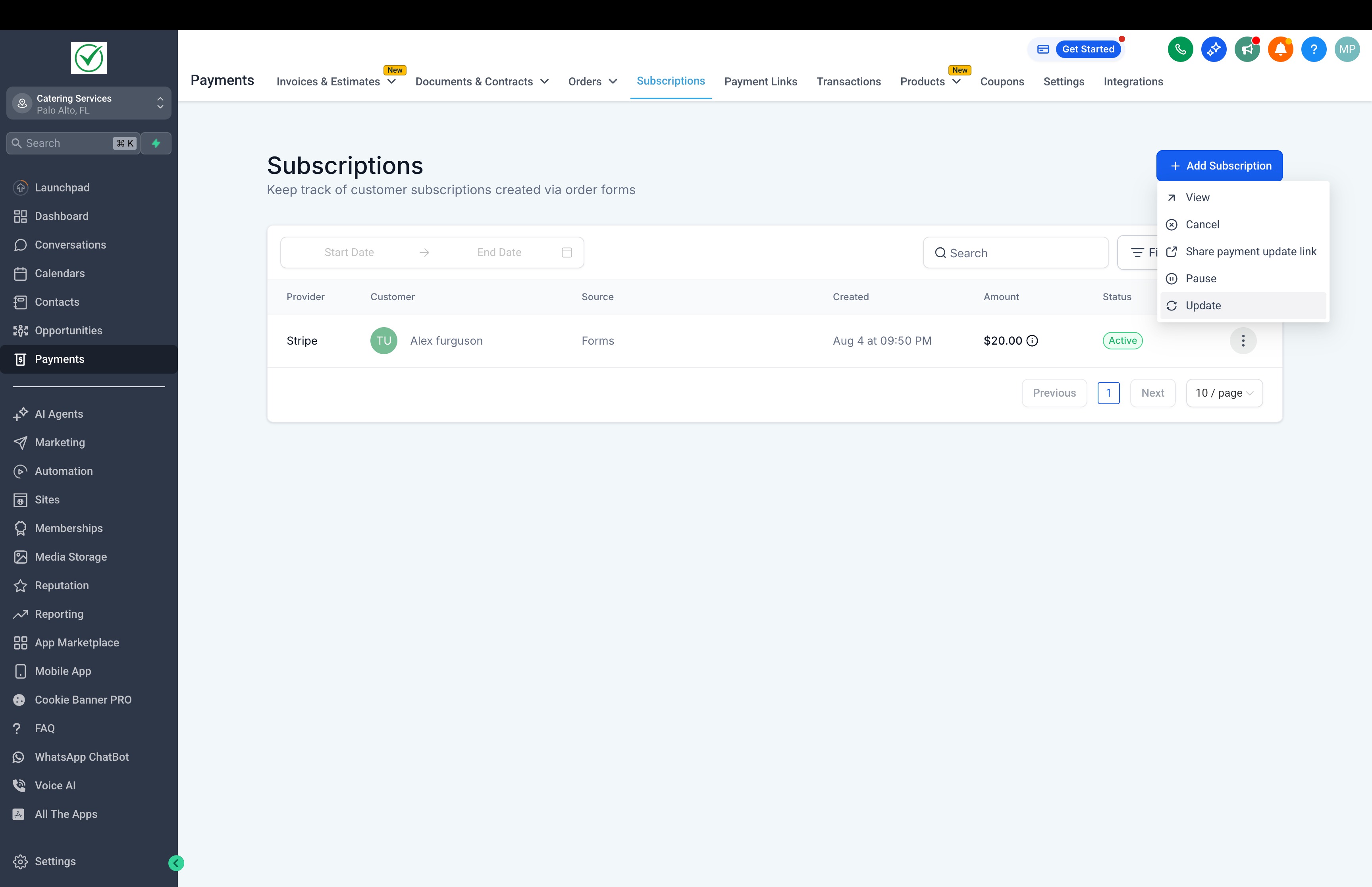
- Gehe zu Zahlungen → Abos.
- Wähle das zu bearbeitende Abo aus.
- Öffne das Menü und klicke auf Aktualisieren.
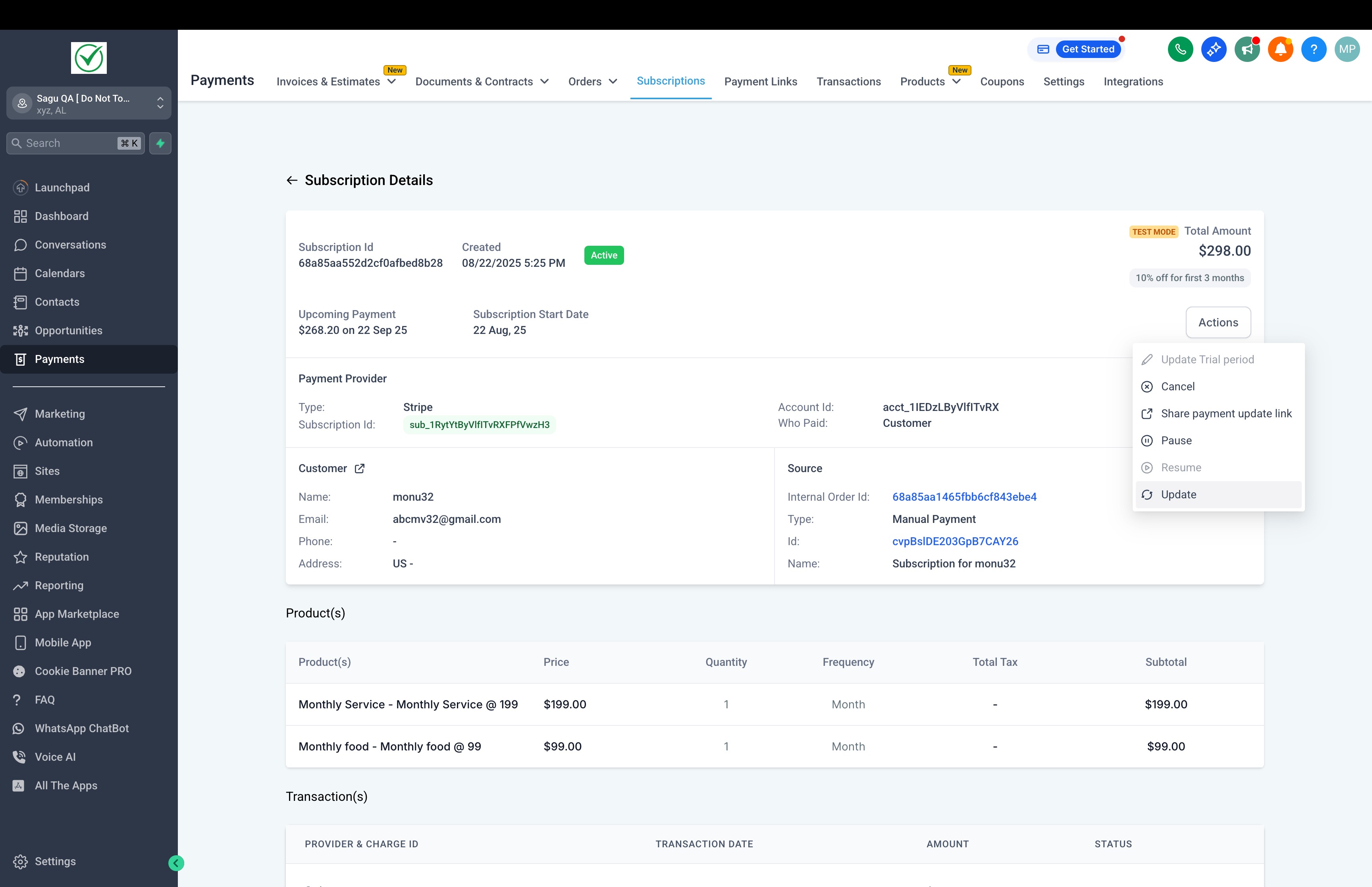
- Alternativ kannst du die Seite Abo-Details öffnen und die Option Aktualisieren unter Aktionen aufrufen.
Schritt 2: Änderungen vornehmen
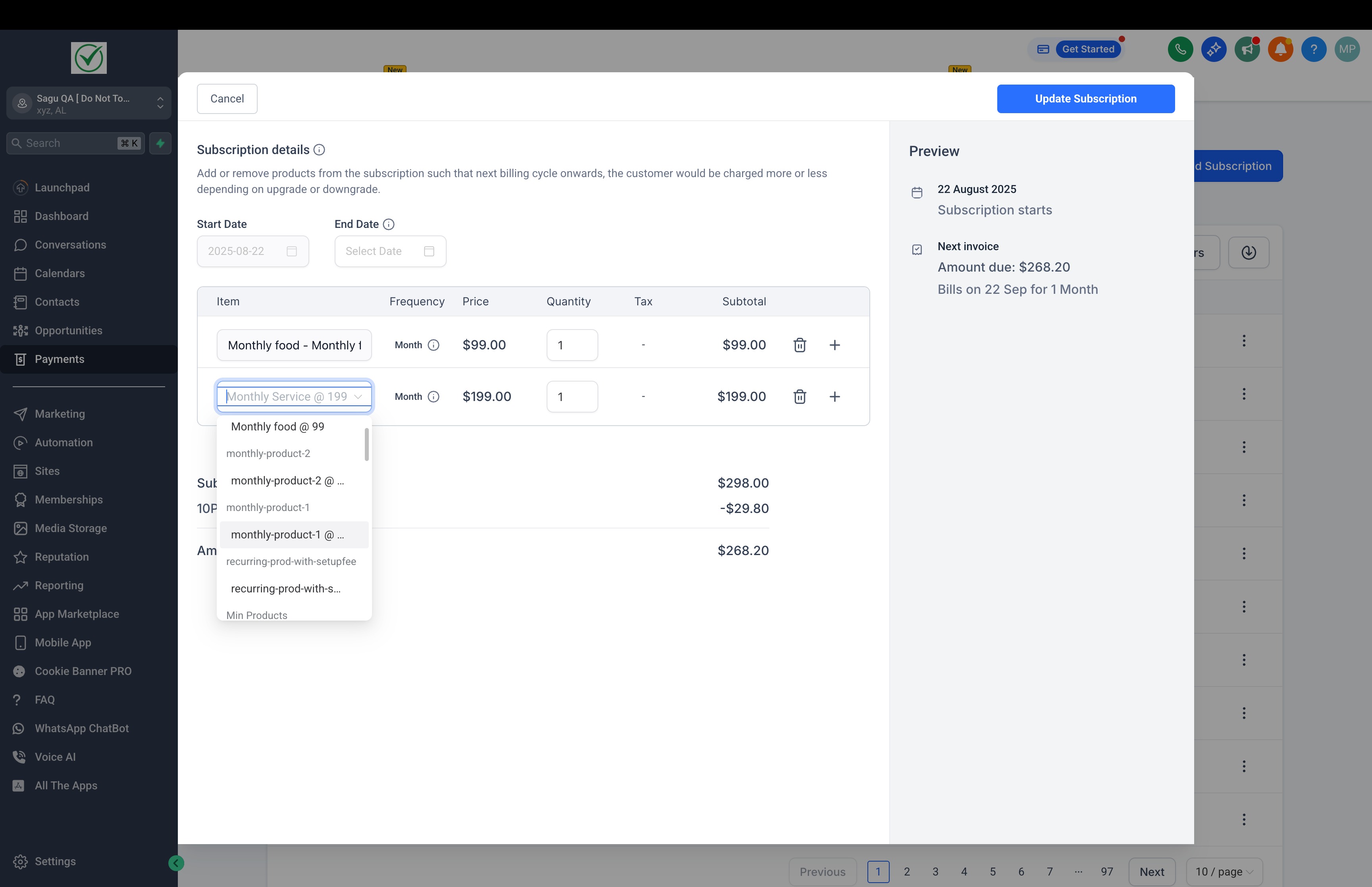
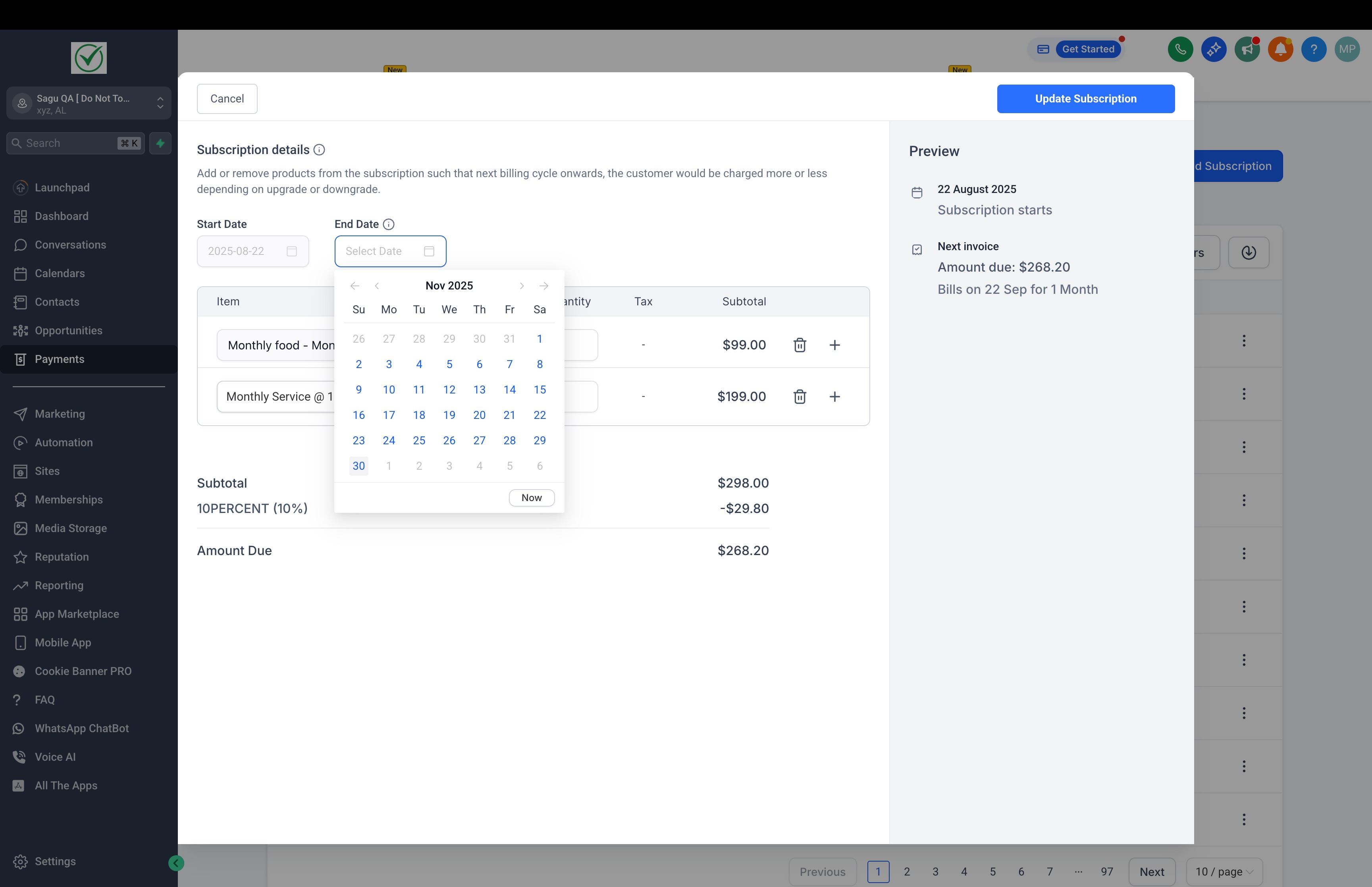
- Um ein Produkt hinzuzufügen, klicke auf die Schaltfläche „+“. Verfügbare Produkte stimmen mit dem Abrechnungsintervall des Abos überein.
- Um ein Produkt zu entfernen, klicke auf das Löschen-Symbol neben dem Produktnamen.
- Um Mengen zu ändern, passe die Zahl im Feld Menge an.
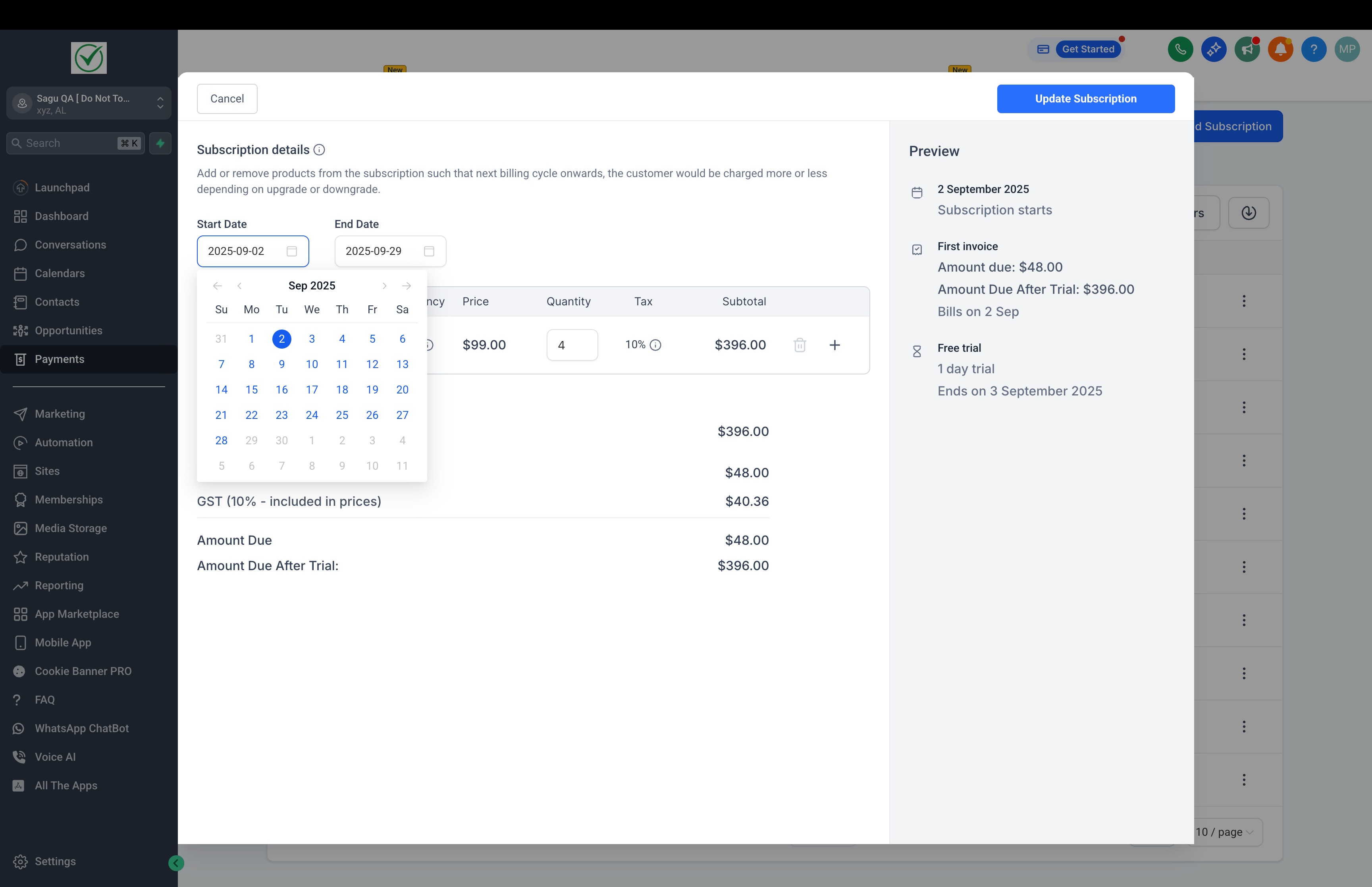
- Um Daten zu bearbeiten, wähle das Startdatum (für geplante Abos) oder passe das Enddatum an (für aktive Abos).
Schritt 3: Überprüfen und speichern
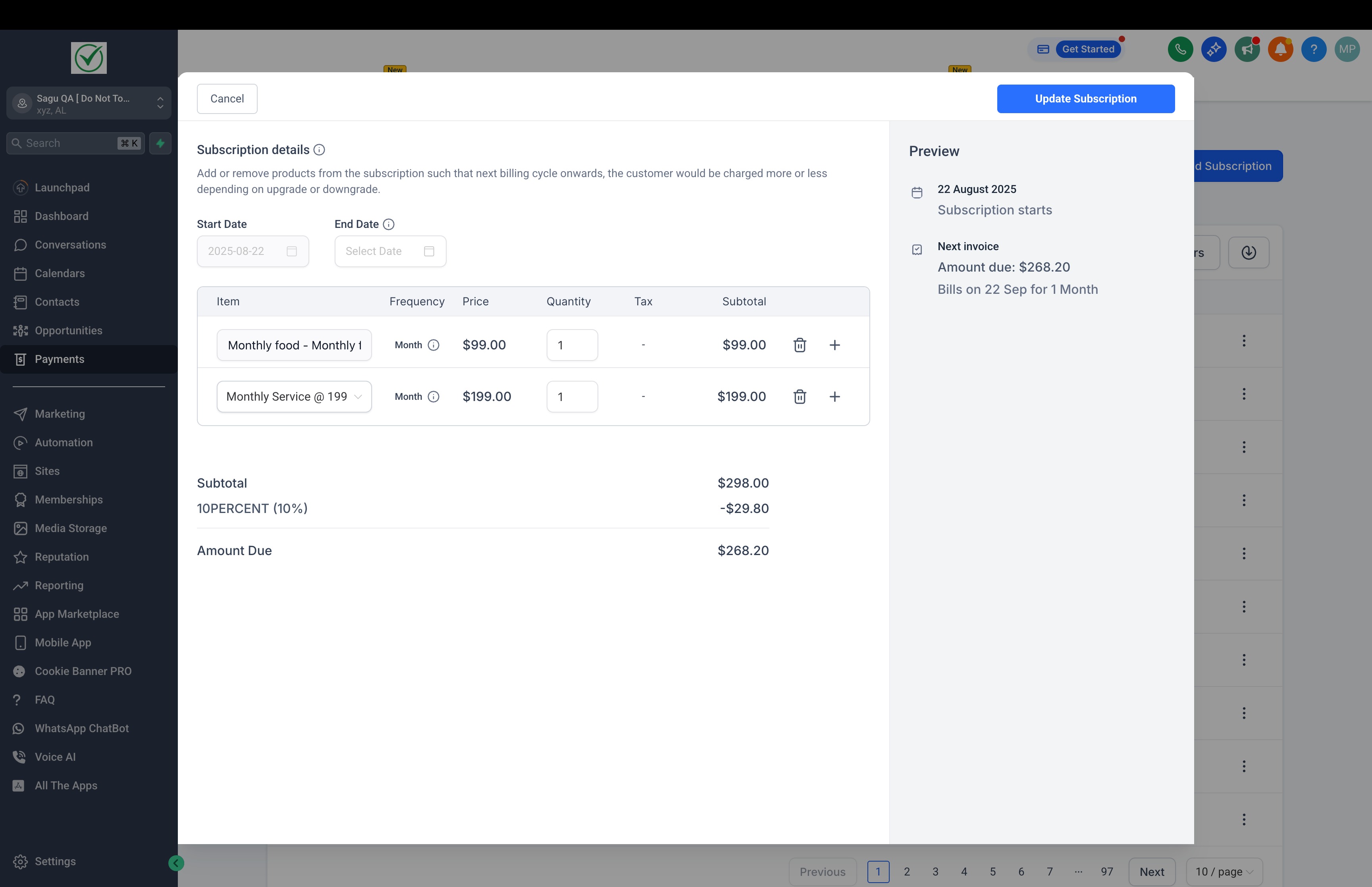
- In einer Vorschau werden die aktualisierten Produkte, Mengen, Daten und die neuen Gesamtsummen angezeigt.
- Bestätige die Änderungen, um das Abo zu aktualisieren.
- Die neuen Einstellungen greifen ab dem nächsten Abrechnungszyklus. Hinweis: Die anteilige Verrechnung folgt in Kürze. Derzeit wird der neue Gesamtbetrag am nächsten Abrechnungsdatum fällig.
Häufig gestellte Fragen
Wirkt sich die Änderung eines Produkts oder einer Menge auf vergangene Transaktionen aus? Nein, vergangene Transaktionen bleiben unverändert. Aktualisierungen gelten nur für künftige Abrechnungszyklen. Was passiert mit dem Abrechnungsdatum, wenn Änderungen vorgenommen werden? Das Abrechnungsdatum ändert sich nicht. Alle Änderungen greifen im gewohnten Abrechnungsrhythmus. Können mehrere Produkte gleichzeitig hinzugefügt werden? Ja, solange sie dasselbe Abrechnungsintervall haben. Wo ist der Änderungsverlauf einsehbar? Alle Änderungen werden auf der Seite Abo-Details zu Prüf- und Nachverfolgungszwecken protokolliert. Was passiert, wenn das Produkt eine Testphase hat und nun zu einem Abo hinzugefügt wird?- Testphasen werden übersprungen bzw. nicht berücksichtigt, wenn ein Produkt zu einem laufenden „aktiven“ Abo hinzugefügt wird oder wenn die Mengen des Produkts in einem laufenden „aktiven“ Abo geändert werden.
- Befindet sich das Abo im Status „Testphase“, läuft auch das neue Produkt bis zum ursprünglichen Testenddatum des Abos in der Testphase mit. Alle Gebühren werden ab dem nächsten Abrechnungszyklus nach Ende der Testphase fällig.
- Eine Einrichtungsgebühr wird als einmaliger Betrag auf die Gesamtsumme im nächsten Abrechnungszyklus aufgeschlagen, wenn mit dem neu hinzugefügten Produkt eine Einrichtungsgebühr verknüpft ist. Werden die Mengen eines bestehenden Produkts mit Einrichtungsgebühr erhöht, wird diese für die zusätzlichen Mengen im nächsten Abrechnungszyklus berechnet.
- Befindet sich das Abo im Status „Testphase“, wird die Einrichtungsgebühr des neuen Produkts im nächsten Abrechnungszyklus berechnet, also nach Ende der Testphase.