

Wann solltest du eine Testbestellung durchführen?
- Vor der Veröffentlichung deines Shops.
- Nach Änderungen an den Zahlungs- oder Versandeinstellungen.
- Um die Benutzererfahrung von der Produktauswahl bis zur Bestellbestätigung zu testen.
- Um E-Mail- und SMS-Benachrichtigungen für Kunden und Administratoren zu überprüfen.
Schritt für Schritt: Testbestellung durchführen
1. „Testmodus“ aktivieren
Test-Gateway verwenden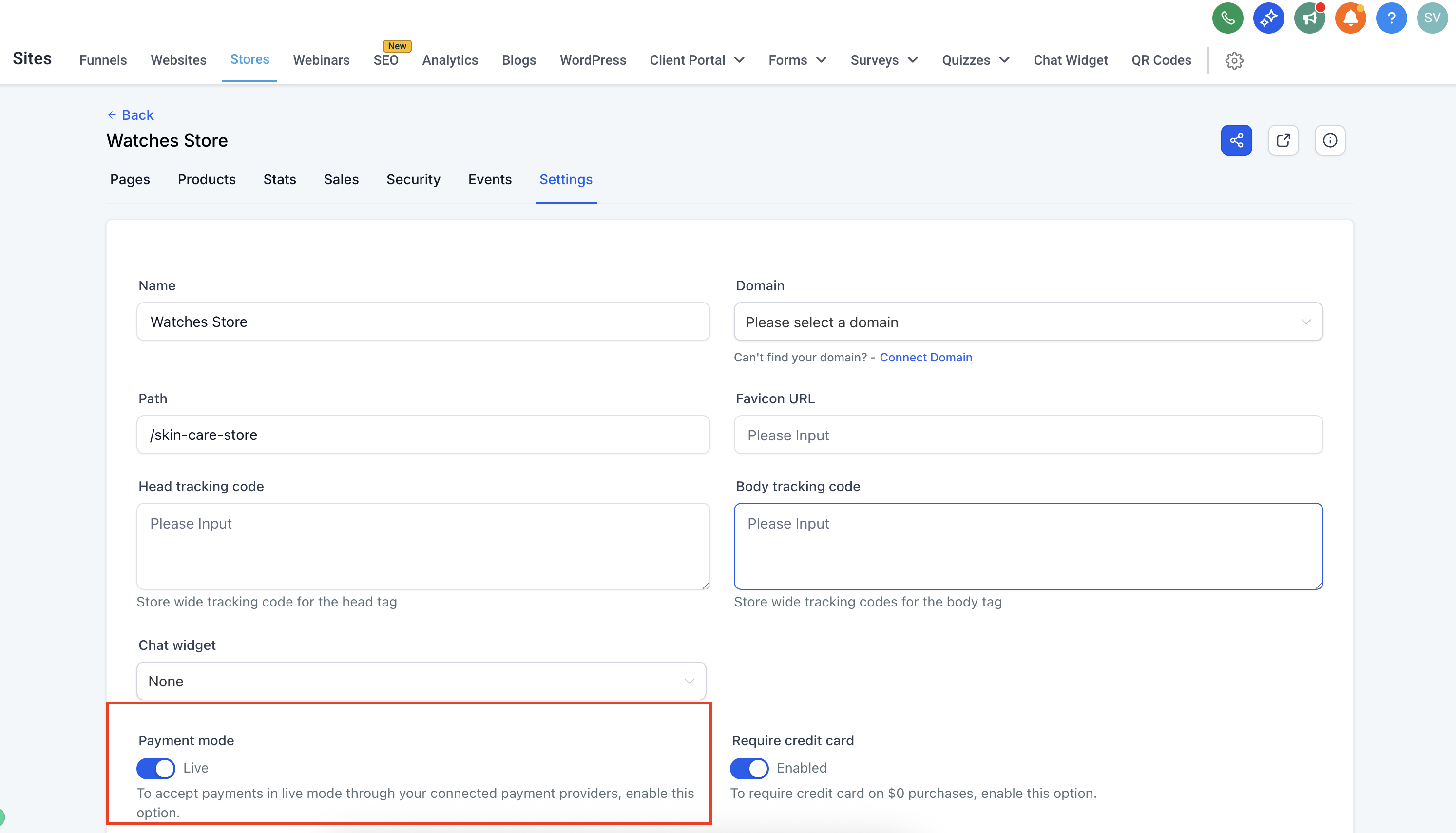
- Gehe zu **Seiten > Shops > Shop auswählen >**Shop-Einstellungen > Zahlungsmodus.
- Aktiviere den Testmodus.
- Speichere die Änderungen.
2. Artikel in den Warenkorb legen
- Öffne das Frontend deines Live-Shops. Sieh dir die Vorschau deines finalen Shops an.
- Lege ein oder mehrere Produkte in den Warenkorb.
3. Zur Kasse gehen
- Gib Versand- und Kundendaten wie ein echter Kunde ein.
- Stelle sicher, dass Adressfelder, Steuern und Versandoptionen korrekt angezeigt werden.
4. Test-Zahlungsdaten verwenden
Wenn du den Testmodus aktiviert hast, verwende eine der folgenden Test-Kartennummern (sofern von deiner Plattform unterstützt):Diese Nummern lösen keine echte Zahlung aus, starten jedoch den vollständigen Checkout-Prozess.
5. Bestellung bestätigen
-
Schließe die Bestellung ab und prüfe Folgendes:
- Die Bestellung wird unter **Zahlungen >**Bestellungen angezeigt.
- Du erhältst die entsprechenden Bestätigungs-E-Mails/-SMS. Stelle sicher, dass du Benachrichtigungen unter Zahlungen > Einstellungen > Benachrichtigungen aktiviert hast.
- Der Bestellstatus (z. B. ausstehend, ausgeführt) verhält sich wie erwartet.
Mit verschiedenen Szenarien wiederholen (optional)
Um alle Fälle abzudecken, teste Bestellungen mit:- Verschiedenen Versandarten oder Standorten.
- Rabattcodes.
- Verschiedenen Produkttypen (digital, physisch, gebündelt).
Aufräumen (optional)
Nach dem Testen:- Deaktiviere den Testmodus.
- Setze Produktpreise zurück, falls du sie geändert hast.
Tipps zur Fehlerbehebung
- Keine E-Mails erhalten? Überprüfe die Benachrichtigungseinstellungen unter Zahlungen > Einstellungen > Benachrichtigungen.
- Kassenseite lädt nicht? Stelle sicher, dass dein Zahlungsgateway korrekt eingerichtet ist.