

- Bestehende Shopify-Verbindungen funktionieren weiterhin und müssen nicht neu verbunden werden.
- Neue Shopify-Verbindungen nutzen den OAuth-Installationsprozess.
- Historische Daten können während der Einrichtung importiert werden, während zukünftige Aktivitäten weiterhin automatisch synchronisiert werden.
INHALTSVERZEICHNIS
- Shopify-Store verbinden
- Bestehende Store-Daten importieren
- Automatische Synchronisierung konfigurieren
- Unterschied zwischen Import und Synchronisierung verstehen
- Einschränkungen der Shopify-Synchronisierung
- Häufig gestellte Fragen
- Brauchst du Hilfe?
Shopify-Store verbinden
Das Verbinden deines Shopify-Stores dauert nur wenige Minuten. Während der Einrichtung verbindest du deinen Store, wählst die zu importierenden historischen Daten aus, konfigurierst die zukünftige Synchronisierung und autorisierst die Verbindung in Shopify.Shopify-Integration öffnen
Gehe zu Einstellungen → Integrationen, suche Shopify und klicke auf Verbinden.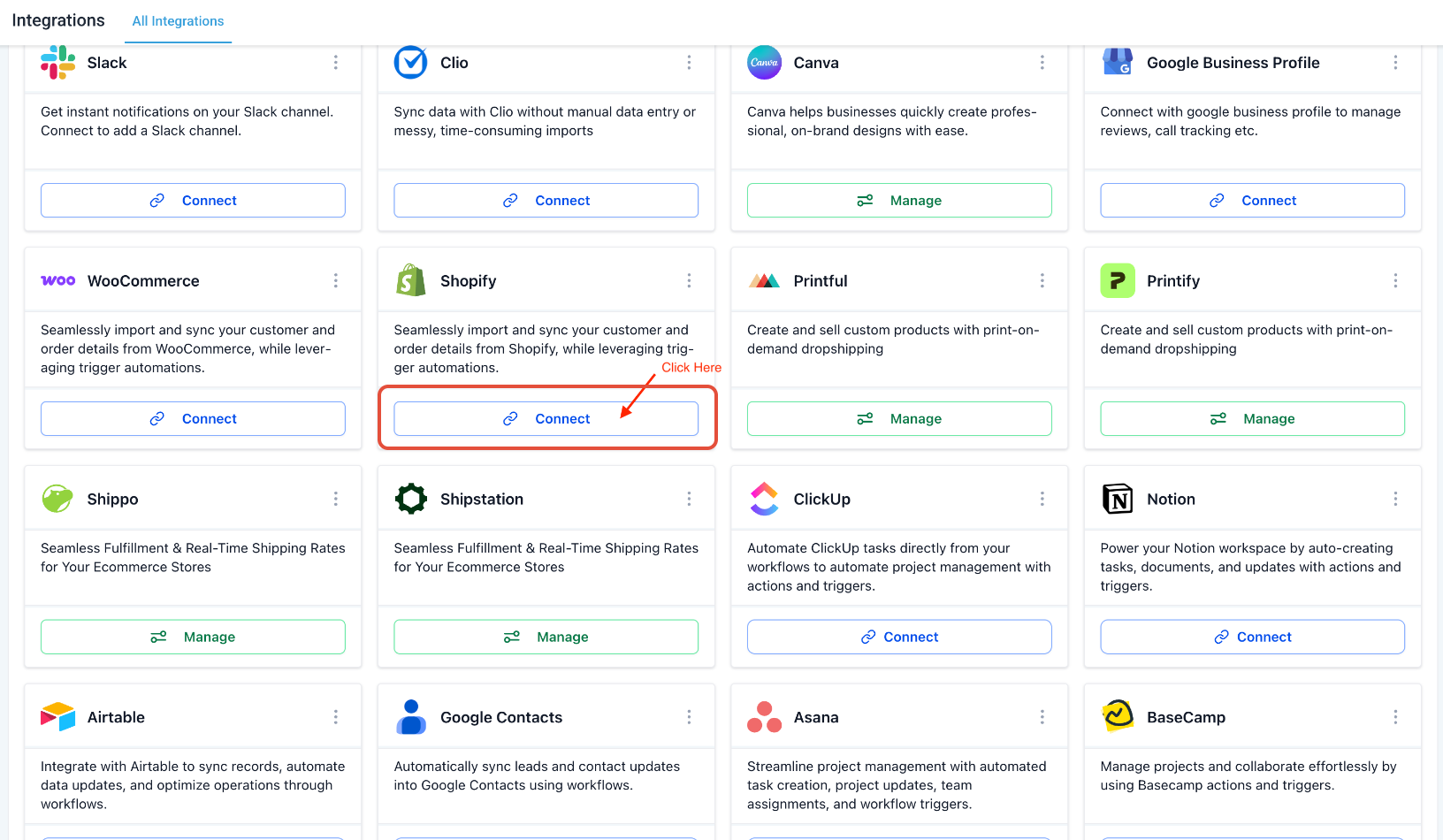
Shopify-Store-Namen eingeben
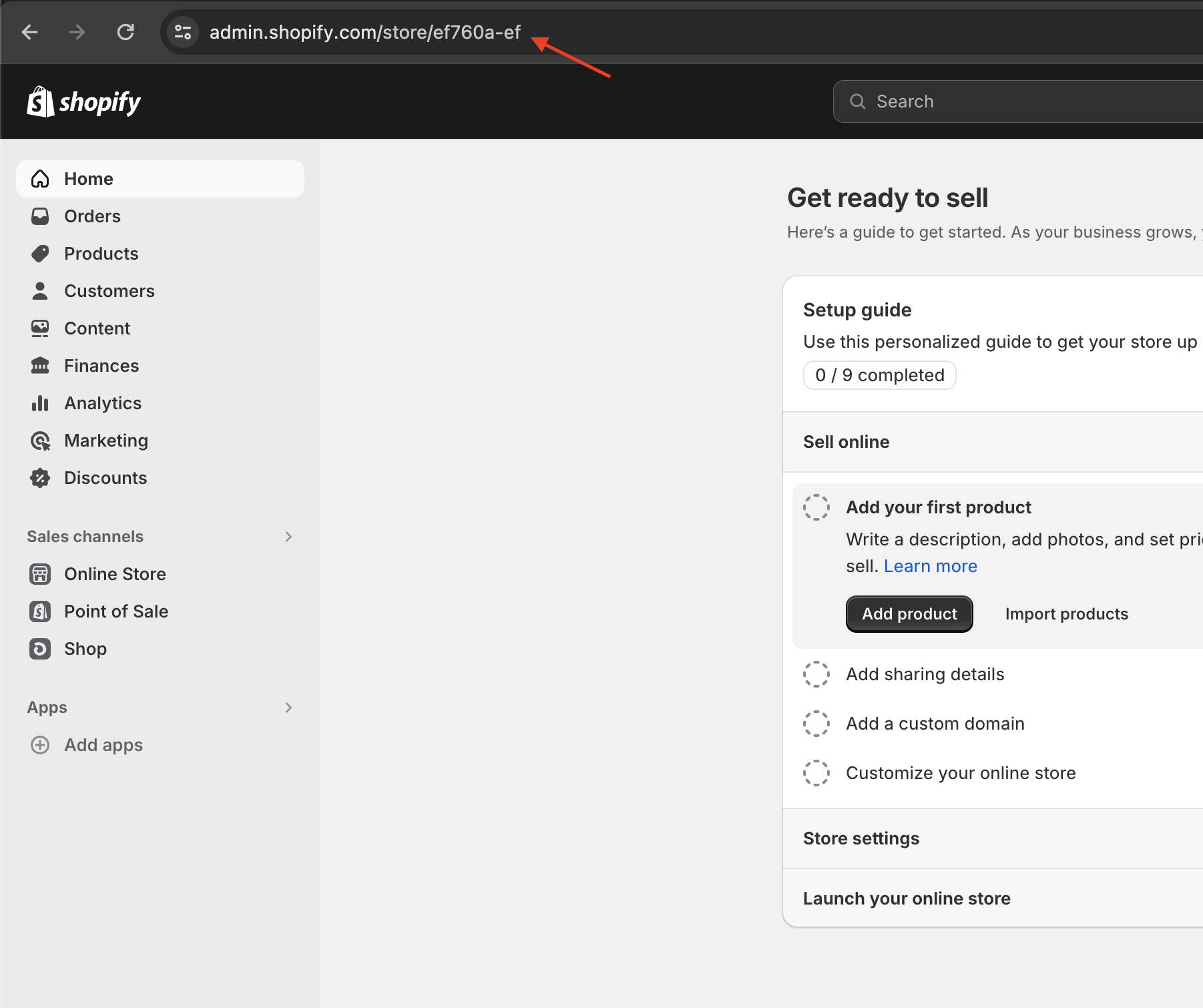
Gib deinen Shopify-Store-Namen ein. Dein Store-Name ist der Wert, der vor .myshopify.com steht. Beispiel: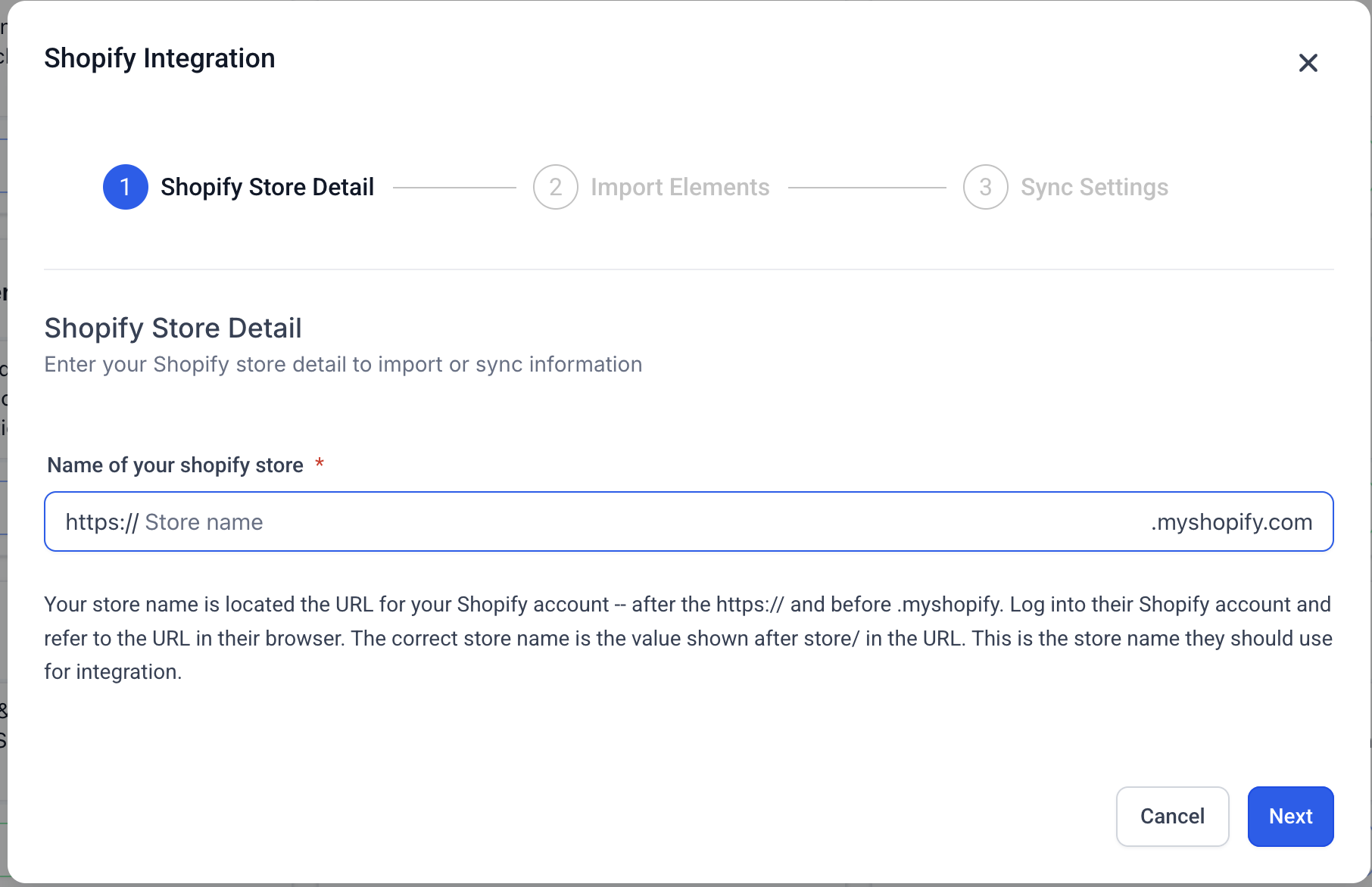
 Klicke auf Weiter, um fortzufahren.
Bestehende Store-Daten importieren
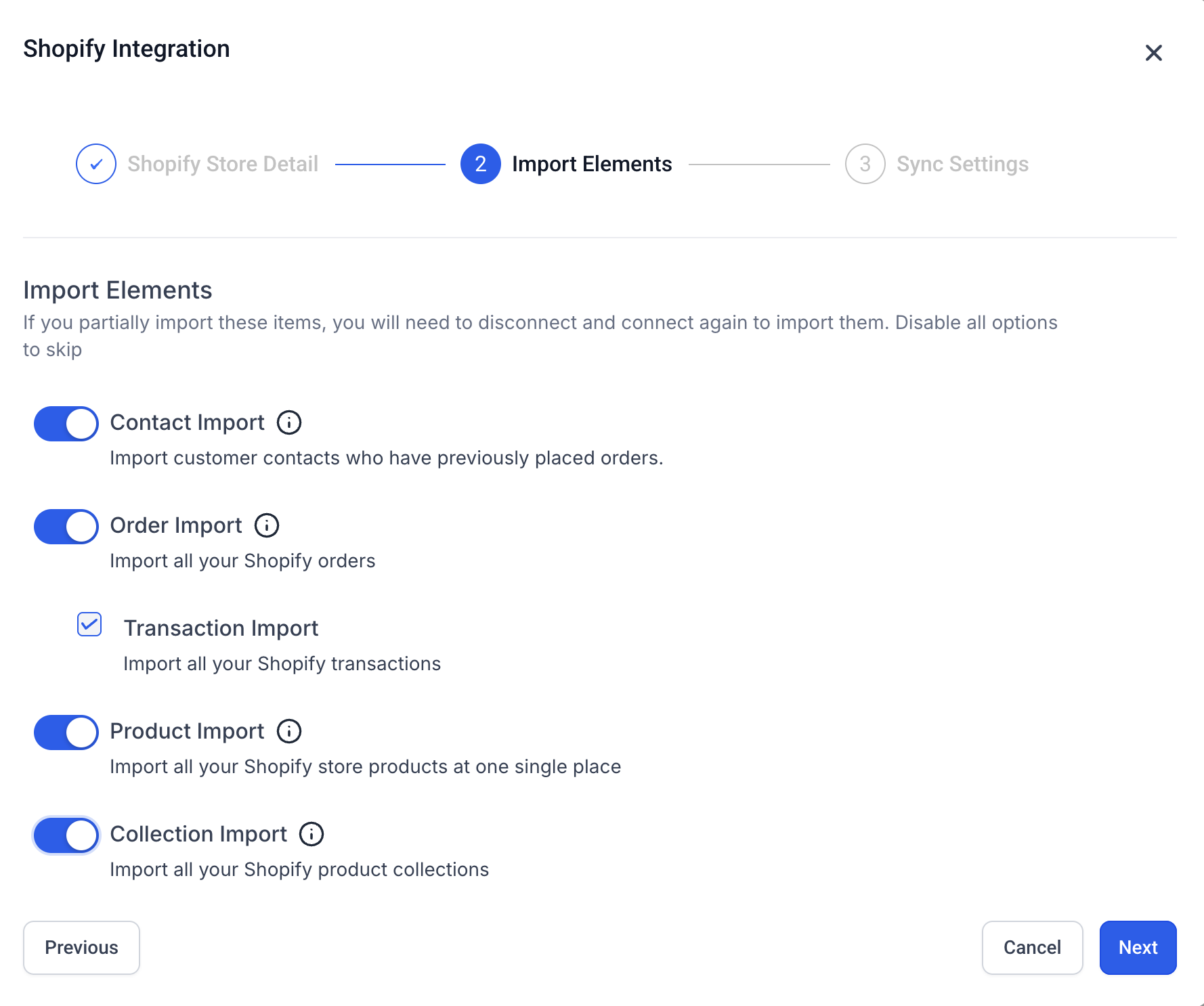
Wähle die historischen Shopify-Daten aus, die du in dein Konto importieren möchtest. Verfügbare Import-Optionen:- Kontakte
- Bestellungen
- Transaktionen
- Produkte
- Sammlungen
 Klicke auf Weiter, sobald du die gewünschten Elemente ausgewählt hast.
Automatische Synchronisierung konfigurieren
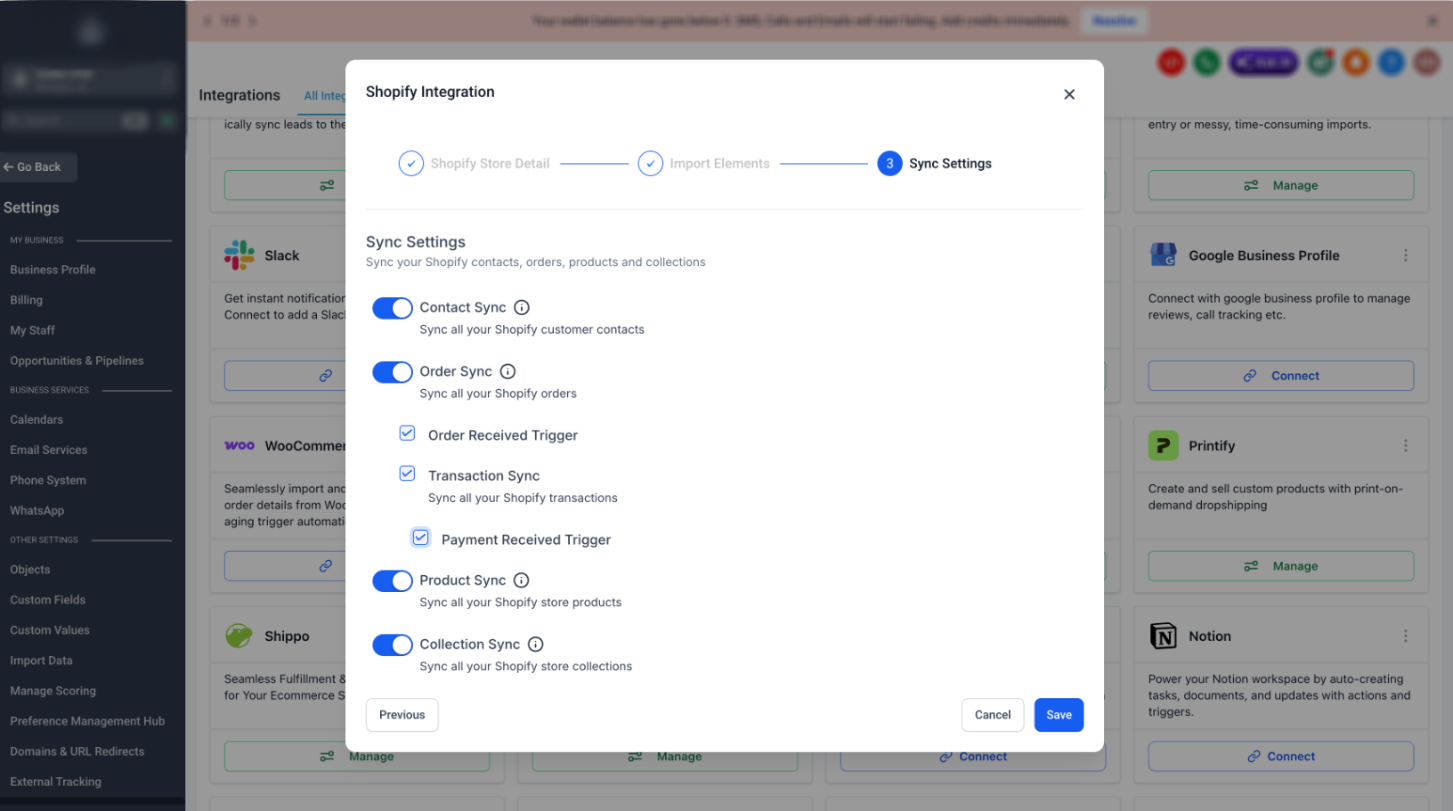
Wähle nach dem Importieren deiner historischen Daten aus, welche Informationen weiterhin automatisch synchronisiert werden sollen. Verfügbare Synchronisierungs-Optionen:- Kontakt-Synchronisierung
- Bestellungs-Synchronisierung
- Trigger „Bestellung eingegangen“
- Transaktions-Synchronisierung
- Trigger „Zahlung erhalten“
- Produkt-Synchronisierung
- Sammlungs-Synchronisierung
 Klicke auf Speichern.
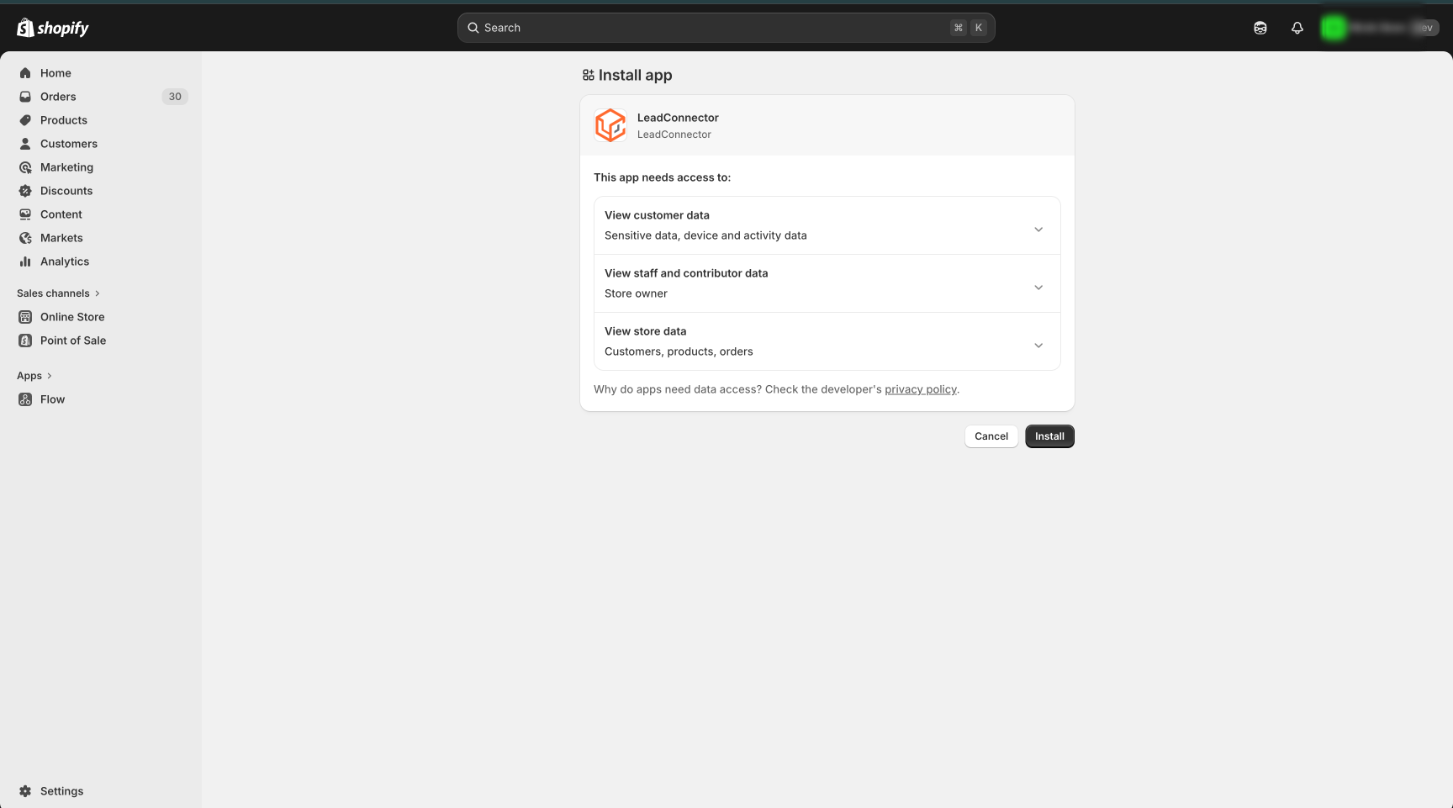
Überprüfe die angeforderten Berechtigungen und klicke auf Installieren, um die Integration zu autorisieren.
Nach der Genehmigung wirst du automatisch zu deinem Konto zurückgeleitet und die Verbindung ist abgeschlossen.
Klicke auf Speichern.
Überprüfe die angeforderten Berechtigungen und klicke auf Installieren, um die Integration zu autorisieren.
Nach der Genehmigung wirst du automatisch zu deinem Konto zurückgeleitet und die Verbindung ist abgeschlossen.
Unterschied zwischen Import und Synchronisierung verstehen
Import und Synchronisierung dienen unterschiedlichen Zwecken. Import kopiert deine bestehenden Shopify-Daten einmalig während der Einrichtung in dein Konto. Synchronisierung hält zukünftige Shopify-Aktivitäten automatisch aktuell, einschließlich neuer Kunden, Bestellungen, Produkte, Sammlungen und Transaktionen. Bei den meisten neuen Store-Verbindungen bietet die Aktivierung von Import und Synchronisierung das beste Ergebnis.Einschränkungen der Shopify-Synchronisierung
Beachte die folgenden Punkte bei der Nutzung der Shopify-Integration:- Produktsteuern werden weder importiert noch synchronisiert.
- Jede Shopify-Bestellung erstellt eine einzelne Transaktion.
- Bestellungen werden entweder als Abgeschlossen oder Storniert synchronisiert.
- Wenn Shopify-Kundendatensätze zusammengeführt werden, wird der primäre Kundendatensatz aktualisiert.
- Standard-SEO-Werte können als leer synchronisiert werden, wenn keine benutzerdefinierten SEO-Informationen konfiguriert wurden.
- Einige Shopify-Tarife beschränken den Zugriff auf Kundeninformationen über die Shopify-API, was die Kontakt-Synchronisierung einschränken kann.