

INHALTSVERZEICHNIS
- Was sind Workflow-Einstellungen?
- Wichtigste Vorteile der Workflow-Einstellungen
- So greifst du auf die Workflow-Einstellungen zu
- Kontakteinstellungen
- Kommunikationseinstellungen
- Häufig gestellte Fragen
Was sind Workflow-Einstellungen?
Workflow-Einstellungen sind die zentralen Steuerungen für einen einzelnen Workflow. Anstatt Regeln für jede einzelne Aktion festzulegen, gelten diese Einstellungen für den gesamten Workflow und bestimmen dessen grundlegendes Verhalten von Anfang bis Ende. Sie steuern, wie Kontakte eintreten und wieder eintreten, wann Nachrichten gesendet werden dürfen und was passiert, wenn ein Kontakt antwortet.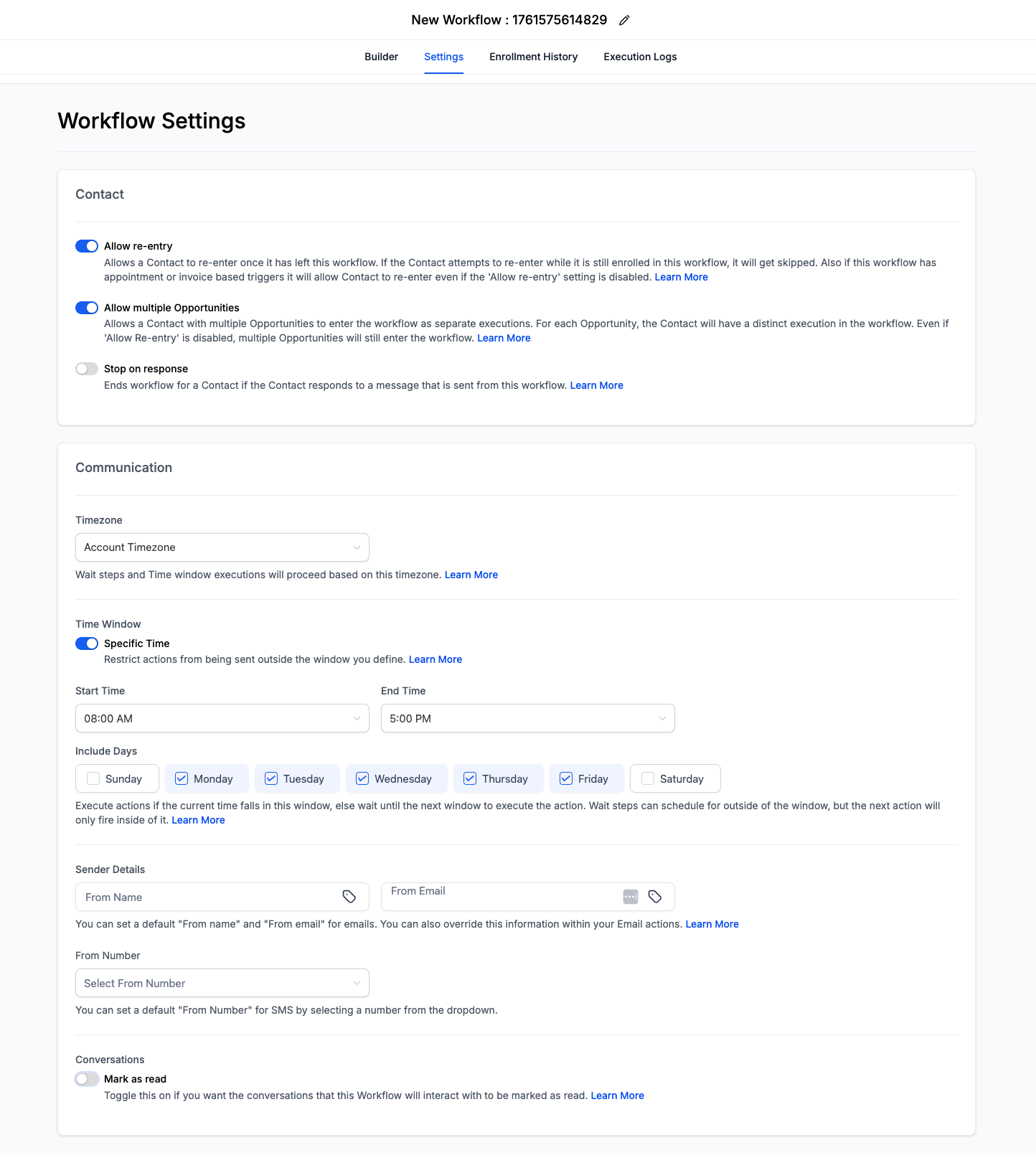
Wichtigste Vorteile der Workflow-Einstellungen
Die richtige Konfiguration der Workflow-Einstellungen ist entscheidend für effektive Automatisierungen. Mit diesen Optionen passt du das Verhalten des Workflows an deine Geschäftslogik an und verbesserst die Erfahrung deiner Kontakte.- Kontaktablauf steuern: Lege fest, ob Kontakte mehrfach in einen Workflow eintreten dürfen, um doppelte Nachrichtenabfolgen zu vermeiden.
- Zeitplanung personalisieren: Sende Nachrichten zum passenden Zeitpunkt für jeden Kontakt, indem du dessen lokale Zeitzone anstelle einer festen Zeitzone nutzt.
- Geschäftszeiten festlegen: Stelle sicher, dass Mitteilungen nur an bestimmten Tagen und zu bestimmten Uhrzeiten gesendet werden, um Kontaktzeiten zu respektieren und Interaktionsraten zu erhöhen.
- Konversationsverwaltung automatisieren: Stoppe Nurturing-Sequenzen automatisch, sobald ein Kontakt antwortet, damit Teammitglieder nahtlos das Gespräch übernehmen können.
- Einheitliches Auftreten sichern: Lege Standard-Absendernamen, E-Mail-Adressen und Telefonnummern für alle Mitteilungen im Workflow fest, um einen konsistenten Markenauftritt zu gewährleisten.
So greifst du auf die Workflow-Einstellungen zu
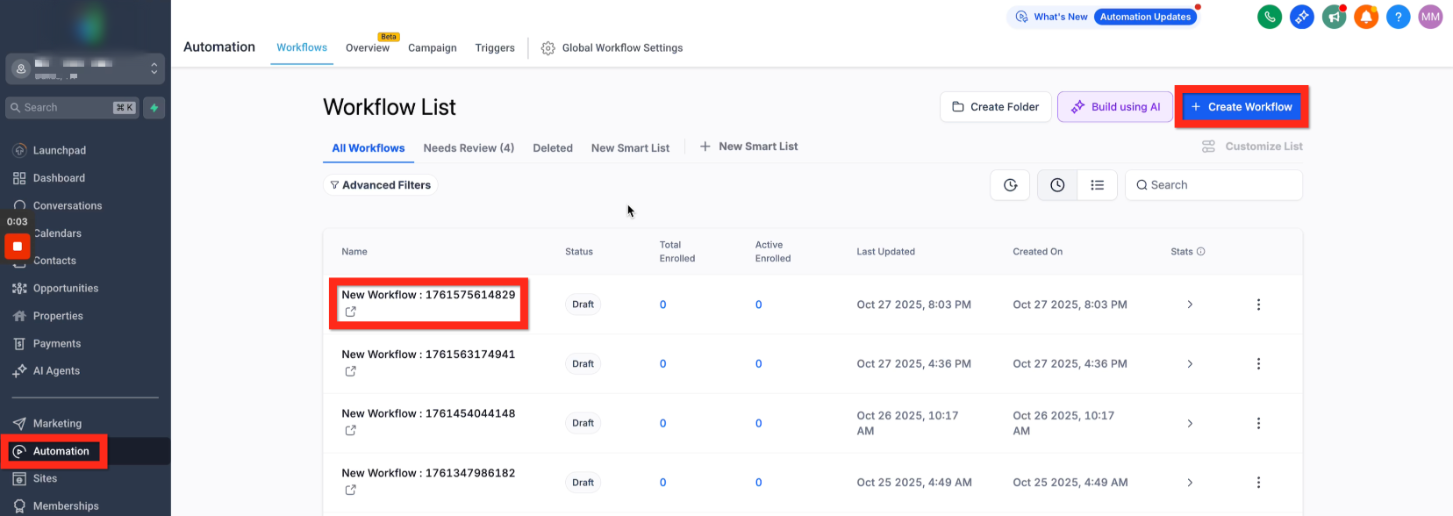
Alle zentralen Einstellungen des Workflows sind in einem Reiter im Workflow-Builder gebündelt.- Navigiere in deinem Dashboard zum Bereich Automatisierung.
- Öffne einen bestehenden Workflow oder erstelle einen neuen.
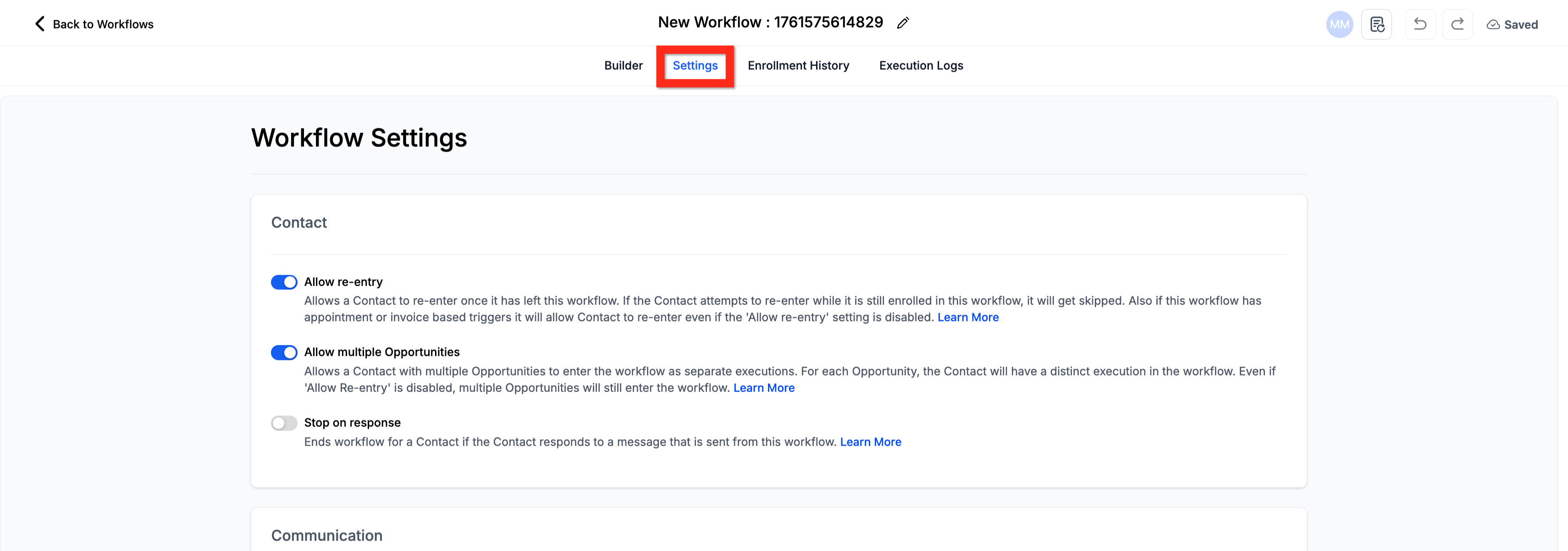
- Klicke im Workflow-Builder oben auf den Reiter Einstellungen.
Kontakteinstellungen
Diese Einstellungen steuern, wie Kontakte und zugehörige Daten wie Chancen im Workflow verarbeitet werden. Sie legen fest, wer eintreten darf, wie oft ein Eintritt möglich ist und welche Aktionen zum Entfernen aus dem Workflow führen.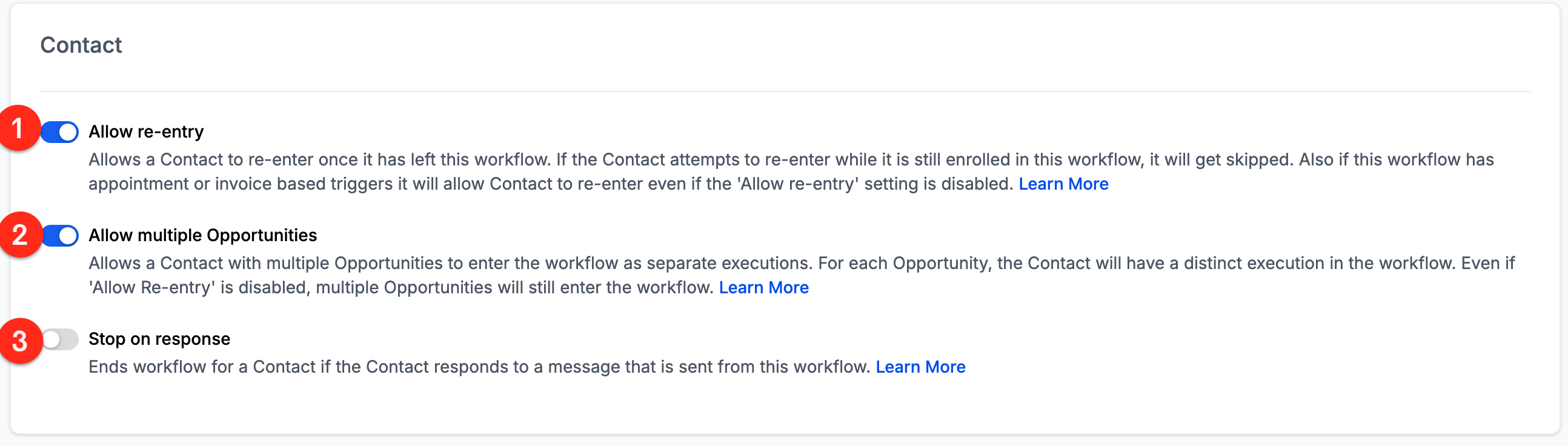
Wiedereintritt erlauben
Dieser Schalter bestimmt, ob ein Kontakt mehr als einmal in diesen Workflow eintreten kann.- Aktiviert (blau): Ein Kontakt kann erneut in den Workflow eintreten, nachdem er ihn vollständig durchlaufen hat oder manuell entfernt wurde. Dies ist nützlich für wiederkehrende Prozesse wie Terminerinnerungen oder Follow-ups nach einem Kauf. Ein Kontakt kann nicht erneut eintreten, solange er im Workflow noch aktiv ist.
- Deaktiviert (grau): Ein Kontakt kann diesen Workflow nur ein einziges Mal betreten und durchlaufen.
Mehrere Chancen erlauben
Dieser Schalter ist wichtig für Workflows, die durch chancenbasierte Aktionen ausgelöst werden (z. B. „Pipeline-Phase geändert“).- Aktiviert (blau): Wenn ein Kontakt mehrere Chancen hat, kann er für jede Chance als separate Instanz in den Workflow eintreten. So kannst du für jede Chance eines Kontakts einen eigenen Automatisierungsablauf ausführen.
- Deaktiviert (grau): Der Kontakt tritt nur für die erste Chance in den Workflow ein, die die Trigger-Kriterien erfüllt.
Bei Antwort stoppen
Mit dieser Option entfernst du Kontakte automatisch aus einem Workflow, sobald sie auf eine Nachricht reagieren. Dies verhindert, dass automatisierte Nachrichten versendet werden, nachdem ein Kontakt bereits geantwortet hat und eine persönliche Rückmeldung erwartet.- Aktiviert (blau): Der Workflow wird für einen Kontakt beendet, sobald dieser auf eine aus diesem spezifischen Workflow gesendete Nachricht antwortet. Dies gilt für alle über den Workflow verwalteten Kommunikationskanäle.
- Deaktiviert (grau): Der Kontakt verbleibt im Workflow, bis dieser regulär endet.
Kommunikationseinstellungen
Diese Einstellungen steuern den Versandzeitpunkt, die Absenderidentität und die Konversationseigenschaften von Nachrichten, die aus dem Workflow gesendet werden.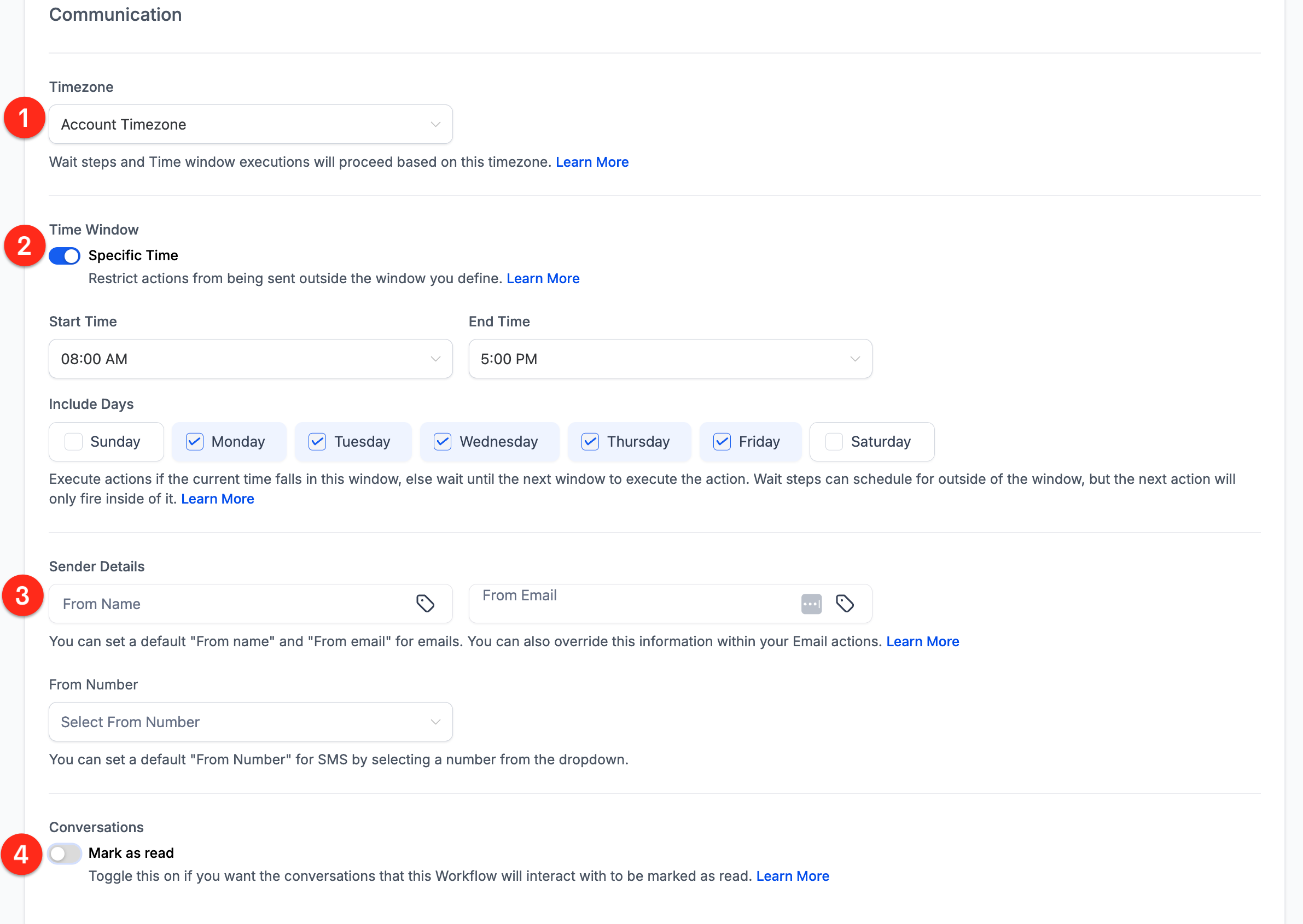
Zeitzone
Dieses Dropdown-Menü bestimmt die Zeitzone für alle zeitabhängigen Schritte im Workflow, wie z. B. „Warten“-Aktionen oder ein „Zeitfenster“.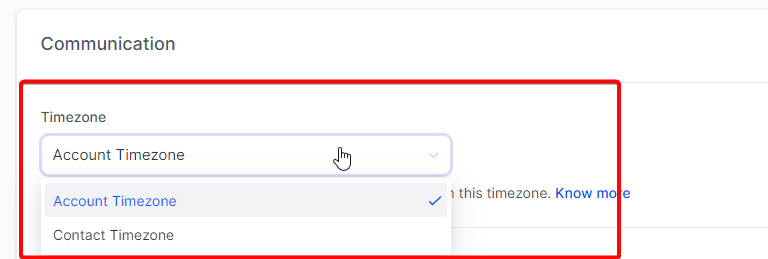
- Konto-Zeitzone: Alle zeitbasierten Aktionen werden basierend auf der in den Einstellungen hinterlegten Zeitzone ausgeführt.
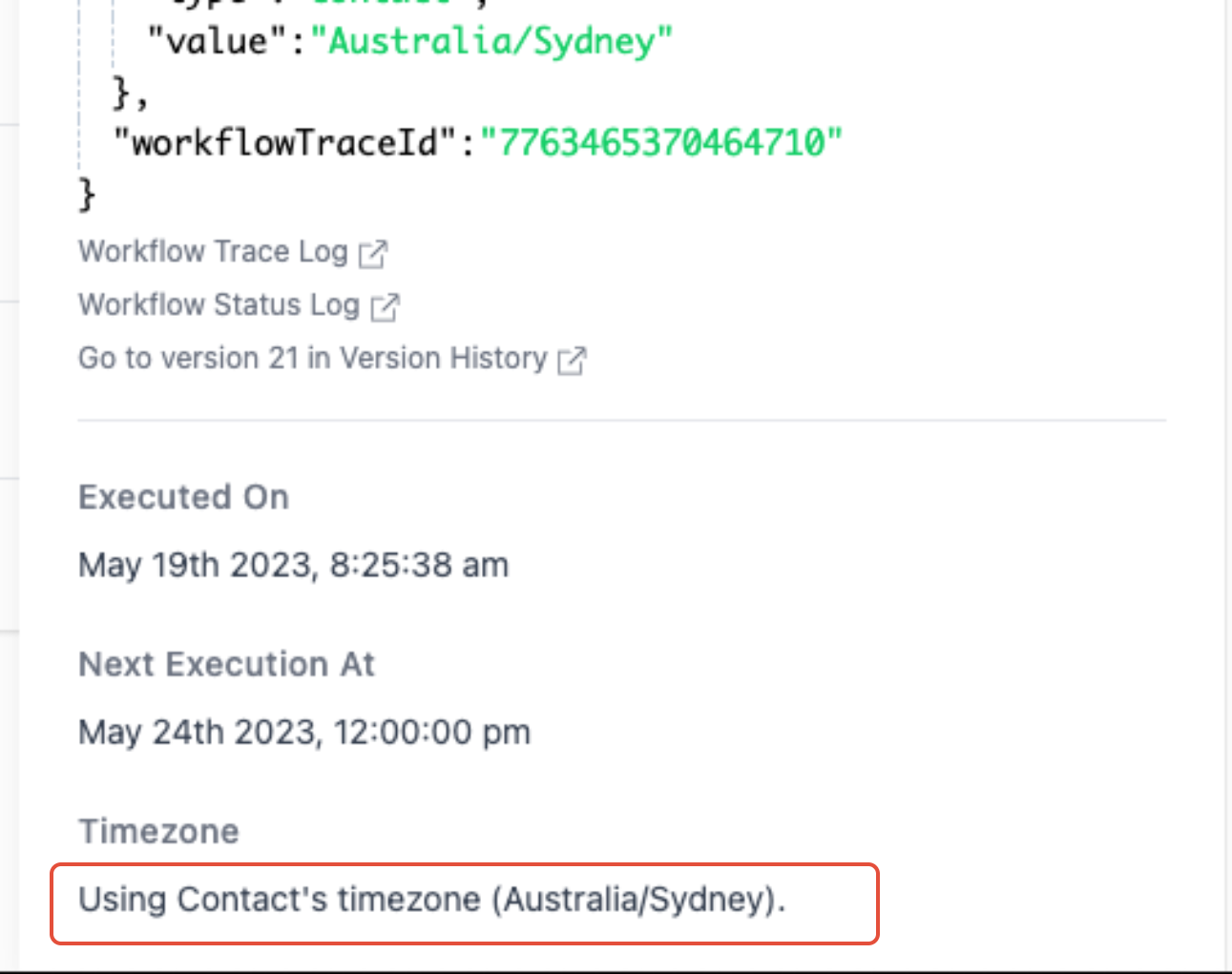
- Kontakt-Zeitzone: Aktionen werden basierend auf der individuellen Zeitzone des jeweiligen Kontakts ausgeführt. Dies eignet sich für überregionale Kampagnen, da Nachrichten zur passenden lokalen Uhrzeit ankommen (z. B. um 09:00 Uhr am Wohnort des Kontakts). Ist im Profil eines Kontakts keine Zeitzone hinterlegt, wird als Ausweichlösung die Konto-Zeitzone verwendet.
Zeitfenster
Diese Funktion schränkt ein, wann Kommunikationsaktionen (wie das Senden von SMS oder E-Mails) ausgeführt werden dürfen. Fällt eine geplante Aktion außerhalb des definierten Fensters, wird sie pausiert und zum nächsten verfügbaren Zeitpunkt fortgesetzt. Aktiviere den Schalter Bestimmte Uhrzeit, um das Fenster einzurichten.- Startzeit: Lege den Beginn des Ausführungsfensters fest (z. B. 09:00 Uhr).
- Endzeit: Lege das Ende des Ausführungsfensters fest (z. B. 17:00 Uhr).
- Tage einbeziehen: Wähle die Wochentage aus, an denen das Zeitfenster aktiv sein soll.
Absenderangaben
In diesem Bereich legst du die Standard-Absenderdaten für alle aus diesem Workflow versendeten Nachrichten fest. Dadurch musst du diese Angaben nicht in jeder einzelnen E-Mail- oder SMS-Aktion erneut eintragen.- Absendername: Der standardmäßige Name, der bei E-Mails als Absender angezeigt wird.
- Absender-E-Mail: Die standardmäßige E-Mail-Adresse, die als Absender verwendet wird.
- Absender-Telefonnummer: Ein Dropdown-Menü zur Auswahl der Standard-Telefonnummer für den SMS-Versand.