- Was kann Workflow-AI?
- So nutzt du Workflow-AI
- Mehr über Workflows erfahren
- Chat leeren und neuen Chat starten
- Aktuellen Chat exportieren
- Deinen gesamten Workflow analysieren
- Workflows mit KI erstellen
- Häufig gestellte Fragen
Was kann Workflow-AI?
-
Unterstützung beim ersten Workflow
Wenn du neu bei Workflows bist, beschreibe einfach dein Ziel. Workflow-AI nennt dir die benötigten Aktionen und Trigger und hilft bei der Konfiguration. Der AI-Assistent kann außerdem erklären, was Workflows sind und wie du sie einsetzt. -
Workflows aufschlüsseln
Wenn du dir bei einem bestimmten Teil deines Workflows unsicher bist, frage einfach nach. Workflow-AI beschreibt die Abläufe und macht komplexe Workflows verständlich. -
Workflows effizienter gestalten
Workflow-AI prüft deinen Workflow auf Optimierungspotenziale, gibt Tipps zur Verschlankung von Prozessen und schlägt passende Aktionen vor. -
Schritt-für-Schritt-Anleitung
Workflow-AI führt dich durch die Einrichtung und erklärt jeden Schritt. -
Fragen beantworten
Du kannst Workflow-AI jederzeit Fragen zu bestimmten Aktionen oder allgemeinen Best Practices stellen. -
Aktionen zum Workflow hinzufügen
Der Assistent hilft beim Hinzufügen konkreter Aktionen, wie dem Versenden einer SMS-Erinnerung, dem Warten auf Bestätigung, dem Aktualisieren eines Terminstatus oder dem Taggen von Kontakten anhand von Aktivitäten. -
Nächste Schritte vorschlagen
Workflow-AI schlägt sinnvolle nächste Schritte für deinen Ablauf vor.
So nutzt du Workflow-AI
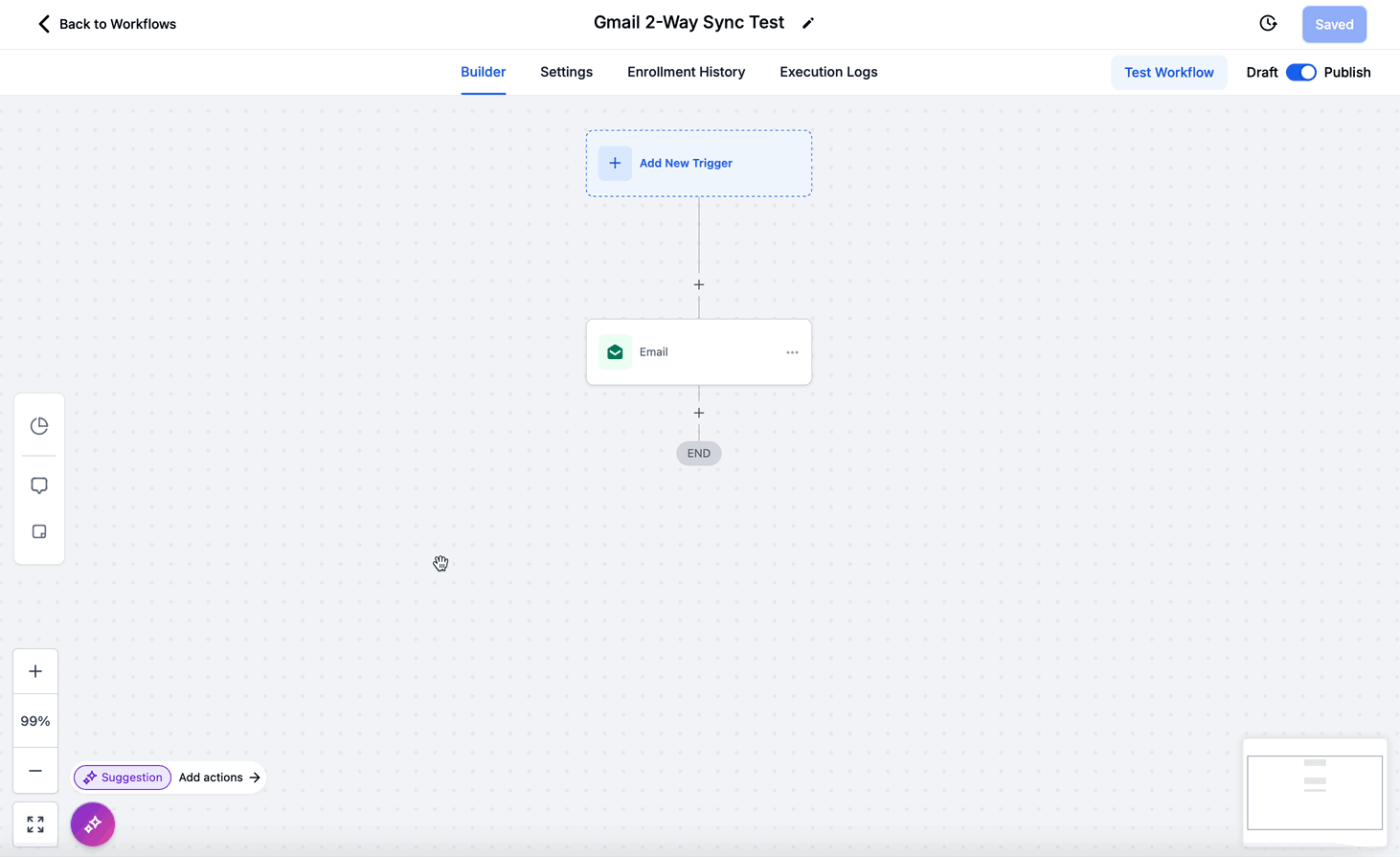
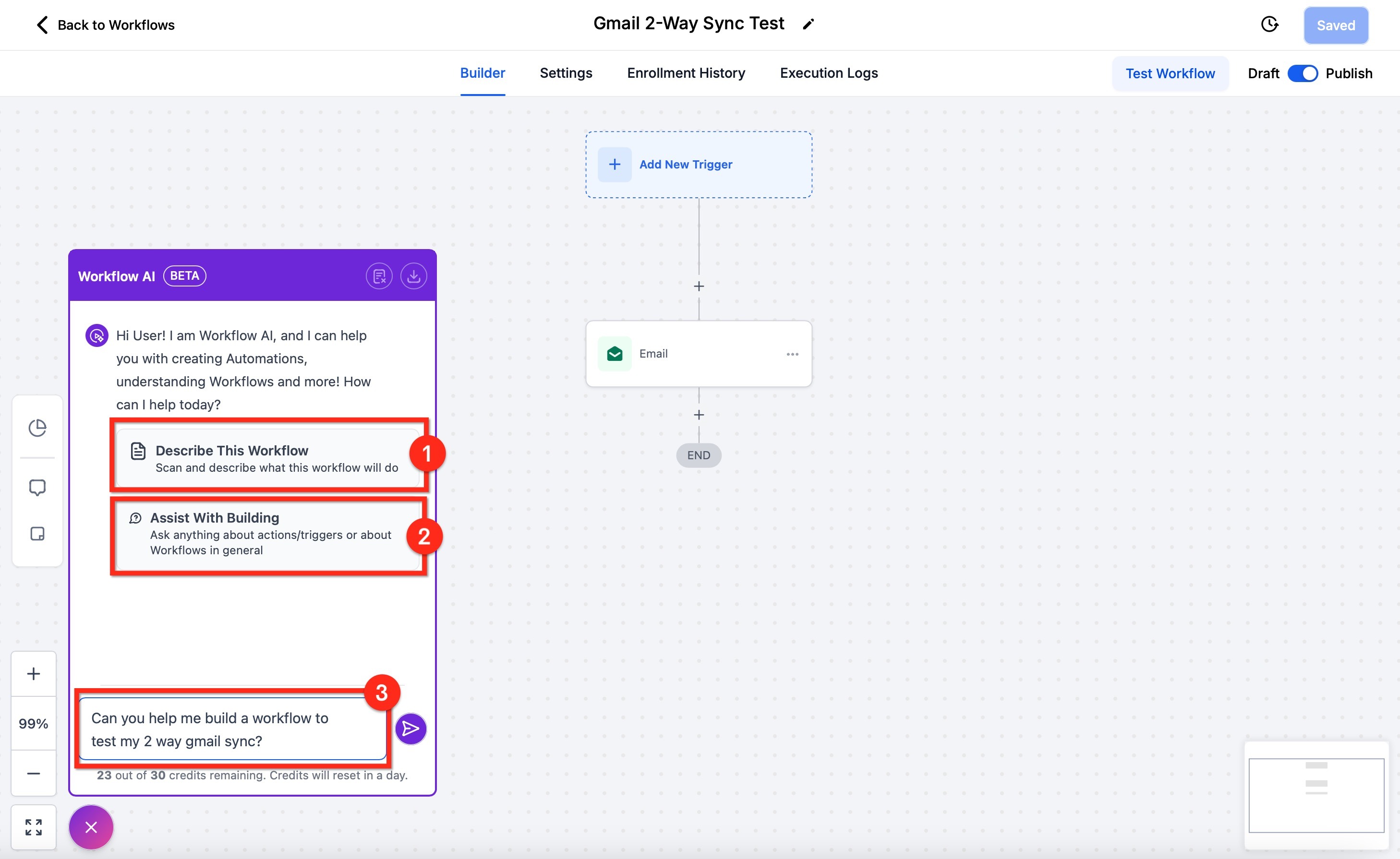
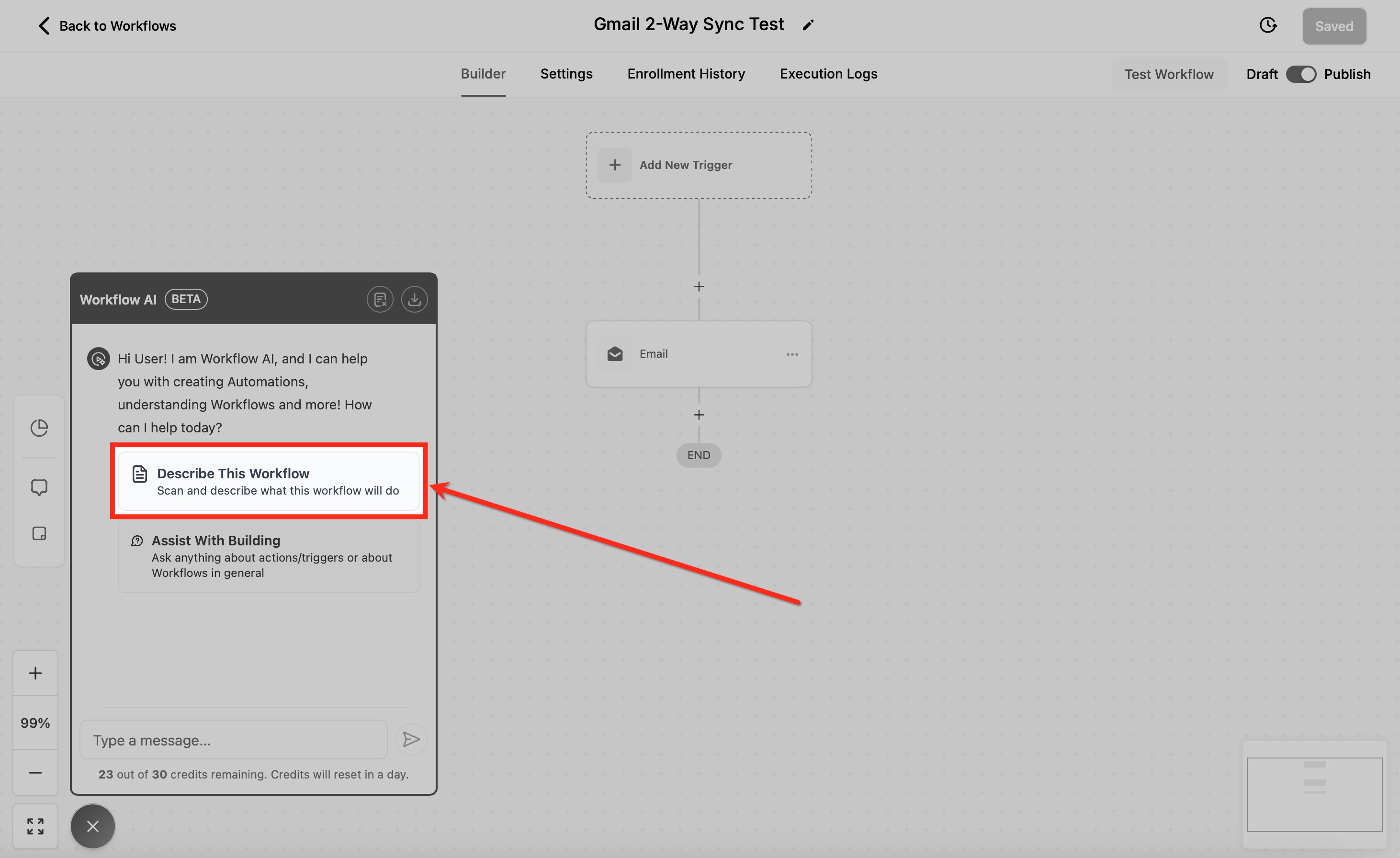
Im Workflow-Builder findest du Workflow-AI unten links. Klicke auf das KI-Symbol, um das Chatfenster zu öffnen. Es gibt 3 Möglichkeiten, mit Workflow-AI zu interagieren:- Workflow analysieren: Klicke auf “Describe this Workflow”, damit Workflow-AI deinen Workflow analysiert.
- Beim Erstellen helfen: Klicke auf “Assist with Building”, um Vorschläge für deinen Workflow zu erhalten.
- Standard-Chat: Tippe deine Frage direkt in das Textfeld ein.
Mehr über Workflows erfahren
Workflow-AI hilft nicht nur beim Erstellen oder Analysieren von Workflows. Du kannst dem Assistenten auch grundlegende Fragen zu Workflows, Aktionen oder Triggern stellen. Beispiel: Wenn du Workflow-AI fragst “What is a trigger”, erhältst du eine detaillierte Erklärung mit Beispielen für verschiedene Workflow-Trigger.
Chat leeren und neuen Chat starten
Um einen neuen Chat zu beginnen, klicke oben rechts im Chatfenster auf “Clear Chat”. Der bisherige Chatverlauf wird entfernt und du gelangst zurück zur Startansicht.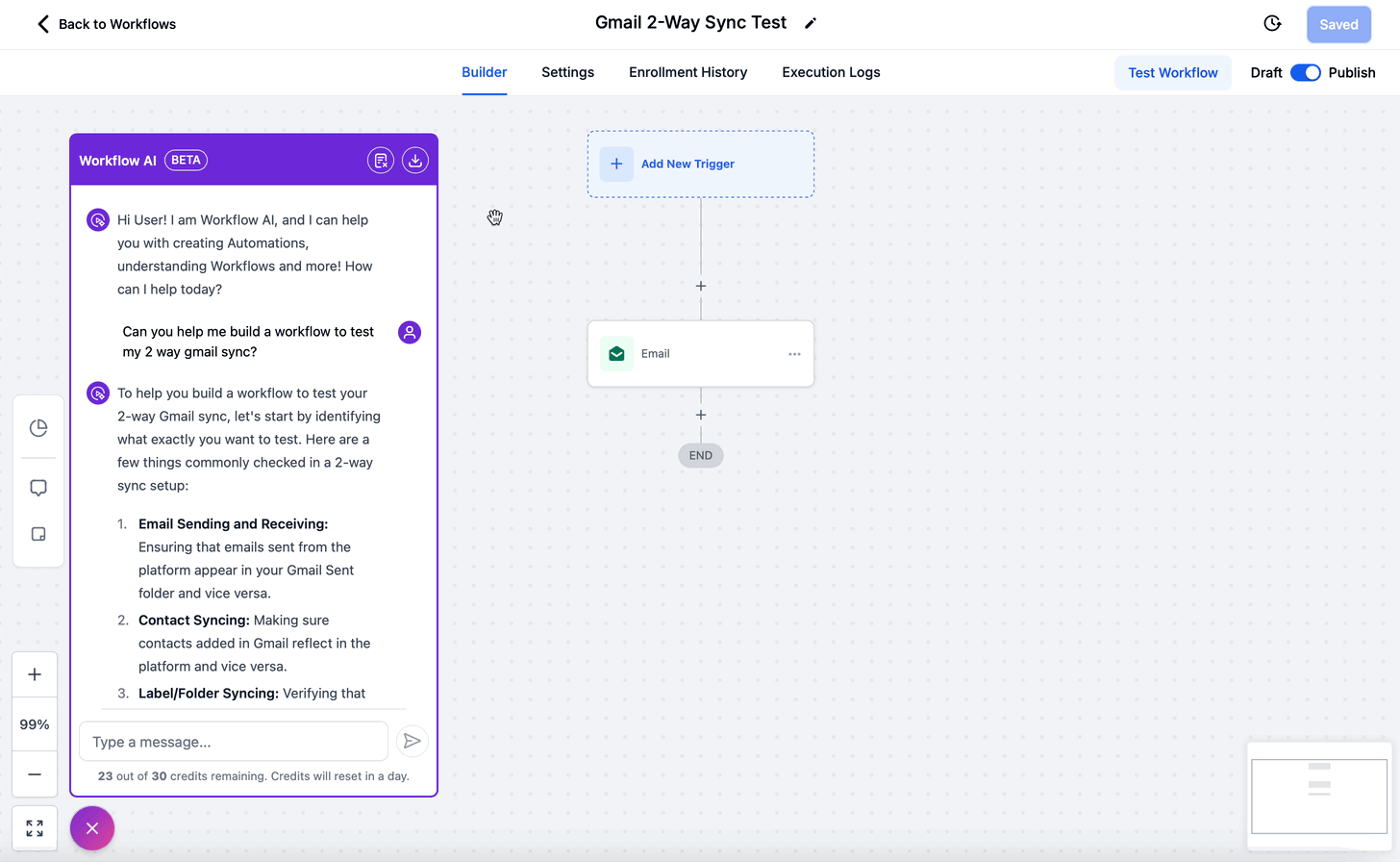
Aktuellen Chat exportieren
Klicke auf “Export Chat”, um eine Kopie des aktuellen Gesprächsverlaufs herunterzuladen.
Deinen gesamten Workflow analysieren
Klicke auf “Describe This Workflow”, um eine strukturierte Zusammenfassung deines Workflows zu erhalten. Workflow-AI liefert eine detaillierte Übersicht des gesamten Ablaufs inklusive Erklärungen zu den einzelnen Schritten. Hilfreich in folgenden Situationen:- Der ursprüngliche Zweck eines älteren Workflows ist unklar.
- Neue Teammitglieder arbeiten sich in bestehende Prozesse ein.
- Kunden möchten Details zu einem Workflow verstehen.
- Komplexe Abläufe sollen dokumentiert oder geschult werden.
Workflows mit KI erstellen
Nutze Workflow-AI, um passende Workflows für deine Anwendungsfälle zu erstellen.Schritt 1: Workflow-AI um Hilfe bitten
Tippe dein Anliegen in das Chatfenster ein. Beschreibe deinen Anwendungsfall. Workflow-AI liefert detaillierte Empfehlungen für passende Aktionen und Trigger sowie Schritt-für-Schritt-Anweisungen zur Konfiguration.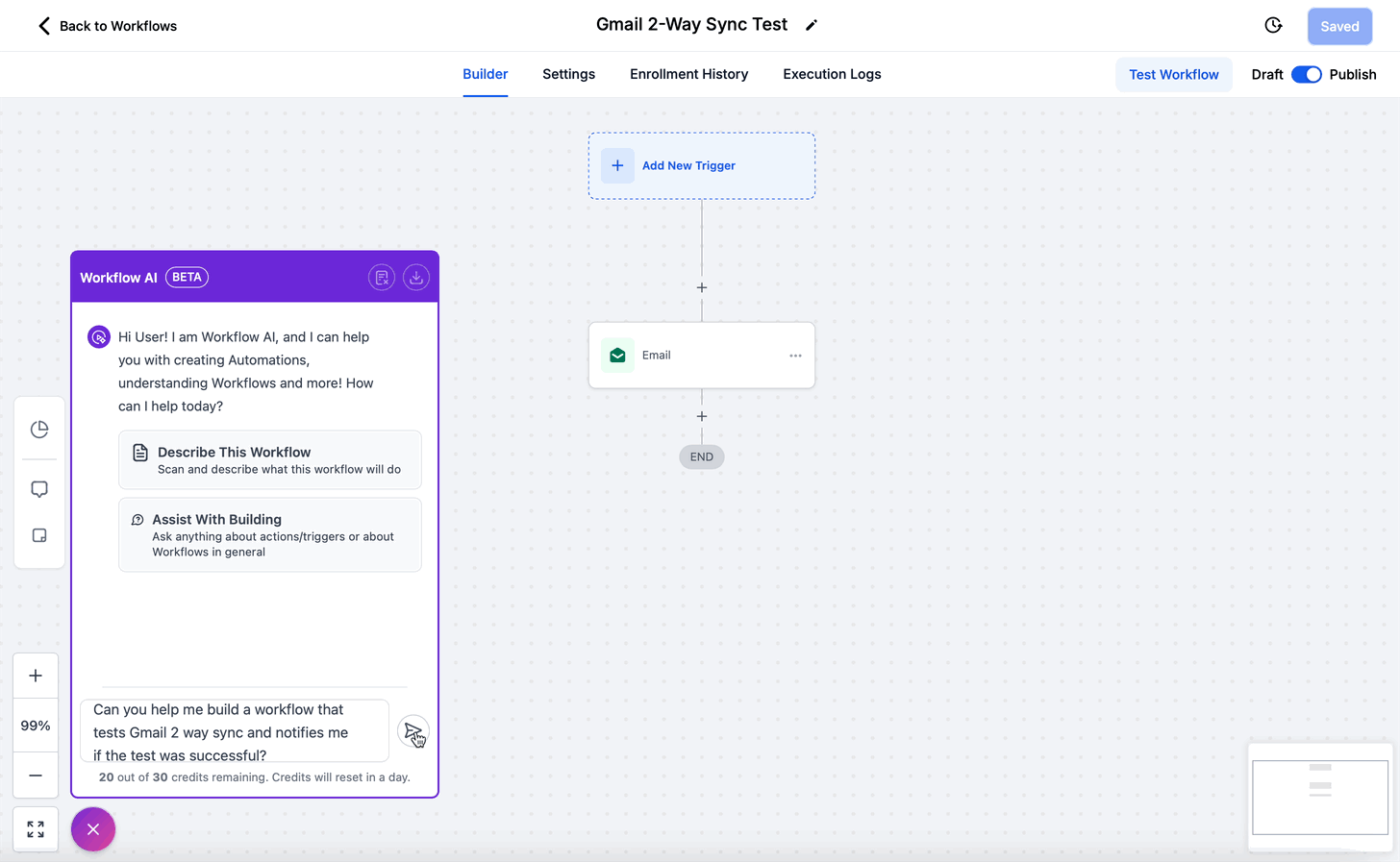
Schritt 2: Vorschläge auswählen
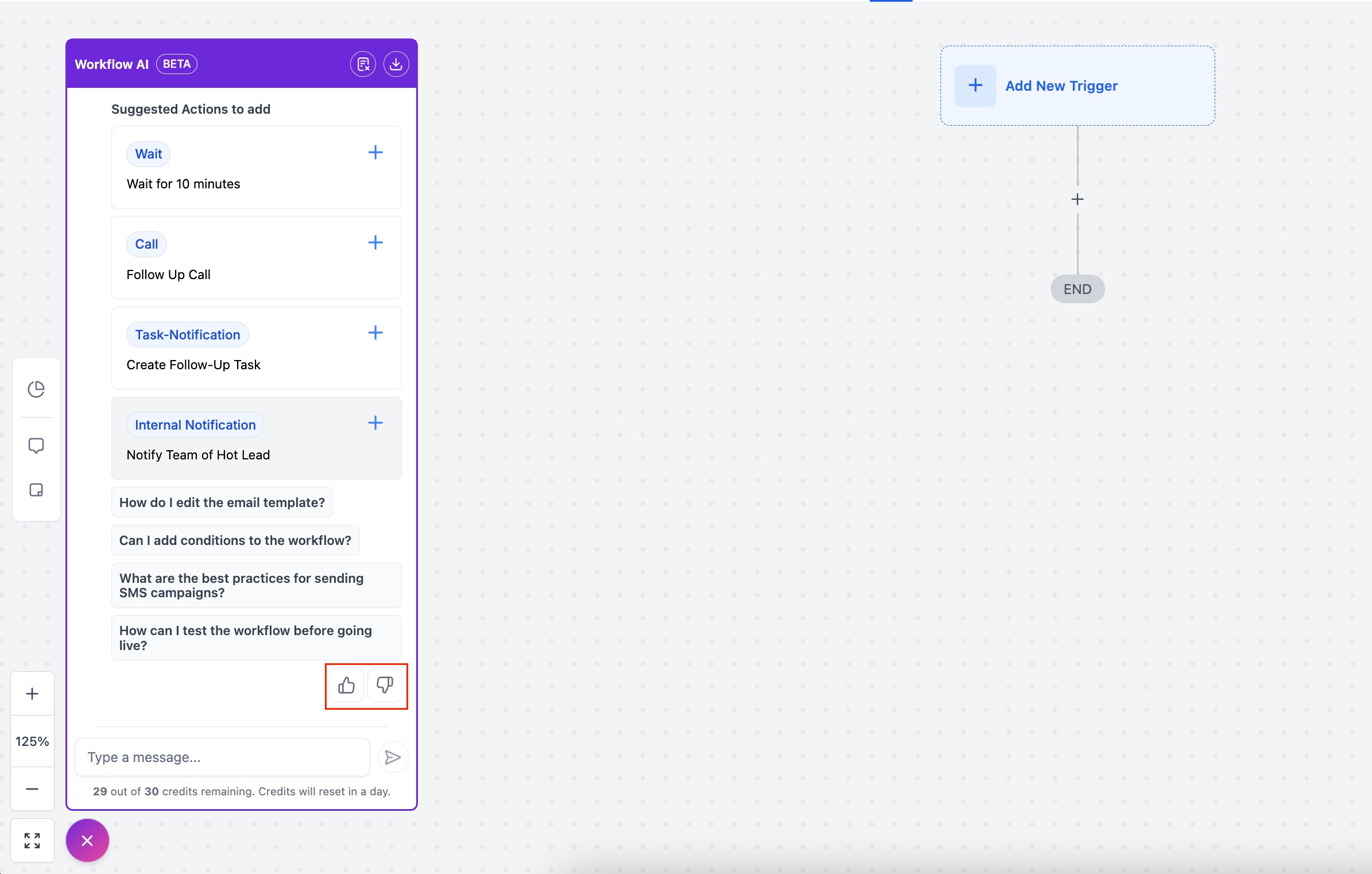
Wähle aus den Vorschlägen von Workflow-AI die passende Option aus.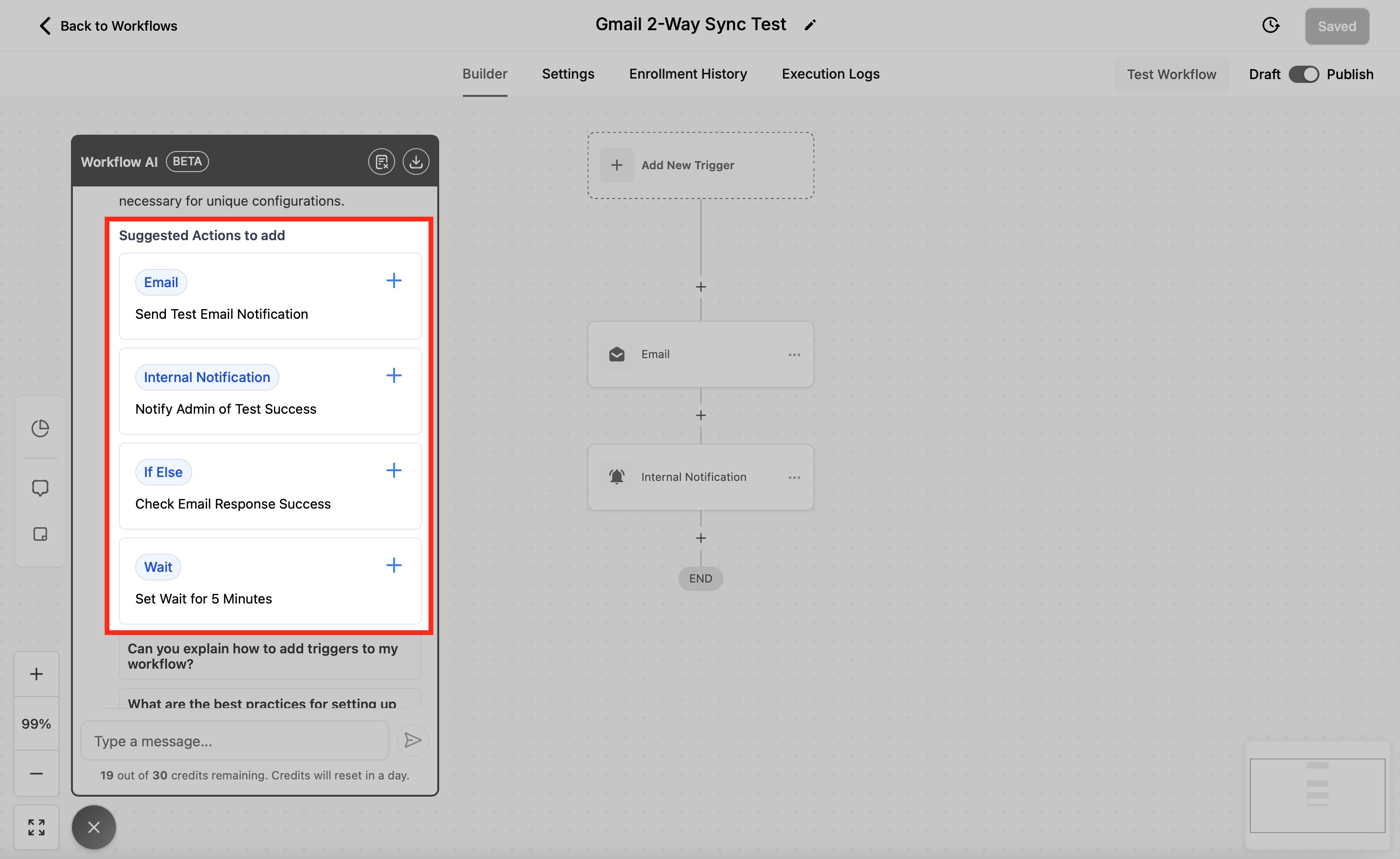
Schritt 3: Trigger oder Aktion zum Workflow hinzufügen
Wähle die Position im Workflow aus, an der die Aktion oder der Trigger eingefügt werden soll. Das Element wird hinzugefügt und die Seitenleiste zur Konfiguration öffnet sich automatisch.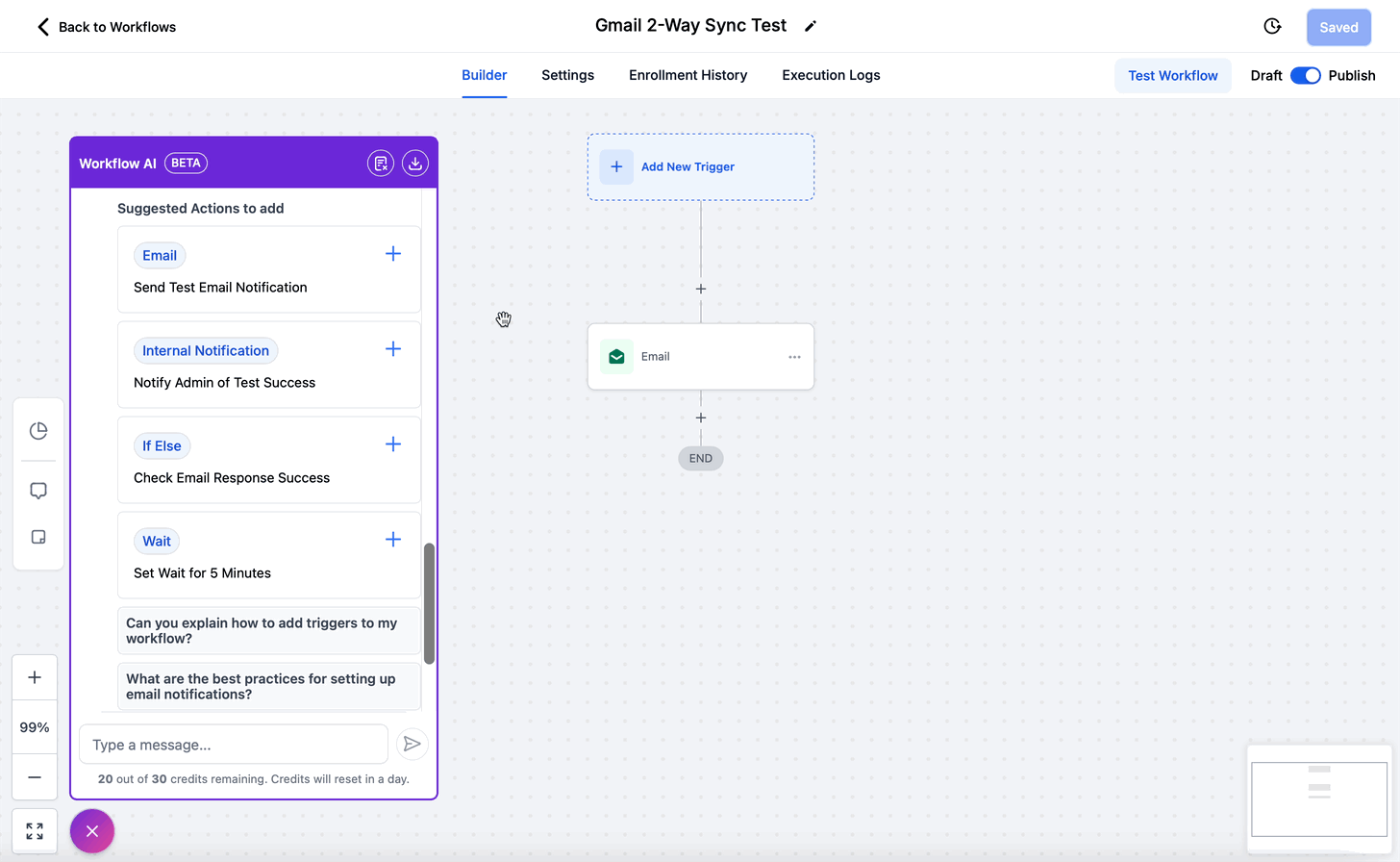
Schritt 4: Nächste Schritte im Workflow festlegen
Während des Chats schlägt Workflow-AI passende Folgefragen vor, um weitere Schritte im Workflow zu ergänzen oder den Prozess genauer zu definieren.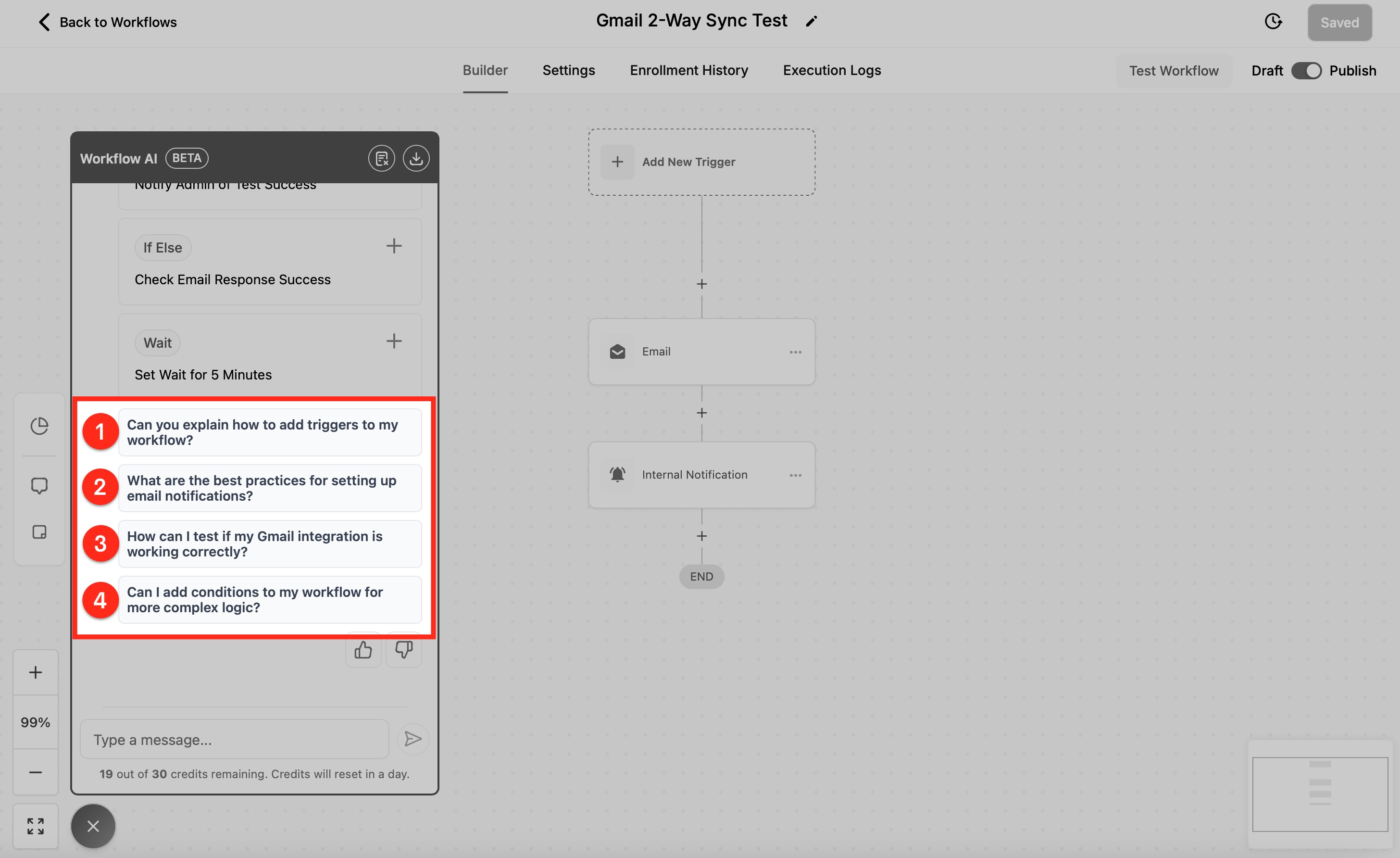
Schritt 5: Antworten bewerten (optional)
Du kannst die Antworten von Workflow-AI mit Daumen nach oben oder unten bewerten, um Feedback zur Qualität der Antworten zu geben.