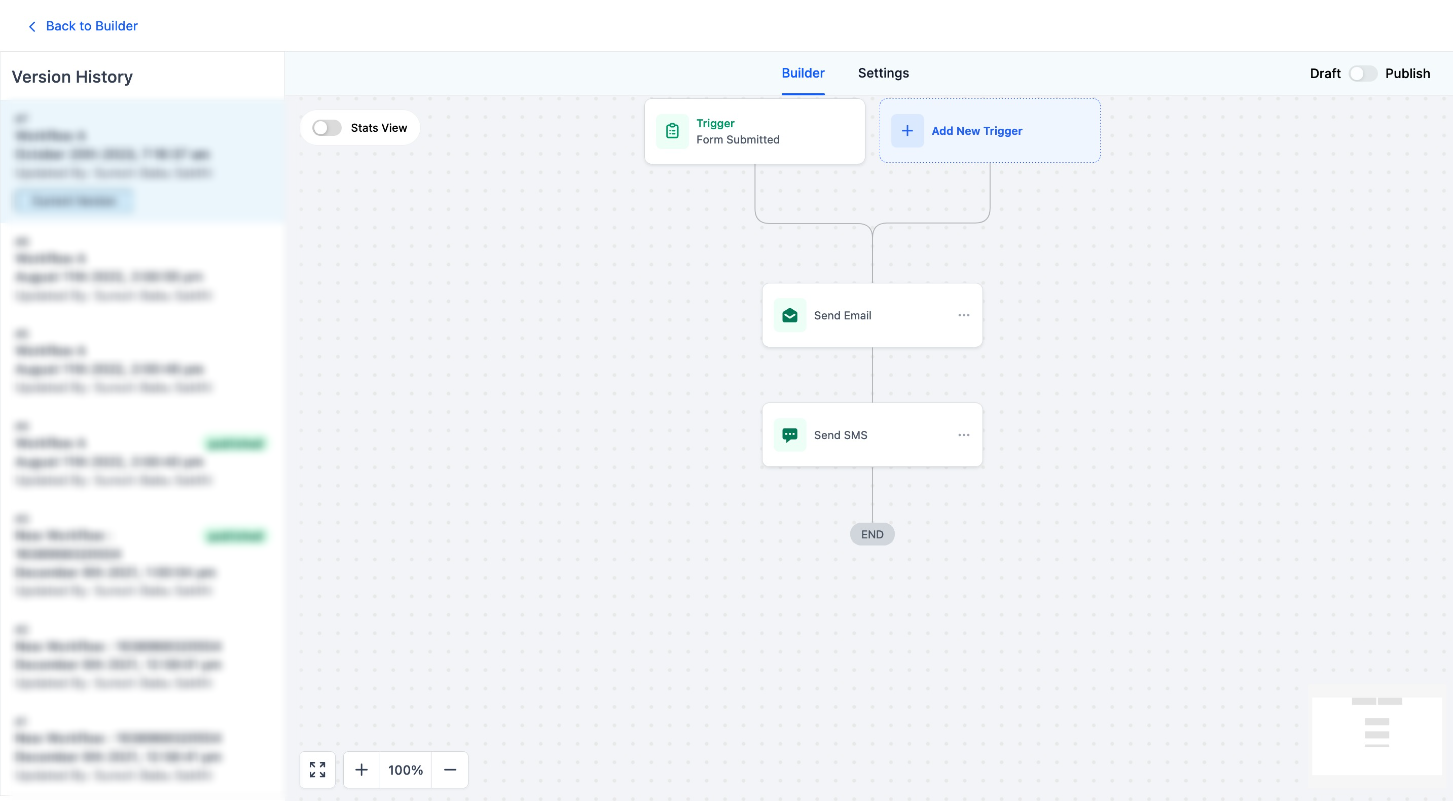
- Infinite-Canvas-Layout
- Neuen Trigger hinzufügen
- Neue Aktion hinzufügen
- Statistik-Ansicht
- Workflow testen
- Workflow speichern
- Versionsverlauf
- Entwurf/Veröffentlichen
Infinite-Canvas-Layout
Nutze die Schaltflächen „An Bildschirm anpassen“ und „Vergrößern/Verkleinern“ unten links auf dem Bildschirm, um den Anzeigebereich zu steuern. Die Übersichtskarte unten rechts zeigt die aktuelle Position.
Neuen Trigger hinzufügen
Klicke auf die Schaltfläche „Neuen Trigger hinzufügen“, um die Liste der Workflow-Trigger zu öffnen. Wähle einen Trigger aus der Liste aus und konfiguriere ihn

Neue Aktion hinzufügen
Klicke auf das „+“-Symbol, um die Liste der Workflow-Aktionen zu öffnen. Wähle eine Aktion aus der Liste aus und konfiguriere sie
Statistik-Ansicht
Aktiviere die „Statistik-Ansicht“ oben links, um E-Mail- und SMS-Statistiken im Builder anzuzeigen.Öffne das Detailfenster mit den Statistiken, indem du auf beliebige Statistikdaten klickst

Workflow testen
Klicke oben rechts auf die Schaltfläche „Workflow testen“. Wähle einen Kontakt aus und klicke auf „Test ausführen“, um das Testen des Workflows zu starten
Workflow speichern
Klicke oben rechts auf die Schaltfläche „Speichern“, die anzeigt, wenn ungespeicherte Änderungen vorliegen.
Versionsverlauf
Sieh dir den Verlauf der vorgenommenen Änderungen an, indem du oben rechts auf das Verlaufssymbol klickst.