

INHALTSVERZEICHNIS
- Was ist die Workflow-Aktion „E-Mail senden“?
- Wichtigste Vorteile der Aktion „E-Mail senden“
- Schritt-für-Schritt-Anleitung zur Nutzung der Workflow-Aktion „E-Mail senden“
- Beispiel: Buchungsbestätigungs-E-Mail senden
Was ist die Workflow-Aktion „E-Mail senden“?
Mit der Aktion „E-Mail senden“ in deinem Automatisierungs-Workflow kannst du personalisierte und automatisierte E-Mails zum richtigen Zeitpunkt an deine Kontakte senden. Diese Aktion ist ein zentraler Bestandteil von Marketing-, Kundenservice- und Follow-up-Prozessen. Sie stellt sicher, dass deine Kommunikation zeitnah, effektiv und personalisiert erfolgt. Ob du Buchungen bestätigst, Werbeangebote versendest oder Kunden über Neuigkeiten informierst – die Aktion „E-Mail senden“ vereinfacht deine Kommunikation.Wichtigste Vorteile der Aktion „E-Mail senden“
- Pünktliche Kommunikation: Automatisiert den Versand von E-Mails, sodass deine Kontakte Nachrichten genau im richtigen Moment und ohne manuellen Aufwand erhalten.
- Personalisierung: Du kannst den Inhalt der E-Mail über dynamische Felder wie den Vornamen des Empfängers, Termindetails oder die Kaufhistorie anpassen, um jede Nachricht ansprechender zu gestalten.
- Besseres Kundenerlebnis: Durch das automatische Senden von Bestätigungs-E-Mails, Erinnerungen oder Follow-ups verbesserst du die Kundenzufriedenheit und vermeidest Missverständnisse.
- Zeitersparnis: Durch das Einrichten von E-Mail-Vorlagen und automatisierten Workflows reduzierst du den manuellen E-Mail-Versand, sparst Zeit und gewährleistest Konsistenz.
- Flexibilität: Du kannst Dateien anhängen, benutzerdefinierte Vorlagen nutzen und E-Mail-Inhalte an deine geschäftlichen Anforderungen anpassen.
Schritt-für-Schritt-Anleitung zur Nutzung der Workflow-Aktion „E-Mail senden“
1. Füge die Aktion „E-Mail senden“ zu deinem Workflow hinzu • Öffne deinen Workflow-Editor und ziehe die Aktion „E-Mail senden“ an die gewünschte Stelle in deinem Workflow (z. B. nach einem Trigger wie einer Buchung oder einem Formulareingang).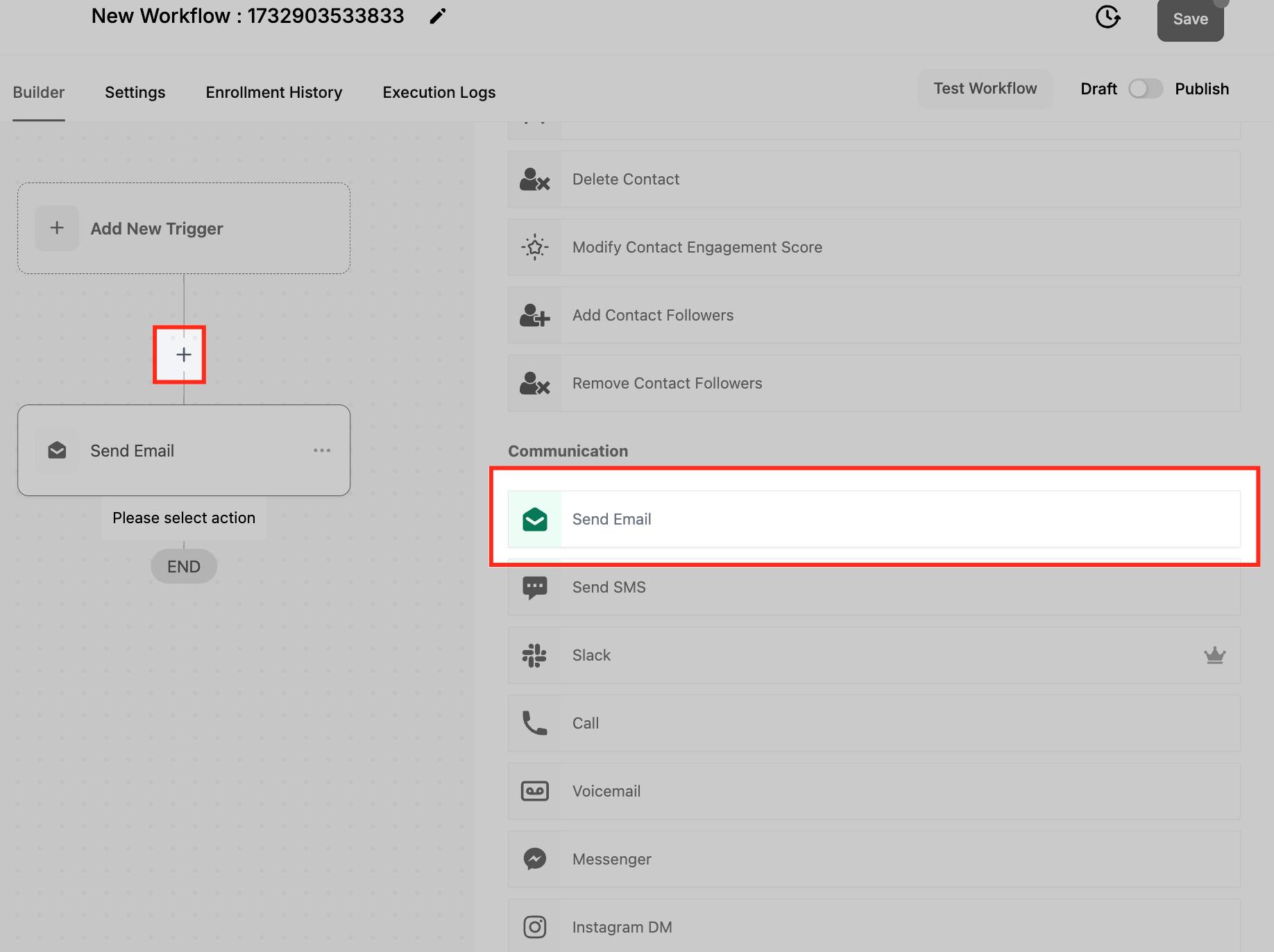 2. Konfiguriere den Aktionsnamen
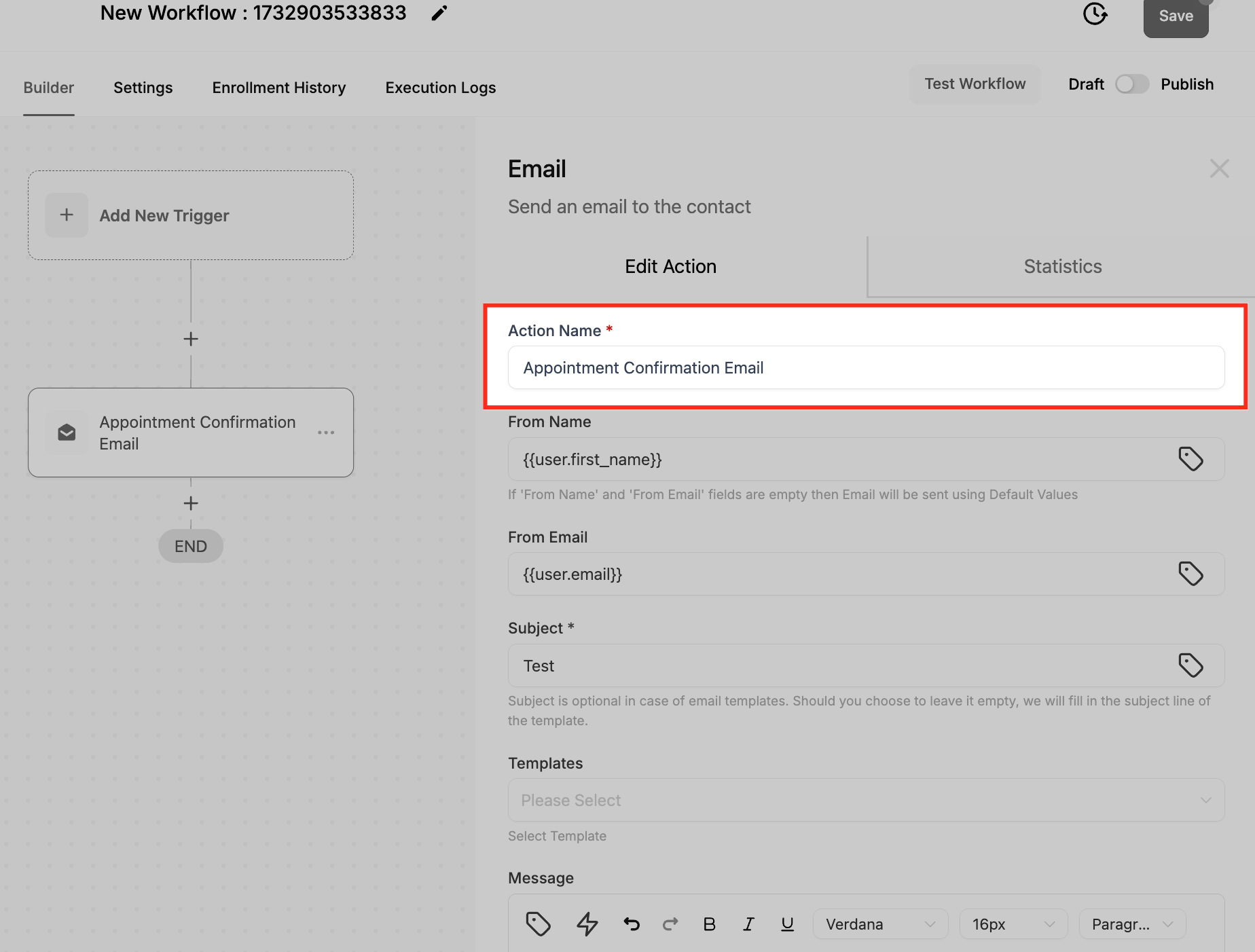
• Vergib einen klaren, beschreibenden Namen für die Aktion (z. B. „Buchungsbestätigung per E-Mail“). So kannst du die Aktion im Workflow leicht identifizieren.
2. Konfiguriere den Aktionsnamen
• Vergib einen klaren, beschreibenden Namen für die Aktion (z. B. „Buchungsbestätigung per E-Mail“). So kannst du die Aktion im Workflow leicht identifizieren.
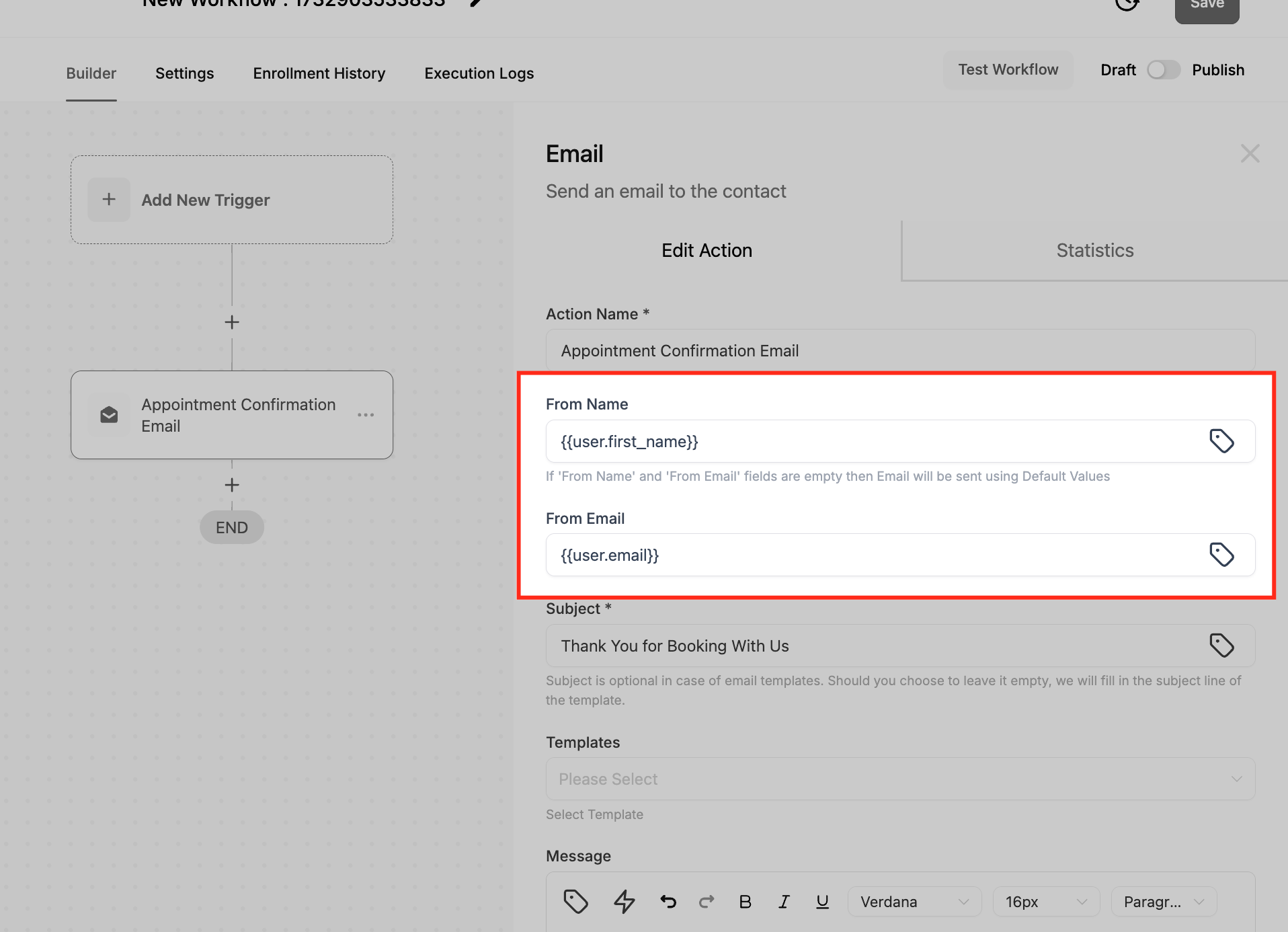
 3. Trage die Absenderangaben ein
• Absendername: Gib den Namen ein, der als Absender angezeigt werden soll (z. B. „Mein Unternehmen“).
• Absender-E-Mail: Gib die E-Mail-Adresse ein, von der aus die E-Mail versendet werden soll (z. B. „meinunternehmen@email.com“).
3. Trage die Absenderangaben ein
• Absendername: Gib den Namen ein, der als Absender angezeigt werden soll (z. B. „Mein Unternehmen“).
• Absender-E-Mail: Gib die E-Mail-Adresse ein, von der aus die E-Mail versendet werden soll (z. B. „meinunternehmen@email.com“).
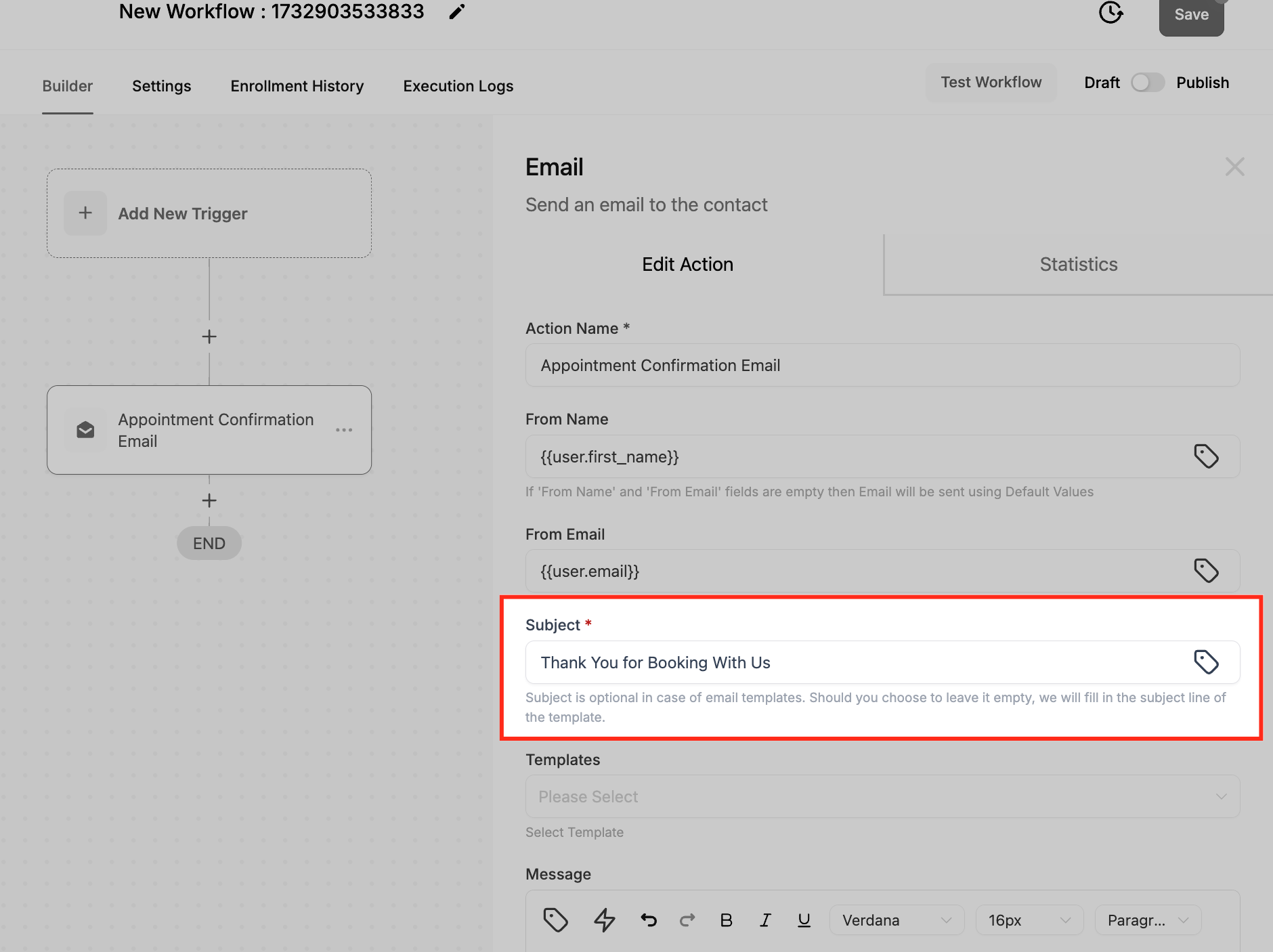
 4. Erstelle die Betreffzeile
• Gib eine aussagekräftige Betreffzeile ein, die dem Empfänger einen Hinweis auf den E-Mail-Inhalt gibt (z. B. „Vielen Dank für deine Buchung bei uns!“).
4. Erstelle die Betreffzeile
• Gib eine aussagekräftige Betreffzeile ein, die dem Empfänger einen Hinweis auf den E-Mail-Inhalt gibt (z. B. „Vielen Dank für deine Buchung bei uns!“).
 5. Wähle oder erstelle den E-Mail-Text
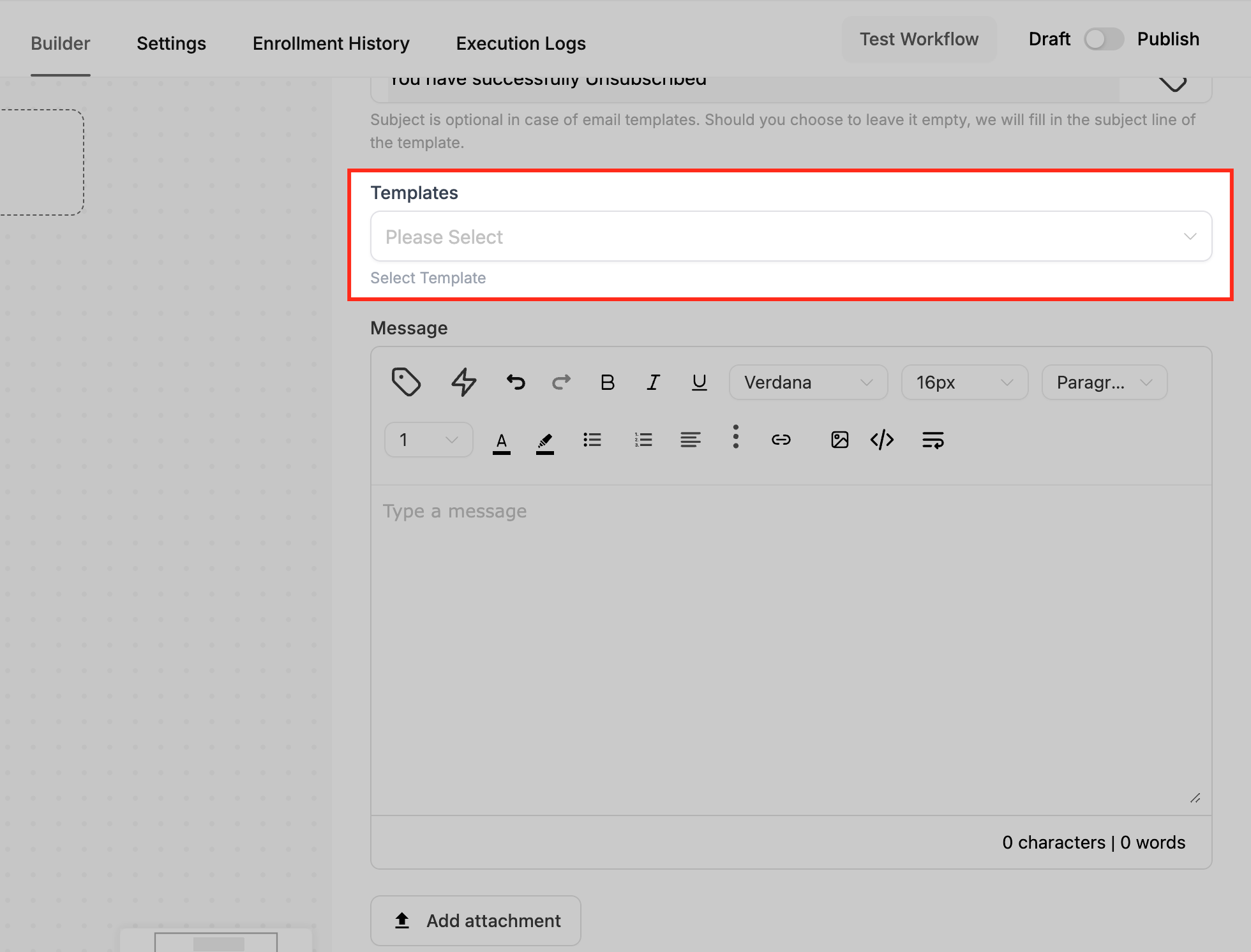
• Vorlagen: Wähle optional eine E-Mail-Vorlage aus dem Dropdown-Menü. Wenn keine Vorlage vorhanden ist, kannst du eine individuelle Nachricht direkt in das Feld für den E-Mail-Text schreiben.
5. Wähle oder erstelle den E-Mail-Text
• Vorlagen: Wähle optional eine E-Mail-Vorlage aus dem Dropdown-Menü. Wenn keine Vorlage vorhanden ist, kannst du eine individuelle Nachricht direkt in das Feld für den E-Mail-Text schreiben.
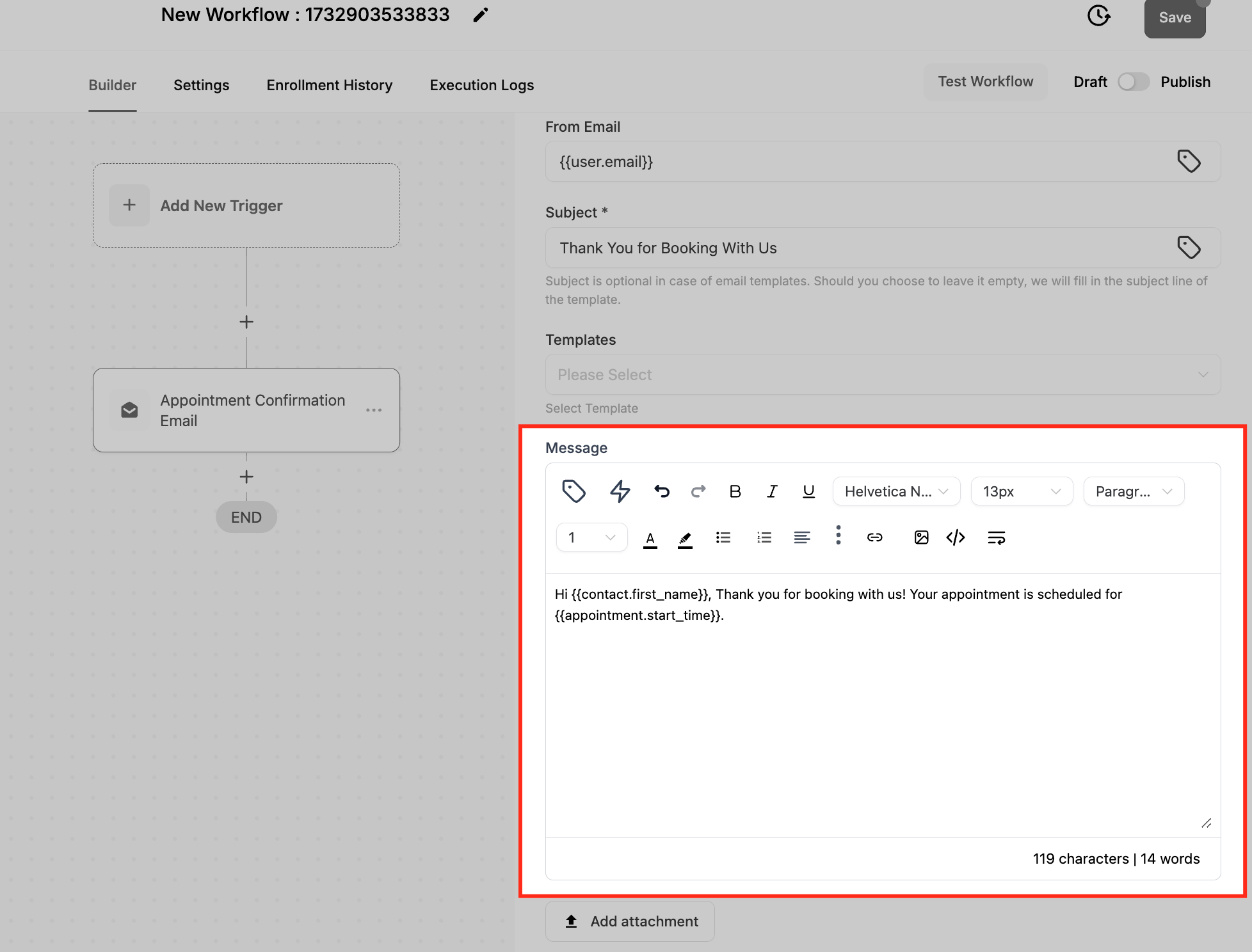
 • E-Mail-Text: Erstelle hier deinen E-Mail-Text. Nutze Platzhalter, um die Nachricht zu personalisieren. Zum Beispiel:
Hallo
• E-Mail-Text: Erstelle hier deinen E-Mail-Text. Nutze Platzhalter, um die Nachricht zu personalisieren. Zum Beispiel:
Hallo {{contact.first_name}}, vielen Dank für deine Buchung bei uns! Dein Termin ist für {{appointment.start_time}} geplant.
 6. Füge Anhänge hinzu (Optional)
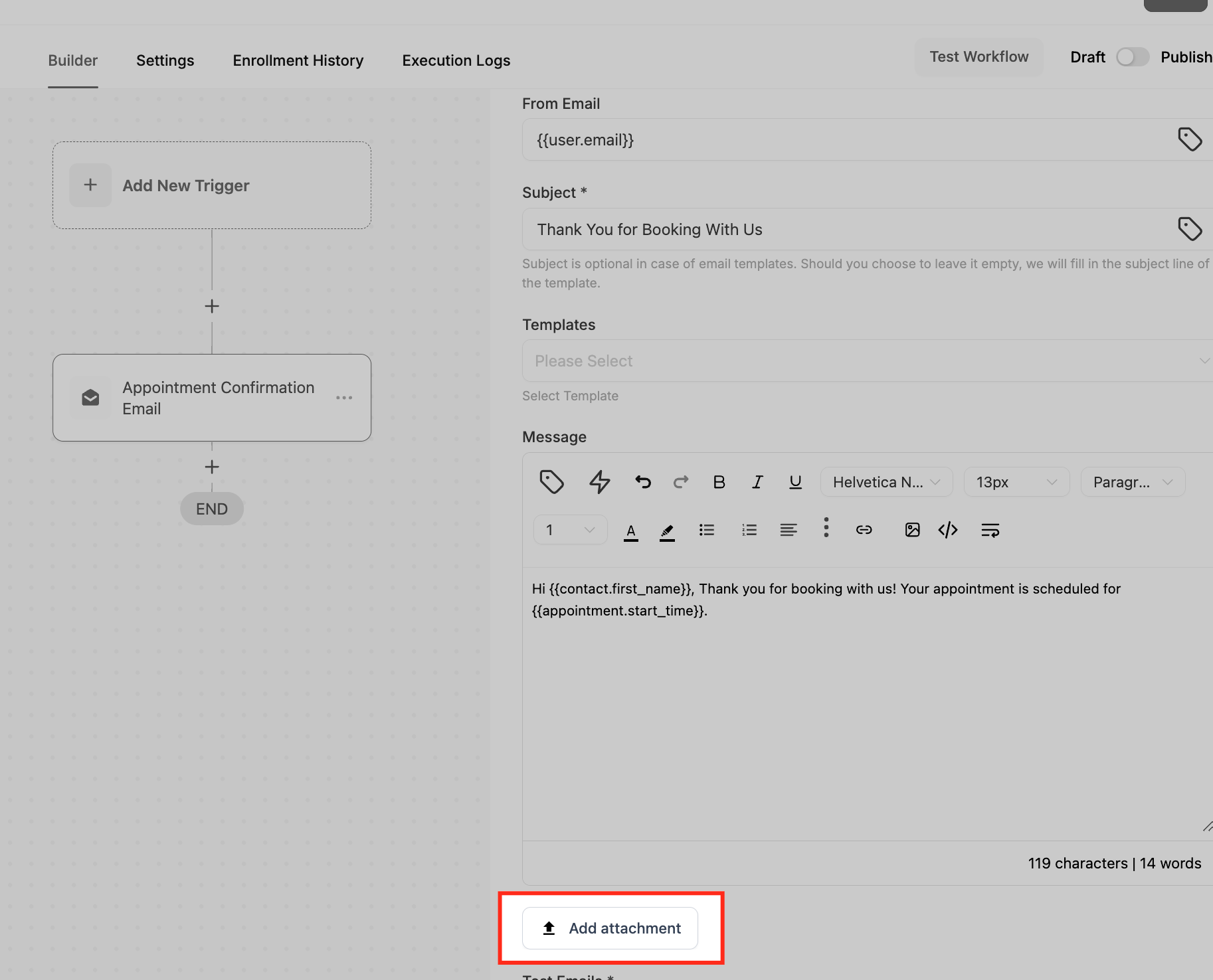
• Bei Bedarf kannst du Dateien an die E-Mail anhängen, wie Buchungsbestätigungen, Produktdetails oder Rechnungen. Anhänge können über URLs eingefügt werden.
6. Füge Anhänge hinzu (Optional)
• Bei Bedarf kannst du Dateien an die E-Mail anhängen, wie Buchungsbestätigungen, Produktdetails oder Rechnungen. Anhänge können über URLs eingefügt werden.
 7. Teste die E-Mail
• Vor dem Fertigstellen empfiehlt es sich, eine Test-E-Mail zu senden. Gib eine E-Mail-Adresse in das Test-E-Mail-Feld ein und klicke auf „Test-E-Mail senden“, um Inhalt und Formatierung zu überprüfen.
7. Teste die E-Mail
• Vor dem Fertigstellen empfiehlt es sich, eine Test-E-Mail zu senden. Gib eine E-Mail-Adresse in das Test-E-Mail-Feld ein und klicke auf „Test-E-Mail senden“, um Inhalt und Formatierung zu überprüfen.
 8. Speichere und aktiviere die Aktion
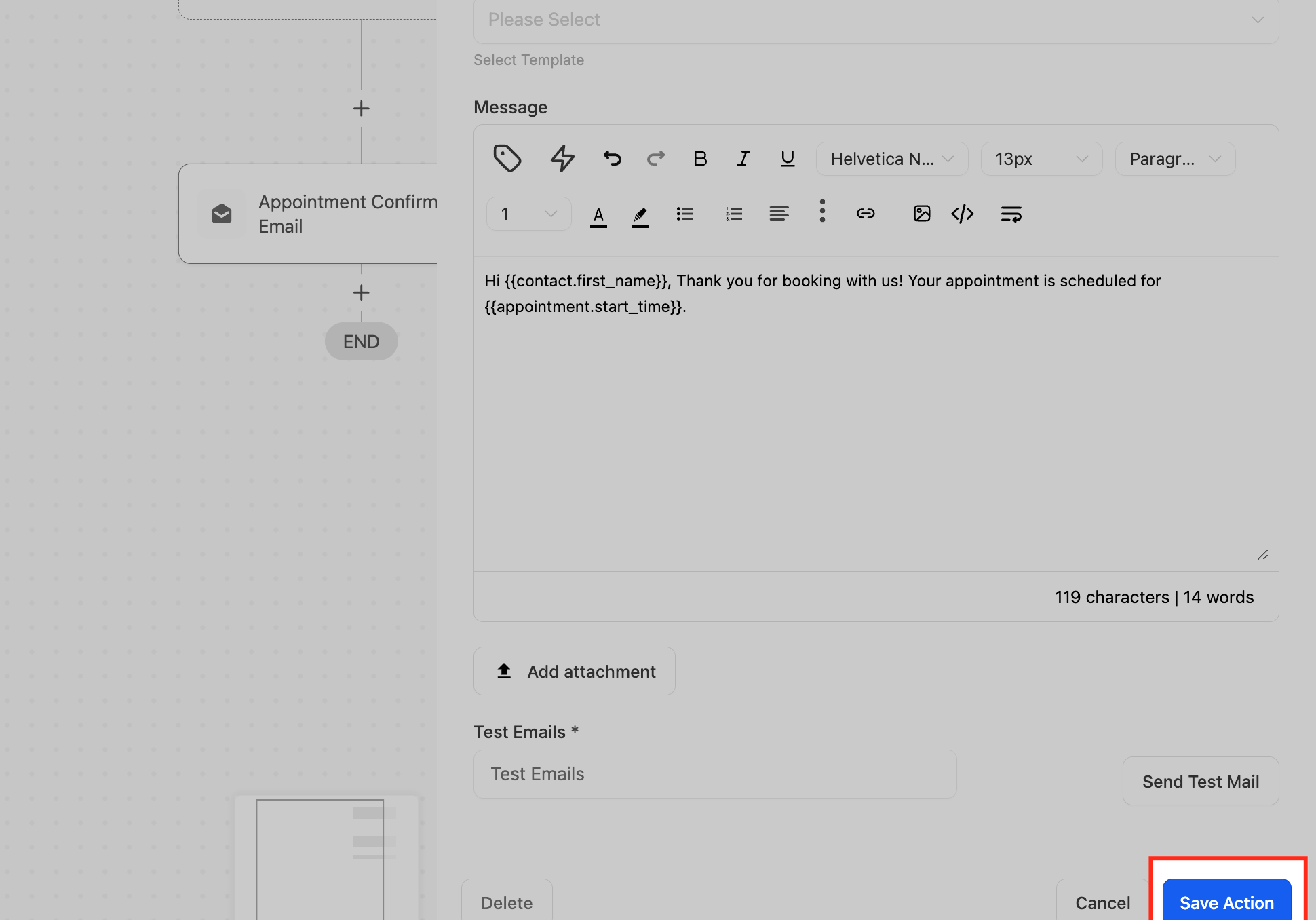
• Sobald du mit der Konfiguration zufrieden bist, klicke auf „Aktion speichern“. Die E-Mail wird nun automatisch versendet, wenn der Workflow diesen Schritt erreicht.
8. Speichere und aktiviere die Aktion
• Sobald du mit der Konfiguration zufrieden bist, klicke auf „Aktion speichern“. Die E-Mail wird nun automatisch versendet, wenn der Workflow diesen Schritt erreicht.
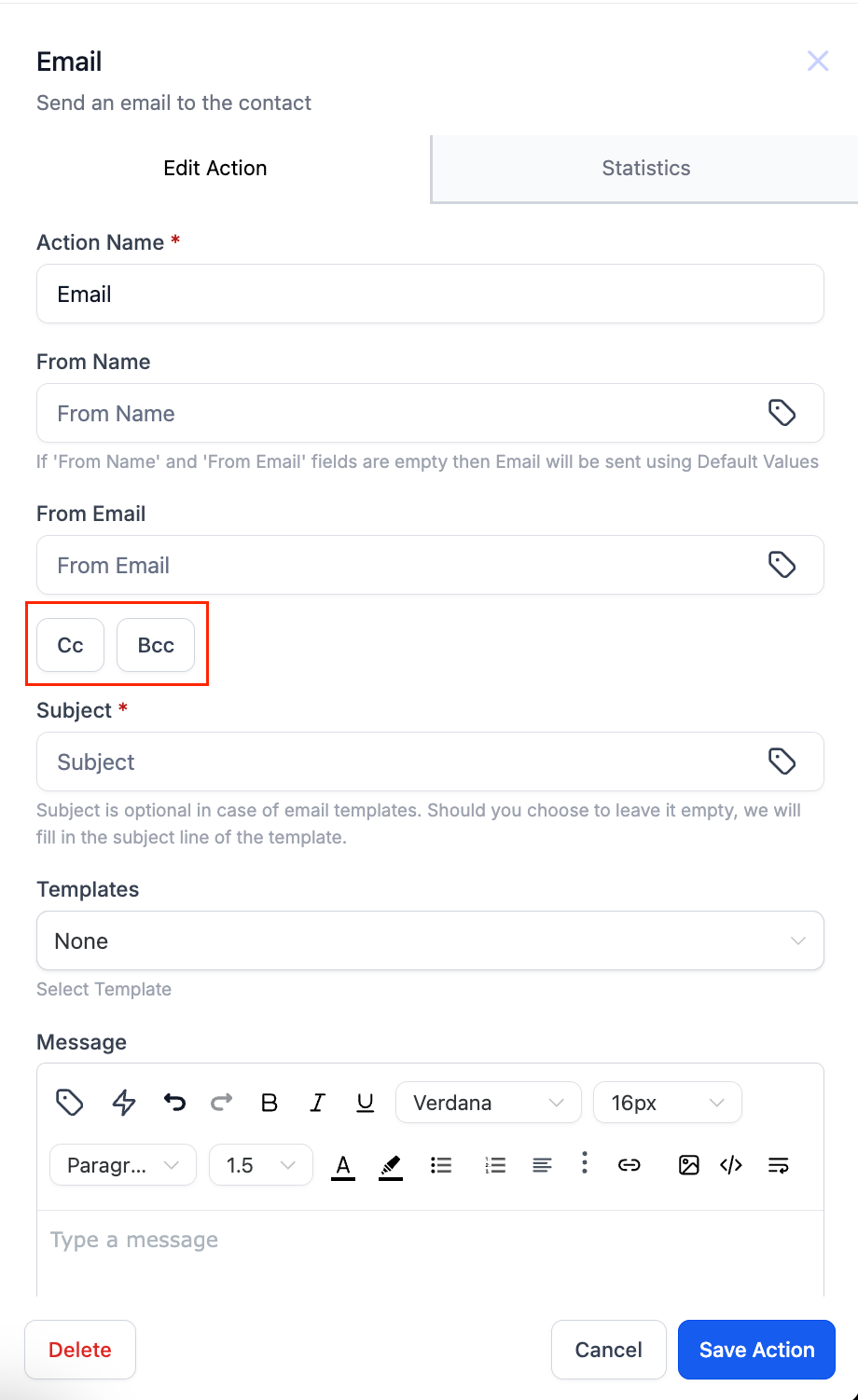
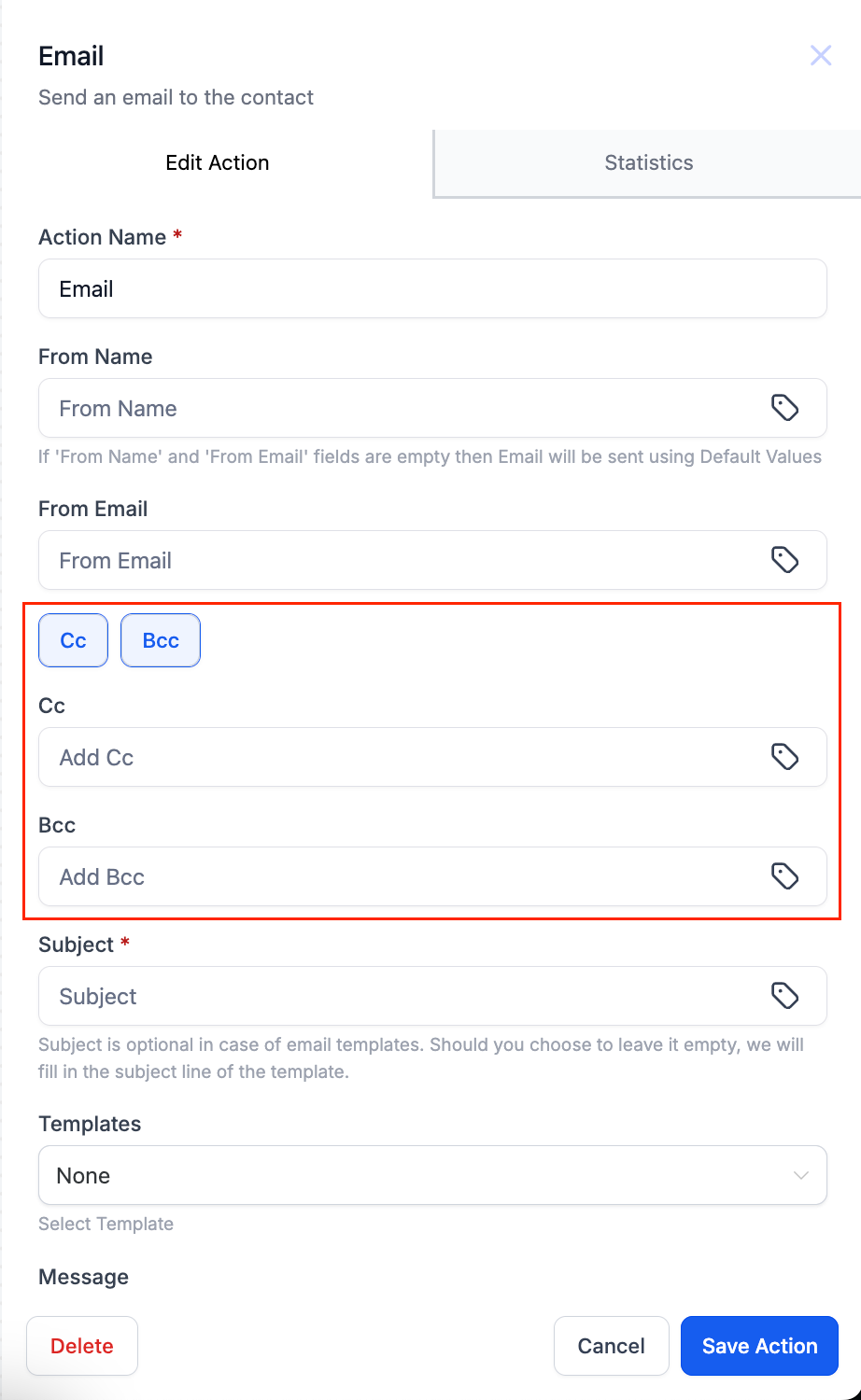
 9. Cc/Bcc in der E-Mail-Aktion
- Füge Cc-/Bcc-Felder in der E-Mail-Aktion hinzu, indem du auf die Cc-/Bcc-Schaltflächen klickst.
- Nach dem Klick auf die Schaltfläche werden die entsprechenden Felder eingeblendet.
Beispiel: Buchungsbestätigungs-E-Mail senden
Hier ist ein Beispiel für die Nutzung der Aktion „E-Mail senden“, um eine Buchungsbestätigung an Kunden zu senden, die einen Termin buchen.- Trigger: Der Workflow startet, wenn ein Kunde eine Buchung vornimmt.
- Aktion: Füge die Aktion „E-Mail senden“ hinzu, um eine Bestätigung an den Kunden zu schicken.
{{contact.first_name}},
vielen Dank für deine Buchung bei uns! Dein Termin ist für {{appointment.start_time}} am {{appointment.only_start_date}} geplant.
Wir freuen uns darauf, dich bald zu sehen!
- Dateien anhängen (Optional): Füge relevante Dokumente hinzu (z. B. ein PDF mit zusätzlichen Termindetails).
- E-Mail testen: Sende eine Test-E-Mail, um den Inhalt zu prüfen.
- Speichern und aktivieren: Speichere die E-Mail-Aktion in deinem Workflow. Sie wird nun bei jeder neuen Buchung automatisch versendet.
- Du kannst Cc, Bcc oder beides in der E-Mail-Aktion hinzufügen.
- Cc- und Bcc-E-Mails werden nicht in den E-Mail-Statistiken erfasst.
- Die Test-E-Mail-Funktion funktioniert nicht für Cc-/Bcc-Adressen.
- Erfolg und Fehlschlag des Versands hängen ausschließlich von der Kontakt-E-Mail (Empfänger-E-Mail) ab, nicht von den Cc-/Bcc-E-Mails.
- Du kannst mehrere Cc-/Bcc-Adressen hinzufügen. Trenne die Adressen jeweils durch ein Komma.
- Was passiert, wenn eine der Cc-/Bcc-E-Mails ungültig ist: Die ungültige Adresse wird übersprungen, die restlichen gültigen Adressen werden zugestellt.
- Beide Felder sind optional.