INHALTSVERZEICHNIS
- Was ist Workflow-Automatisierung?
- Vorteile der Workflow-Automatisierung
- Anwendungsfälle für Workflows
- Trigger und Aktionen: Der Kern der Workflow-Automatisierung
- Schritte zum Erstellen eines Workflows
- Häufig gestellte Fragen
Was ist Workflow-Automatisierung?
Workflow-Automatisierung bezeichnet die automatische Ausführung wiederkehrender Aufgaben durch Technologie. Durch das Definieren von Triggern (Startpunkten) und Aktionen (Aufgaben) erstellst du effiziente Workflows, die Zeit sparen und Fehler reduzieren. Anstatt beispielsweise Kontaktdaten manuell einzutragen und Follow-up-E-Mails nach dem Absenden eines Formulars manuell zu versenden, kann ein automatisierter Workflow Folgendes übernehmen:- Die Kontaktdaten im System erfassen.
- Den Kontakt einem Mitarbeiter zuweisen.
- Eine personalisierte Willkommens-E-Mail senden.
Vorteile der Workflow-Automatisierung
- Höhere Effizienz: Automatisiere zeitaufwendige Aufgaben und schaffe Freiraum für strategische Prioritäten.
- Höhere Genauigkeit: Vermeide manuelle Fehler durch die Automatisierung von Routineaktivitäten.
- Kostenersparnis: Schone Ressourcen durch weniger manuellen Arbeitsaufwand.
- Besseres Kundenerlebnis: Reagiere durch automatisierte Aktionen schneller auf Kundeninteraktionen.
- Skalierbarkeit: Bewältige größere Arbeitsmengen problemlos ohne zusätzliche Ressourcen.
Anwendungsfälle für Workflows
- Lead-Management: Erfasse Kontakte automatisch, aktualisiere Einträge und sende Willkommens-E-Mails.
- Terminplanung: Bestätige Buchungen und versende Terminerinnerungen vollautomatisch.
- Kundensupport: Weise Tickets zu und benachrichtige Teammitglieder anhand von Kundenanfragen.
- Marketingkampagnen: Versende personalisierte Follow-ups basierend auf Aktionen wie Klicks auf Links oder dem Öffnen von E-Mails.
Trigger und Aktionen: Der Kern der Workflow-Automatisierung
Das Herzstück der Workflow-Automatisierung sind Trigger und Aktionen – zwei Hauptelemente, die bestimmen, wie die Automatisierung abläuft. Zusammen bilden sie das Fundament jedes automatisierten Workflows.Trigger: Der Startpunkt
Ein Trigger ist ein Ereignis, das deinen Workflow in Gang setzt. Er ist das „Wenn“ in der Automatisierung: Ein bestimmtes Ereignis tritt ein, woraufhin eine Aktion folgen muss. Typische Trigger sind beispielsweise: • Ein Kunde bucht einen Termin. • Ein Formular wird abgesendet. • Ein Kontakt antwortet auf eine Nachricht. Trigger stellen sicher, dass Workflows auf Ereignisse in Echtzeit reagieren und Prozesse genau im richtigen Moment starten.Aktionen: Die Aufgabenausführung
Eine Aktion ist die Aufgabe, die als Reaktion auf einen Trigger ausgeführt wird. Sie ist das „Dann“ in der Automatisierung – also das, was der Workflow nach Eintreten des Triggers ausführt. Typische Aktionen sind beispielsweise: • E-Mail senden. • Kontaktdaten aktualisieren. • Kontakt einem Teammitglied zuweisen. Aktionen führen die erforderlichen Schritte aus, um den Prozess im Workflow voranzubringen.Schritte zum Erstellen eines Workflows
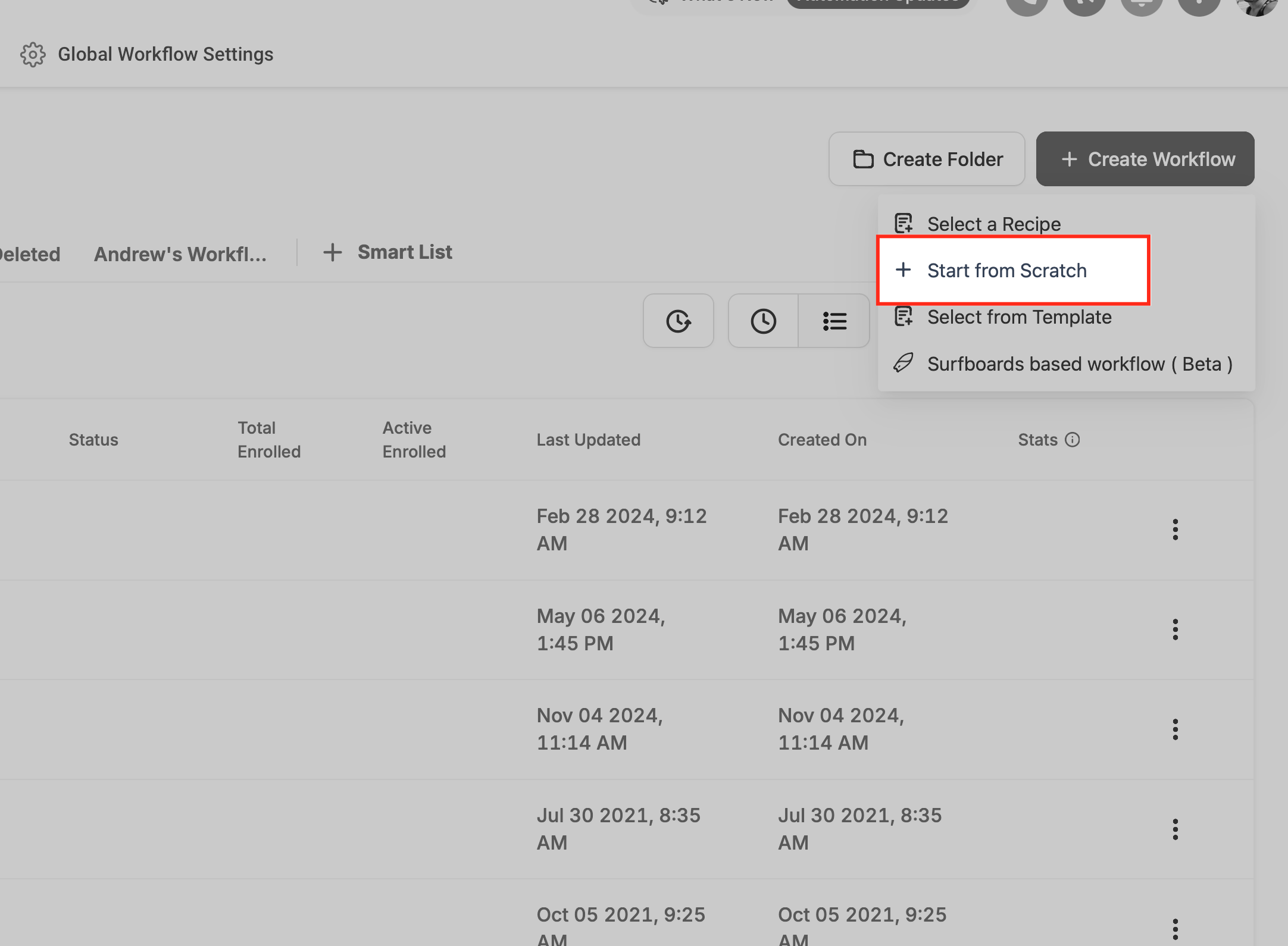
Öffne den Bereich „Workflows“ im Menüpunkt „Automatisierung“.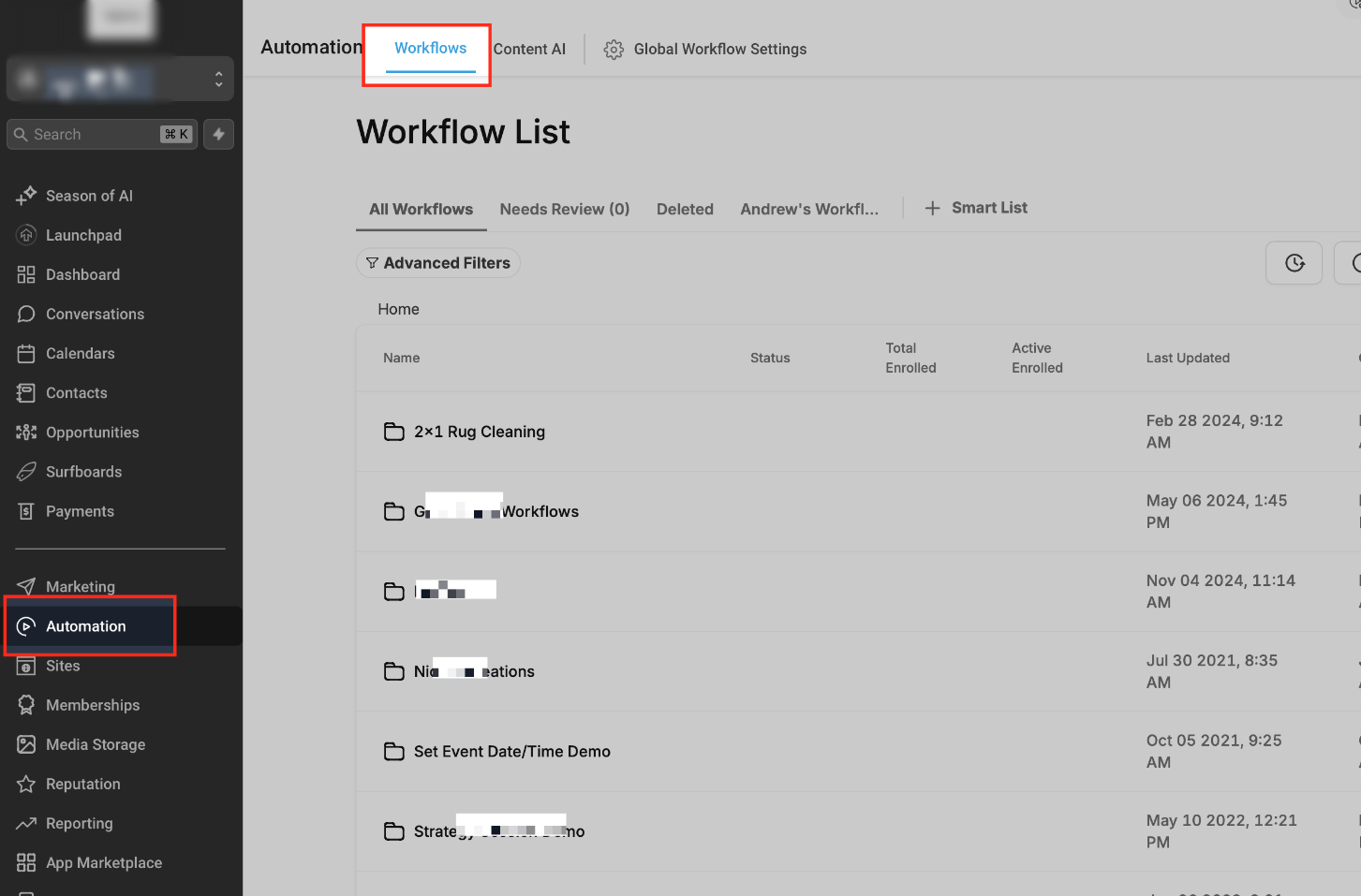 Klicke auf „+ Workflow erstellen“ Beim Erstellen eines neuen Workflows hast du die Wahl, ganz von vorn zu beginnen, Vorlagen oder vorgefertigte Rezepte zu nutzen.
 Rezept auswählen
Workflow-Rezepte erleichtern das Einrichten von Automatisierungen durch einsatzbereite Strukturen, die du an deine Anforderungen anpassen kannst. Im folgenden Screenshot siehst du die verfügbaren Rezepte.
Rezept auswählen
Workflow-Rezepte erleichtern das Einrichten von Automatisierungen durch einsatzbereite Strukturen, die du an deine Anforderungen anpassen kannst. Im folgenden Screenshot siehst du die verfügbaren Rezepte.
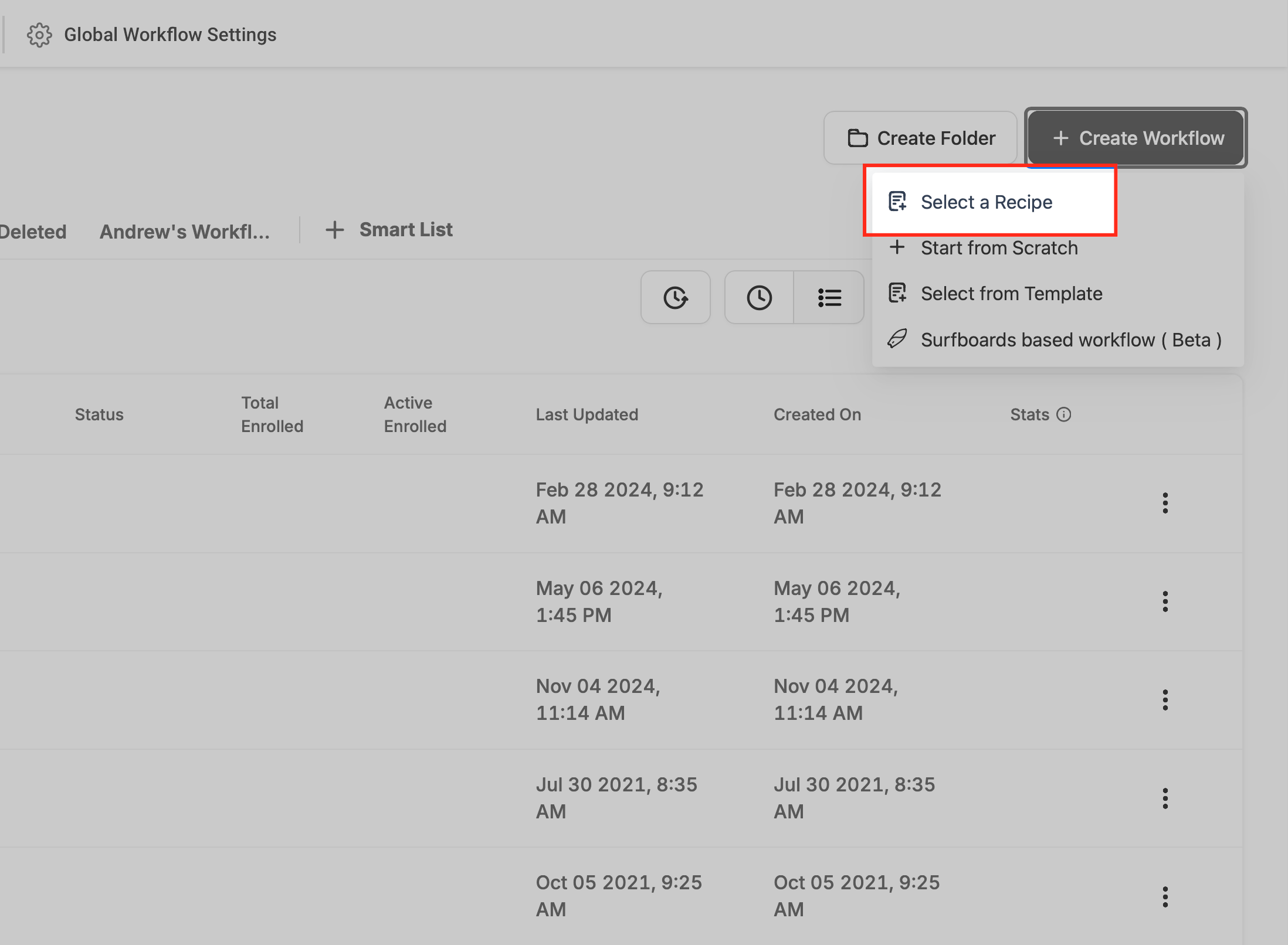 Ein Rezept wählen
Wähle aus der Auswahl an Workflow-Rezepten das passende für deinen Zweck aus.
Ein Rezept wählen
Wähle aus der Auswahl an Workflow-Rezepten das passende für deinen Zweck aus.
 Aus Vorlage wählen:
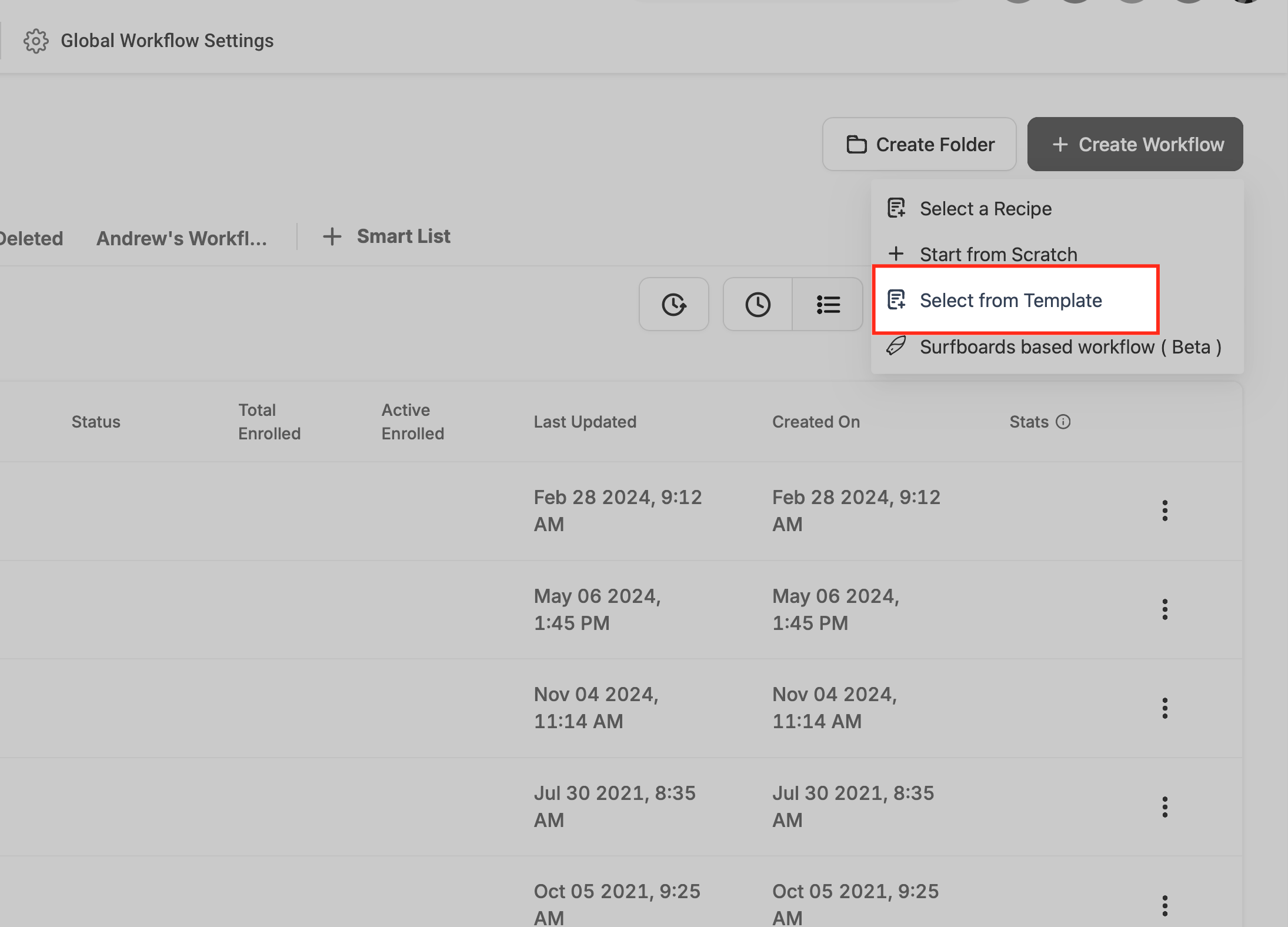
Nutze vorgefertigte Vorlagen zur Erstellung deines Workflows. Klicke auf die Option „Aus Vorlage wählen“, um die Vorlagenbibliothek zu öffnen.
Aus Vorlage wählen:
Nutze vorgefertigte Vorlagen zur Erstellung deines Workflows. Klicke auf die Option „Aus Vorlage wählen“, um die Vorlagenbibliothek zu öffnen.
 Von Grund auf neu beginnen
Erstelle deine Workflow-Automatisierung komplett selbst. Füge mehrere Trigger und Aktionen hinzu, um deine gesamten Geschäftsabläufe zu automatisieren.
Von Grund auf neu beginnen
Erstelle deine Workflow-Automatisierung komplett selbst. Füge mehrere Trigger und Aktionen hinzu, um deine gesamten Geschäftsabläufe zu automatisieren.
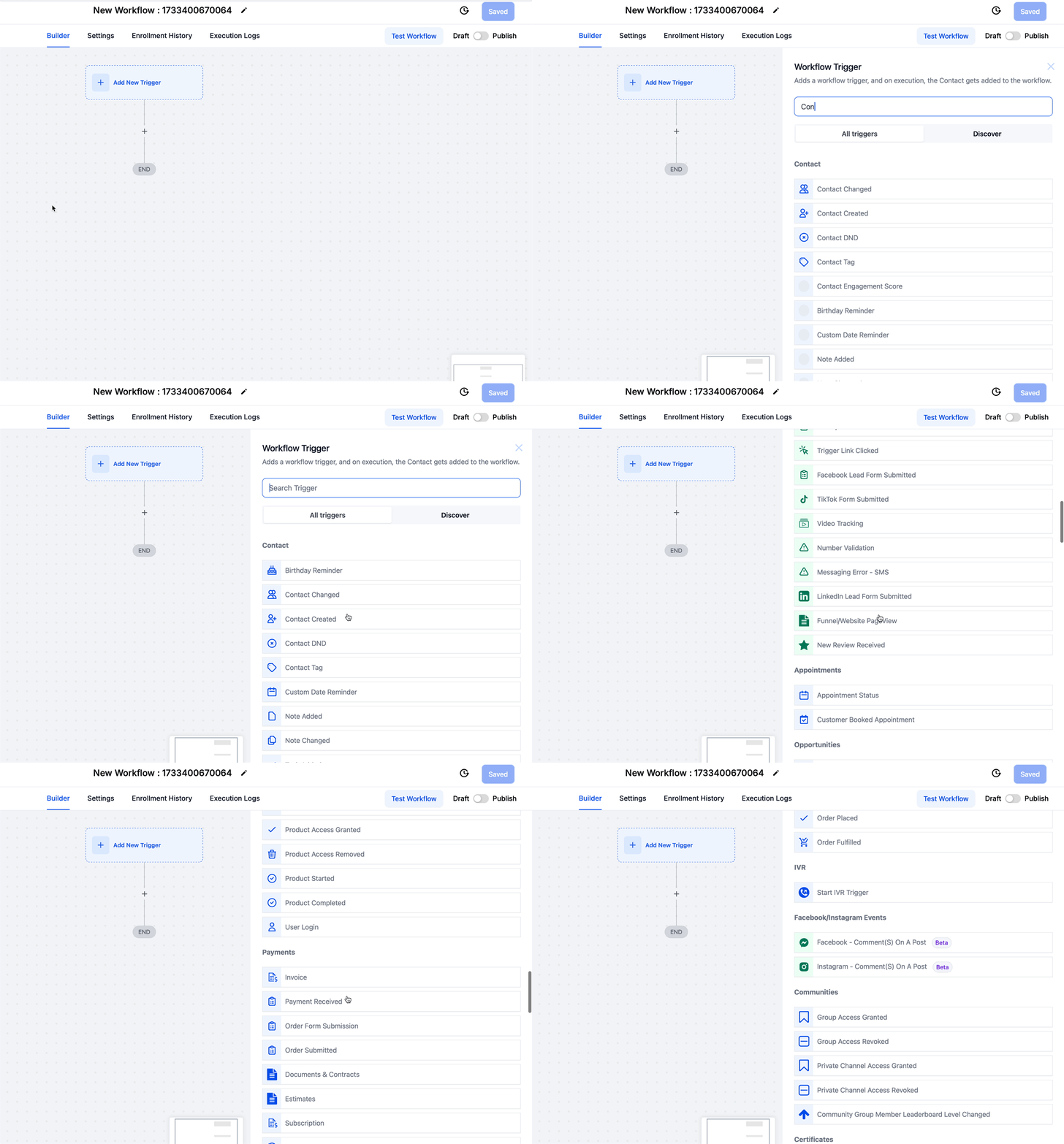
 Trigger auswählen
Bestimme das Ereignis, das den Workflow startet (z. B. ein Kontakt bucht einen Termin).
Trigger auswählen
Bestimme das Ereignis, das den Workflow startet (z. B. ein Kontakt bucht einen Termin).
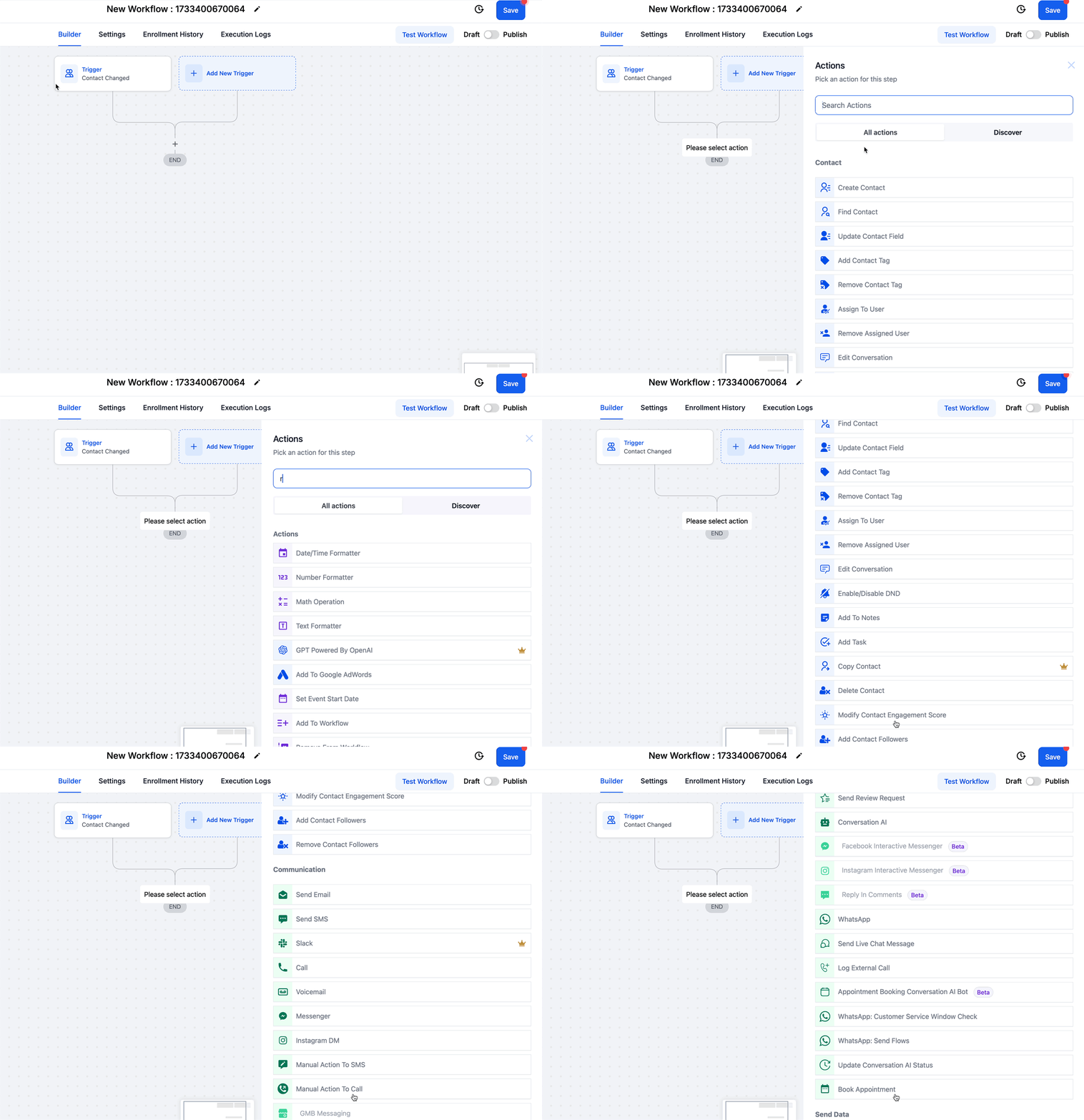
 Aktionen hinzufügen
Lege die Aufgaben fest, die nach dem Trigger ausgeführt werden sollen (z. B. Benachrichtigung senden, Daten aktualisieren).
Aktionen hinzufügen
Lege die Aufgaben fest, die nach dem Trigger ausgeführt werden sollen (z. B. Benachrichtigung senden, Daten aktualisieren).
 Speichern und testen
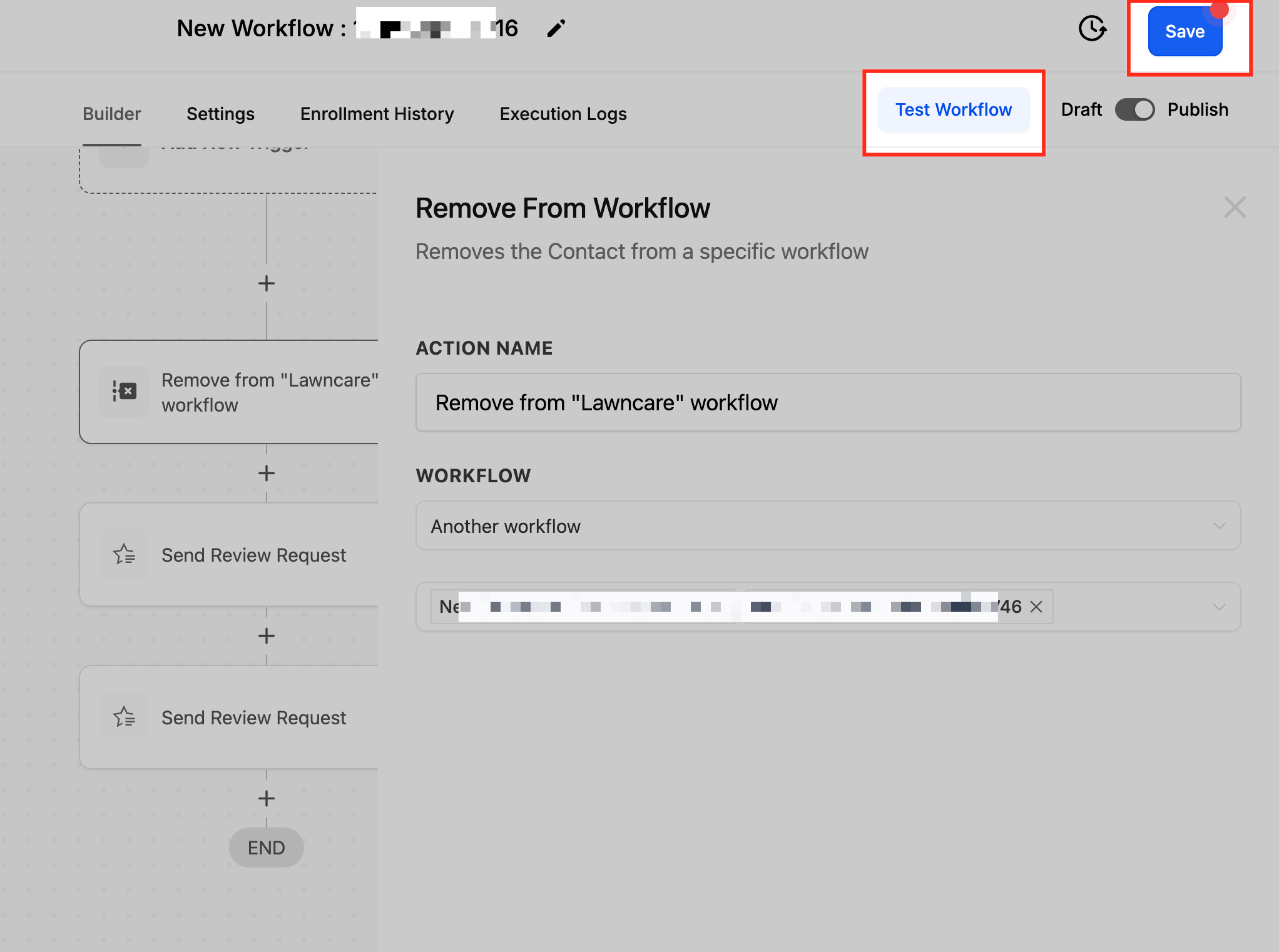
Klicke nach dem Hinzufügen der Trigger und Aktionen auf „Speichern“. Bevor du den Workflow veröffentlichst, kannst du ihn über die Schaltfläche „Workflow testen“ prüfen.
Speichern und testen
Klicke nach dem Hinzufügen der Trigger und Aktionen auf „Speichern“. Bevor du den Workflow veröffentlichst, kannst du ihn über die Schaltfläche „Workflow testen“ prüfen.