

INHALTSVERZEICHNIS
- Überblick über die Konfiguration von Zahlungsanbietern nach Kanal
- Wichtigste Vorteile der Konfiguration von Zahlungsanbietern nach Kanal
- Unterstützte Kanäle
- So funktioniert die Anbieterauswahl
- Live-Modus vs. Test-Modus
- So konfigurierst du Zahlungsanbieter nach Kanal
- Häufig gestellte Fragen
Überblick über die Konfiguration von Zahlungsanbietern nach Kanal
Die Konfiguration von Zahlungsanbietern nach Kanal ermöglicht es dir, verschiedenen Bereichen deines Unternehmens wie Funnels, Formularen, Shops und Rechnungen spezifische Zahlungsanbieter zuzuweisen. Anstatt dich auf einen einzigen globalen Standardanbieter zu verlassen, ermöglicht dies eine Kontrolle auf Kanalebene, sodass Zahlungen basierend auf dem Ursprung der Transaktion weitergeleitet werden. Dies bietet Flexibilität zur Optimierung des Zahlungserlebnisses, Senkung von Gebühren und Anpassung der Anbieternutzung an spezifische Anwendungsfälle.Wichtigste Vorteile der Konfiguration von Zahlungsanbietern nach Kanal
- Mehr Flexibilität: Nutze unterschiedliche Zahlungsanbieter für verschiedene Verkaufserlebnisse
- Bessere Optimierung: Leite Zahlungen basierend auf Gebühren, Regionen oder Stärken der Anbieter weiter
- Sichereres Testen: Probiere neue Anbieter im Test-Modus aus, ohne Live-Transaktionen zu beeinflussen
- Übersichtlichere Einrichtung: Kein ständiges Wechseln des Standardanbieters deines Kontos erforderlich
Unterstützte Kanäle
Unterstützte Kanäle sind Funnels – 1-Schritt-Bestellformulare, Funnels – 2-Schritt-Bestellformulare, Formulare, Shops, Kalender, Rechnungen, automatische Rechnungszahlung, Zahlungslinks, Kurse, Communities und Umfragen.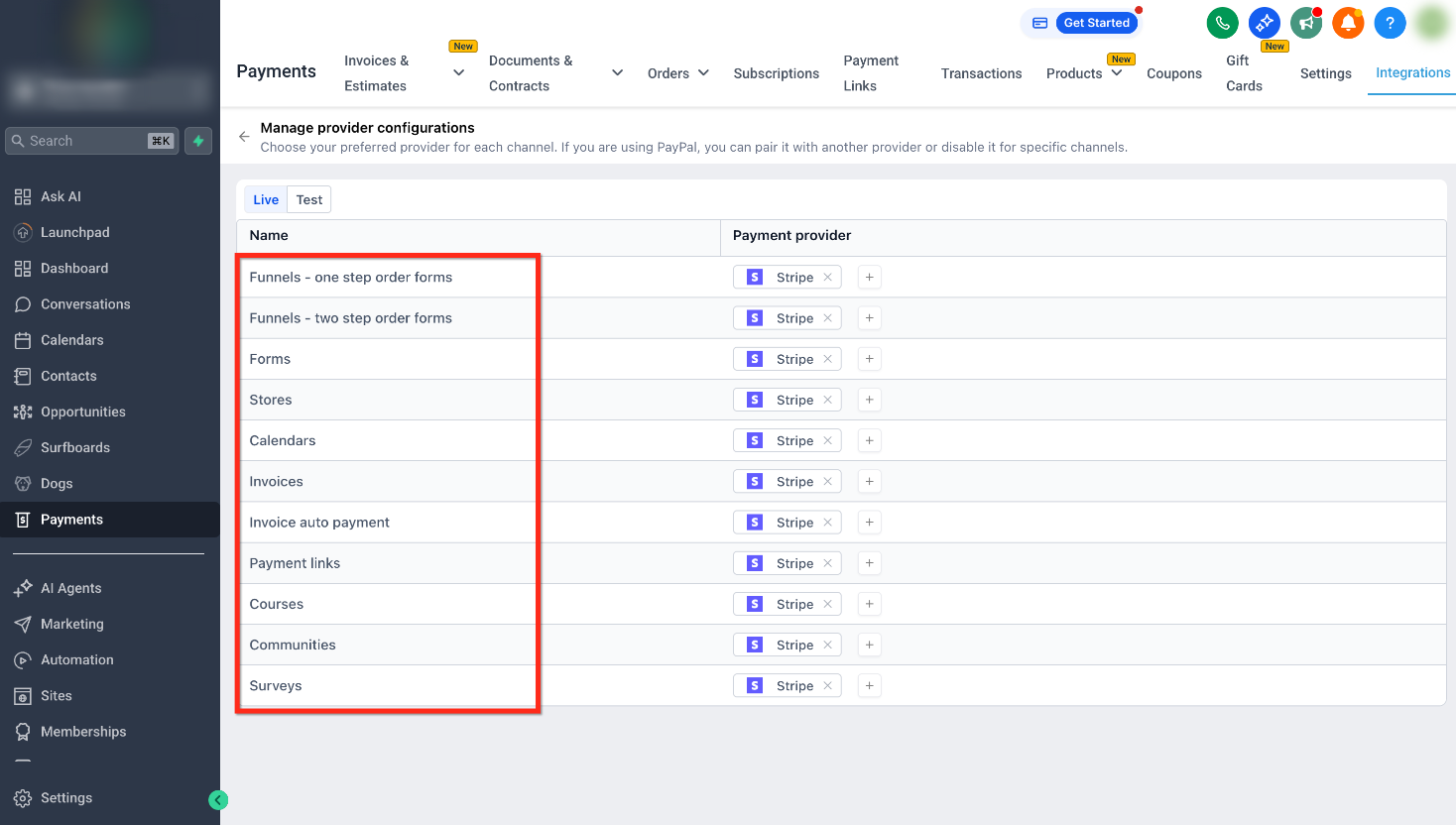
So funktioniert die Anbieterauswahl
Die Auswahl des Zahlungsanbieters folgt einfachen Regeln, die bestimmen, welcher Anbieter beim Checkout verwendet wird.- Anbieterpriorität: Einstellungen auf Kanalebene überschreiben den globalen Standardanbieter. Wenn für einen Kanal kein Anbieter festgelegt ist, wird der globale Standardanbieter verwendet. Bei der Auswahl eines Anbieters stehen nur verbundene Anbieter zur Verfügung.
- Unterstützte Anbieterkombinationen: Du kannst PayPal + einen weiteren Anbieter (z. B. Stripe oder NMI) verwenden. Mehrere Nicht-PayPal-Anbieter zusammen werden nicht unterstützt (z. B. Stripe + NMI).
- Anbieter bearbeiten: Du kannst jeden ausgewählten Anbieter entfernen. PayPal kann neben einem anderen Anbieter hinzugefügt oder entfernt werden. PayPal kann nicht direkt durch einen anderen Anbieter ersetzt werden (muss zuerst entfernt werden).
Live-Modus vs. Test-Modus
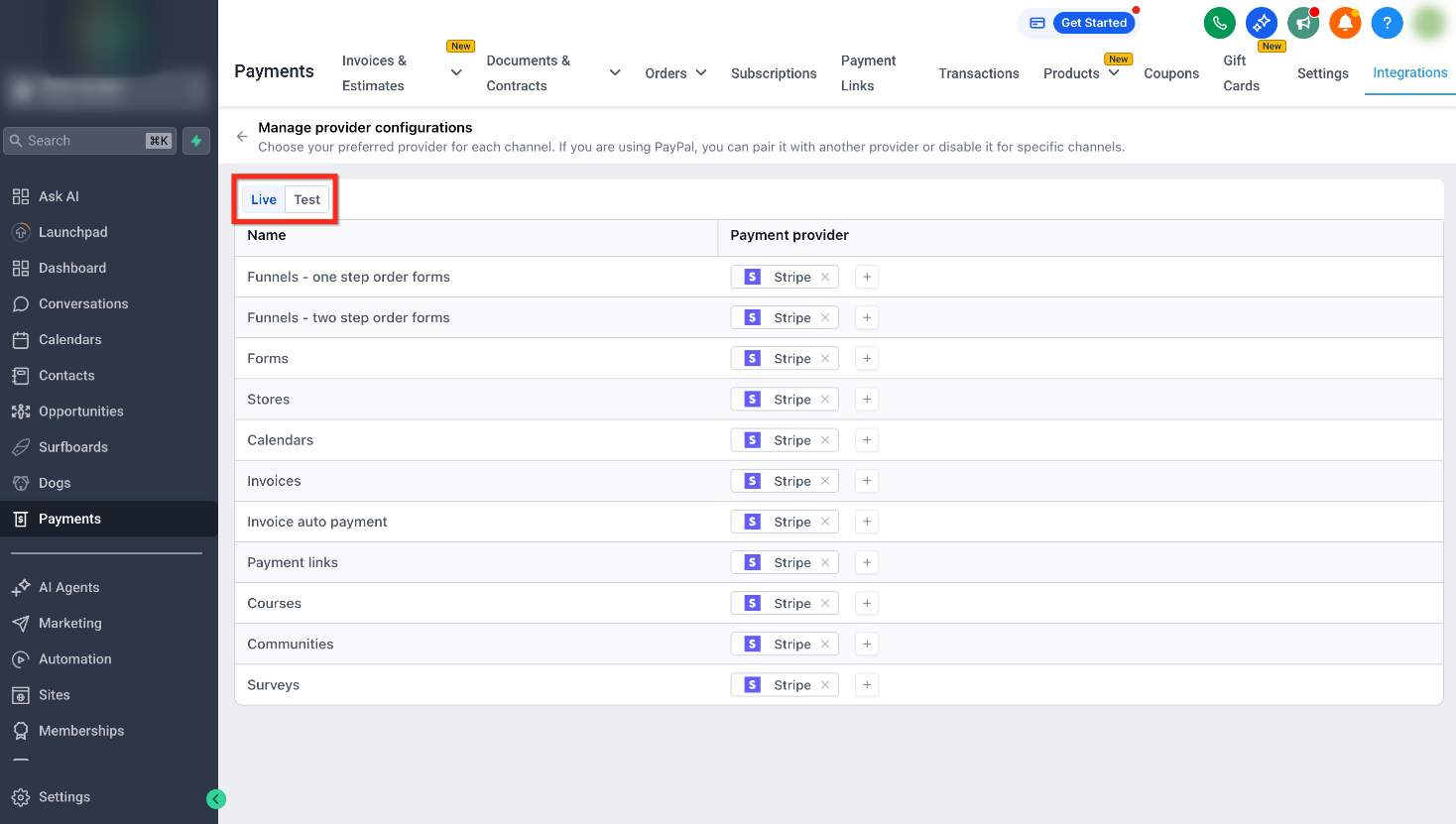
Die Trennung von Live- und Test-Konfigurationen ermöglicht es dir, mit Anbietern zu experimentieren, ohne echte Transaktionen zu beeinflussen. Dies ist wichtig, um Integrationen zu validieren und Checkout-Abläufe sicher zu testen.- Live-Modus: Wird für echte Kundentransaktionen verwendet
- Test-Modus: Wird zum Testen von Zahlungsabläufen ohne echte Zahlungen verwendet
- Jedem Modus können pro Kanal unterschiedliche Anbieter zugewiesen werden
So konfigurierst du Zahlungsanbieter nach Kanal
Eine korrekte Einrichtung stellt sicher, dass Zahlungen richtig weitergeleitet werden, und verhindert fehlgeschlagene Transaktionen. Befolge diese Schritte, um Anbieter zu konfigurieren.-
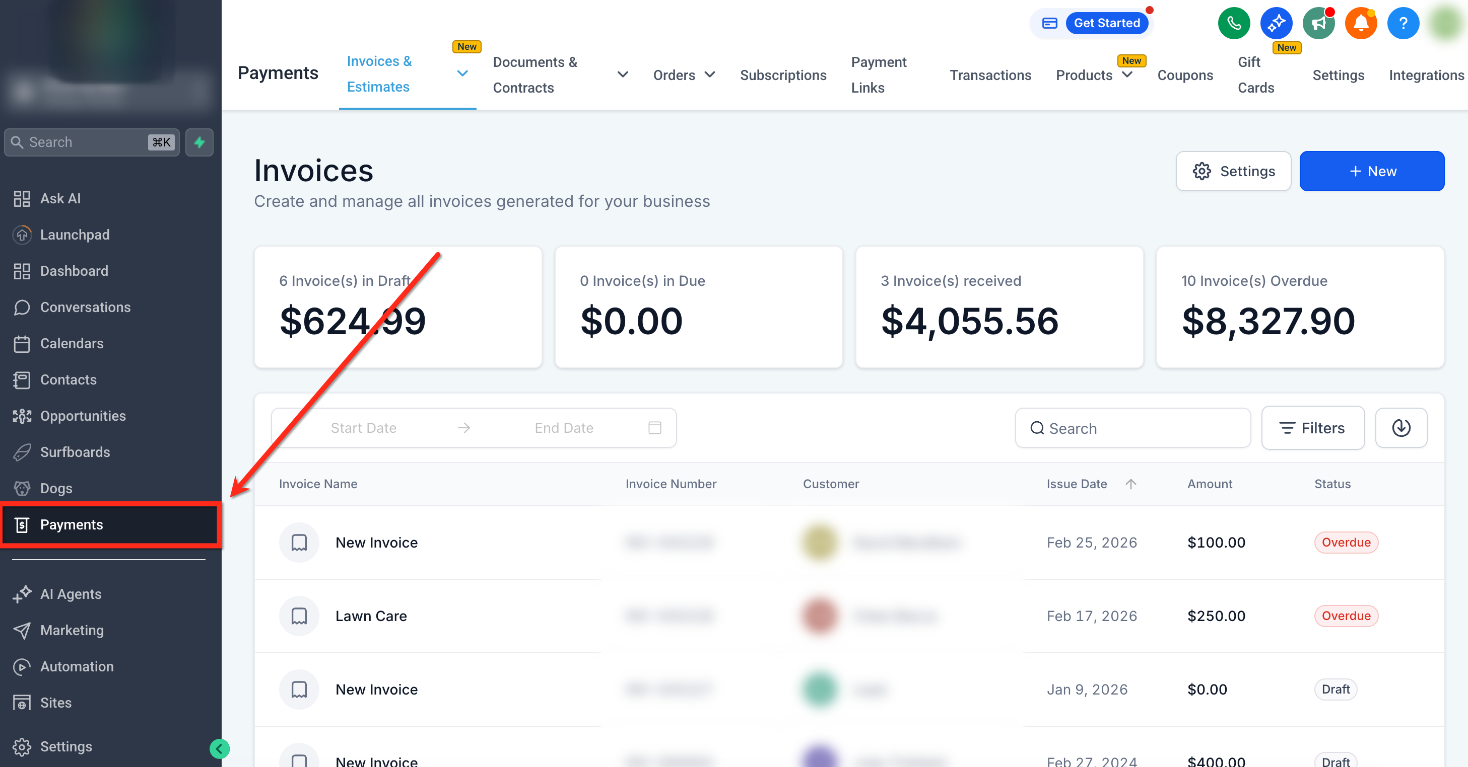
Navigiere zu Zahlungen.
-
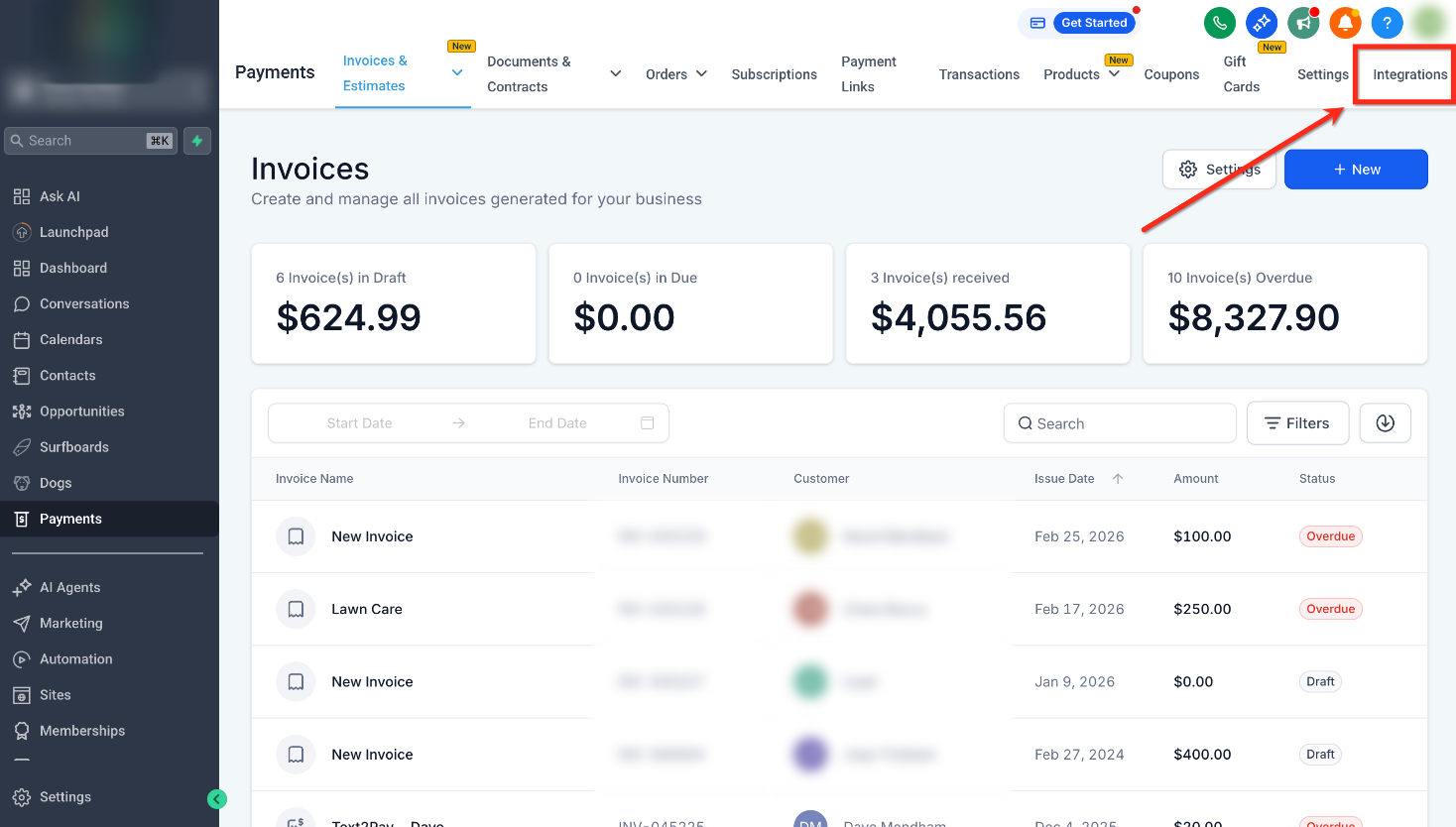
Klicke auf Integrationen.
-
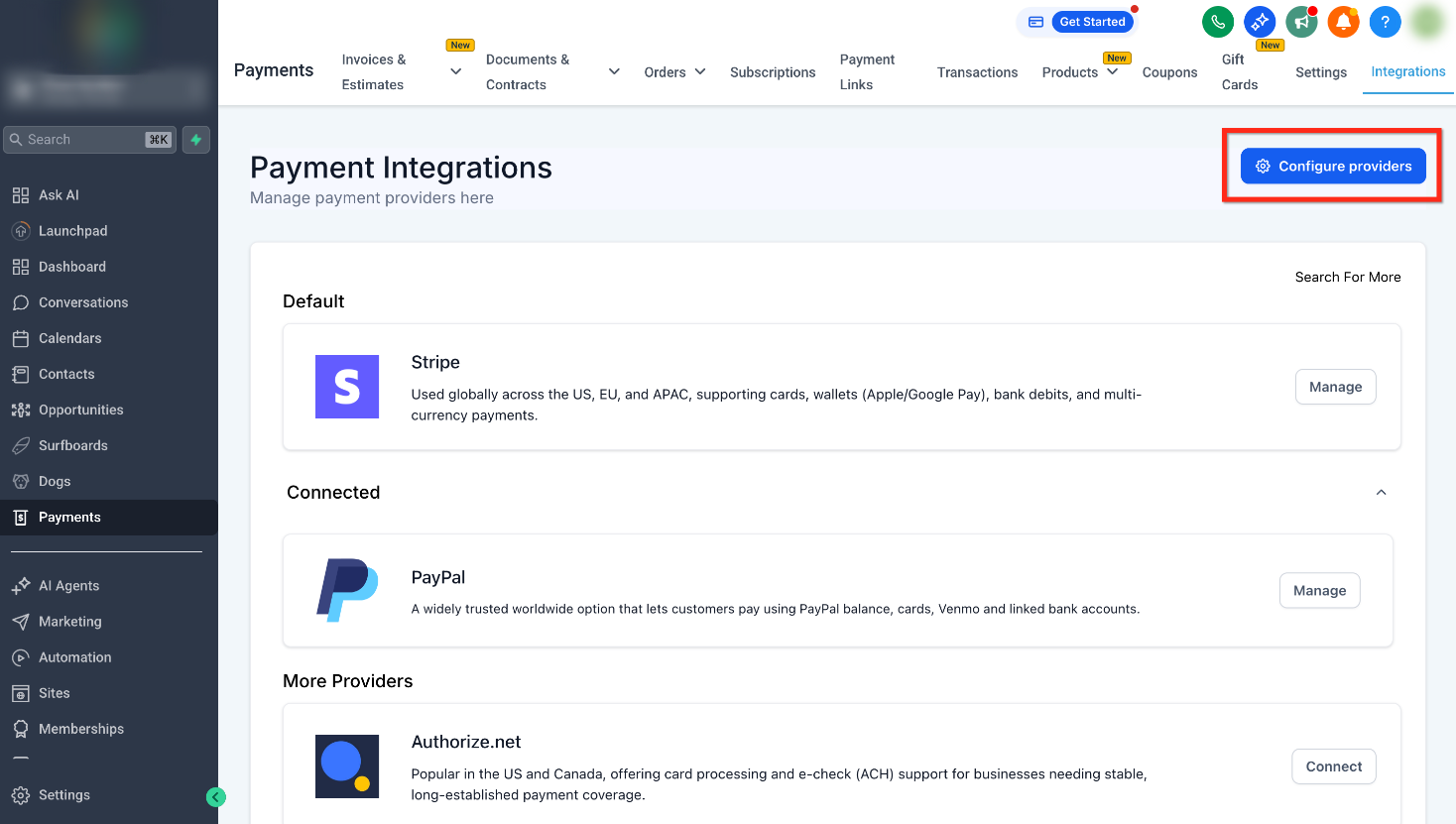
Klicke auf Anbieter konfigurieren.
-
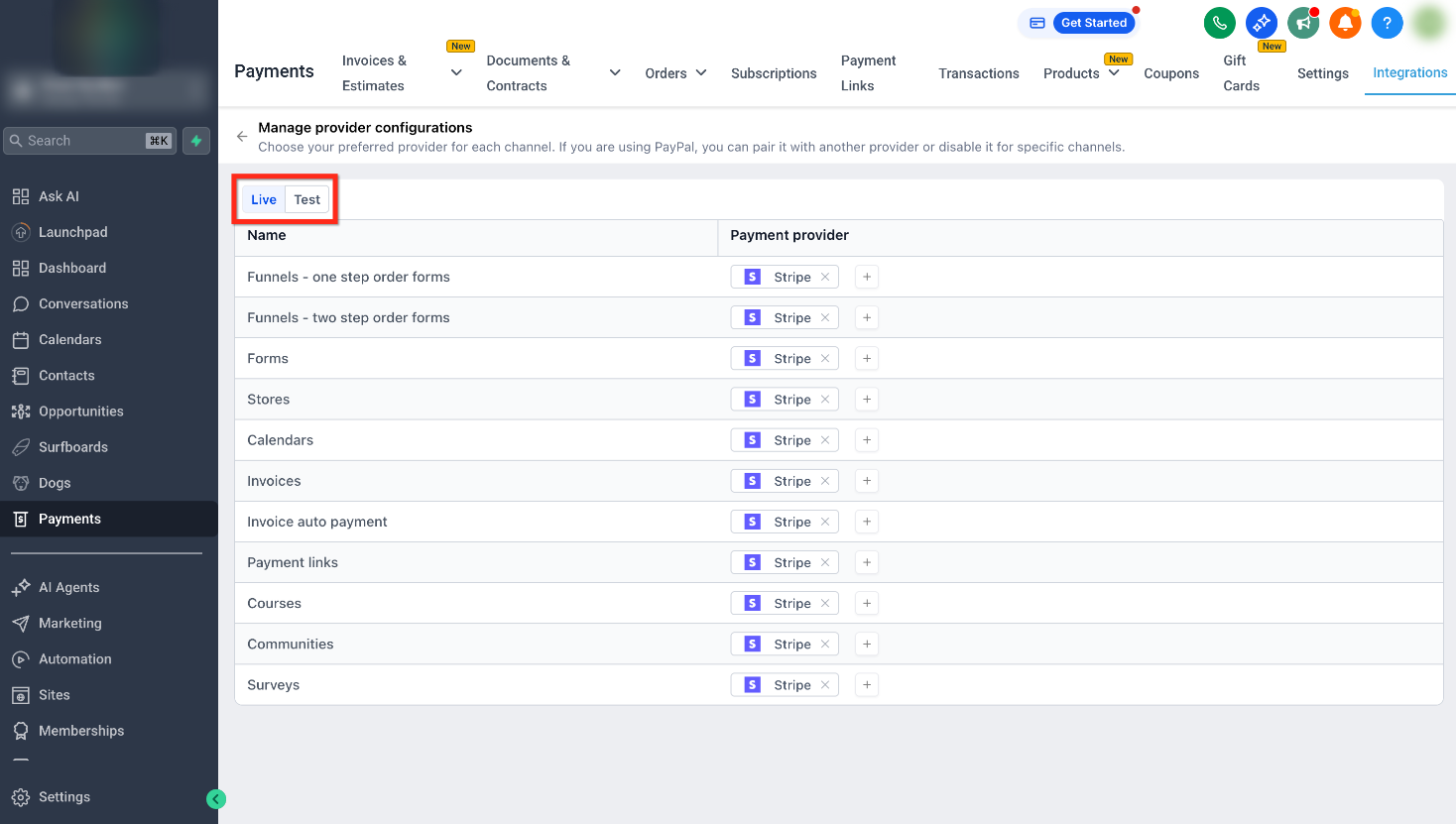
Wechsle nach Bedarf zwischen dem Live- oder Test-Modus.
-
Wähle deine bevorzugten Zahlungsanbieter für jeden Kanal aus:
-
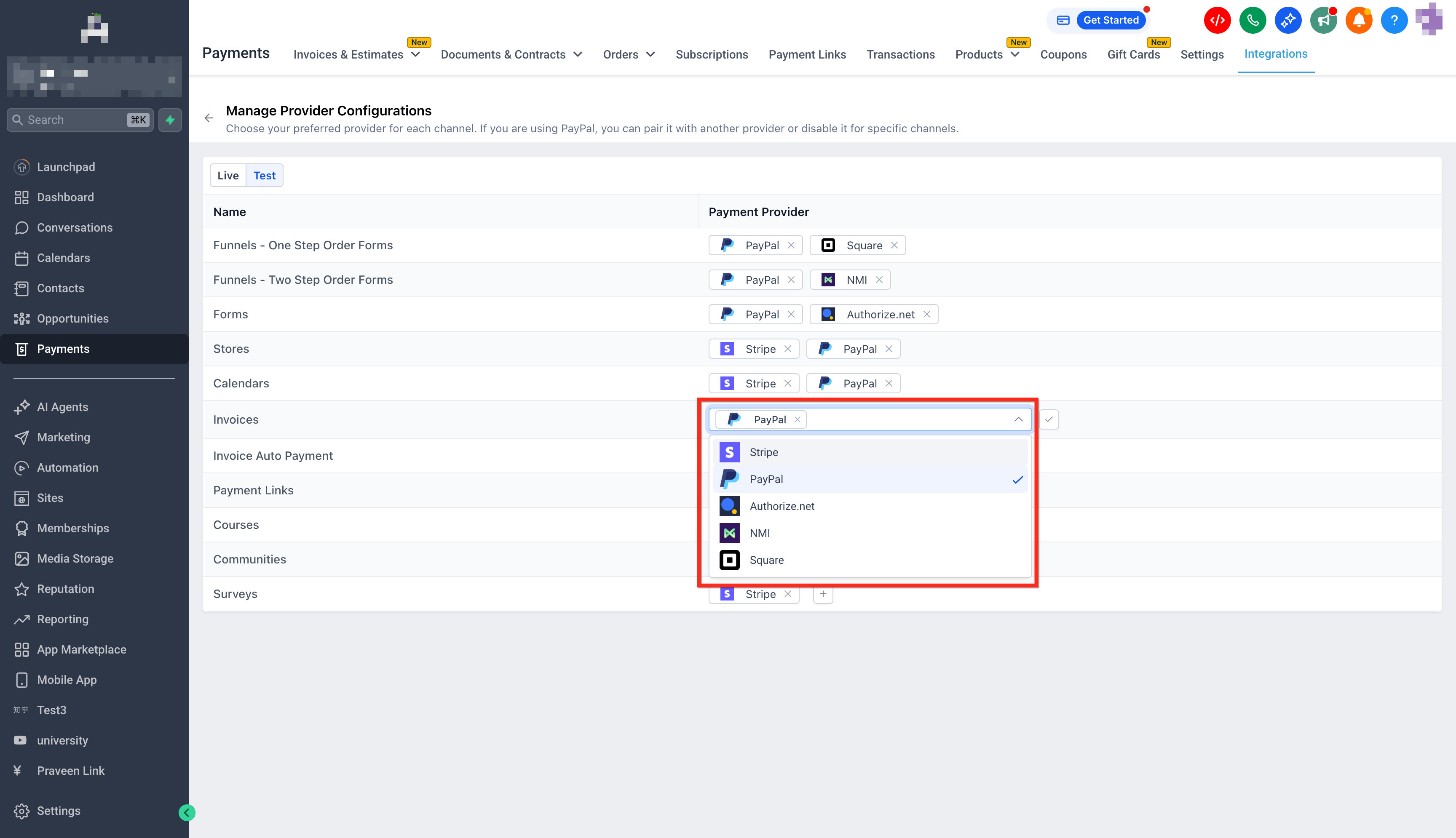
Anbieter hinzufügen: Klicke neben einem Kanal auf das ’+’ und wähle aus den verbundenen Anbietern im Dropdown-Menü (Stripe, PayPal, Square usw.). Du kannst PayPal und einen zusätzlichen Anbieter (z. B. Stripe oder NMI) hinzufügen. Das Dropdown-Menü zeigt nur Anbieter an, die bereits in deinem Konto verbunden sind.
-
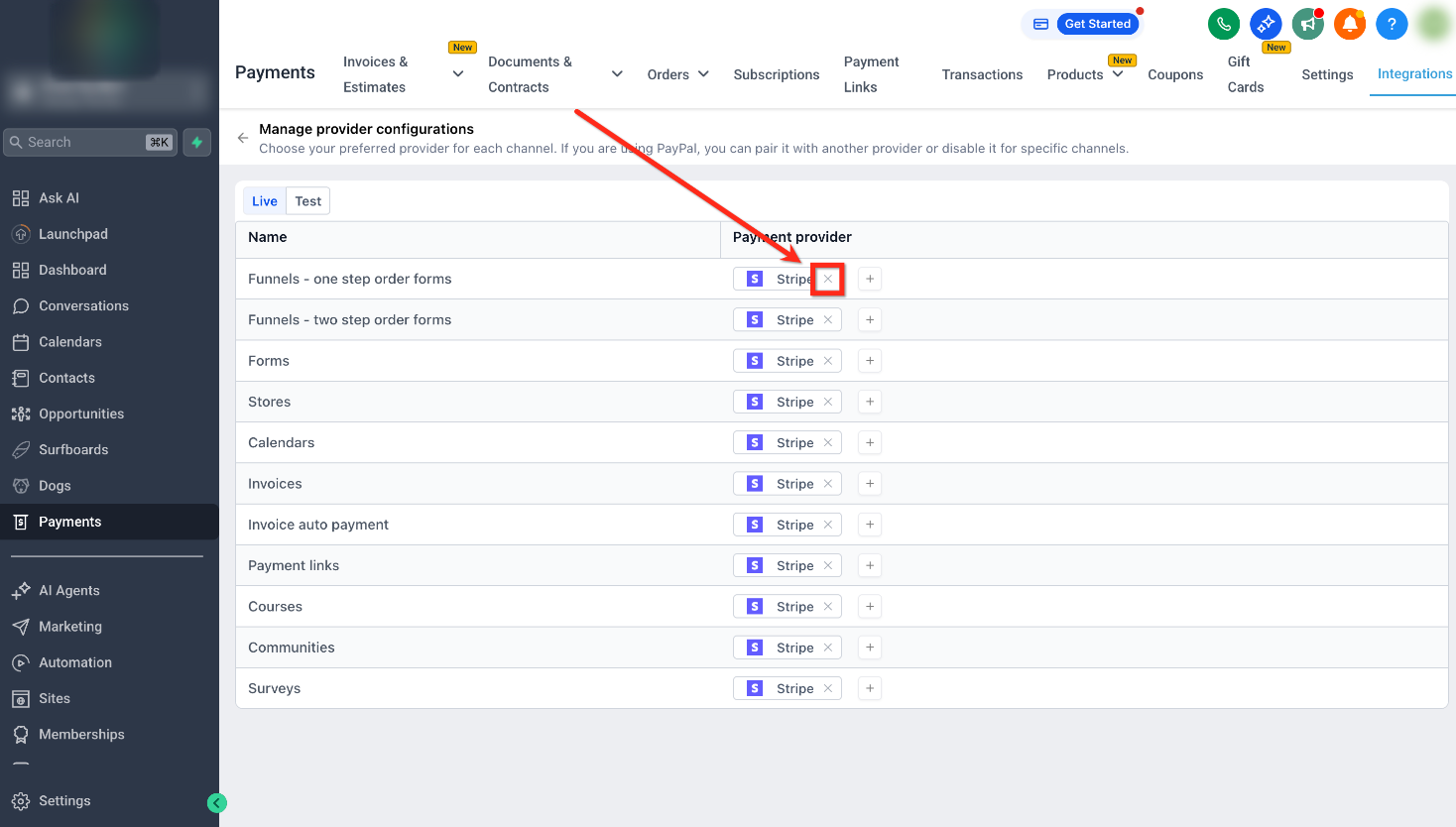
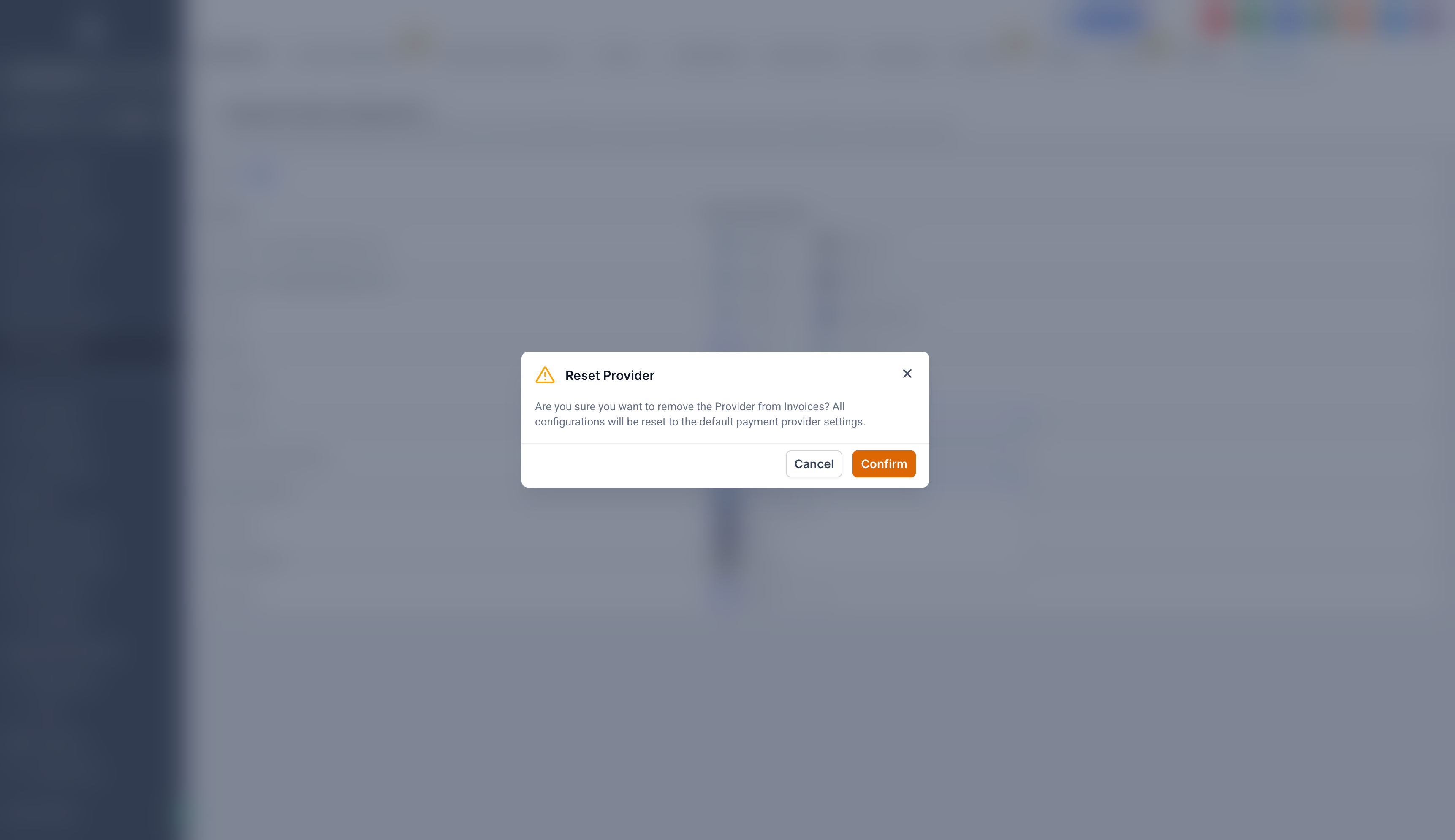
Anbieter entfernen: Klicke neben dem Anbieter auf das ‘X’. Bestätige das Entfernen bei Aufforderung.
-
Anbieter zurücksetzen: Durch das Zurücksetzen wird die benutzerdefinierte Konfiguration entfernt. Der Kanal wechselt wieder zum globalen Standardanbieter.
-
Anbieter hinzufügen: Klicke neben einem Kanal auf das ’+’ und wähle aus den verbundenen Anbietern im Dropdown-Menü (Stripe, PayPal, Square usw.). Du kannst PayPal und einen zusätzlichen Anbieter (z. B. Stripe oder NMI) hinzufügen. Das Dropdown-Menü zeigt nur Anbieter an, die bereits in deinem Konto verbunden sind.