

INHALTSVERZEICHNIS
- Voraussetzungen vor dem Upload
- Beispiel für das CSV-Format
- So importierst du Rechnungen
- Häufige Fehler vermeiden
- Häufig gestellte Fragen
- Brauchst du Hilfe?
Voraussetzungen vor dem Upload
Stelle vor dem Hochladen deiner Datei sicher, dass deine CSV-Datei richtig formatiert ist. Das System setzt exakte Spaltennamen und gültige Daten voraus. Selbst kleine Fehler wie falsche Spaltenüberschriften oder fehlende Werte können dazu führen, dass der Import fehlschlägt.Pflichtfelder (müssen exakt übereinstimmen)
Bestimmte Felder sind obligatorisch und müssen genau wie angegeben enthalten sein. Jede Zeile muss gültige Daten für diese Felder enthalten. Erforderliche Felder:- Rechnungsnummer
- Rechnungsname
- Kundenname
- Kunden-E-Mail
- Ausstellungsdatum
- Fälligkeitsdatum
- Währung
- Artikelname
- Einzelpreis
Optionale Felder (optional, aber hilfreich)
Du kannst zusätzliche Felder hinzufügen, um deine Rechnungen zu ergänzen. Dazu gehören:- Zahlungsbedingungen
- Artikelbeschreibung
- Menge
- Steuerangaben
- Rabatte
- Zahlungsstatus
Beispiel für das CSV-Format
Hier ist ein einfaches Beispiel für eine korrekt formatierte CSV-Datei:So importierst du Rechnungen
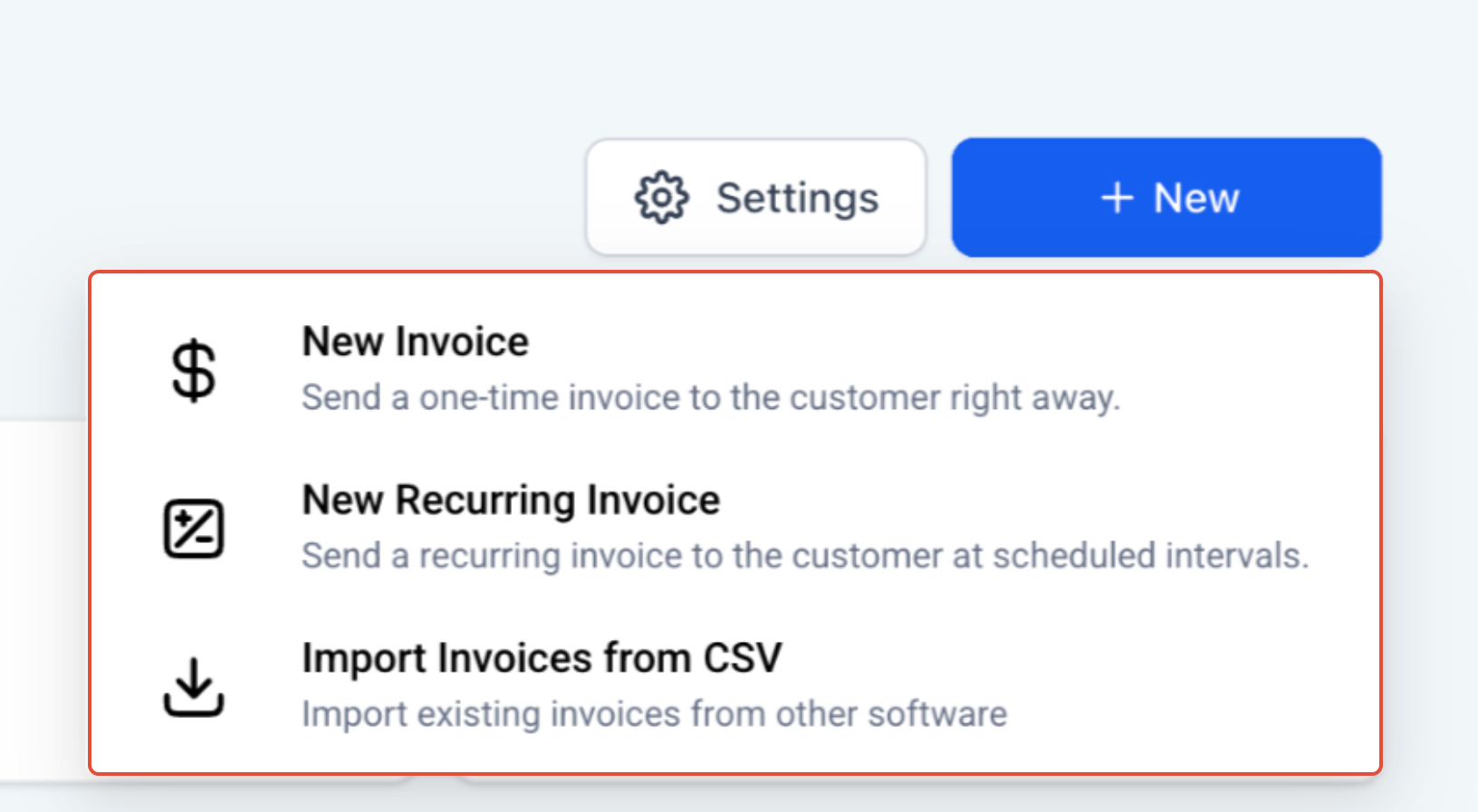 Dieses Bild zeigt, wo der Importprozess für Rechnungen gestartet wird.
Gehe zum Bereich Rechnungen, klicke auf Neu und wähle Rechnungen aus CSV importieren.
Datei hochladen
Lade deine CSV-Datei hoch, indem du darauf klickst, um sie auszuwählen, oder ziehe sie per Drag-and-Drop in den Upload-Bereich.
Felder prüfen und zuordnen
Überprüfe, wie die Spalten deiner CSV-Datei den Systemfeldern zugeordnet sind. Bestätige, dass alles korrekt zugeordnet ist.
Fehler beheben (falls vorhanden)
Falls Fehler auftreten, passe deine CSV-Datei an und lade sie erneut hoch, bis alle Probleme behoben sind.
Import abschließen
Sobald alles korrekt ist, schließe den Import ab. Deine Rechnungen werden erstellt und stehen zur Verfügung.
Dieses Bild zeigt, wo der Importprozess für Rechnungen gestartet wird.
Gehe zum Bereich Rechnungen, klicke auf Neu und wähle Rechnungen aus CSV importieren.
Datei hochladen
Lade deine CSV-Datei hoch, indem du darauf klickst, um sie auszuwählen, oder ziehe sie per Drag-and-Drop in den Upload-Bereich.
Felder prüfen und zuordnen
Überprüfe, wie die Spalten deiner CSV-Datei den Systemfeldern zugeordnet sind. Bestätige, dass alles korrekt zugeordnet ist.
Fehler beheben (falls vorhanden)
Falls Fehler auftreten, passe deine CSV-Datei an und lade sie erneut hoch, bis alle Probleme behoben sind.
Import abschließen
Sobald alles korrekt ist, schließe den Import ab. Deine Rechnungen werden erstellt und stehen zur Verfügung.