

INHALTSVERZEICHNIS
Was ist der Tab „Zahlungen“ in Kontakten und Chancen auf Mobilgeräten?
Der Tab „Zahlungen“ bietet mobilen Nutzern einen eigenen Zahlungsbereich innerhalb einzelner Kontakt- und Chancen-Datensätze. Anstatt zwischen verschiedenen Bereichen der App zu wechseln, hast du direkt dort Zugriff auf Zahlungsaktionen und den Zahlungsverlauf, wo auch die Kunden- oder Deal-Details verwaltet werden. In einem Kontakt kannst du den Kunden abrechnen, eine Rechnung oder ein Angebot erstellen, hinterlegte Karten verwalten und zugehörige Zahlungsaktivitäten prüfen. In einer Chance kannst du Rechnungen oder Angebote erstellen, die mit der Chance verknüpft sind, und die Zahlungsaktivitäten direkt im selben Tab verfolgen. Die verfügbaren Aktionen hängen vom verbundenen Zahlungsanbieter, der Zahlungseinrichtung, der App-Version und den Benutzerberechtigungen ab.Wichtigste Vorteile des Tabs „Zahlungen“ in Kontakten und Chancen
Der Tab „Zahlungen“ ermöglicht es, Zahlungsaufgaben direkt im Kontext des Kunden oder Verkaufsabschlusses zu erledigen. Das ist besonders nützlich für Vertrieb, Support und Außendienst, um Rechnungen zu versenden, Angebote vorzubereiten oder Zahlungsaktivitäten mobil zu prüfen.- Schnellere Zahlungsaktionen: Erstelle Rechnungen, Angebote und Abrechnungen, ohne den Kontakt- oder Chancen-Datensatz zu verlassen.
- Besserer Kundenkontext: Sieh die Zahlungsaktivitäten des Kunden direkt neben den Kontaktdaten.
- Verknüpfte Abrechnung bei Chancen: Erstelle Rechnungen und Angebote aus einer Chance heraus, damit die Zahlungsaktivität dem Deal zugeordnet bleibt.
- Optimierter mobiler Arbeitsablauf: Weniger Navigation in der App durch direkten Zugriff auf Zahlungswerkzeuge im Datensatz.
- Einfachere Zahlungsprüfung: Nutze Filter-Chips, um Transaktionen, Rechnungen, Angebote und Abos gezielt zu prüfen.
- Vereinfachte Kartenverwaltung: Verwalte hinterlegte Zahlungskarten direkt über den Tab „Zahlungen“ im Kontakt.
Tab „Zahlungen“ in Kontakten
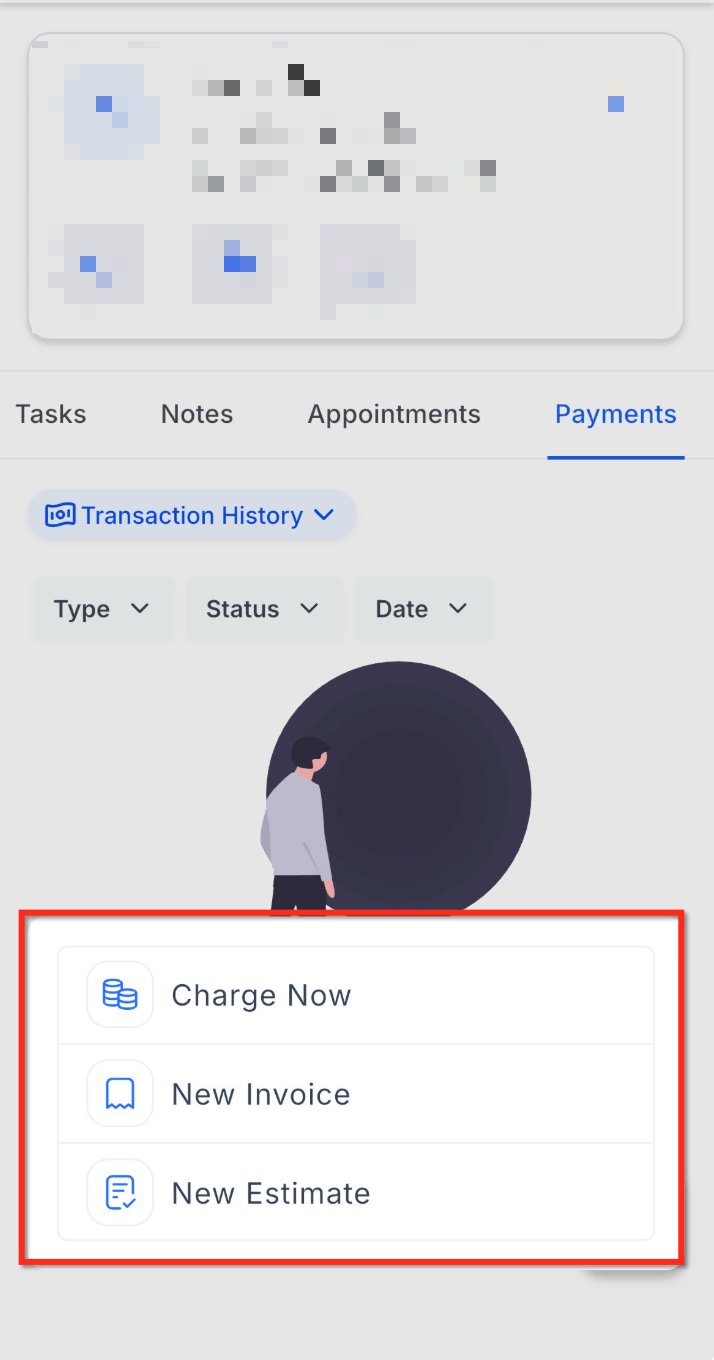
Der Tab „Zahlungen“ im Kontakt bündelt alle Zahlungsaktionen und -aktivitäten für einen einzelnen Kunden. So kannst du Zahlungen schnell einziehen, Abrechnungsdokumente versenden oder Aktivitäten einsehen, während du das Kontaktprofil geöffnet hast. Im Tab „Zahlungen“ des Kontakts stehen unter anderem folgende Aktionen zur Verfügung:- Jetzt abbuchen: Starte eine POS-Zahlung direkt aus dem Kontakt.
- Neue Rechnung: Erstelle eine neue Rechnung für den Kontakt.
- Neues Angebot: Erstelle ein neues Angebot für den Kontakt.
- Hinterlegte Karten verwalten: Speichere, betrachte oder entferne Zahlungskarten des Kunden.
- Customer Lifetime Value: Sieh den Gesamtwert des Kunden im Zahlungsbereich des Kontakts.
- Kunden-Startdatum: Sieh das Startdatum des Kunden im Zahlungsbereich des Kontakts.
- Filter-Chips: Durchsuche Zahlungsaktivitäten nach Typ, wie Transaktionen, Rechnungen, Angebote und Abos.
Tab „Zahlungen“ in Chancen
Der Tab „Zahlungen“ in Chancen dient der Verwaltung aller Zahlungsaktivitäten, die mit einem bestimmten Deal verknüpft sind. So bleiben Rechnungen, Angebote und Zahlungsstatus direkt beim Verkaufsdatensatz. Im Tab „Zahlungen“ der Chance kannst du:- Eine neue Rechnung erstellen
- Ein neues Angebot erstellen
- Mit der Chance verknüpfte Zahlungsaktivitäten einsehen
- Zahlungsstatus direkt in der Chance prüfen
- Filter nutzen, um relevante Zahlungsdatensätze anzuzeigen
Filter für Zahlungsaktivitäten
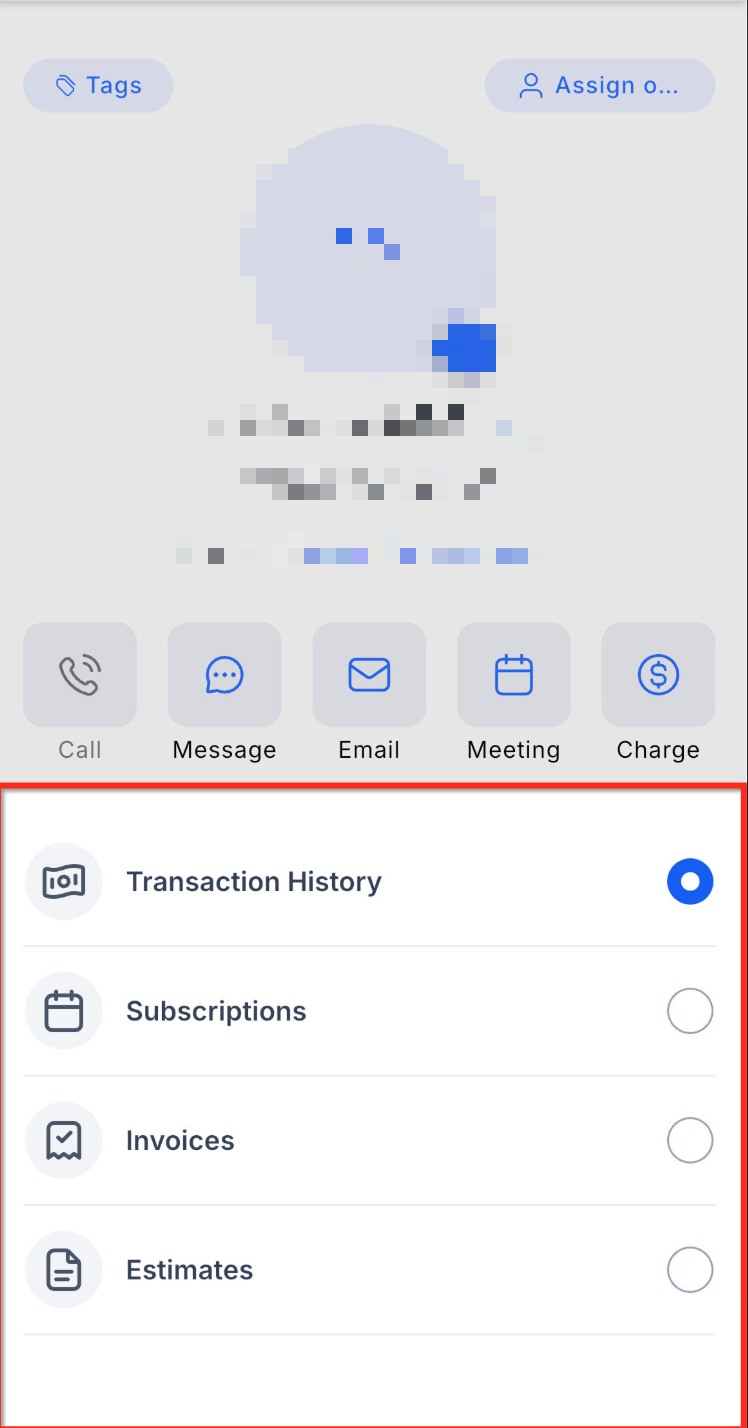
Filter für Zahlungsaktivitäten erleichtern den gezielten Zugriff auf bestimmte Datensätze. Über Filter-Chips wechselst du direkt zwischen den verfügbaren Zahlungsarten:- Transaktionen
- Rechnungen
- Angebote
- Abos
So richtest du den Tab „Zahlungen“ in Kontakten und Chancen auf Mobilgeräten ein
Eine korrekte Einrichtung stellt sicher, dass die passenden Zahlungsaktionen beim Öffnen eines Kontakts oder einer Chance bereitstehen. Einige Aktionen hängen von den Kontoeinstellungen, angebundenen Zahlungsanbietern, gespeicherten Zahlungsmethoden und Benutzerberechtigungen ab.Aus einem Kontakt
- Öffne die LeadConnector Mobile-App.
-
Navigiere zu Kontakte.
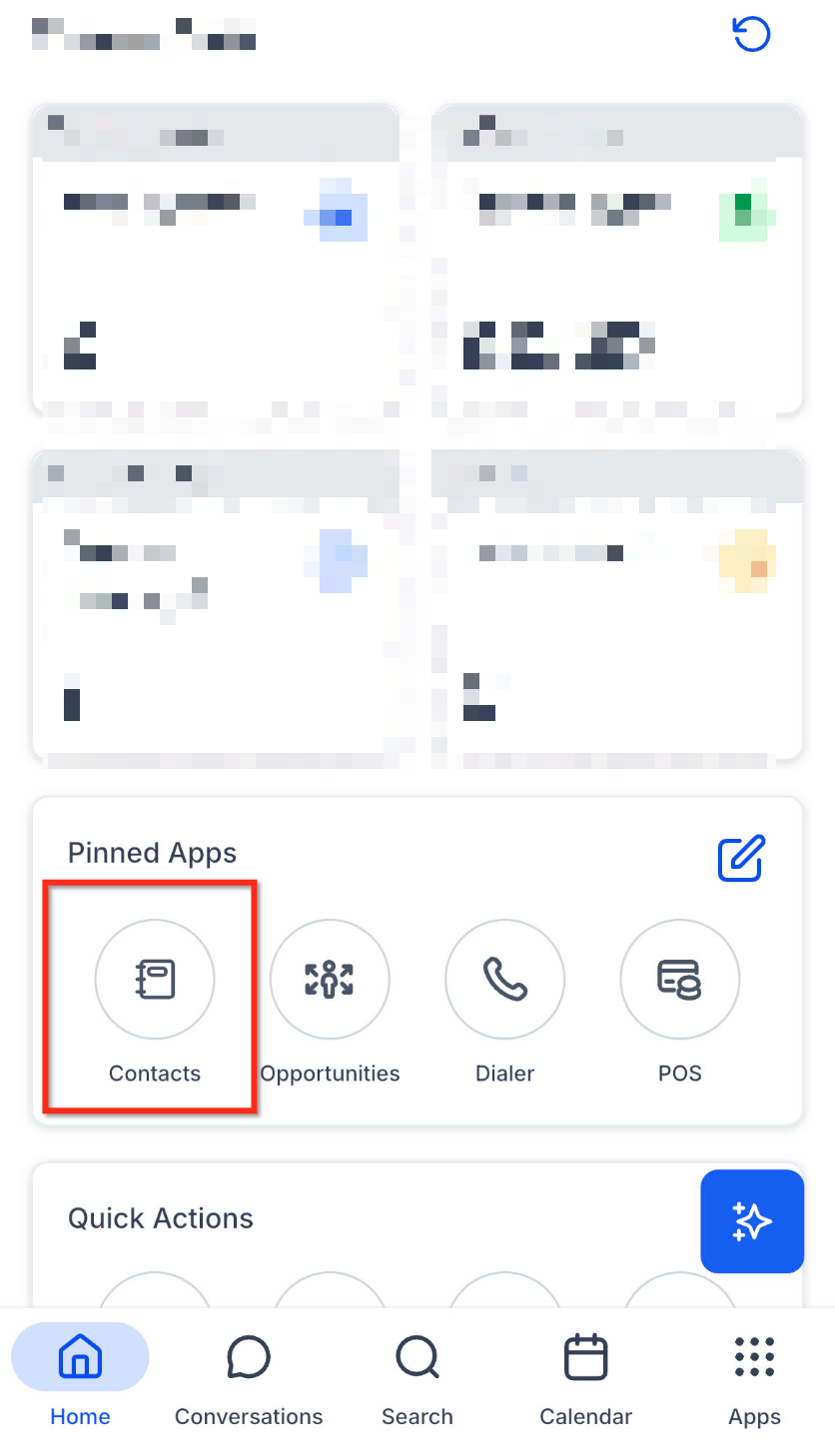
- Öffne den gewünschten Kontakt.
-
Tippe auf den Tab Zahlungen.
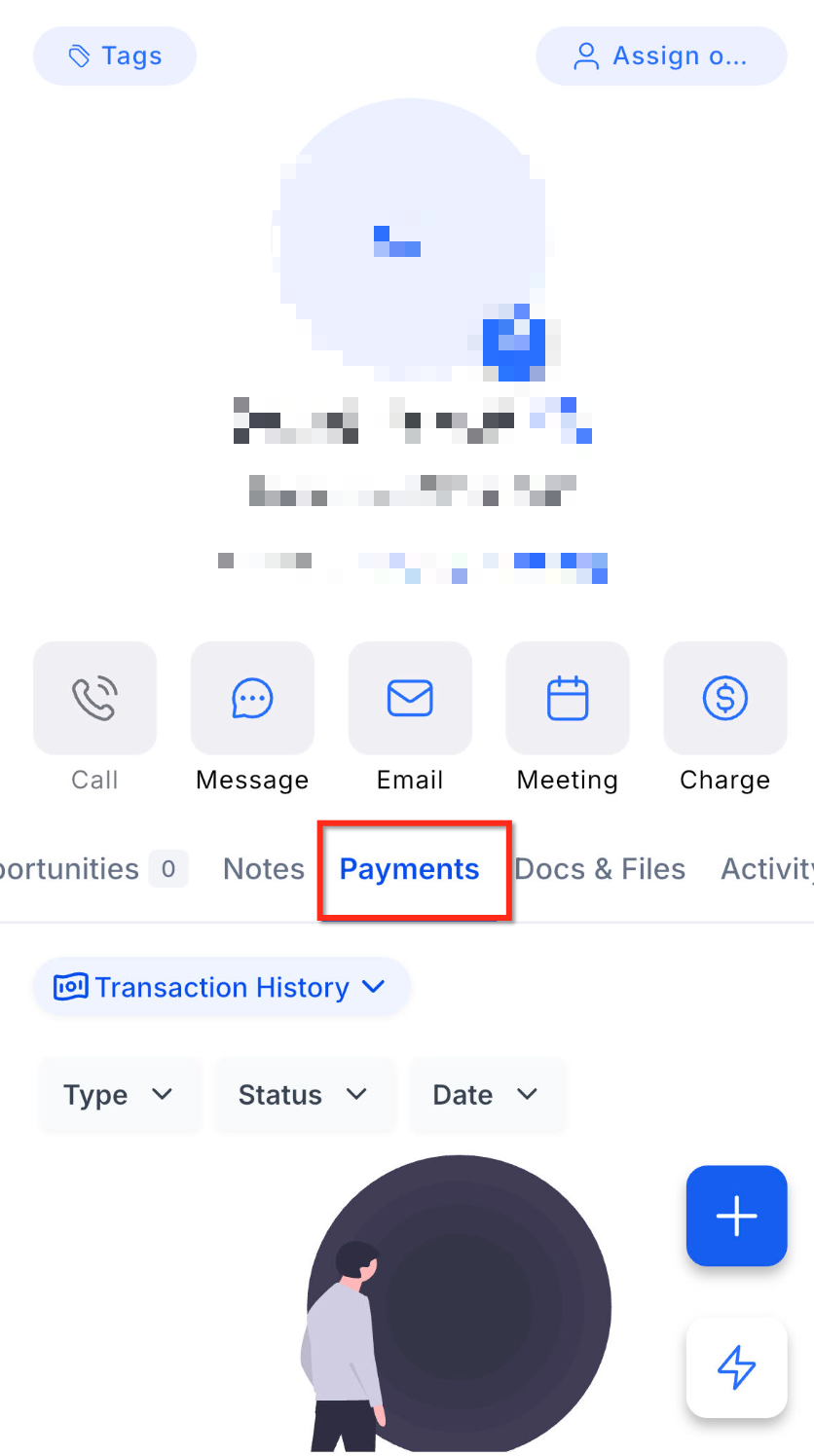
-
Tippe unten auf das Plus-Symbol.
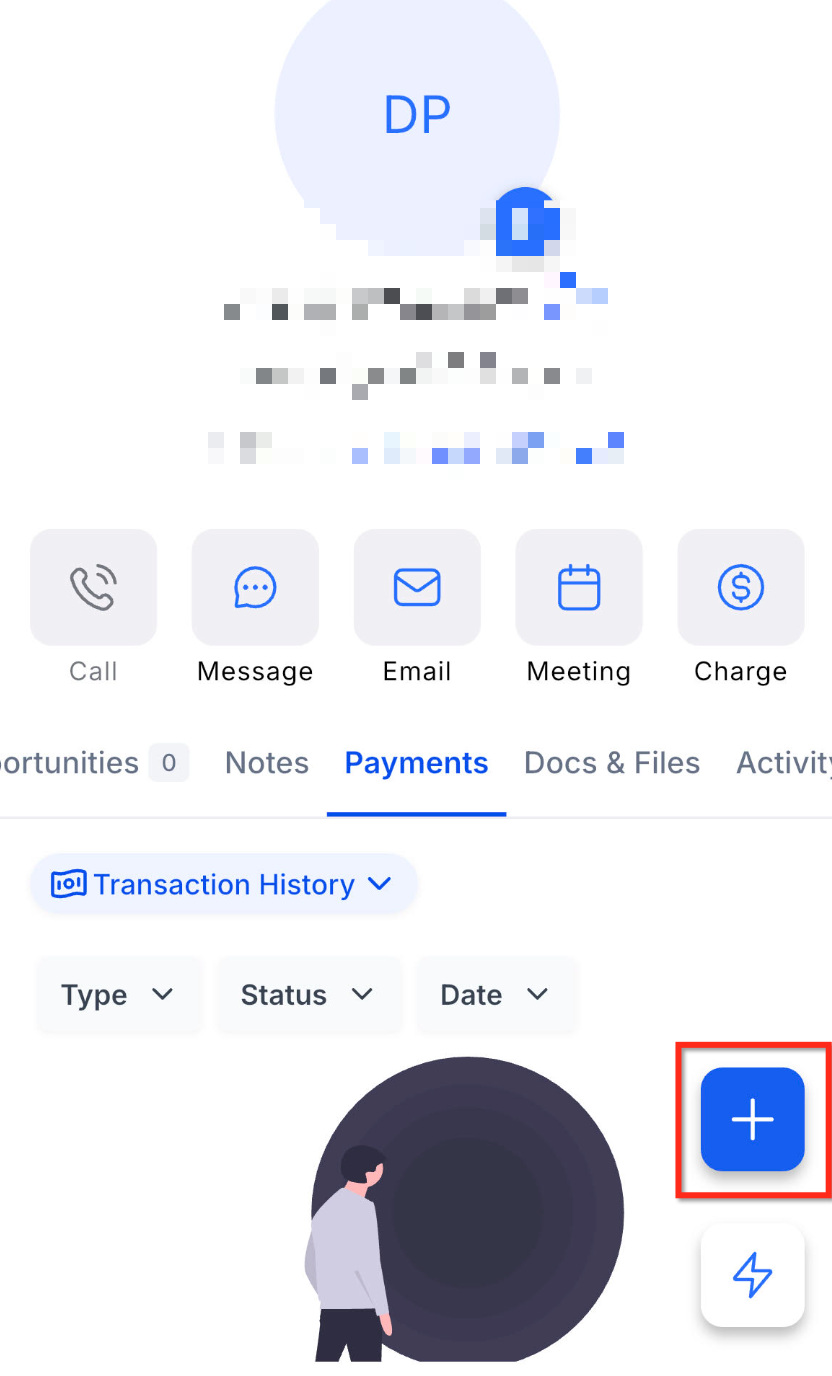
-
Wähle eine der verfügbaren Aktionen aus.
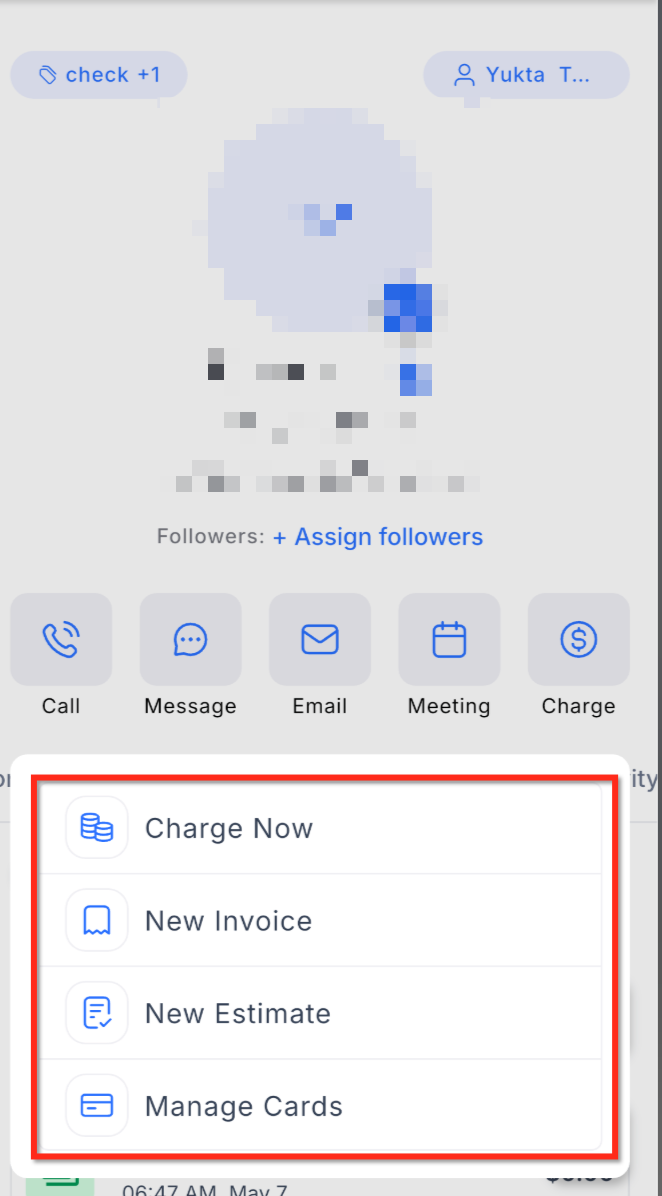
-
Nutze die Filter-Chips, um Zahlungsaktivitäten nach Typ zu durchsuchen:
Aus einer Chance
- Öffne die LeadConnector Mobile-App.
-
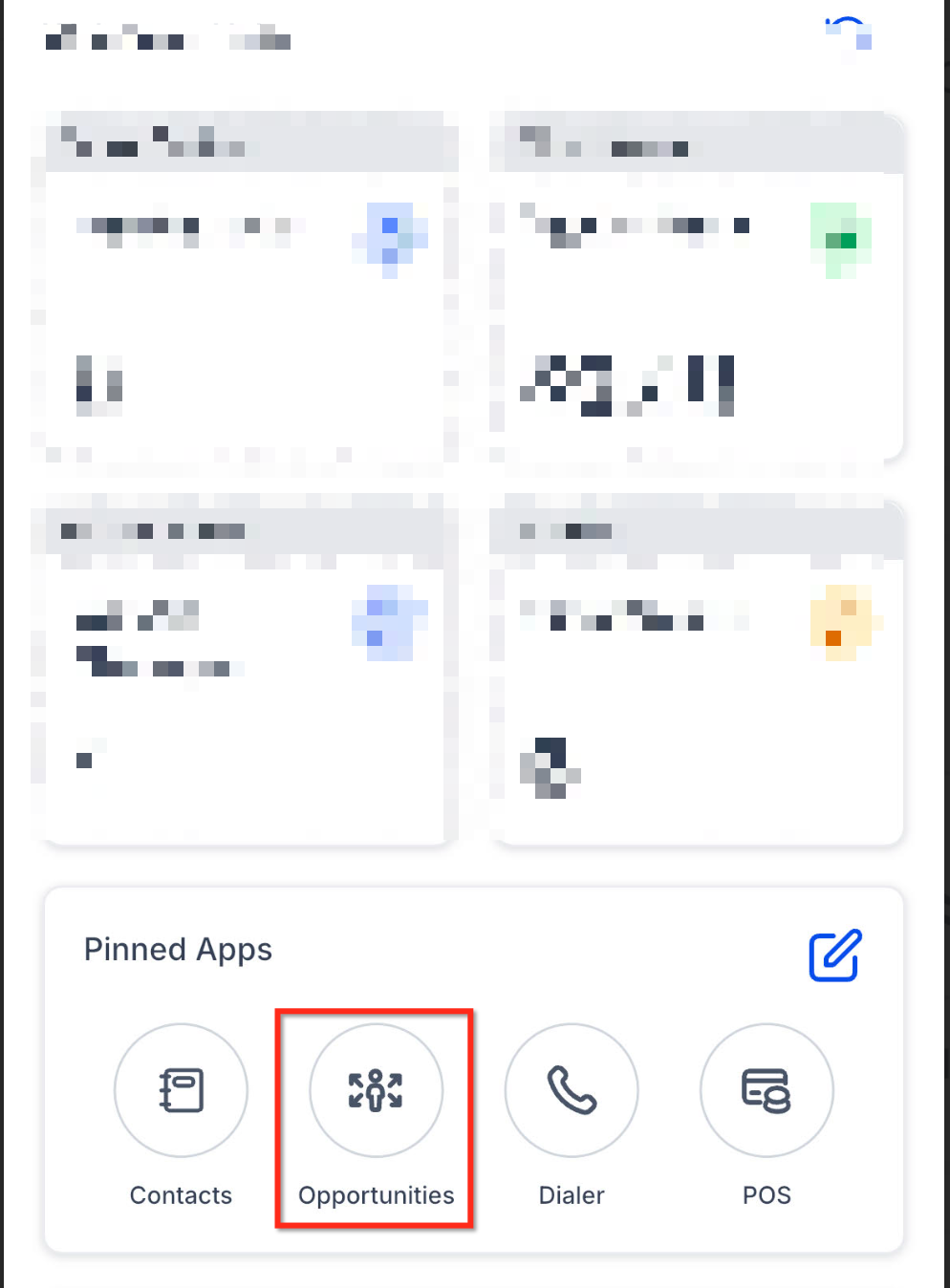
Navigiere zu Chancen.
- Öffne die gewünschte Chance.
-
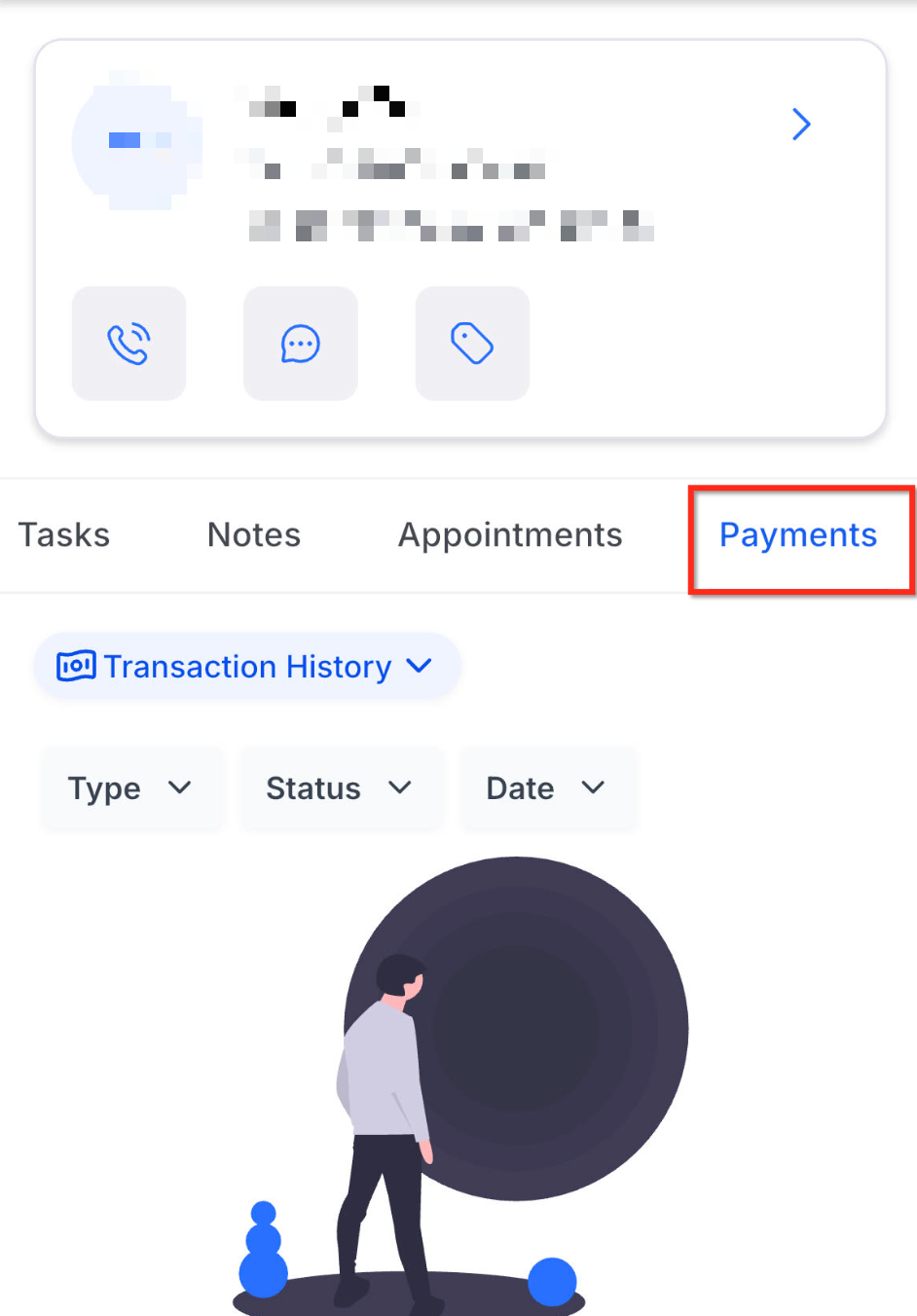
Tippe auf den Tab Zahlungen.
-
Tippe unten auf das Plus-Symbol, um eine Neue Rechnung oder ein Neues Angebot zu erstellen.
-
Fülle die Angaben zur Rechnung oder zum Angebot aus. Tippe auf den Filter, um Felder auszuwählen.
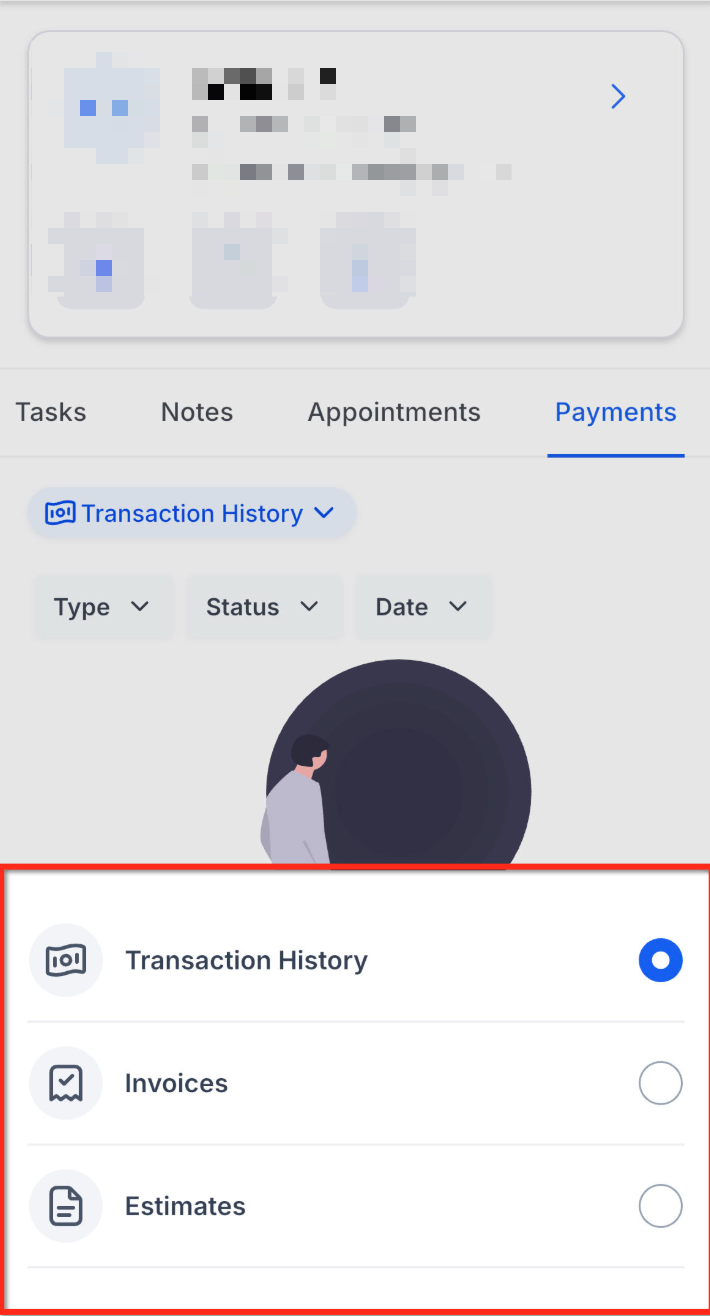
- Prüfe die verknüpften Zahlungsaktivitäten und Statusangaben direkt im Tab „Zahlungen“ der Chance.
Häufig gestellte Fragen
Frage: Müssen Zahlungen vorab eingerichtet sein, um diese Aktionen zu nutzen?Antwort: Die verfügbaren Aktionen hängen von deiner Zahlungseinrichtung, dem verbundenen Anbieter, den aktivierten Zahlungsmethoden, der App-Version und deinen Benutzerberechtigungen ab. Frage: Kann ich hinterlegte Karten direkt aus einer Chance verwalten?
Antwort: Nein. Die Verwaltung hinterlegter Karten ist eine Kontakt-Aktion. Nutze den Tab „Zahlungen“ im jeweiligen Kontakt, um Karten für einen Kunden zu verwalten. Frage: Warum wird der Filter „Abos“ nicht angezeigt?
Antwort: Abos werden nur angezeigt, wenn entsprechende Aktivitäten vorhanden sind oder für den Datensatz zutreffen. Frage: Werden Rechnungen und Angebote aus Chancen automatisch verknüpft?
Antwort: Ja. Rechnungen und Angebote, die über den Tab „Zahlungen“ einer Chance erstellt werden, sind automatisch mit dieser Chance verknüpft. Frage: Warum fehlen bestimmte Aktionen in meinem Tab „Zahlungen“?
Antwort: Einzelne Aktionen hängen von deiner Zahlungseinrichtung, dem angebundenen Zahlungsanbieter, der App-Version oder deinen Benutzerberechtigungen ab.
Brauchst du Hilfe?
Falls der Tab „Zahlungen“ oder eine gewünschte Aktion nicht verfügbar ist, prüfe Folgendes:- Stelle sicher, dass du die neueste Version der LeadConnector Mobile-App nutzt.
- Überprüfe, ob ein Zahlungsanbieter angebunden und eingerichtet ist.
- Kontrolliere, ob deine Benutzerrolle die erforderlichen Zahlungsberechtigungen hat.
- Schließe den Kontakt- oder Chancen-Datensatz und öffne ihn erneut, um die Daten zu aktualisieren.
- Prüfe, ob die Aktion für den jeweiligen Datensatztyp unterstützt wird (z. B. Kartenverwaltung nur unter Kontakten, nicht unter Chancen).