

1
Wo E-Mail-Dienste zu finden sind
Navigiere wie folgt zu den Einstellungen für E-Mail-Dienste:- Melde dich in deinem Konto an
- Klicke in der linken Seitenleiste auf Einstellungen
- Wähle Email Services
- Wechsle zum Reiter SMTP Service (oder Advanced Settings, abhängig von deiner Version der Benutzeroberfläche)
Standard- vs. benutzerdefinierter E-Mail-Dienst
Ein direkter Vergleich zur Entscheidung, welche Option am besten zu deinem Unternehmen passt:
3
Unterstützte SMTP-Anbieter
Wenn du auf + Add Service klickst, kannst du aus folgenden Anbietern wählen: Gmail – Google Workspace oder persönliches Gmail Yahoo Mail SendGrid Other – deckt Mailgun, Amazon SES, Postmark, Zoho und jeden SMTP-kompatiblen Dienst ab Einrichtungsanleitung Eigenen SMTP-Dienst hinzufügen Befolge diese fünf Schritte, um deinen externen E-Mail-Dienst zu verbinden. 4Schritt-für-Schritt: Einen benutzerdefinierten SMTP-Dienst hinzufügen
Schritt 1 E-Mail-Dienste öffnen Gehe zu Einstellungen → Email Services → SMTP Service. Schritt 2 Auf + Add Service klicken Klicke oben rechts auf der Seite auf die Schaltfläche + Add Service. Es öffnet sich ein Pop-up mit dem Titel „Add your own email service“.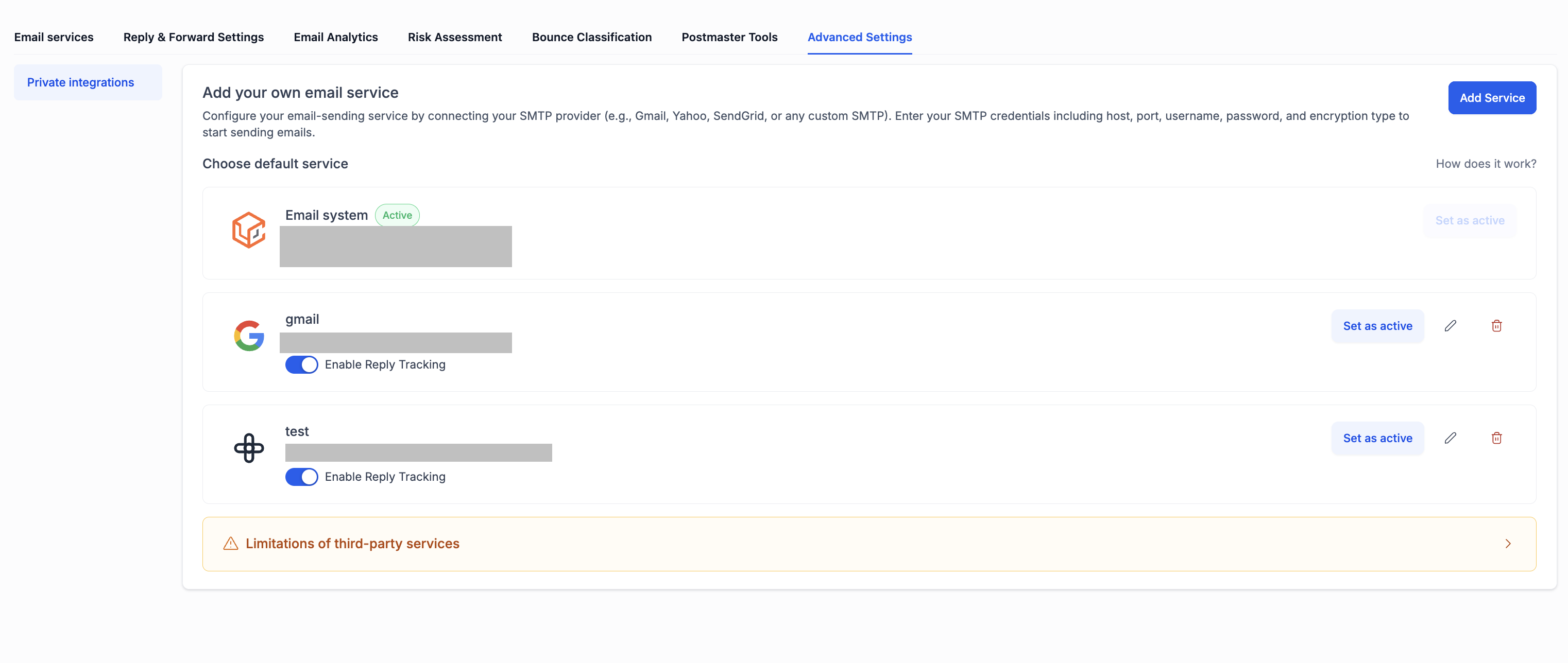 Schritt 3
SMTP-Anbieter auswählen
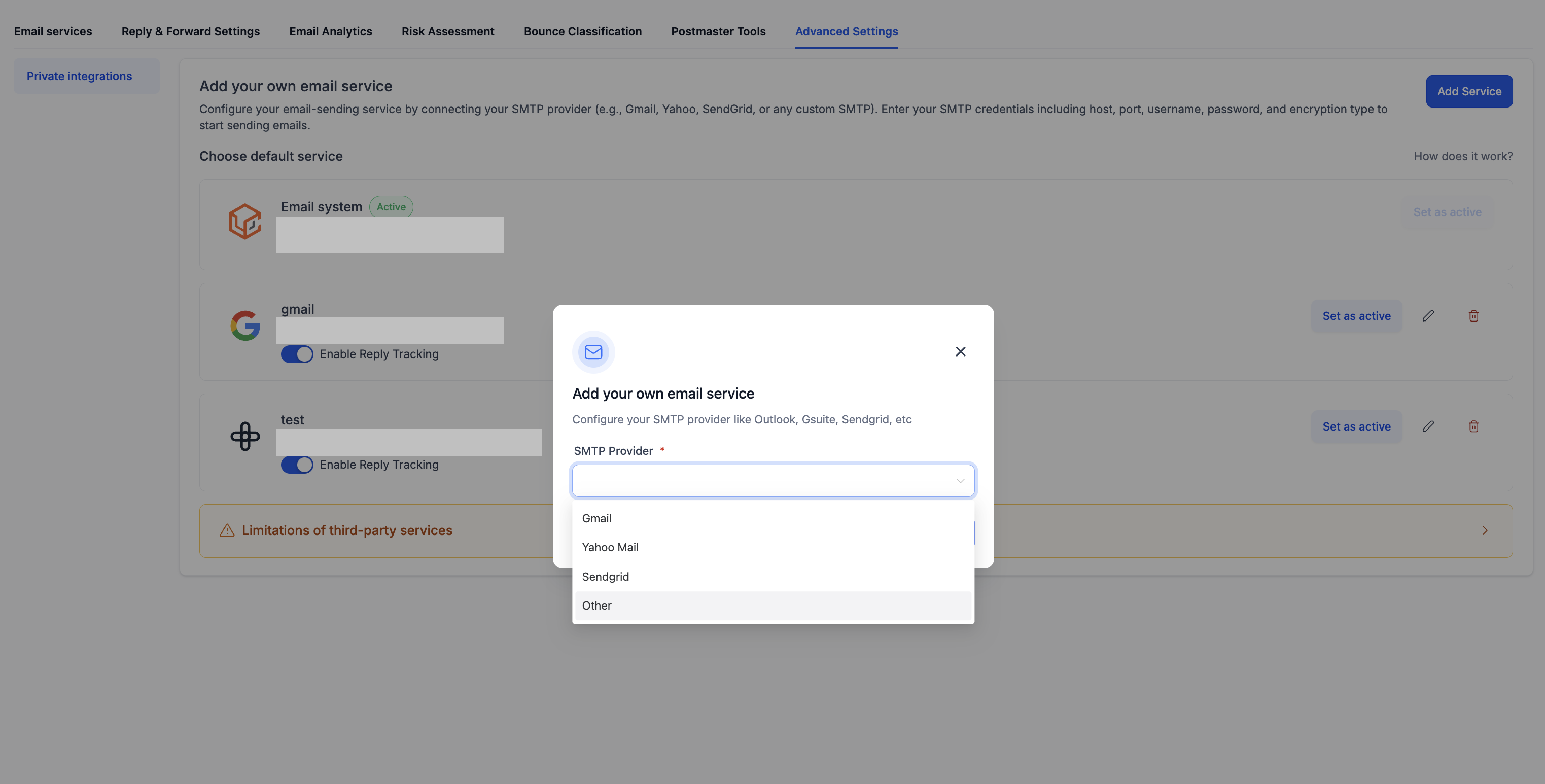
Wähle deinen Anbieter aus dem Dropdown-Menü „SMTP Provider“ aus:
Schritt 3
SMTP-Anbieter auswählen
Wähle deinen Anbieter aus dem Dropdown-Menü „SMTP Provider“ aus:
- Gmail
- Yahoo Mail
- SendGrid
- Other (für Mailgun, Amazon SES, Postmark usw.)
 Schritt 4
SMTP-Zugangsdaten eingeben
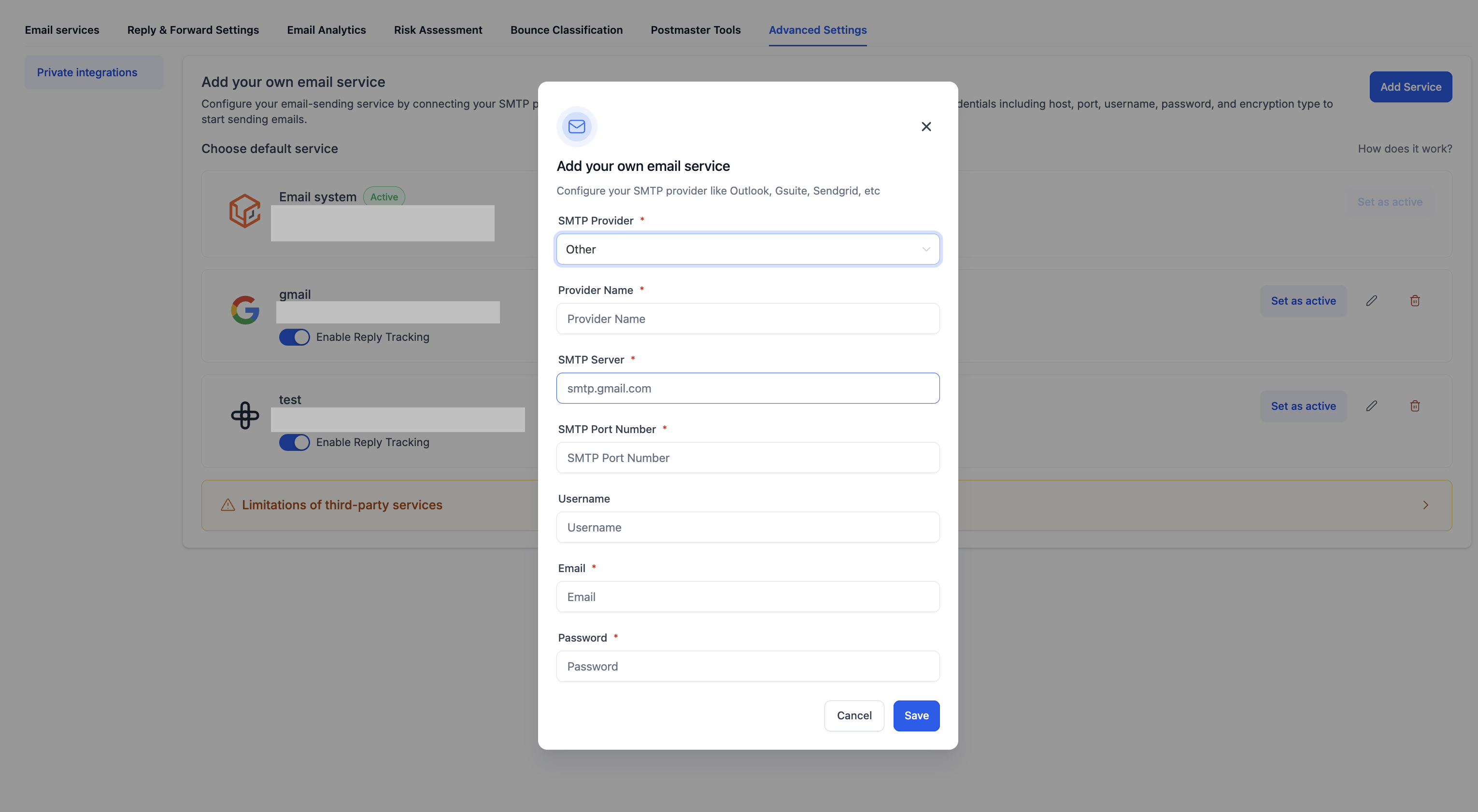
Fülle die erforderlichen Felder aus. Diese Angaben findest du im Dashboard deines E-Mail-Anbieters:
Schritt 4
SMTP-Zugangsdaten eingeben
Fülle die erforderlichen Felder aus. Diese Angaben findest du im Dashboard deines E-Mail-Anbieters:
 Schritt 5
Speichern und als aktiv festlegen
Nach dem Speichern erscheint dein neuer SMTP-Dienst in der Anbieterliste. Um ihn zu nutzen:
Schritt 5
Speichern und als aktiv festlegen
Nach dem Speichern erscheint dein neuer SMTP-Dienst in der Anbieterliste. Um ihn zu nutzen:
- Finde deinen neu hinzugefügten Dienst in der Liste
- Klicke auf Set as active
- Bestätige die Auswahl
Übersicht gängiger SMTP-Einstellungen
Kurzübersicht für gängige Anbieter – überprüfe die Werte vor dem Einfügen im Dashboard deines Anbieters.
6
Wichtig: Einschränkungen von Drittanbieter-SMTP
Wenn du einen eigenen SMTP-Dienst anstelle von LeadConnector verwendest, stehen einige Funktionen der Plattform nicht zur Verfügung. Prüfe diese Einschränkungen vor dem Wechsel: Funktionen, die bei Drittanbieter-SMTP NICHT verfügbar sind- Eigene Absender-Domain direkt in der App erstellen
- Google Postmaster Tools-Integration
- Microsoft Postmaster Tools-Integration
- Risikobewertung (Risk Assessment)
- Bounce-Klassifizierung
- Posteingangs-Platzierungstests (Inbox Placement Testing)
- Spam-Score-Prüfung
- Blacklist-Überwachung
- Verwaltete Domains und IPs
Antworten für SMTP aktivieren
In der Ansicht deines aktiven SMTP-Dienstes findest du das Kontrollkästchen Enable reply. Wenn du dies aktivierst, können eingehende Antworten auf E-Mails, die über deinen SMTP-Dienst gesendet wurden, empfangen und in den Konversationen der Plattform nachverfolgt werden. Tipp Wenn du eine wechselseitige E-Mail-Kommunikation mit deinen Kontakten benötigst, stelle sicher, dass Enable reply für deinen aktiven SMTP-Dienst aktiviert ist. 8Zurück zu LeadConnector wechseln
Du kannst jederzeit wieder zum standardmäßigen LeadConnector Email System zurückkehren:- Gehe zu Einstellungen → Email Services → SMTP Service
- Klicke auf LeadConnector Email System
- Klicke auf Set as active (oder wähle es als Standard aus)
Häufig gestellte Fragen
F: Kann ich mehrere SMTP-Dienste speichern? Ja. Du kannst beliebig viele SMTP-Dienste hinterlegen. Für ausgehende E-Mails kann jedoch immer nur ein Dienst gleichzeitig aktiv sein. F: Sehen meine Kontakte die Details des SMTP-Anbieters? Nein. Kontakte sehen nur den von dir konfigurierten From Name und die From Email – nicht die technischen Details des SMTP-Anbieters. F: Was passiert mit bereits gesendeten E-Mails, wenn ich den Anbieter wechsle? Der Wechsel des Anbieters wirkt sich nur auf zukünftige E-Mails aus. Bereits gesendete E-Mails sind davon nicht betroffen. F: Meine SMTP-Verbindung schlägt fehl – was sollte ich prüfen?- Überprüfe, ob SMTP-Host, Port, Benutzername und Passwort korrekt sind
- Stelle sicher, dass Port 587 oder 465 nicht von deinem E-Mail-Anbieter blockiert wird
- Stelle bei Gmail sicher, dass du ein App-Passwort (nicht dein normales Login-Passwort) verwendest, wenn die 2-Stufen-Verifizierung aktiviert ist
- Stelle bei SendGrid sicher, dass deine Absender-Domain in deinem SendGrid-Konto verifiziert ist
- Prüfe, ob deine Absender-E-Mail-Adresse im Konto deines SMTP-Anbieters autorisiert ist