

Gmail-App-Passwörter erstellen
Du kannst das App-Passwort in den Sicherheitseinstellungen deines Gmail-Kontos erstellen.- Öffne die Seite Sicherheit.
- Scrolle nach unten zum Bereich So meldest du dich bei Google an.
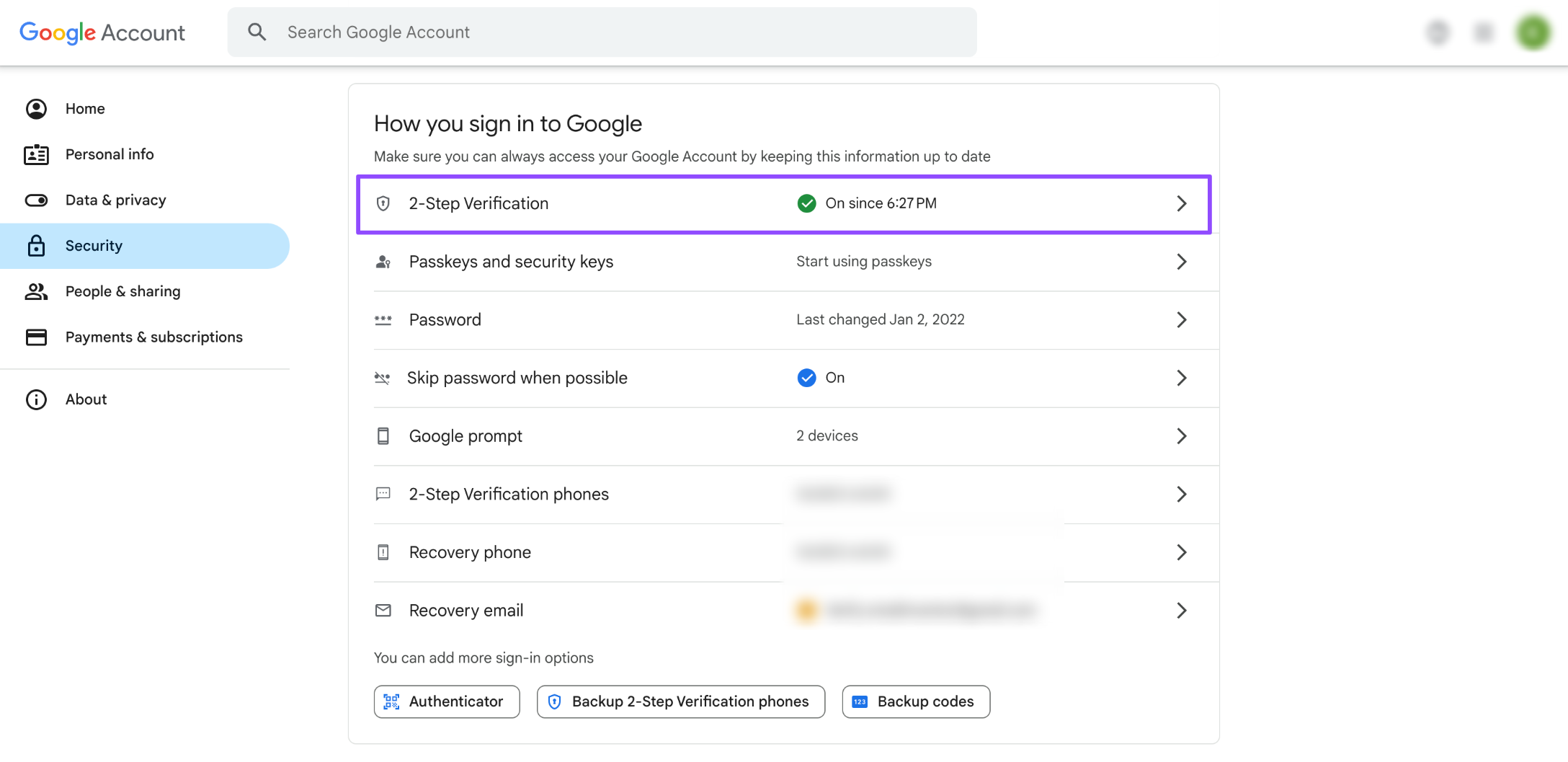
- Klicke auf die Option Bestätigung in zwei Schritten.
- Scrolle auf der nächsten Seite ganz nach unten und klicke auf App-Passwörter.
 Gib in das Feld App-Name einen beliebigen Namen ein und klicke auf Erstellen.
Kopiere das generierte App-Passwort. Du benötigst es im nächsten Schritt für deine E-Mail-Einstellungen.
Gib in das Feld App-Name einen beliebigen Namen ein und klicke auf Erstellen.
Kopiere das generierte App-Passwort. Du benötigst es im nächsten Schritt für deine E-Mail-Einstellungen.
Gmail-SMTP-Einstellungen einrichten
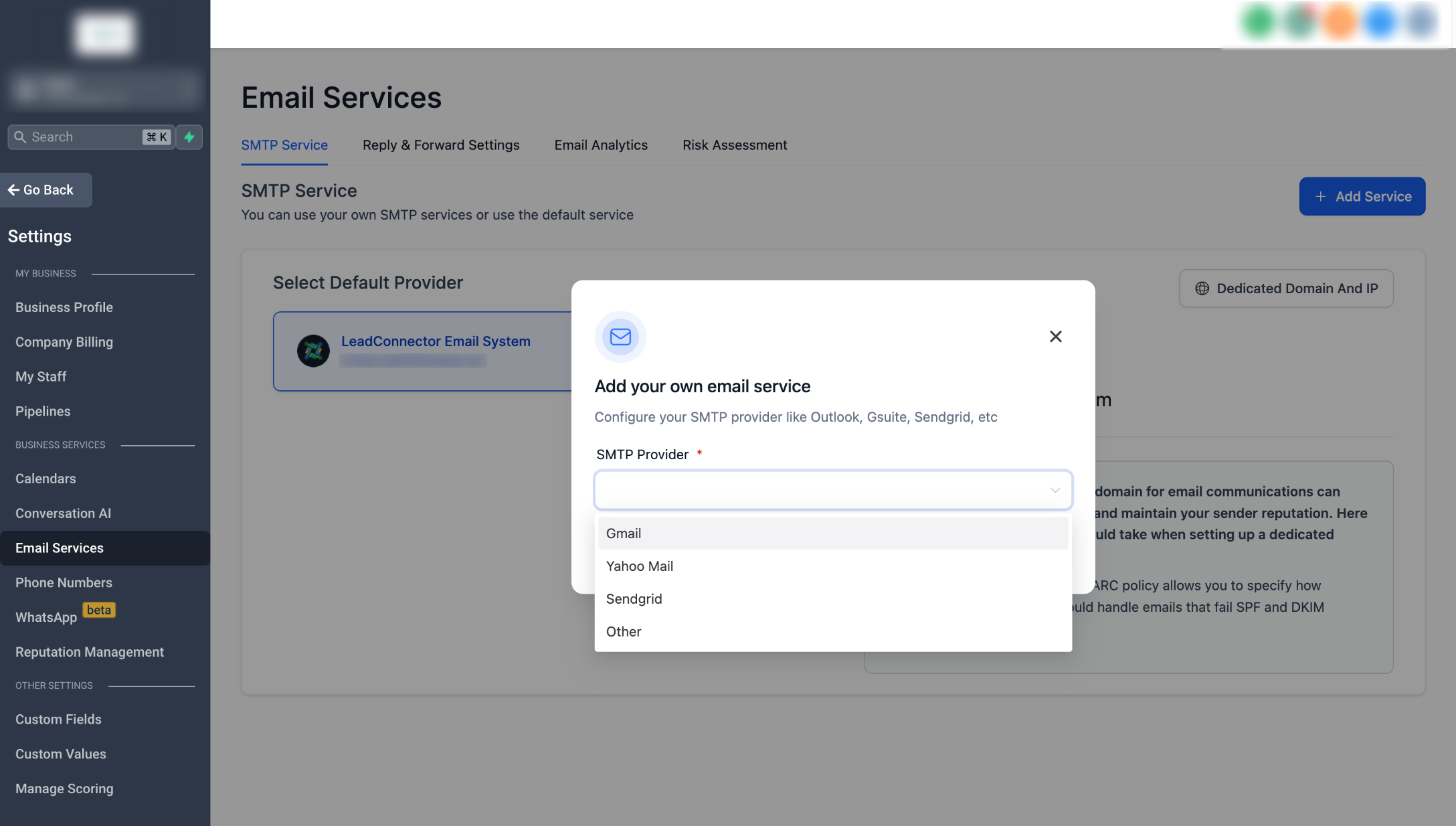
- Gehe zu Einstellungen -> E-Mail-Dienste -> SMTP-Dienst.
-
Klicke auf „Dienst hinzufügen“ und wähle Gmail aus.
-
Gib deine Gmail-E-Mail-Adresse und das App-Passwort ein. Speichere die Einstellungen.

FAQs
F: Welchen Vorteil hat die Verwendung eines App-Passworts für die Gmail-SMTP-Integration?
A: Ein App-Passwort bietet zusätzliche Sicherheit und ermöglicht der Anwendung den Zugriff auf dein Gmail-Konto, ohne dass du jedes Mal dein Hauptpasswort eingeben musst.F: Welche Bedeutung hat die Bestätigung in zwei Schritten für die Gmail-SMTP-Integration?
A: Die Bestätigung in zwei Schritten schützt dein Konto zusätzlich. Google verlangt eine aktivierte Bestätigung in zwei Schritten, bevor App-Passwörter eingerichtet werden können.F: Warum wird die Verwendung eines VPN empfohlen, wenn eine Verbindung zu Gmail-SMTP für Nutzer auf den Philippinen hergestellt wird?
A: Ein VPN kann helfen, regionale Einschränkungen zu umgehen, und bietet zusätzliche Sicherheit beim Verbindungsaufbau zu Gmail-SMTP.F: Kann ich dasselbe App-Passwort für mehrere Anwendungen nutzen?
A: Nein. Google empfiehlt, für jede Anwendung ein eigenes App-Passwort zu erstellen, um die Sicherheit deines Kontos zu erhöhen.F: Was kann ich tun, wenn die Option für die Bestätigung in zwei Schritten in meinem Google-Konto nicht angezeigt wird?
A: Wenn die Option nicht angezeigt wird, ist die Funktion möglicherweise in den Google-Admin-Einstellungen deaktiviert. Wende dich an deinen Google-Workspace-Administrator, um sie aktivieren zu lassen.F: Ich habe die Bestätigung in zwei Schritten aktiviert und ein App-Passwort erstellt, aber die Integration funktioniert trotzdem nicht. Was kann ich tun?
A: Stelle sicher, dass du das App-Passwort bei der Einrichtung korrekt eingegeben hast. Wenn weiterhin Probleme auftreten, wende dich an den UmsatzAgent Support.F: Kann ich mein normales Gmail-Passwort weiterhin verwenden, nachdem ich ein App-Passwort eingerichtet habe?
A: Ja. Ein App-Passwort ersetzt dein normales Passwort nicht, sondern dient ausschließlich bestimmten Anwendungen für den Zugriff auf dein Gmail-Konto.Brauchst du Hilfe?
Wenn Gmail-SMTP keine Verbindung herstellt oder die Option App-Passwörter fehlt, überprüfe zuerst die Sicherheitseinstellungen deines Google-Kontos und die in der SMTP-Konfiguration eingegebenen Zugangsdaten. Prüfe Folgendes:- Die Bestätigung in zwei Schritten ist für das Google-Konto aktiviert.
- Du bist im richtigen Gmail- oder Google-Workspace-Konto angemeldet.
- Die Option App-Passwörter ist in den Sicherheitseinstellungen des Google-Kontos verfügbar.
- Dein Google-Workspace-Administrator hat App-Passwörter nicht deaktiviert oder eingeschränkt.
- Du hast ein neues App-Passwort für die SMTP-Verbindung generiert.
- Du hast das App-Passwort eingegeben und nicht dein reguläres Gmail-Passwort.
- Die im SMTP-Dienst eingegebene Gmail-Adresse stimmt mit dem Konto überein, für das das App-Passwort generiert wurde.
- Das App-Passwort wurde ohne zusätzliche Leerzeichen kopiert.
- Der SMTP-Dienst wurde nach der Eingabe der Zugangsdaten gespeichert.
- Das App-Passwort wurde nicht widerrufen oder gelöscht.
- Dein Netzwerk oder deine Organisation blockiert die Verbindung nicht.