

INHALTSVERZEICHNIS
- Was sind benutzerdefinierte Felder?
- Wichtigste Vorteile von benutzerdefinierten Feldern
- Benutzerdefinierte Felder für Kontakte im Vergleich zu Chancen
- Benutzerdefinierte Felder mit Ordnern organisieren
- So richtest du benutzerdefinierte Felder ein
- Häufig gestellte Fragen
- Brauchst du Hilfe?
Was sind benutzerdefinierte Felder?
Benutzerdefinierte Felder ermöglichen es dir, zusätzliche Informationen über Kontakte oder Chancen zu speichern, die über die standardmäßig in deinem Konto verfügbaren Felder hinausgehen. Diese Felder können überall verwendet werden:- Formulare
- Umfragen
- Pipelines
- Workflows
- Automatisierung
- Smart Lists
- Kontaktdatensätze
- Chancendatensätze
- Kontakttyp
- Budgetspanne
- Bevorzugte Kontaktmethode
- Empfehlungsquelle
- Immobilientyp
- Zeitraum bis zum Abschluss
Wichtigste Vorteile von benutzerdefinierten Feldern
Benutzerdefinierte Felder bieten Flexibilität und Struktur in deinem Konto und deiner Automatisierungseinrichtung. Vorteile im Überblick:- Erfasse geschäftsspezifische Daten
- Organisiere Kontakt- und Abschlussinformationen effizienter
- Personalisiere E-Mail- und SMS-Automatisierungen mithilfe von Platzhaltern
- Erstelle bessere Smart Lists und Workflow-Filter
- Zeige wichtige Informationen direkt in Datensätzen und Pipelines an
- Gruppiere zusammengehörige Felder mithilfe von Ordnern für übersichtlichere Layouts
Benutzerdefinierte Felder für Kontakte im Vergleich zu Chancen
Die Wahl des richtigen Feldtyps ist wichtig, da sich Kontaktfelder und Chancenfelder im System unterschiedlich verhalten.Benutzerdefinierte Kontaktfelder
Benutzerdefinierte Kontaktfelder sind direkt mit einer Person verknüpft. Verwende Kontaktfelder für Informationen wie:- Käufer- oder Verkäufertyp
- Geburtstag
- Bevorzugte Kontaktmethode
- Empfehlungsquelle
- Unternehmens-Website
- Kontaktdatensätzen
- Formularen
- Umfragen
- Kontakt-Workflows
- Smart Lists
- E-Mail- und SMS-Personalisierungen
Benutzerdefinierte Chancenfelder
Benutzerdefinierte Chancenfelder gehören zu einem bestimmten Geschäft oder einer Verkaufschance. Verwende Chancenfelder für Informationen wie:- Budgetspanne
- Immobilientyp
- Dringlichkeit des Geschäfts
- Zeitraum bis zum Abschluss
- Details zur Verkaufsphase
- Chancendatensätzen
- Pipeline-Ansichten
- Chancen-Workflows
- Berichterstattung und Automatisierung zu Abschlüssen
Benutzerdefinierte Felder mit Ordnern organisieren
Ordner helfen dabei, zusammengehörige Felder in Abschnitte zu unterteilen, damit Datensätze übersichtlich und leicht navigierbar bleiben. Ordner werden direkt in den Datensatz-Layouts angezeigt und können zusammenhängende Informationen gruppieren. Beispiele:- Käuferinformationen
- Objektdetails
- Vertriebsqualifizierung
- Terminpräferenzen
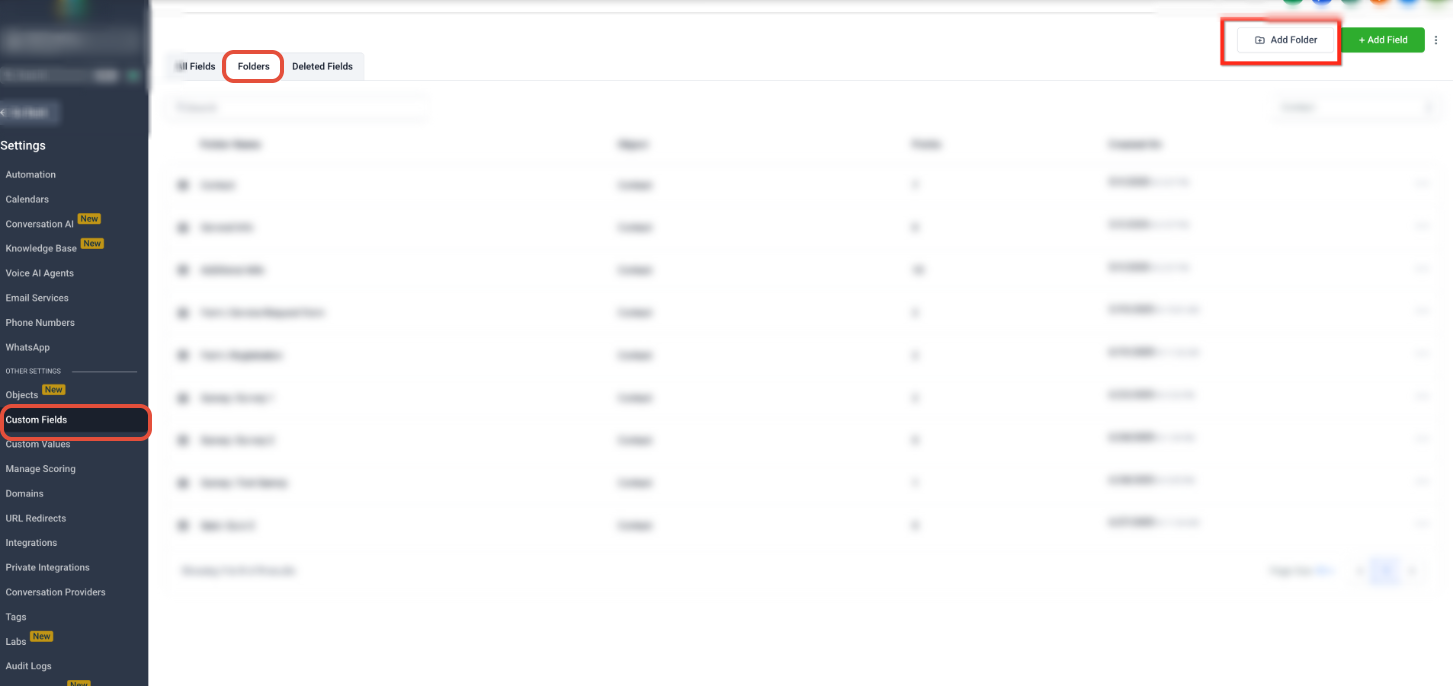
Einen Ordner erstellen
So erstellst du einen Ordner:- Öffne die Einstellungen
- Navigiere zu Benutzerdefinierte Felder
- Wähle das Objekt über die Objektauswahl aus
- Öffne den Tab Ordner
- Klicke auf Ordner erstellen
- Gib den Ordnernamen ein
- Speichere den Ordner
So richtest du benutzerdefinierte Felder ein
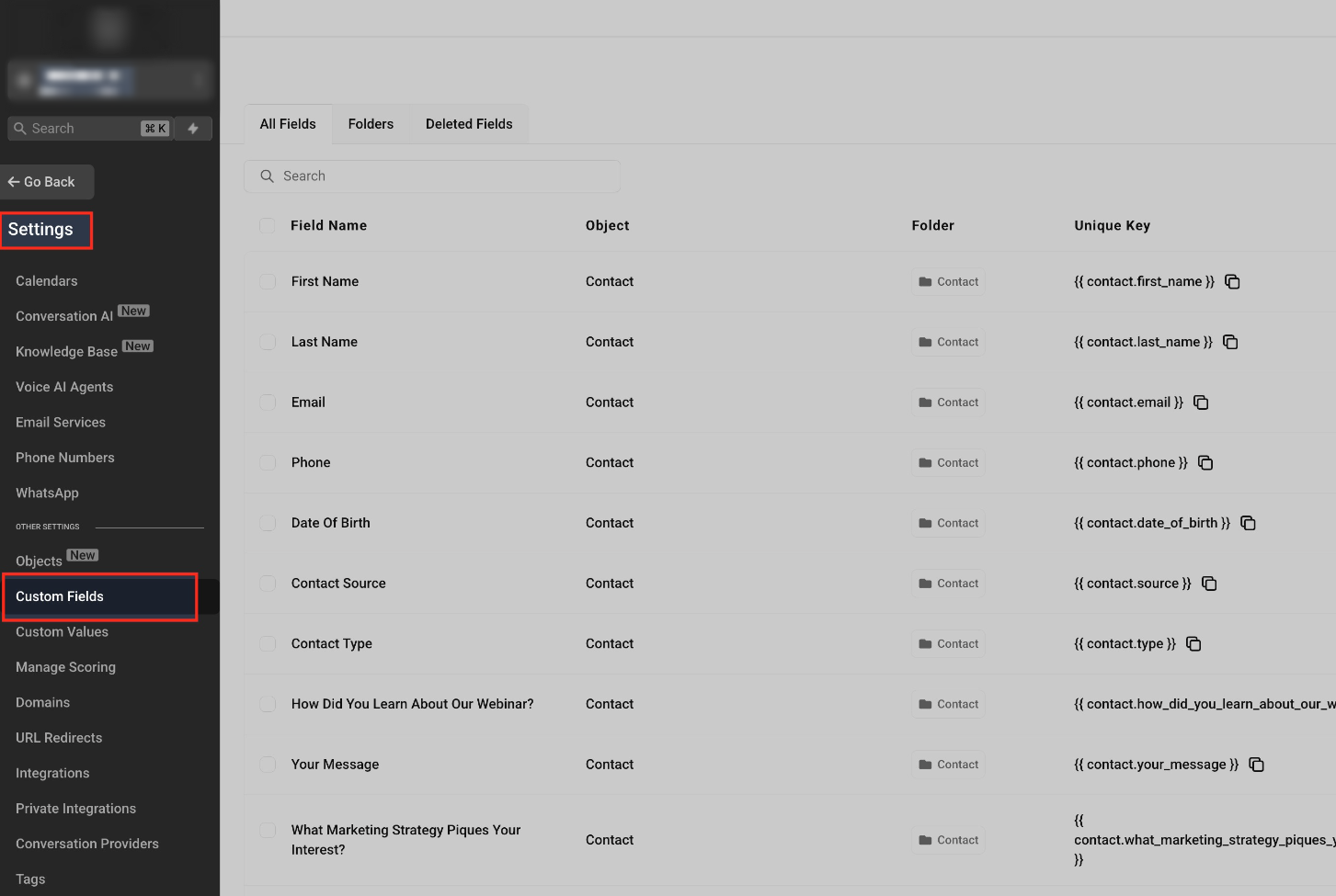
Befolge diese Schritte, um benutzerdefinierte Felder in deinem Konto zu erstellen und zu organisieren:Schritt 1: Navigiere zu Einstellungen → Benutzerdefinierte Felder
Klicke in deinem Konto auf Einstellungen und dann auf Benutzerdefinierte Felder.
 Schritt 2: Wähle das Objekt aus
Verwende die Objektauswahl oben auf der Seite, um das Objekt auszuwählen, das du verwalten möchtest.
Schritt 3: Öffne den Tab Felder
Bleibe auf dem Tab Felder, um vorhandene Felder anzuzeigen und neue zu erstellen.
Schritt 2: Wähle das Objekt aus
Verwende die Objektauswahl oben auf der Seite, um das Objekt auszuwählen, das du verwalten möchtest.
Schritt 3: Öffne den Tab Felder
Bleibe auf dem Tab Felder, um vorhandene Felder anzuzeigen und neue zu erstellen.
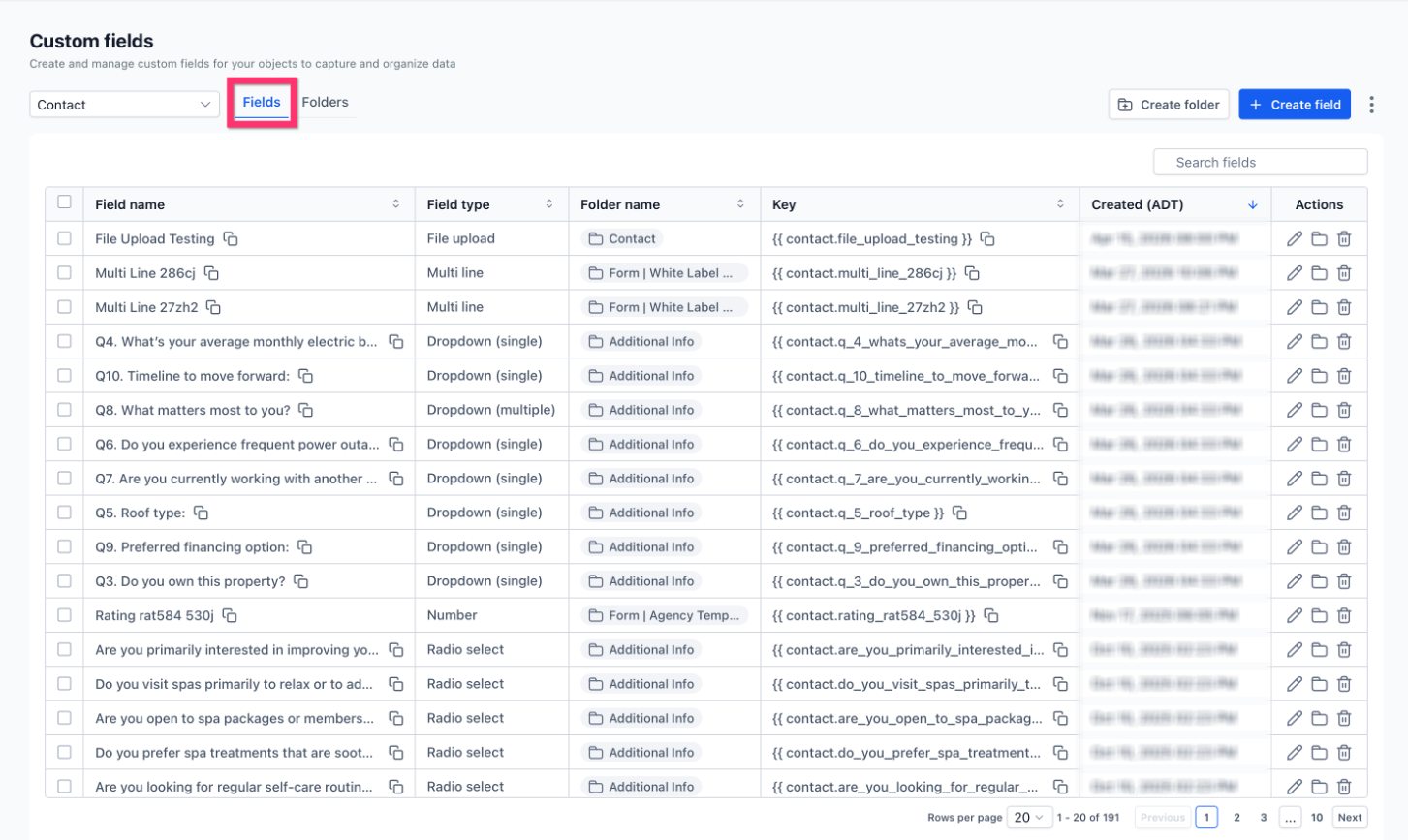
Schritt 4: Klicke auf Feld erstellen
Klicke oben rechts auf der Seite auf Feld erstellen.
Schritt 5****:**** Wähle einen Feldtyp aus Wähle den Feldtyp aus, den du erstellen möchtest.
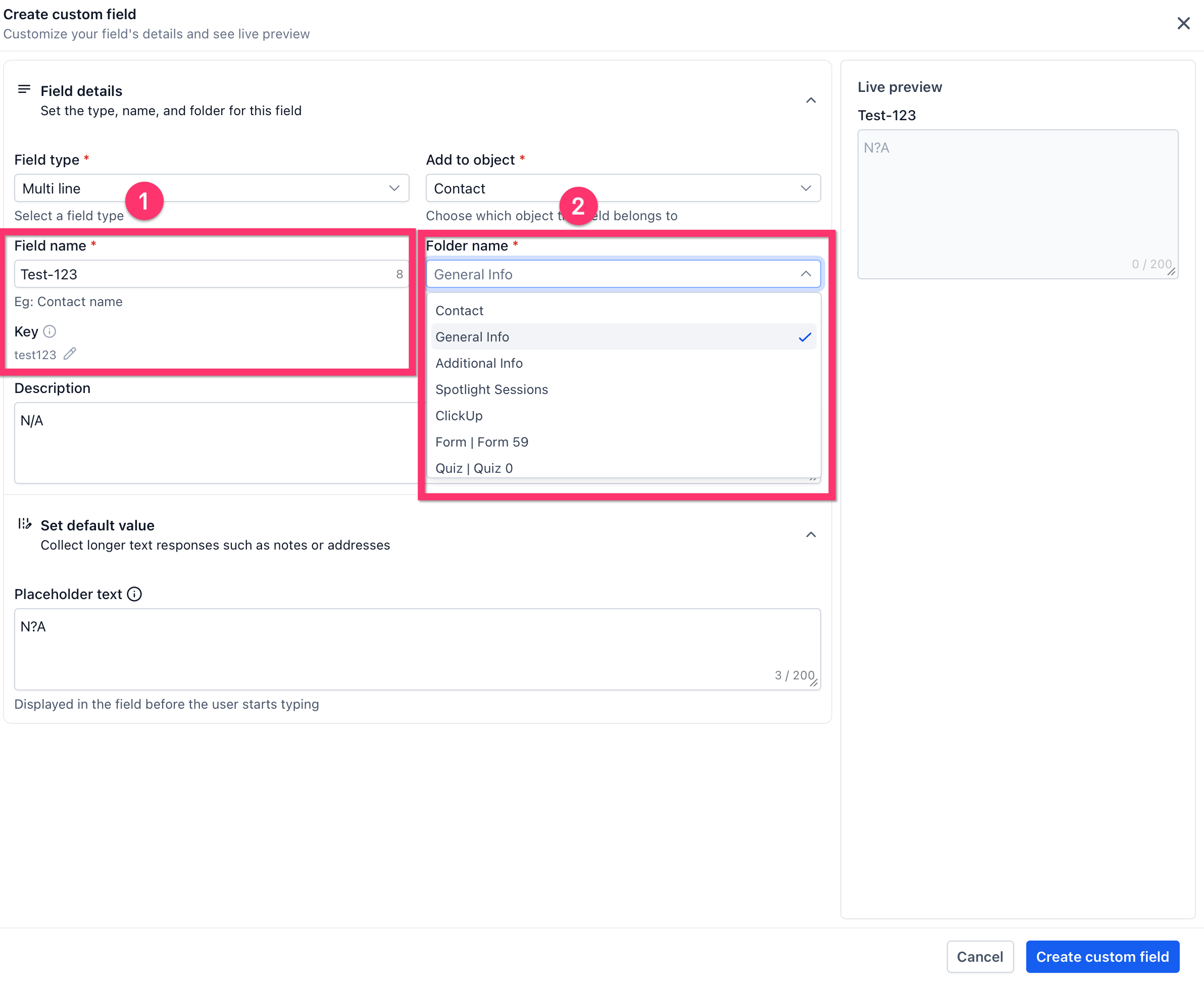
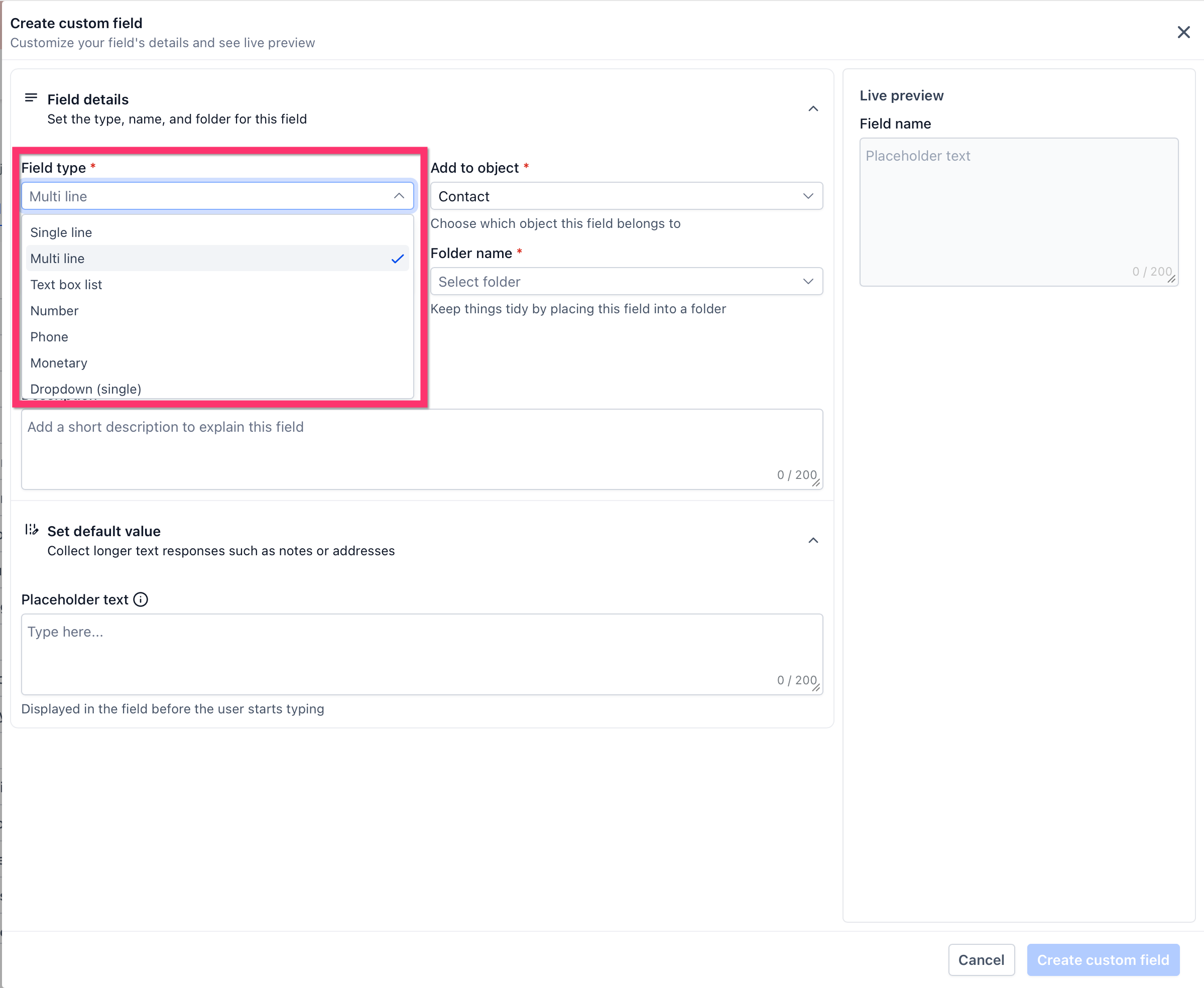 Schritt 6: Fülle die Felddetails aus
Gib die Felddetails ein, einschließlich Feldname und bei Bedarf Ordner.
Schritt 6: Fülle die Felddetails aus
Gib die Felddetails ein, einschließlich Feldname und bei Bedarf Ordner.
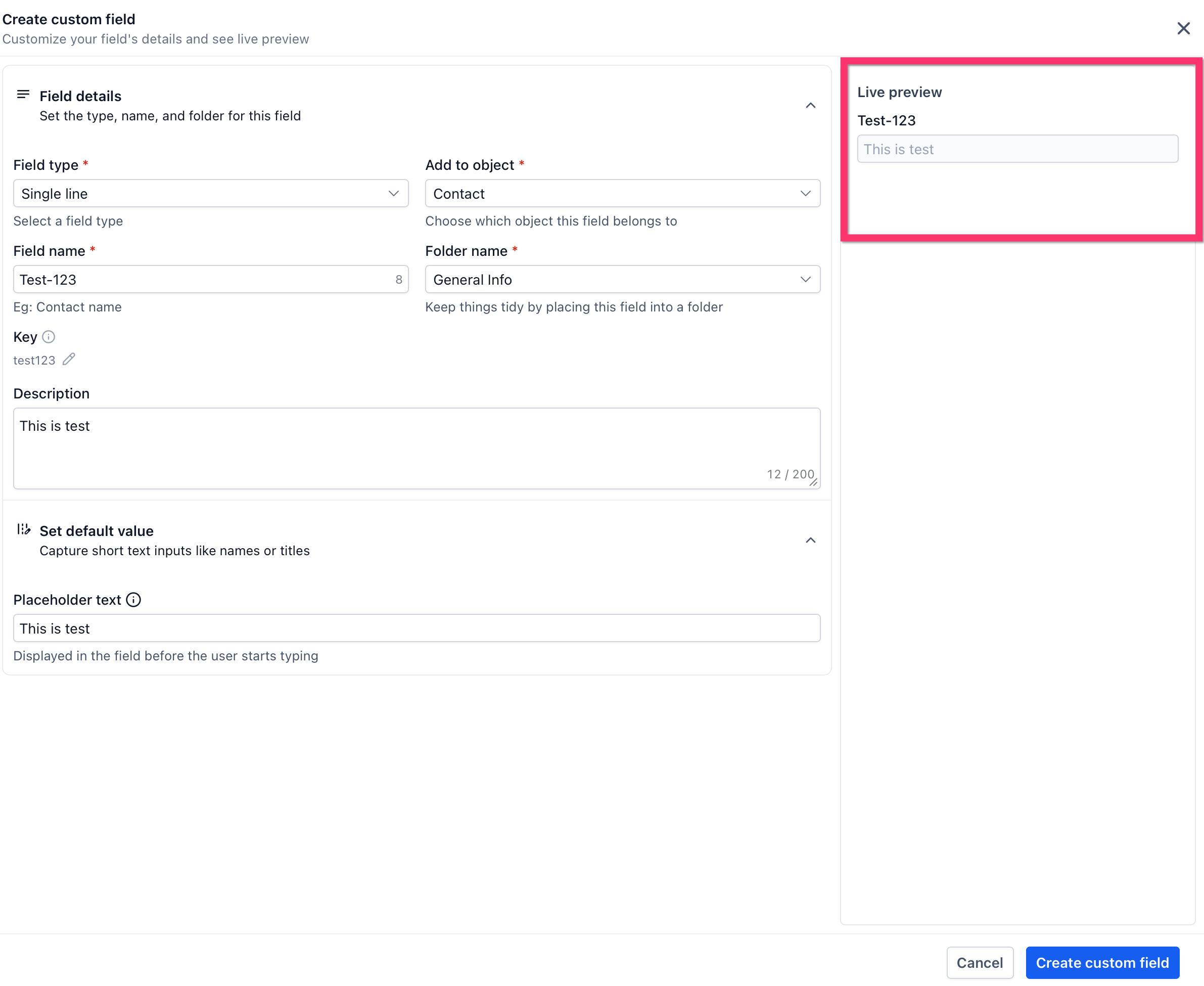
 Schritt 7: Überprüfe die Live-Vorschau
Nutze den Bereich Live-Vorschau, um zu prüfen, wie das Feld angezeigt wird.
Schritt 7: Überprüfe die Live-Vorschau
Nutze den Bereich Live-Vorschau, um zu prüfen, wie das Feld angezeigt wird.
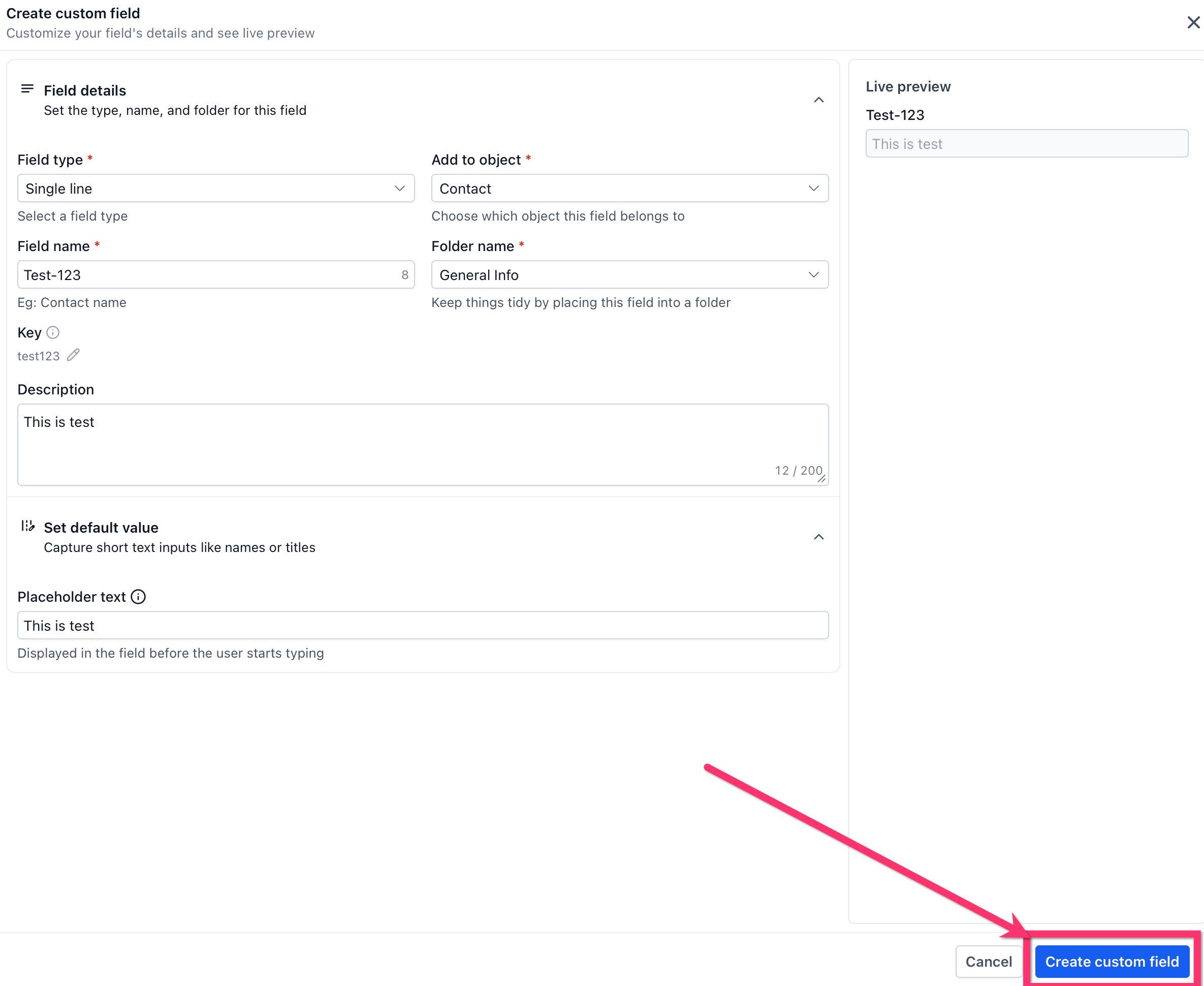
 Schritt 8: Erstelle das Feld
Klicke auf Benutzerdefiniertes Feld erstellen, um das Feld zu speichern.
Schritt 8: Erstelle das Feld
Klicke auf Benutzerdefiniertes Feld erstellen, um das Feld zu speichern.
Verwende die Seite Benutzerdefinierte Felder
Die Seite Benutzerdefinierte Felder enthält ein übersichtliches Layout, mit dem du Felder effizienter verwalten kannst.- Verwende die Objektauswahl oben auf der Seite, um zwischen den unterstützten Objekten zu wechseln.
- Verwende den Tab Felder, um benutzerdefinierte Felder anzuzeigen und zu verwalten.
- Verwende den Tab Ordner, um Ordner zu erstellen und zu verwalten.
- Sortiere die Tabelle nach Spalten, um Felder schneller zu finden.
- Verwende die Symbole in der Feldliste, um spezielle Feldstatus zu erkennen.