✅ Wichtig: Das Modul Konversationen unterstützt Messaging nur für Kanäle, die über das CRM integriert sind.INHALTSVERZEICHNIS
- So verknüpfst du Social-Media-Kanäle mit GBP
- Unterstützte URL-Formate für Social-Media-Kanäle:
- Wie werden diese Kanäle angezeigt?
- SMS-/WhatsApp-Nachrichtenoption ist in den GBP-Ergebnissen nicht sichtbar
So verknüpfst du Social-Media-Kanäle mit GBP
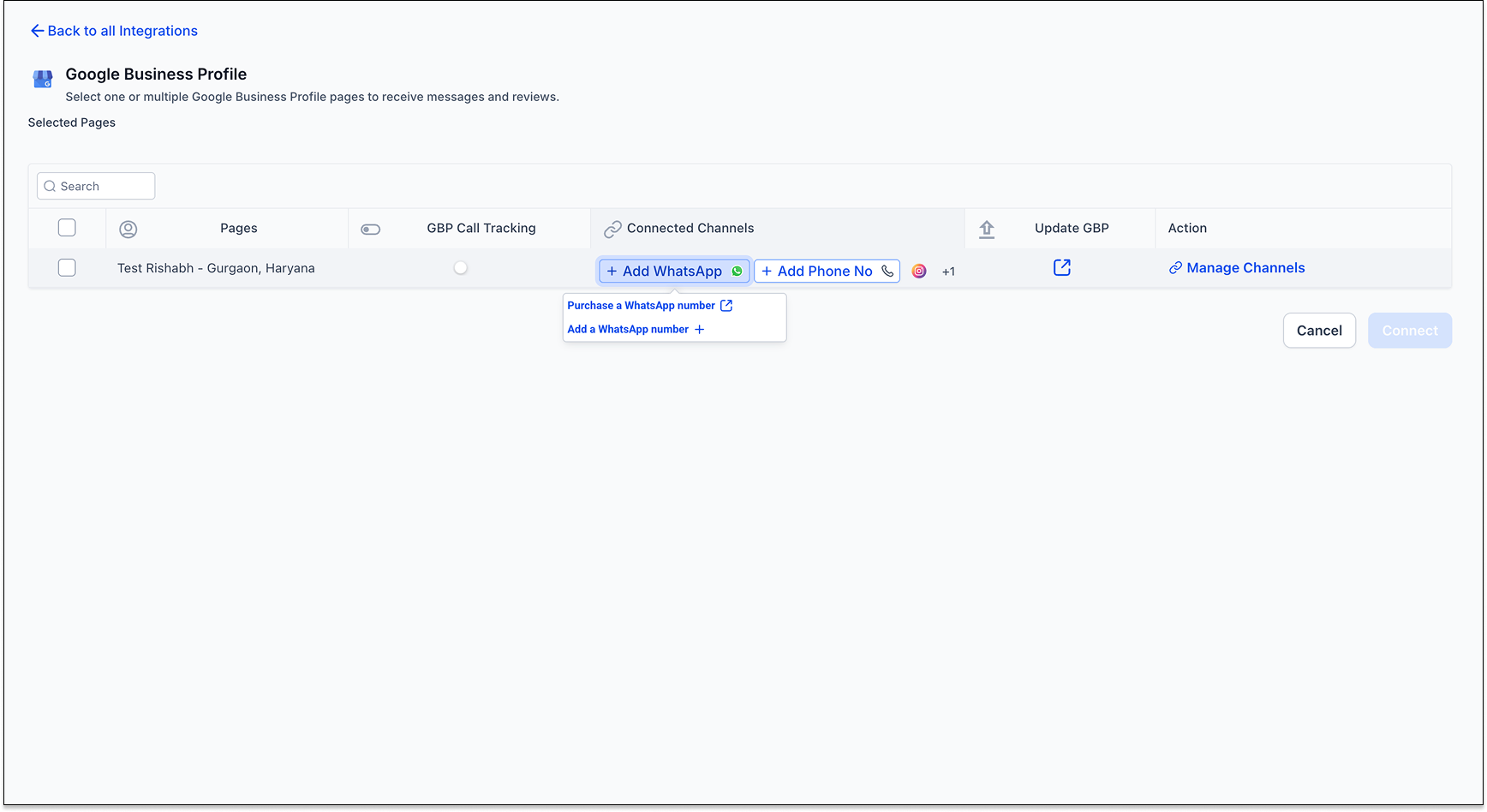
Schritt 1: Klicke im Dashboard auf die Einstellungen und gehe zu Integrationen. Schritt 2: Verbinde dein GBP-Konto und öffne das Fenster zur Seitenauswahl.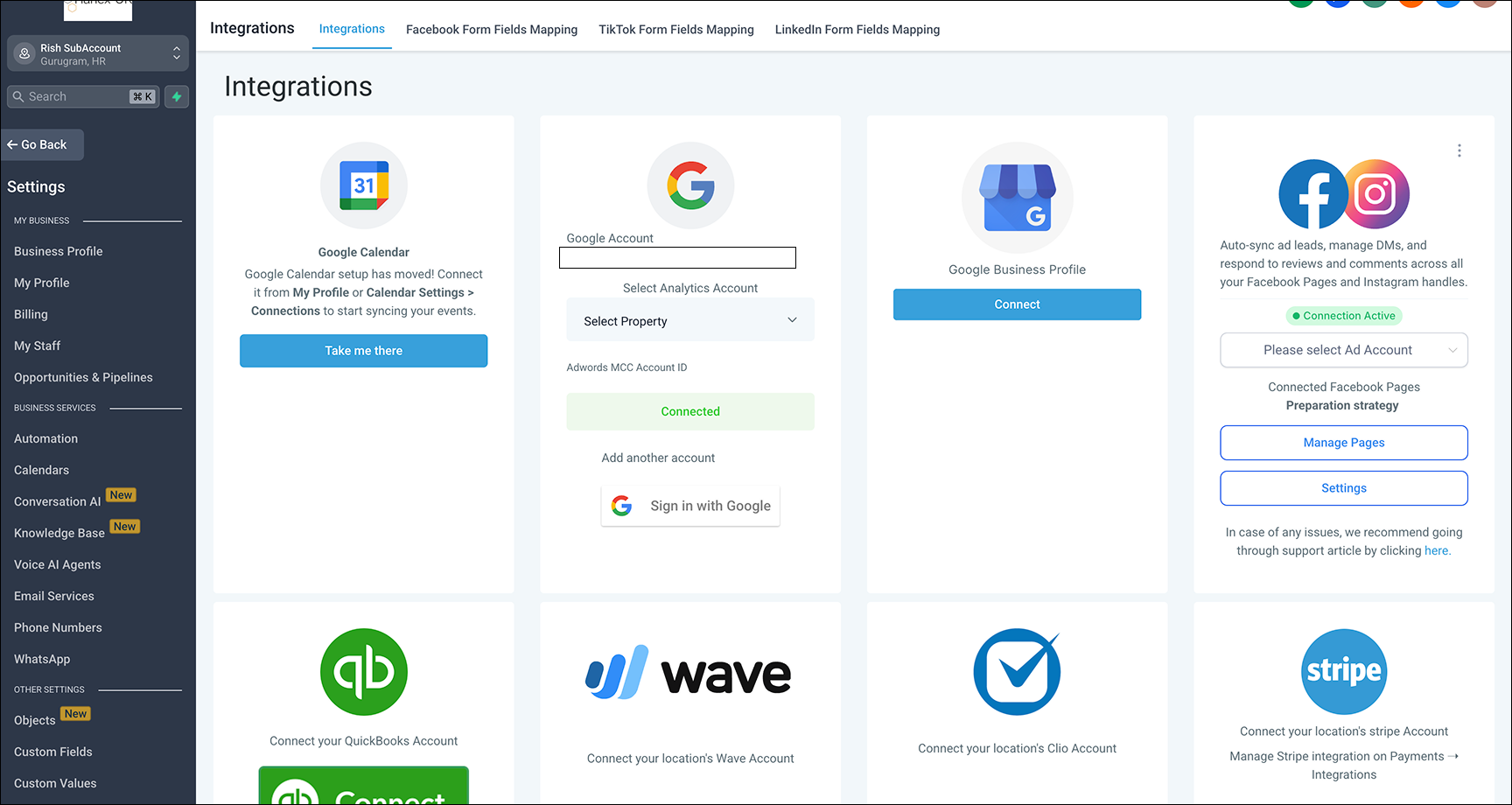 Schritt 3: Klicke auf die Tabs für WhatsApp und Nachrichten, um Messaging-Kanäle zu verbinden, oder klicke auf Kanäle verbinden.
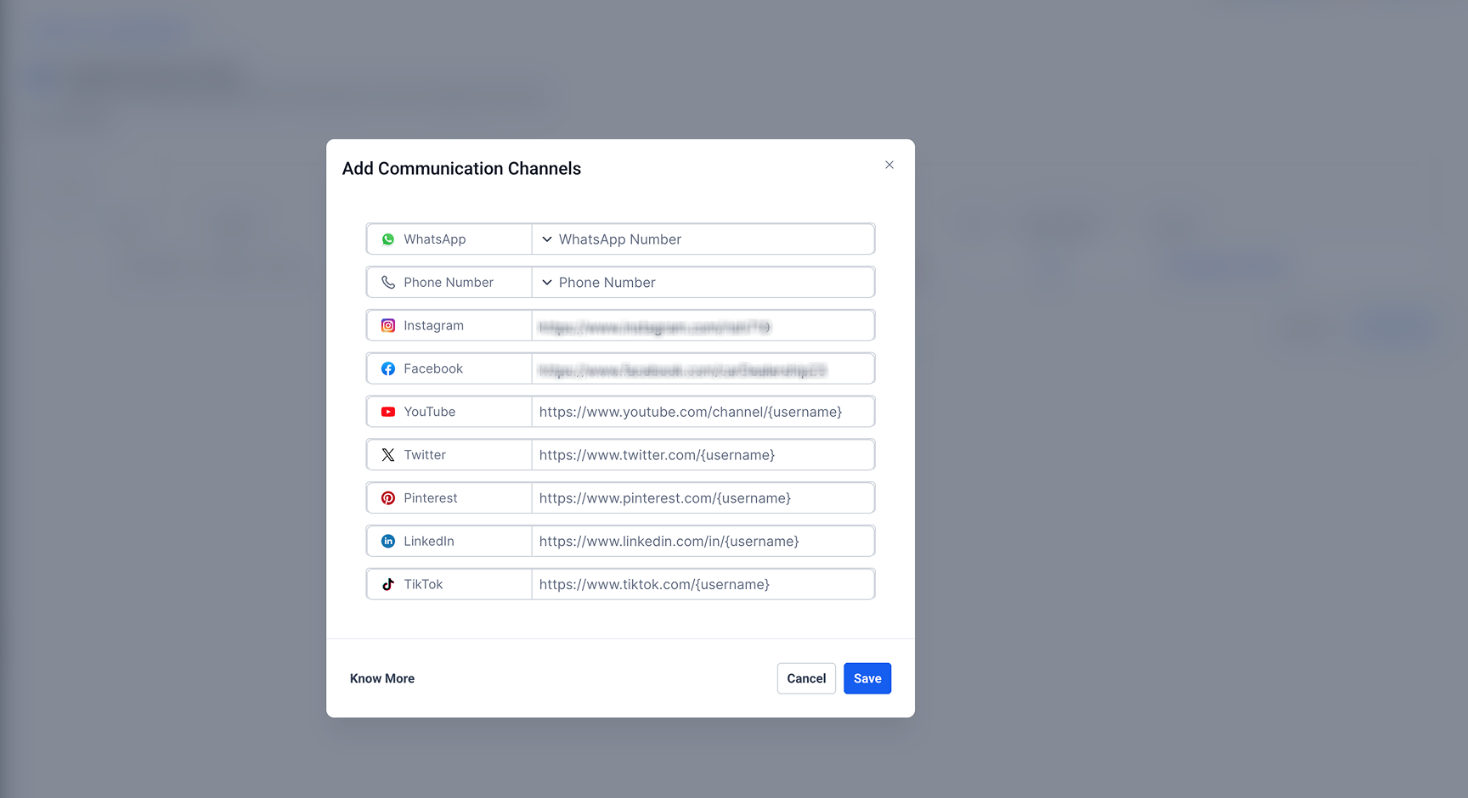
  Schritt 4: Wähle eine mit dem CRM verknüpfte LC Phone-Telefonnummer und WhatsApp-Nummer aus dem Dropdown-Menü oder trage Nummern per Freitext ein. Du kannst auch Links zu beliebigen Social-Media-Kanälen hinzufügen.
 Schritt 5: Klicke auf Verbinden.
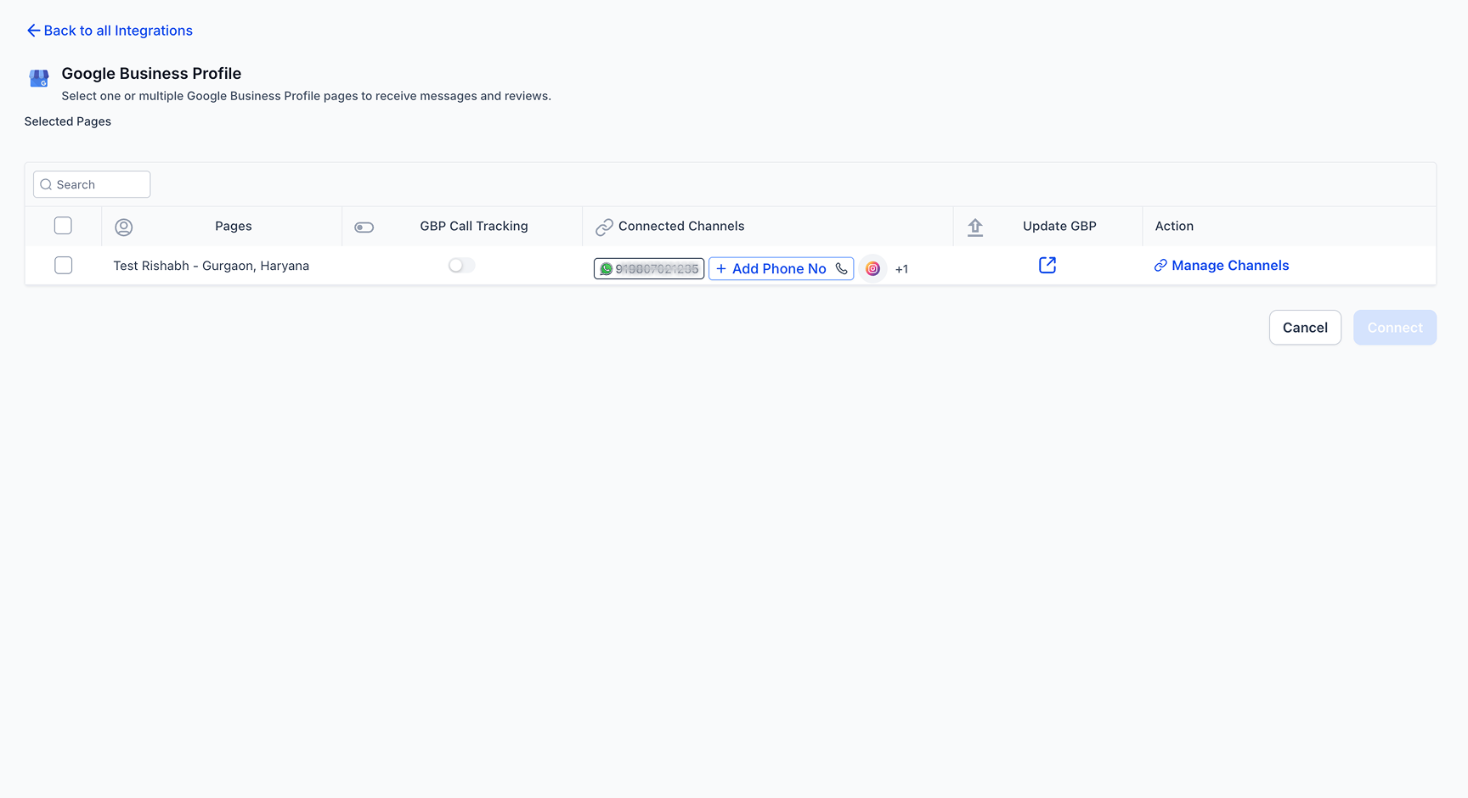
Unterstützte URL-Formate für Social-Media-Kanäle:
Social-Media-Links in Google Business Profile müssen den folgenden Formaten entsprechen.Wie werden diese Kanäle angezeigt?
Es wird jeweils nur einer der Messaging-Kanäle in den GBP-Ergebnissen angezeigt, auch wenn beide verbunden sind. Alle Social-Media-Kanäle werden im GBP-Seitenergebnis im Bereich „Info“ angezeigt. ✅ Wichtig: Wenn sowohl WhatsApp als auch SMS hinzugefügt wurden, wird SMS im GBP-Ergebnis angezeigt.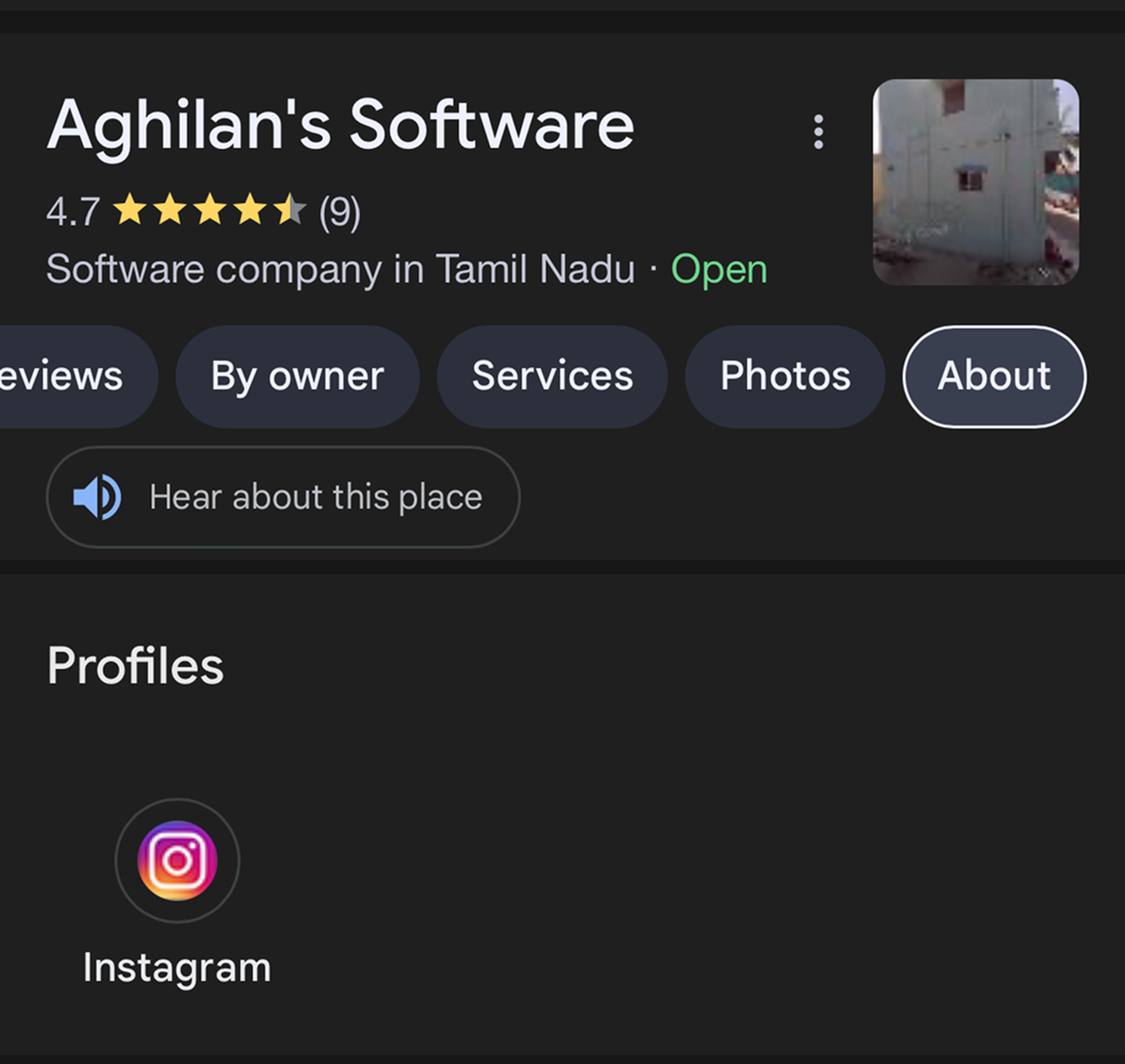
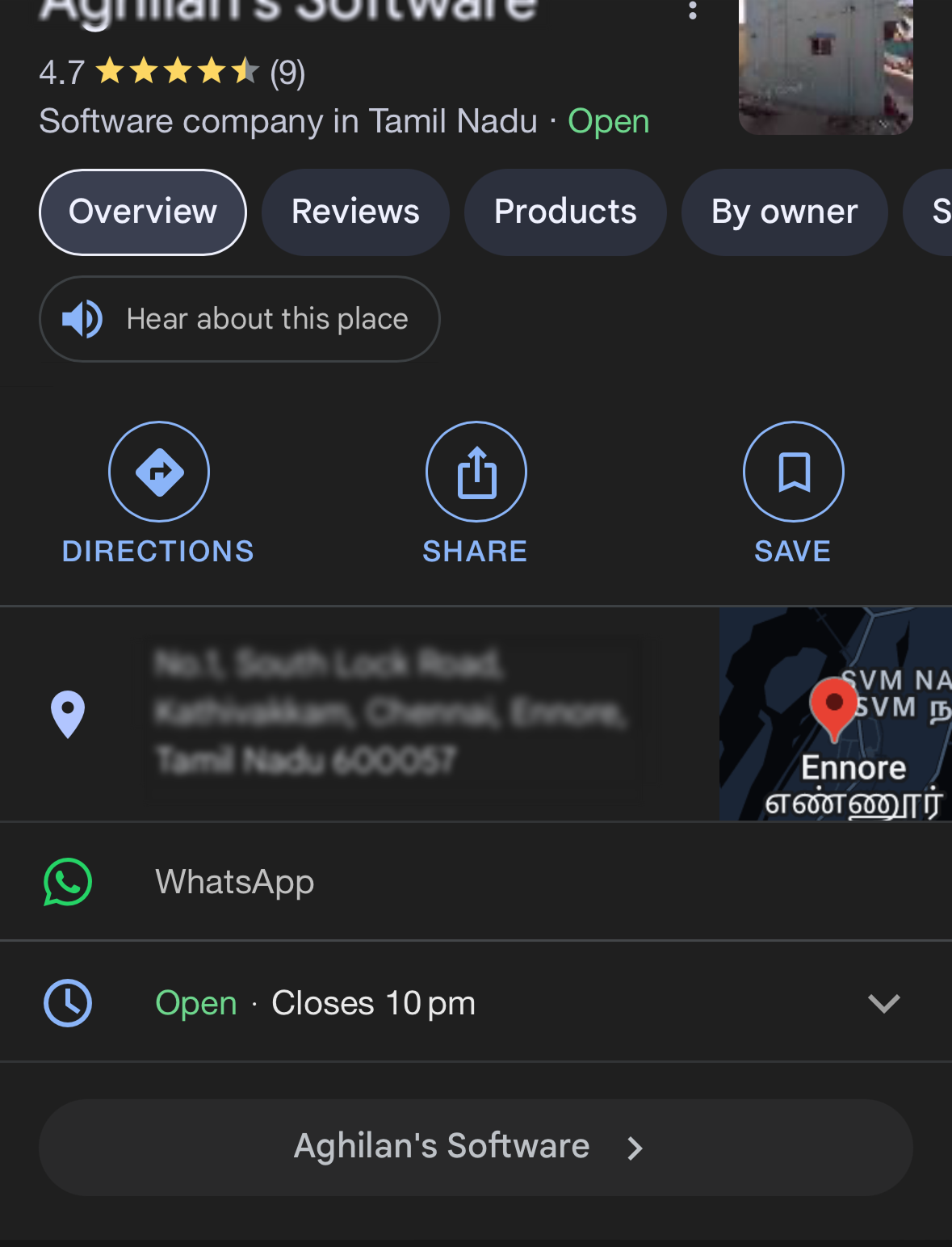
SMS-/WhatsApp-Nachrichtenoption ist in den GBP-Ergebnissen nicht sichtbar:
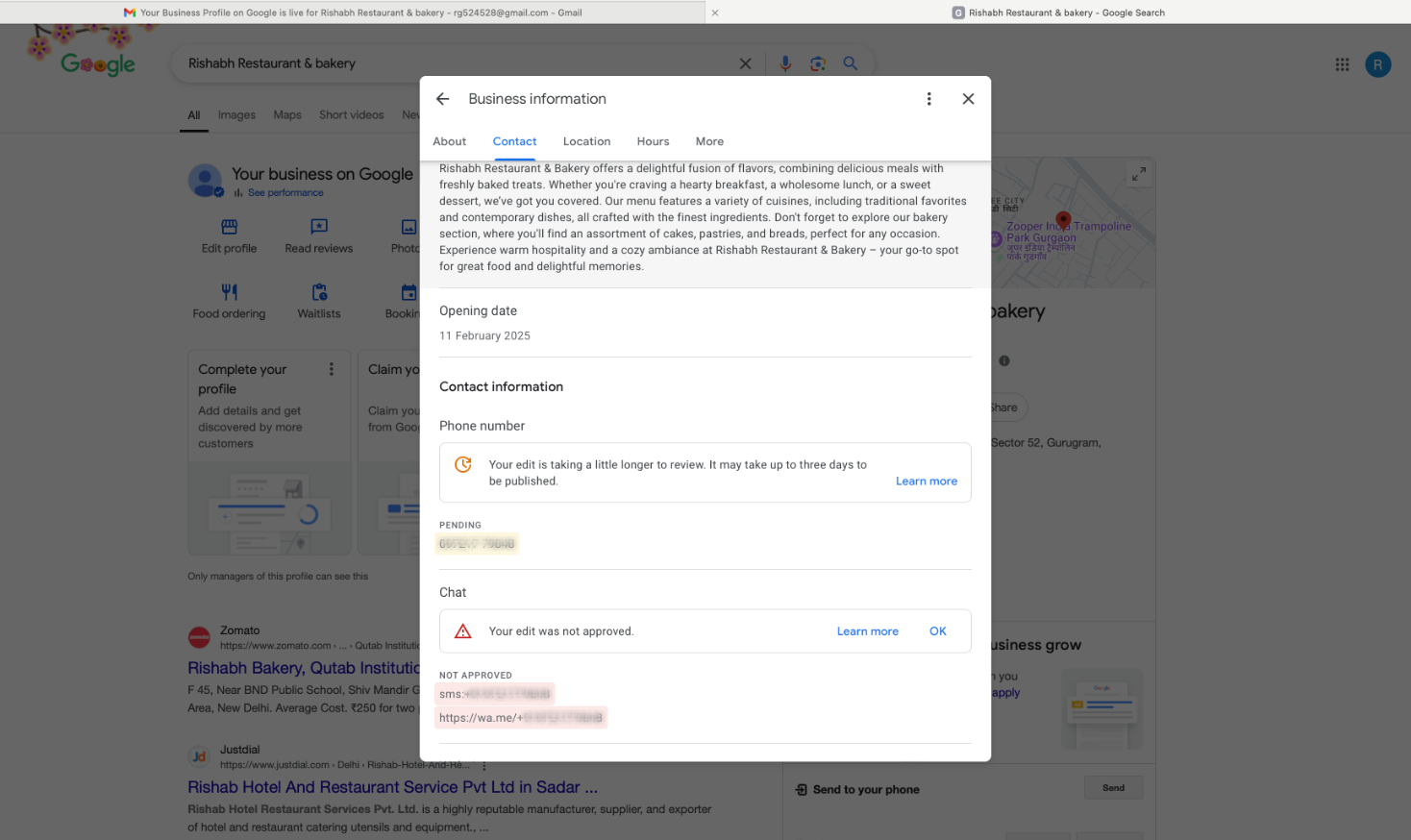
Du hast SMS- und WhatsApp-Kanäle hinzugefügt, aber diese sind in den GBP-Ergebnissen nicht sichtbar. Dies liegt meist an der Überprüfung jeder hinzugefügten Nummer durch Google. Befolge diese Schritte:- Öffne die GBP-Seiteneinrichtung, indem du im Seitenauswahl-Fenster auf „GBP aktualisieren“ klickst oder die Seite in der Google-Konsole bearbeitest.
- Prüfe, ob die Bearbeitung genehmigt wurde. Die Genehmigung erfolgt durch das Google-Team ohne Einflussmöglichkeit von unserer Seite. Falls die Bearbeitung nicht genehmigt wurde, wende dich an den UmsatzAgent Support.