

- Bevor du beginnst
- LinkedIn mit deinem CRM verbinden
- Integration verwalten
- Häufig gestellte Fragen
- Wie füge ich Werbekonten später hinzu oder aktualisiere sie?
- Ich sehe nicht alle Formulare auf der Seite zur Feldzuordnung. Was soll ich tun?
- Kann ich die Synchronisierungsoption nach dem Verbinden eines Werbekontos ändern?
- Wie trenne ich die Integration?
- Kann dasselbe LinkedIn-Werbekonto mit mehreren Konten verbunden werden?
Bevor du beginnst
Stelle vor dem Verbinden von LinkedIn Folgendes sicher:- Du hast Zugriff auf das LinkedIn-Konto, dem die Werbekonten gehören.
- Das LinkedIn-Werbekonto ist mit einer LinkedIn-Seite verknüpft.
- Du verfügst über die erforderlichen Berechtigungen für den Zugriff auf das Werbekonto und dessen Verwaltung.
LinkedIn mit deinem CRM verbinden
Schritt 1: LinkedIn-Konto verbinden
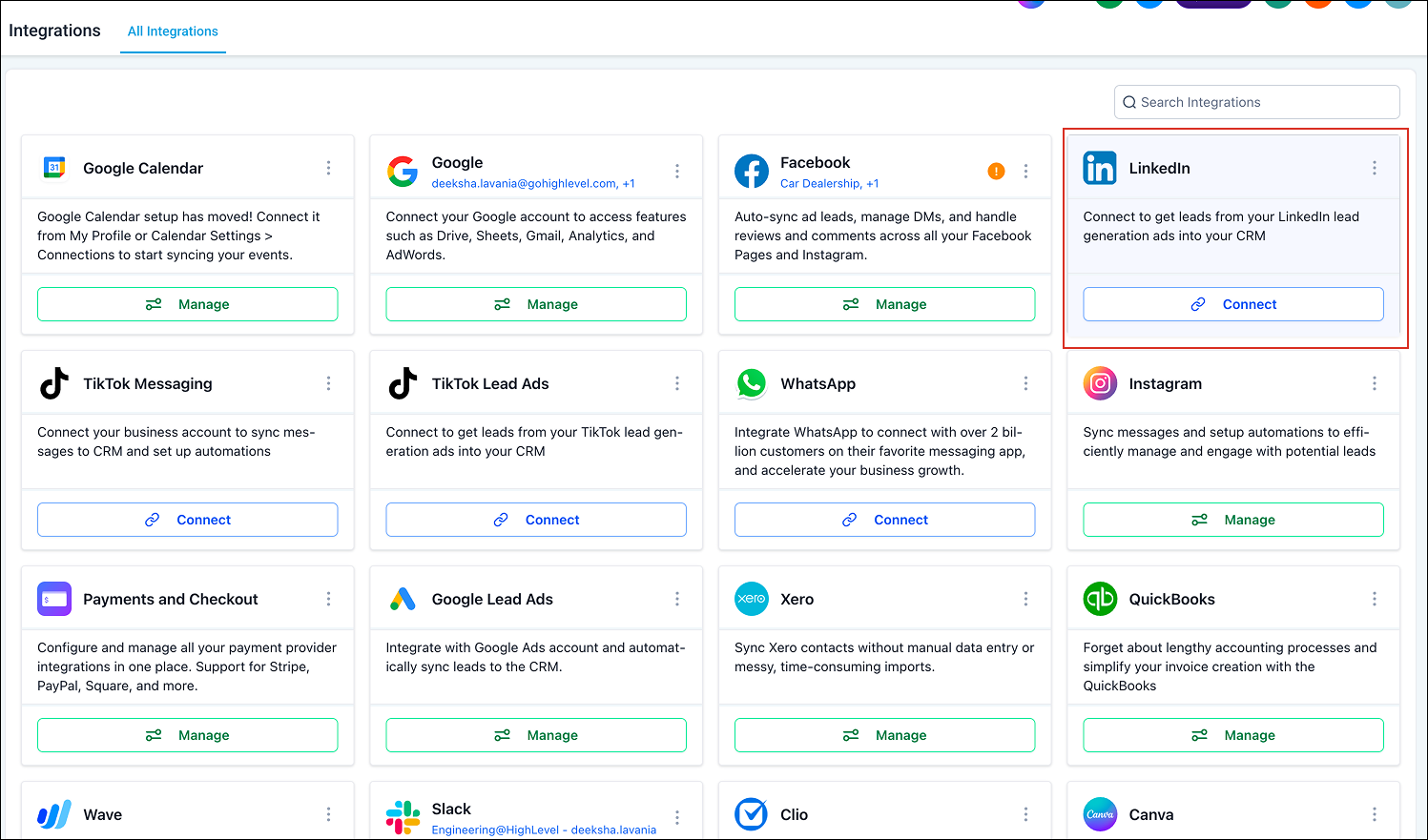
- Navigiere zu Einstellungen > Integrationen.
- Suche LinkedIn.
- Klicke auf Verbinden.
Schritt 2: LinkedIn autorisieren
- Melde dich bei deinem LinkedIn-Konto an.
- Überprüfe die angeforderten Berechtigungen.
- Klicke auf Erlauben.
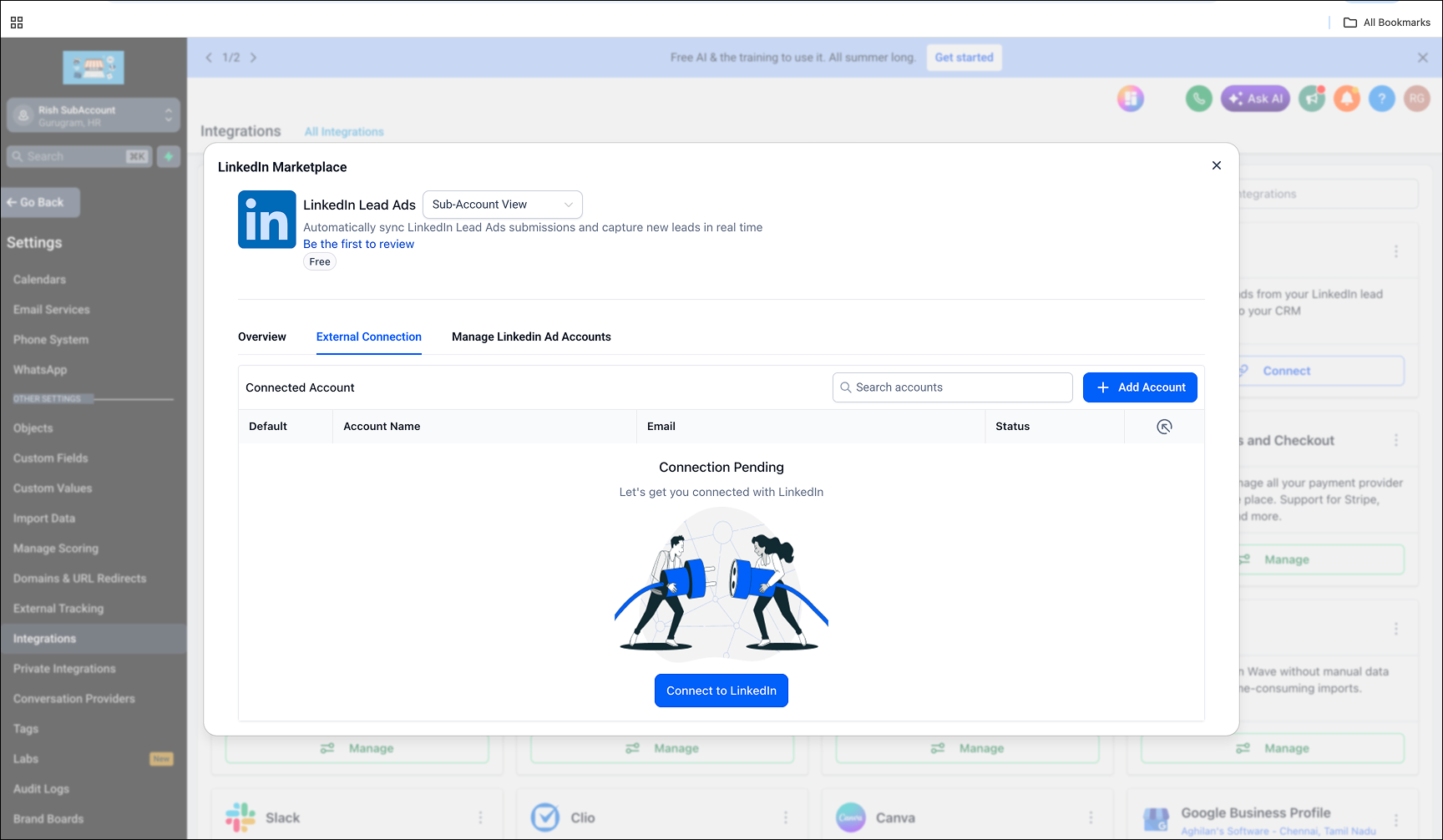 Alle angeforderten Berechtigungen müssen erteilt werden, damit die Integration ordnungsgemäß funktioniert.
Schritt 3: Werbekonten auswählen
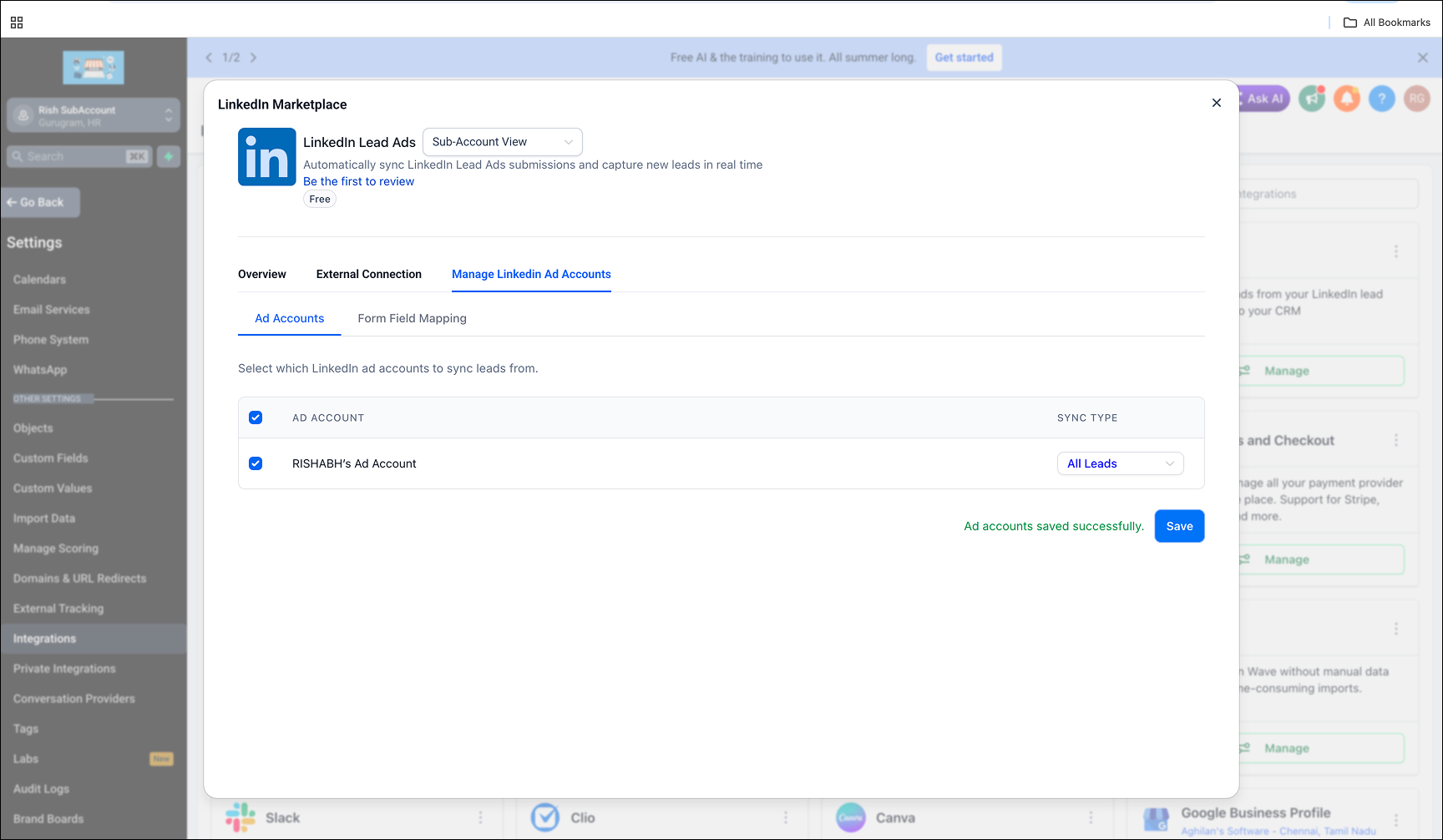
Wähle nach der Autorisierung die LinkedIn-Werbekonten aus, die du verbinden möchtest.- Du kannst ein oder mehrere Werbekonten verbinden.
- Es gibt keine Begrenzung für die Anzahl der Werbekonten, die verbunden werden können.
Schritt 4: Lead-Synchronisierung konfigurieren
Wähle für jedes Werbekonto, wie Leads importiert werden sollen: Alle Leads- Importiert alle verfügbaren Leads der letzten 90 Tage.
- Synchronisiert fortlaufend alle neuen Leads.
- Importiert nur Leads, die nach dem Verbinden der Integration generiert werden.
Schritt 5: LinkedIn-Formularfelder zuordnen
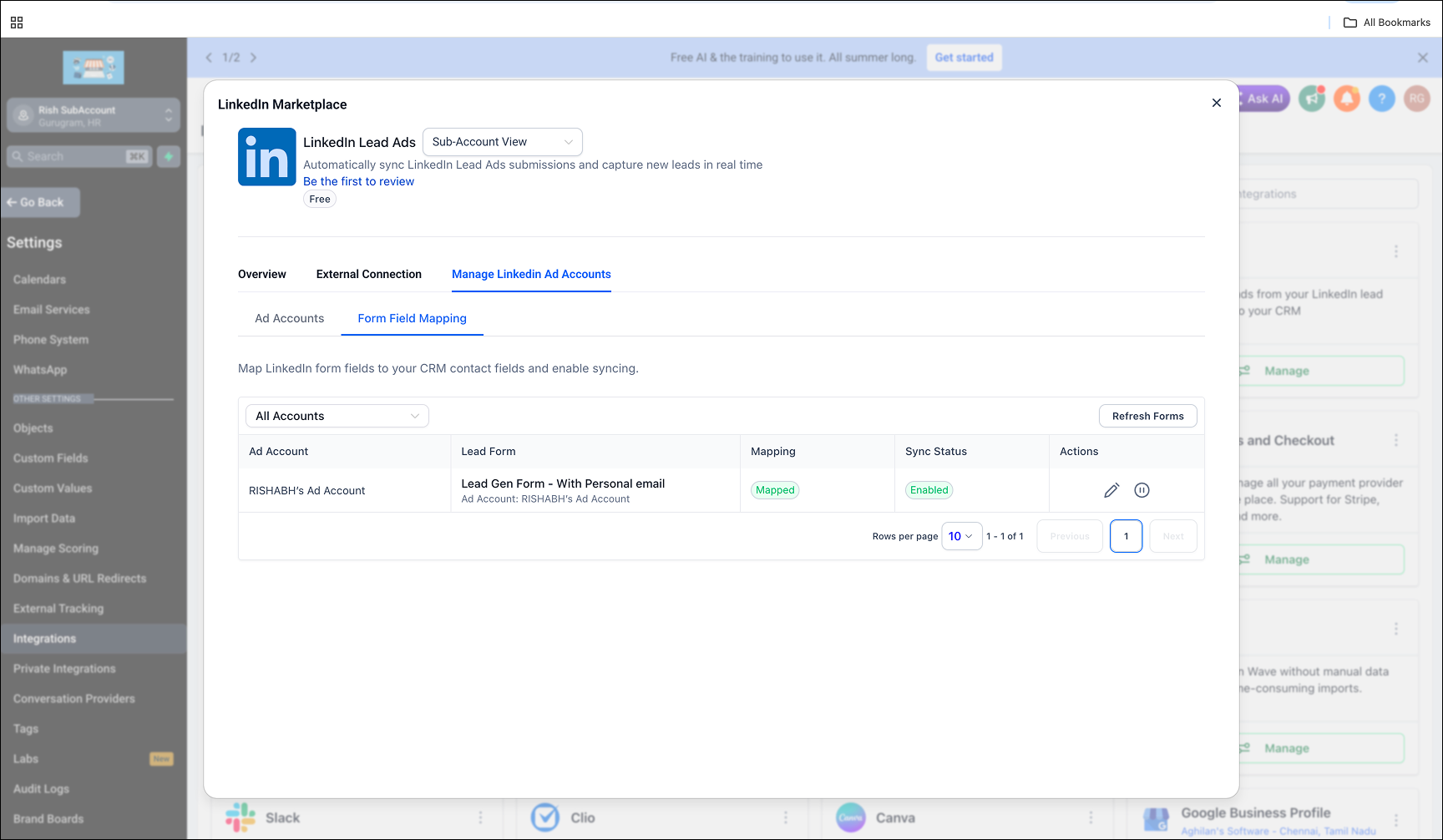
Konfiguriere nach dem Verbinden deiner Werbekonten die Feldzuordnung, um sicherzustellen, dass die Lead-Informationen korrekt in deinem CRM gespeichert werden.- Navigiere zum Reiter LinkedIn-Formularfeldzuordnung.
- Klicke bei jedem Formular auf Felder zuordnen.
- Ordne deine LinkedIn-Formularfelder den entsprechenden CRM-Feldern zu.
- Klicke auf Bestätigen, um deine Zuordnungen zu speichern.
Integration verwalten
Du kannst deine LinkedIn-Konfiguration jederzeit aktualisieren, indem du zu folgendem Menüpunkt navigierst: Einstellungen > Integrationen > LinkedIn > Werbekonten verwalten Hier kannst du:- Neue Werbekonten hinzufügen
- Bestehende Werbekonten entfernen
- Einstellungen für die Lead-Synchronisierung aktualisieren
- Formulare und Zuordnungen aktualisieren
Häufig gestellte Fragen
Wie füge ich Werbekonten später hinzu oder aktualisiere sie?
Navigiere zu Einstellungen > Integrationen > LinkedIn > Werbekonten verwalten. Nimm deine Änderungen vor und klicke auf Aktualisieren, um zu speichern.Ich sehe nicht alle Formulare auf der Seite zur Feldzuordnung. Was soll ich tun?
Standardmäßig werden beim erneuten Aufrufen der Seite nur zuvor zugeordnete Formulare angezeigt. Klicke oben rechts auf Aktualisieren, um alle verfügbaren Formulare abzurufen, einschließlich neu erstellter und nicht zugeordneter Formulare.Kann ich die Synchronisierungsoption nach dem Verbinden eines Werbekontos ändern?
Ja. Öffne Werbekonten verwalten und aktualisiere die Synchronisierungseinstellung. Der Wechsel von Nur neue Leads zu Alle Leads importiert historische Leads der letzten 90 Tage, vorausgesetzt, die Formularfelder wurden korrekt zugeordnet.Wie trenne ich die Integration?
- Navigiere zu Einstellungen > Integrationen.
- Wähle LinkedIn aus.
- Klicke auf Trennen.
- Bestätige die Aktion.