

- Einrichten des Cookie-Consent-Banners
- Anpassen des Cookie-Consent-Banners
- Neu: Regionsbasierte Anzeigesteuerung
- Verwalten der Cookie-Liste
- Integration mit Marketing-Tools
- Best Practices
- Häufig gestellte Fragen (FAQs))
Übersicht
Das Cookie-Consent-Banner in Funnels & Websites hilft dir, die Einwilligung der Nutzer für Cookies zu verwalten. Es ermöglicht Besuchern, Cookies zu akzeptieren oder abzulehnen, und unterstützt dich bei der Einhaltung von Datenschutzvorschriften.
Einführung
Diese Anleitung zeigt dir, wie du das Cookie-Consent-Banner in Funnels & Websites einrichtest, anpasst und verwaltest. Indem du diese Schritte befolgst, kannst du deine Datenschutzmaßnahmen unterstützen und Besuchern die Kontrolle über ihre Cookie-Einstellungen geben.Bitte beachte, dass die Verwendung dieses Tools keine rechtliche Konformität mit bestimmten Gesetzen garantiert.
Einrichten des Cookie-Consent-Banners
1. Banner aktivieren
- Öffne deinen Funnel oder deine Website im Funnel- & Website-Builder.
- Gehe zu der Seite, auf der du das Banner aktivieren möchtest.
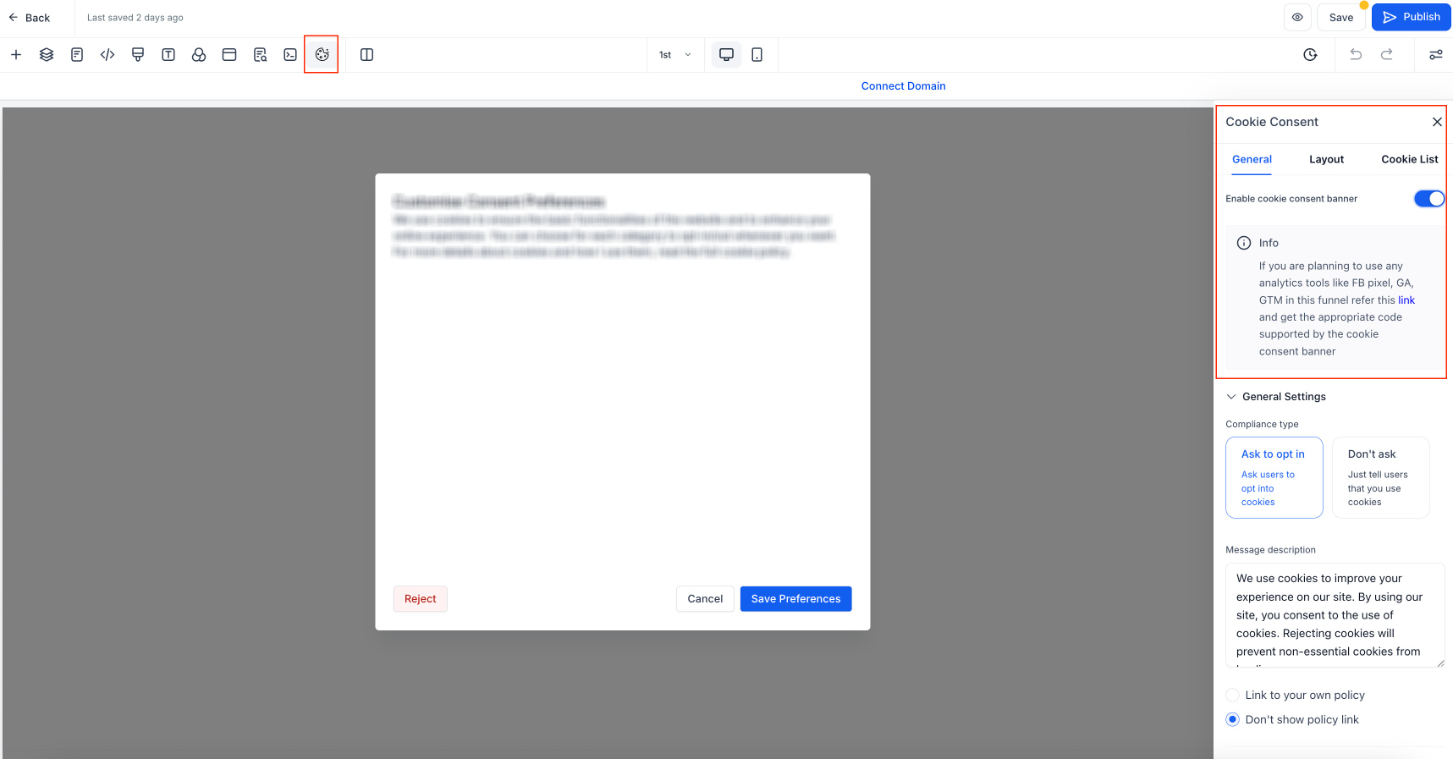
- Klicke auf das Symbol für die Einstellungen des Cookie-Consent-Banners.
- Aktiviere oder deaktiviere das Banner über den Schalter.
2. Button-Aktionen konfigurieren
- Accept Essential – Akzeptiert nur notwendige Cookies für die Website-Funktionalität.
- Accept All – Akzeptiert alle Cookies, einschließlich Tracking und Analysen.
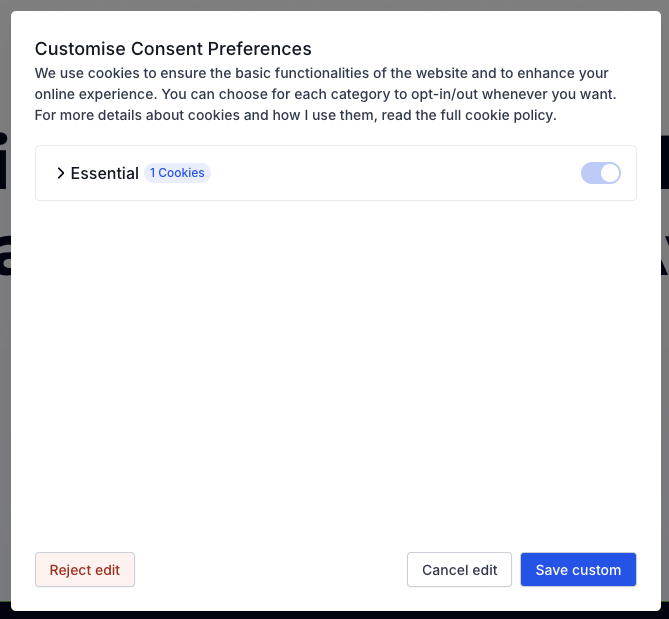
3. Cookie-Einstellungen anpassen
- Reject – Akzeptiert nur notwendige Cookies.
- Cancel – Schließt das Pop-up und öffnet das Hauptbanner wieder.
- Save Preferences – Speichert die vom Nutzer ausgewählten Cookie-Einstellungen.
Anpassen des Cookie-Consent-Banners
Allgemeine Einstellungen
- Aktiviere oder deaktiviere die Cookie-Liste.
-
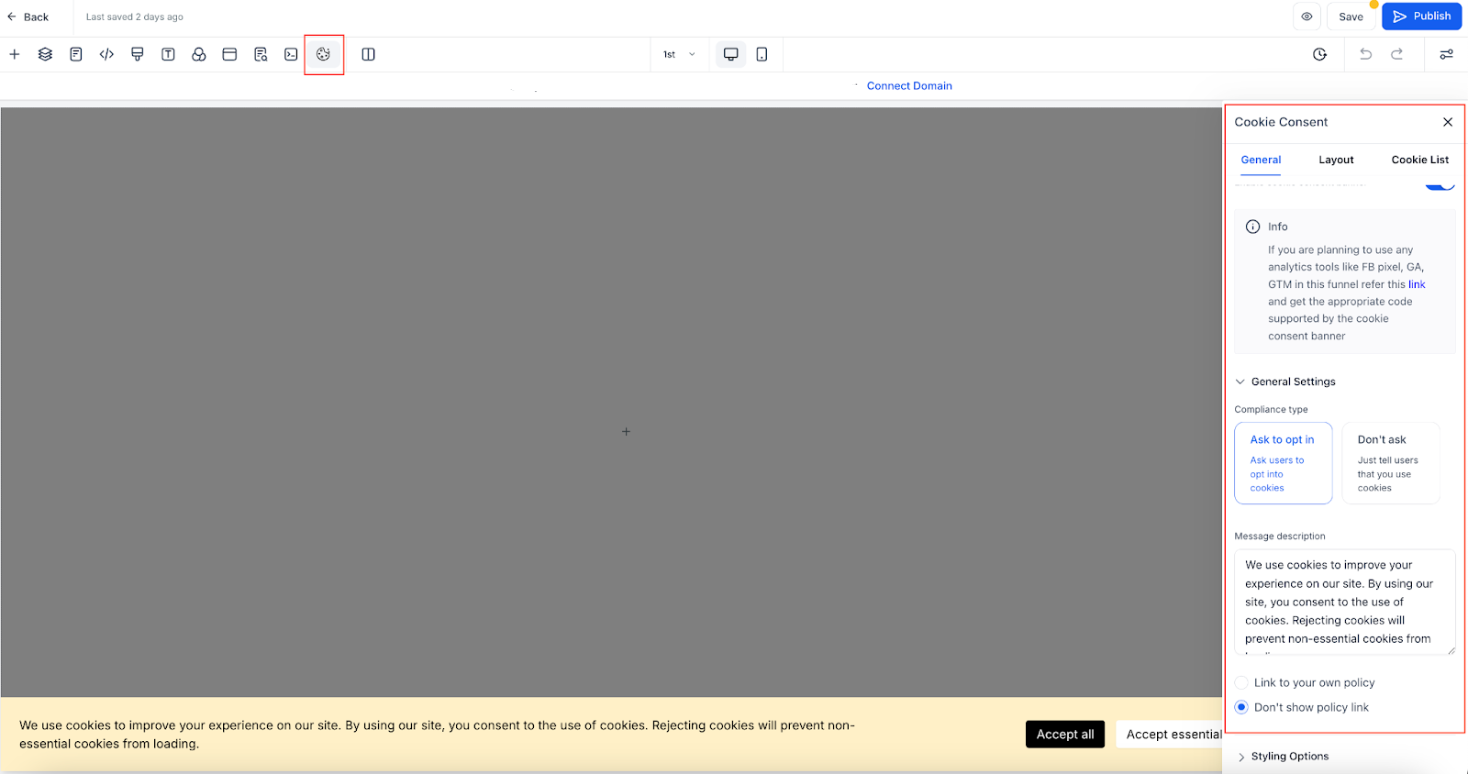
Wähle die Art der Einwilligung:
- Ask to Opt-In – Zeigt die Buttons „Accept Essential“ und „Accept All“ an.
- Don’t Ask – Zeigt nur einen „OK“-Button an.
- Füge eine Beschreibung hinzu und verlinke deine Datenschutzerklärung.
- Passe das Erscheinungsbild des Banners an: Farben, Schriftarten, Textgröße usw.
Erweiterte Einstellungen
- Gültigkeitsdauer der Einwilligung – Lege die Anzahl der Tage fest, nach denen die Einwilligung erneut abgefragt werden muss.
Layout-Optionen
- Wähle verschiedene Anzeigestile für das Banner, passend zu deinem Website-Layout und Branding.
Anpassbarer Text für Buttons und Pop-up
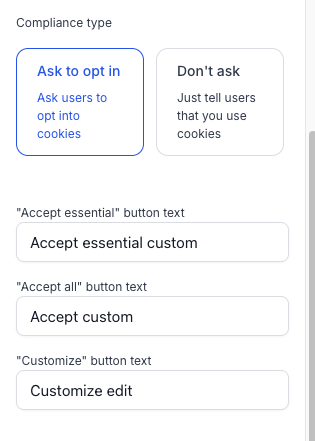
Du kannst den Text aller Buttons sowohl im Banner als auch im Einstellungs-Pop-up anpassen, um ihn an deine Marke und Sprache anzupassen:Bearbeitbare Banner-Buttons:
- Accept All
- Accept Essential
- Customize
- OK
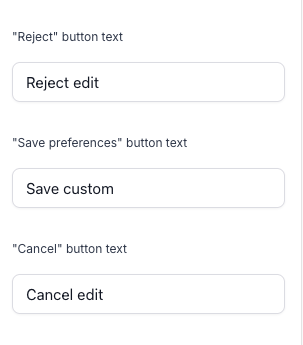
Bearbeitbare Pop-up-Buttons:
- Reject
- Save Preferences
- Cancel
Wichtig: Sobald du diese Beschriftungen anpasst, werden automatische Übersetzungen (i18n) deaktiviert. Du musst Übersetzungen für alle unterstützten Sprachen manuell hinzufügen, um ein einheitliches mehrsprachiges Erlebnis zu gewährleisten.

Neu: Regionsbasierte Anzeigesteuerung
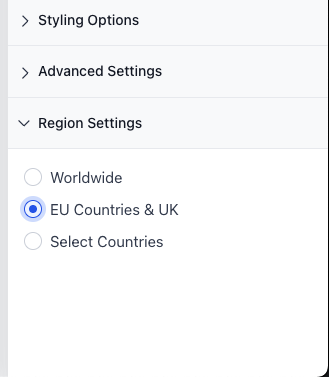
Du kannst steuern, wo das Cookie-Banner basierend auf dem Standort des Besuchers angezeigt wird:- Weltweit – Zeigt das Banner allen Besuchern an.
- EU & UK – Zeigt das Banner nur Nutzern in der Europäischen Union und im Vereinigten Königreich an.
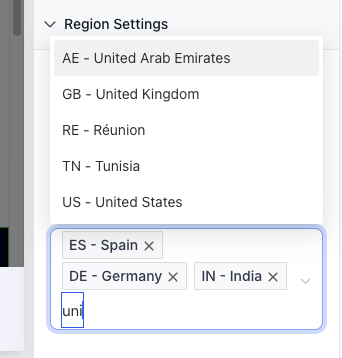
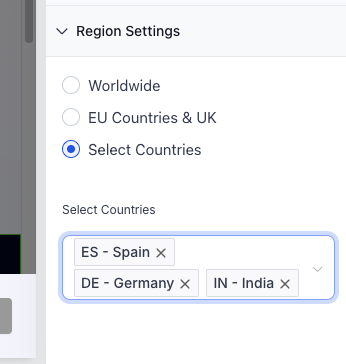
- Länder auswählen – Wähle bestimmte Länder manuell aus, in denen das Banner erscheinen soll.
Dies hilft, unnötige Abfragen für Besucher außerhalb regulierter Gebiete zu minimieren, was das Nutzererlebnis verbessert und gleichzeitig die rechtlichen Vorgaben einhält.
Verwalten der Cookie-Liste
Mit der Funktion „Cookie-Liste“ können Nutzer verschiedene Arten von Cookies aktivieren oder deaktivieren. Wenn sie aktiviert ist, können Besucher auswählen, welche Cookies sie zulassen möchten.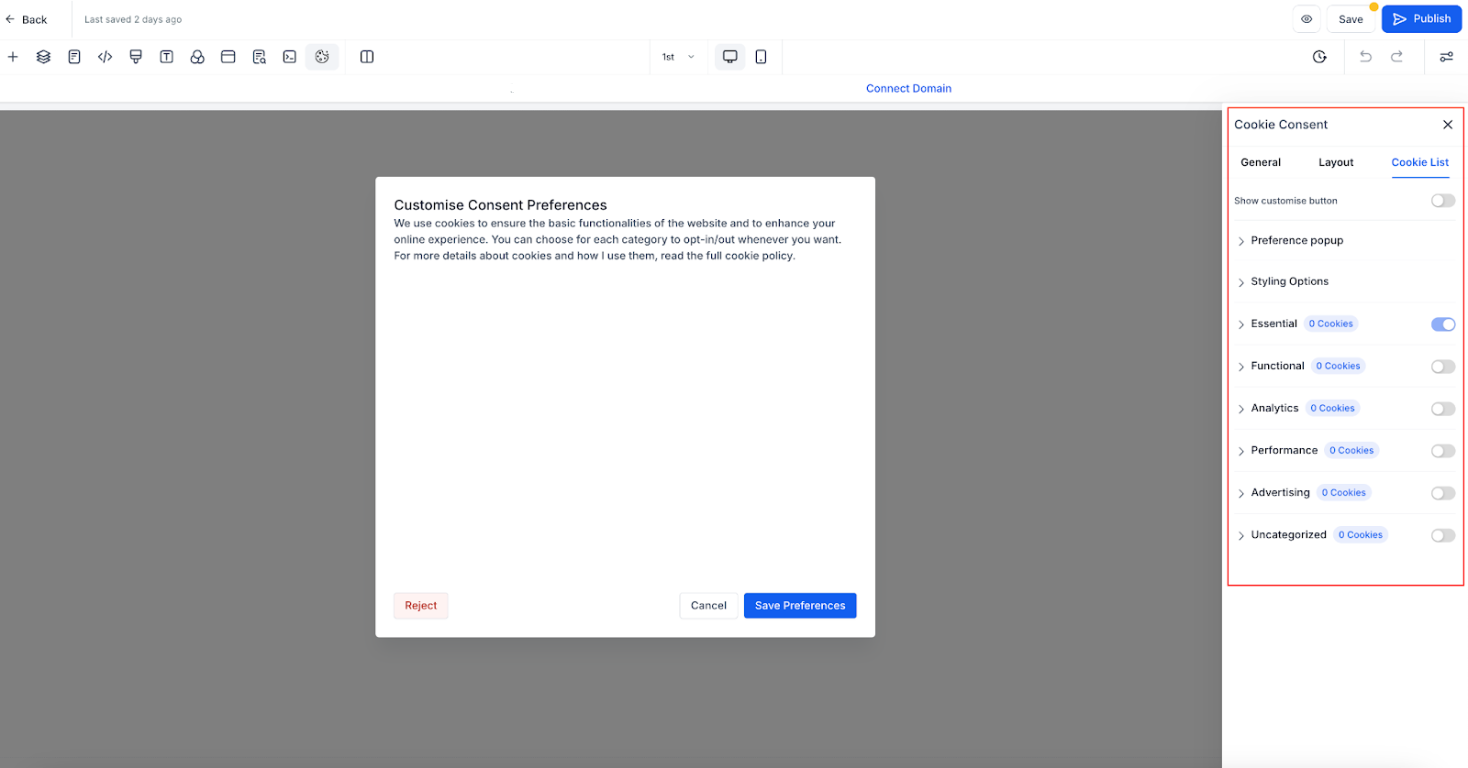
Vordefinierte Cookie-Kategorien
- Notwendig – Für die Funktionalität der Website erforderlich (immer aktiviert).
- Funktional – Unterstützt Funktionen wie das Teilen in sozialen Medien und das Sammeln von Feedback.
- Analysen – Verfolgt das Besucherverhalten (z. B. Seitenaufrufe, Absprungraten).
- Leistung – Hilft bei der Optimierung der Website-Geschwindigkeit und des Nutzererlebnisses.
- Werbung – Wird für zielgerichtete Werbung und Marketing verwendet.
- Nicht kategorisiert – Alle Cookies, die den obigen Kategorien nicht zugewiesen sind.
Cookies zu Kategorien hinzufügen
Gib für jedes Cookie Folgendes an:- Cookie-Schlüssel – Name des Cookies (unterstützt Regex-Muster für mehrere Cookies).
- Dauer – Wie lange das Cookie gültig bleibt (z. B. 1 Tag, 30 Tage, 1 Jahr).
- Domain – Die Domain, die das Cookie setzt.
- Beschreibung – Zweck des Cookies.

Regex-Muster verwenden
Du kannst Regex-Muster verwenden, um mehrere Cookies zuzuordnen, wie zum Beispiel:- ga-* – Trifft auf alle Cookies zu, die mit „ga-“ beginnen (z. B. ga-1234, ga-3241).
- _fbp – Trifft auf Meta-Pixel-Cookies zu.
- _ga.* – Trifft auf alle Google-Analytics-Cookies zu.

Deine Website nach Cookies scannen
- Deaktiviere das Cookie-Consent-Banner vorübergehend.
- Nutze ein kostenloses Tool wie CookieServe, um deine Website zu scannen.
- Überprüfe die erkannten Cookies und weise sie den richtigen Kategorien zu.
Integration mit Marketing-Tools
Um ein korrektes Tracking zu gewährleisten, kategorisiere Cookies richtig:- Werbung – Facebook-Pixel (fbp, _fbc), andere Werbeplattform-Cookies.
- Analysen – Google Analytics (ga, _gid), Google Tag Manager, andere Tracking-Tools.
Best Practices
- Scanne deine Website regelmäßig nach neuen Cookies.
- Verfasse klare, einfache Beschreibungen für jedes Cookie.
- Verwende Regex-Muster, um ähnliche Cookies zu organisieren.
- Stelle sicher, dass Cookies von Marketing-Tools korrekt kategorisiert sind.
- Halte die Einstellungen zur Cookie-Gültigkeitsdauer korrekt und aktuell.
Bitte beachte, dass die Verwendung dieses Tools keine rechtliche Konformität mit bestimmten Gesetzen garantiert.
Häufig gestellte Fragen (FAQs)
1. Warum benötige ich ein Cookie-Consent-Banner?
Diese Funktion unterstützt dich bei der Einhaltung von Datenschutzgesetzen wie DSGVO und CCPA auf Websites, die Nutzerdaten erfassen.2. Können Nutzer ihre Cookie-Einstellungen später ändern?
Nein, Nutzer können ihre Einstellungen nachträglich nicht bearbeiten.3. Was passiert, wenn ein Nutzer alle Cookies ablehnt?
Es werden nur notwendige Cookies gespeichert, während alle Tracking- und Analyse-Cookies deaktiviert werden.4. Kann ich das Erscheinungsbild des Cookie-Consent-Banners anpassen?
Ja, du kannst Farben, Schriftarten, Button-Stile und Textbeschreibungen in den Einstellungen anpassen.5. Gilt die Cookie-Einwilligung für alle Seiten in einem Funnel oder einer Website?
Ja, sobald es aktiviert ist, gilt das Banner für alle Schritte/Seiten im Funnel oder auf der Website, da Cookies auf Domain-Ebene verwaltet werden.Die Verwendung des Cookie-Consent-Banners hilft deiner Website, Datenschutzanforderungen zu erfüllen, und gibt Besuchern mehr Kontrolle über ihre Cookie-Einstellungen. Passe das Banner an deine Marke und Compliance-Anforderungen an, um ein nahtloses Nutzererlebnis zu schaffen. Du bist selbst dafür verantwortlich, die vollständige Konformität deiner Website mit den geltenden Gesetzen sicherzustellen.