

INHALTSVERZEICHNIS
- Bevor du beginnst
- Funnel-Vorlage auswählen
- Neuen Funnel starten
- Vorlage zu deinem Konto hinzufügen
- Neues Formular erstellen
- Bestehendes Formular auswählen
- Eigene Domain verbinden
- FAQ
- Brauchst du Hilfe?
Bevor du beginnst
Stelle sicher, dass du:- Zugriff auf den Bereich Seiten in deinem Konto hast
- Dich bei deinem Domain-Registrar anmelden kannst (die Website, auf der du die DNS-Einträge deiner Domain verwaltest), wenn du eine eigene Domain verbinden möchtest
Funnel-Vorlage auswählen
Vorlagen ermöglichen dir den Start mit einem bearbeitungsfertigen Layout.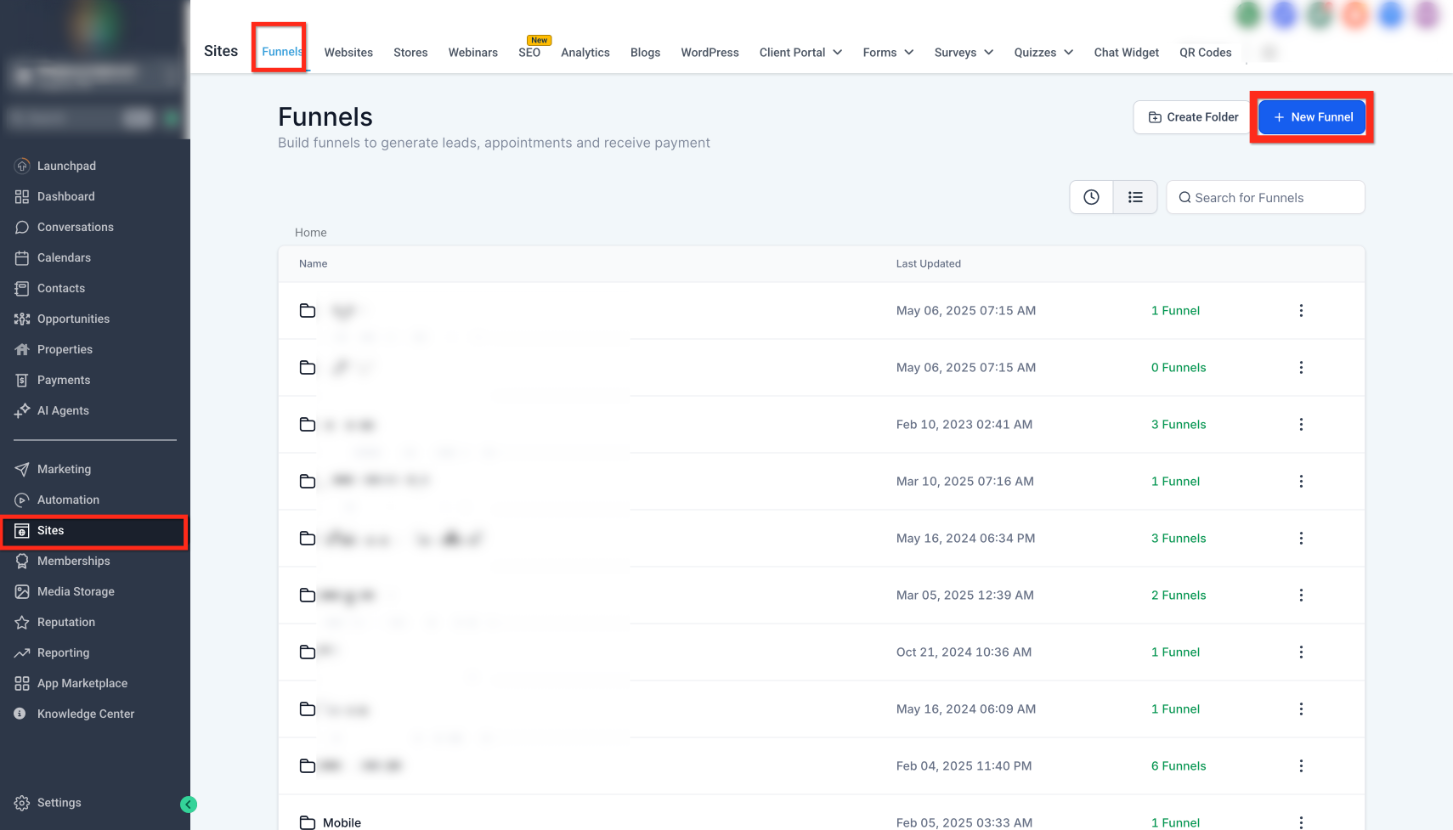 Nutze Filter, die Suchleiste und das Sortier-Dropdown, um eine Vorlage zu finden, die zu deinen Anforderungen passt.
Neuen Funnel starten
Erstelle einen neuen Funnel und wähle eine Erstellungsoption.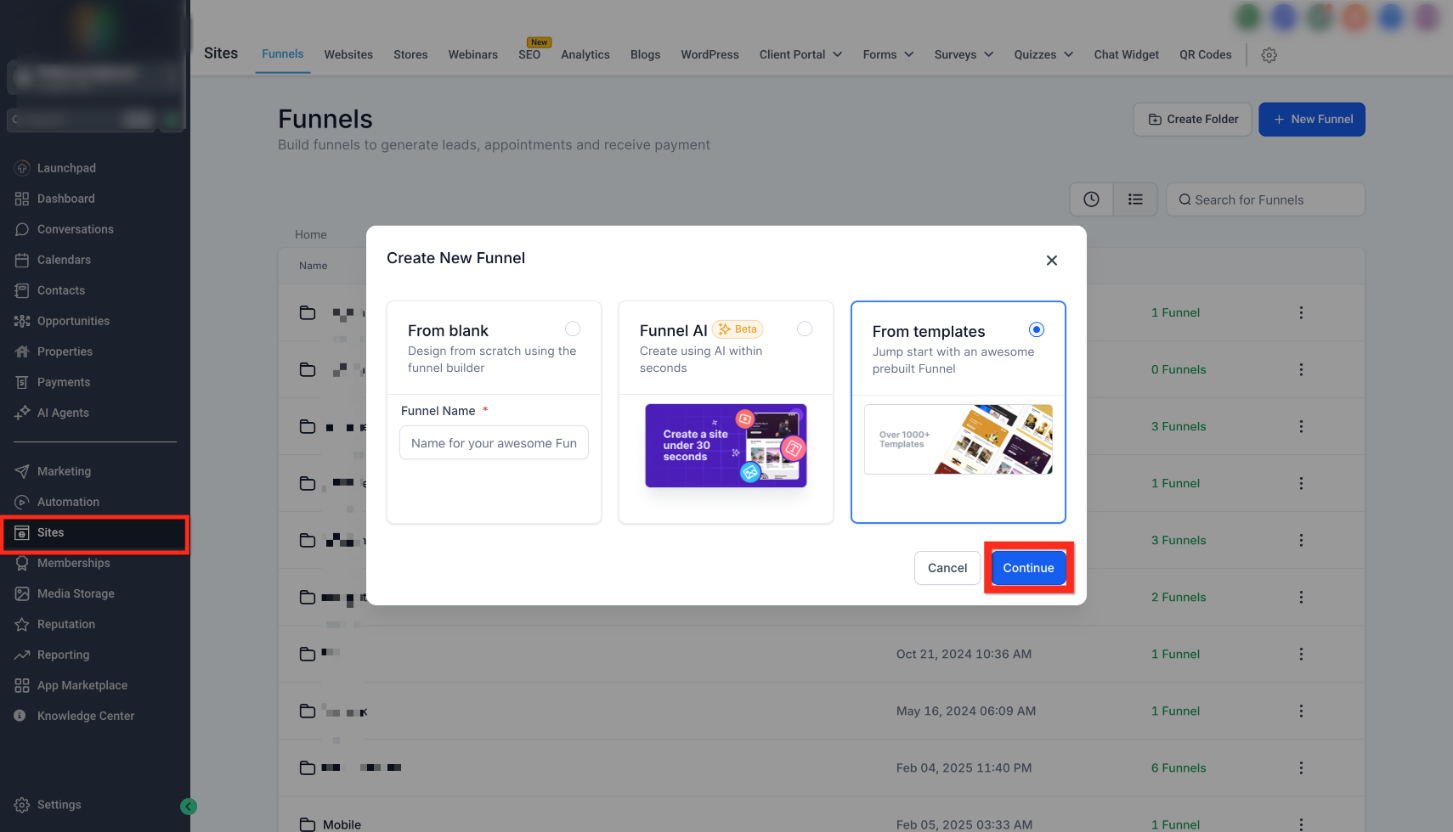 Klicke auf der Funnel-Seite oben rechts auf Neuer Funnel.
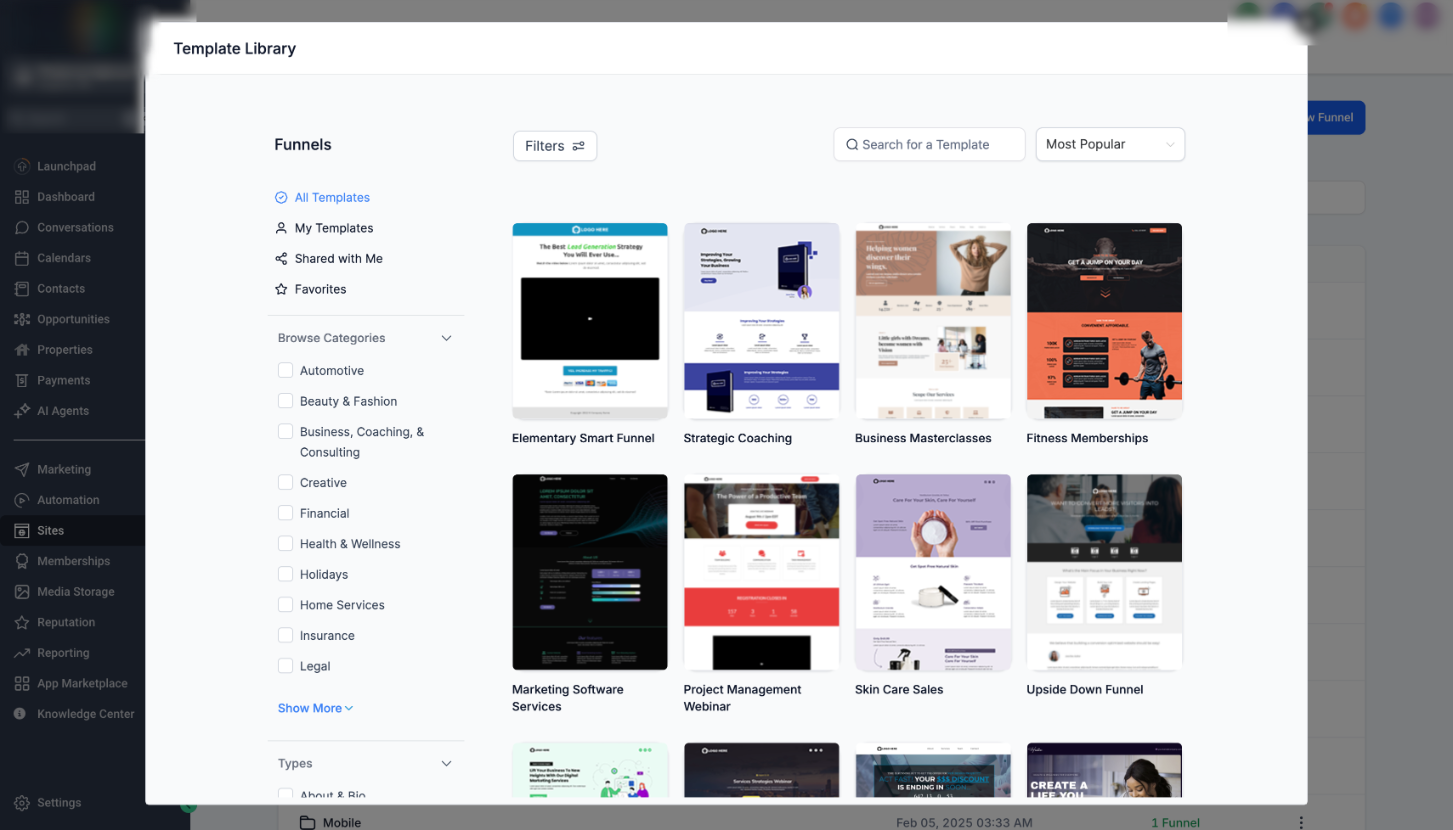 Wähle im Fenster „Neuen Funnel erstellen“ die Option Aus Vorlagen und klicke auf Weiter.
Vorlage zu deinem Konto hinzufügen
Bestätige nach der Auswahl einer Vorlage deine Entscheidung und lade sie in den Editor.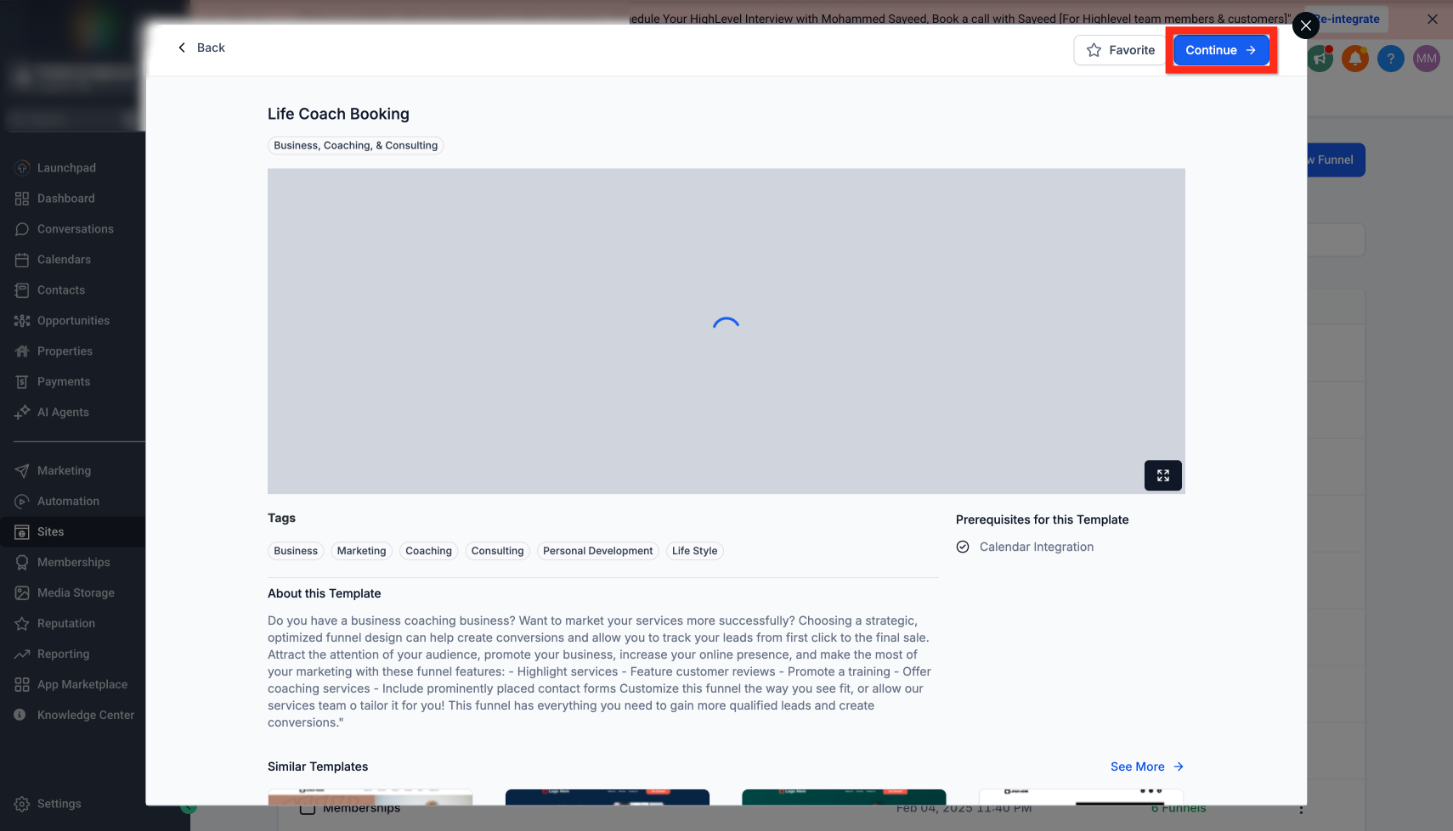 Prüfe die Vorschauseite der Vorlage und klicke oben rechts auf Weiter.
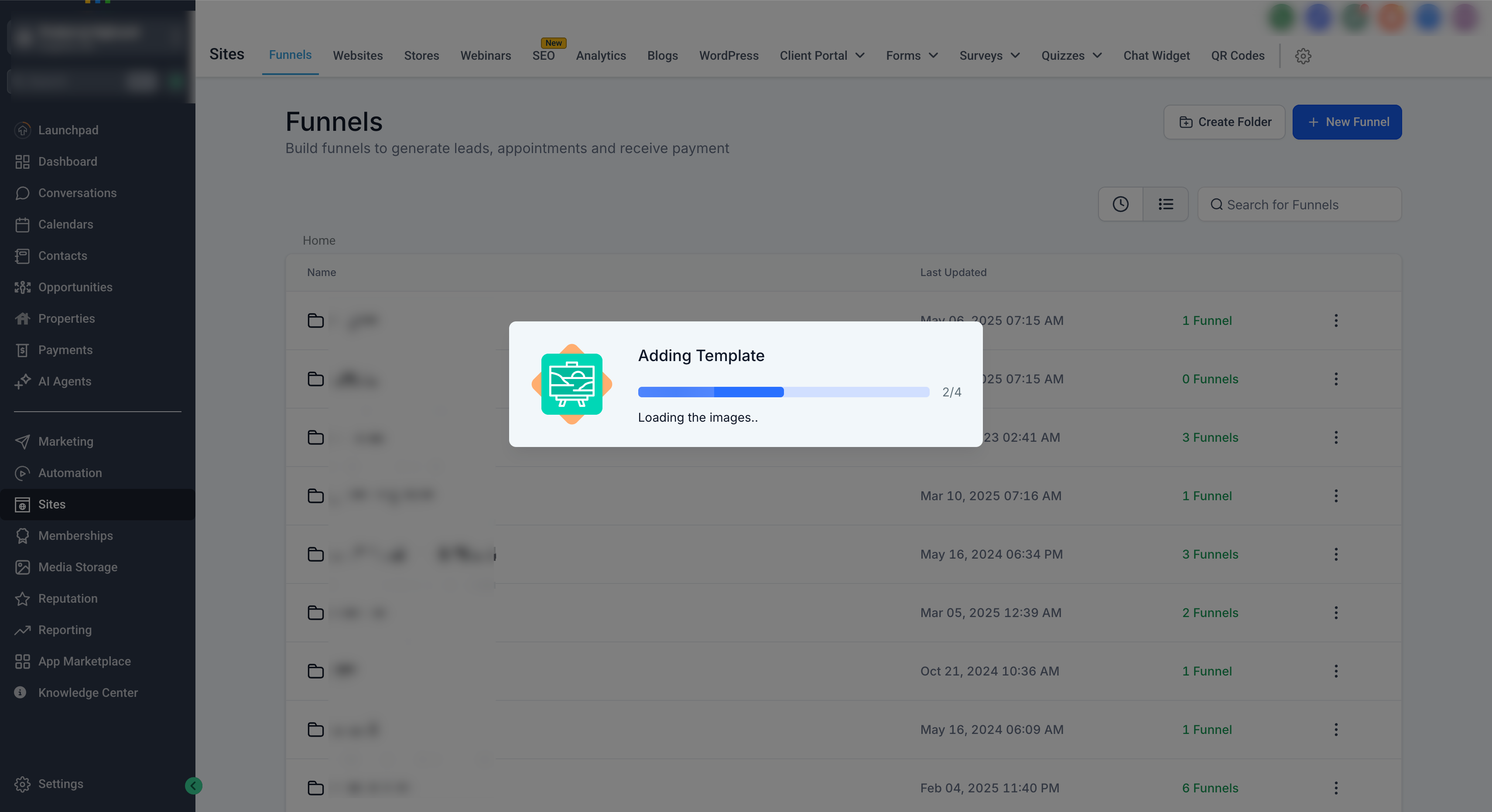 Lasse das Fenster geöffnet, während die Vorlage geladen wird. Nach Abschluss des Ladevorgangs öffnet sich der Funnel-Editor, damit du Anpassungen vornehmen und speichern kannst.
Neues Formular erstellen
Formulare erfassen Besucherdaten (wie Name, E-Mail-Adresse oder Telefonnummer). Du kannst ein neues Formular im Bereich Formulare erstellen.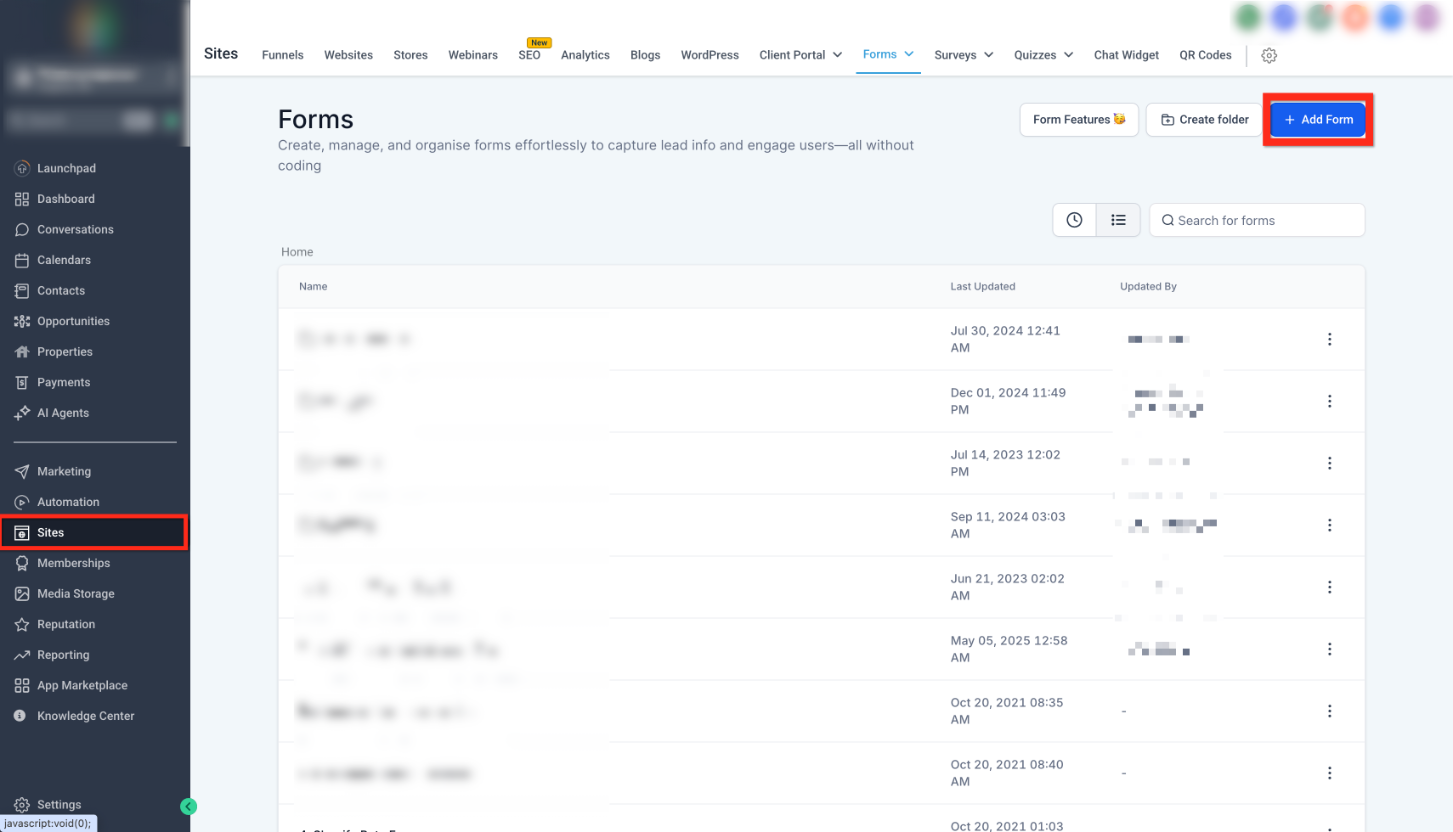 Klicke auf der Formulare-Seite oben rechts auf Formular hinzufügen, um mit der Erstellung zu beginnen.
Passe nach dem Erstellen des Formulars die Felder und das Design nach Bedarf an und speichere das Formular.
Klicke auf der Formulare-Seite oben rechts auf Formular hinzufügen, um mit der Erstellung zu beginnen.
Passe nach dem Erstellen des Formulars die Felder und das Design nach Bedarf an und speichere das Formular.
Bestehendes Formular auswählen
Wenn du bereits ein Formular hast, kannst du es öffnen, um es vor der Verwendung in deinem Funnel zu überprüfen oder zu aktualisieren.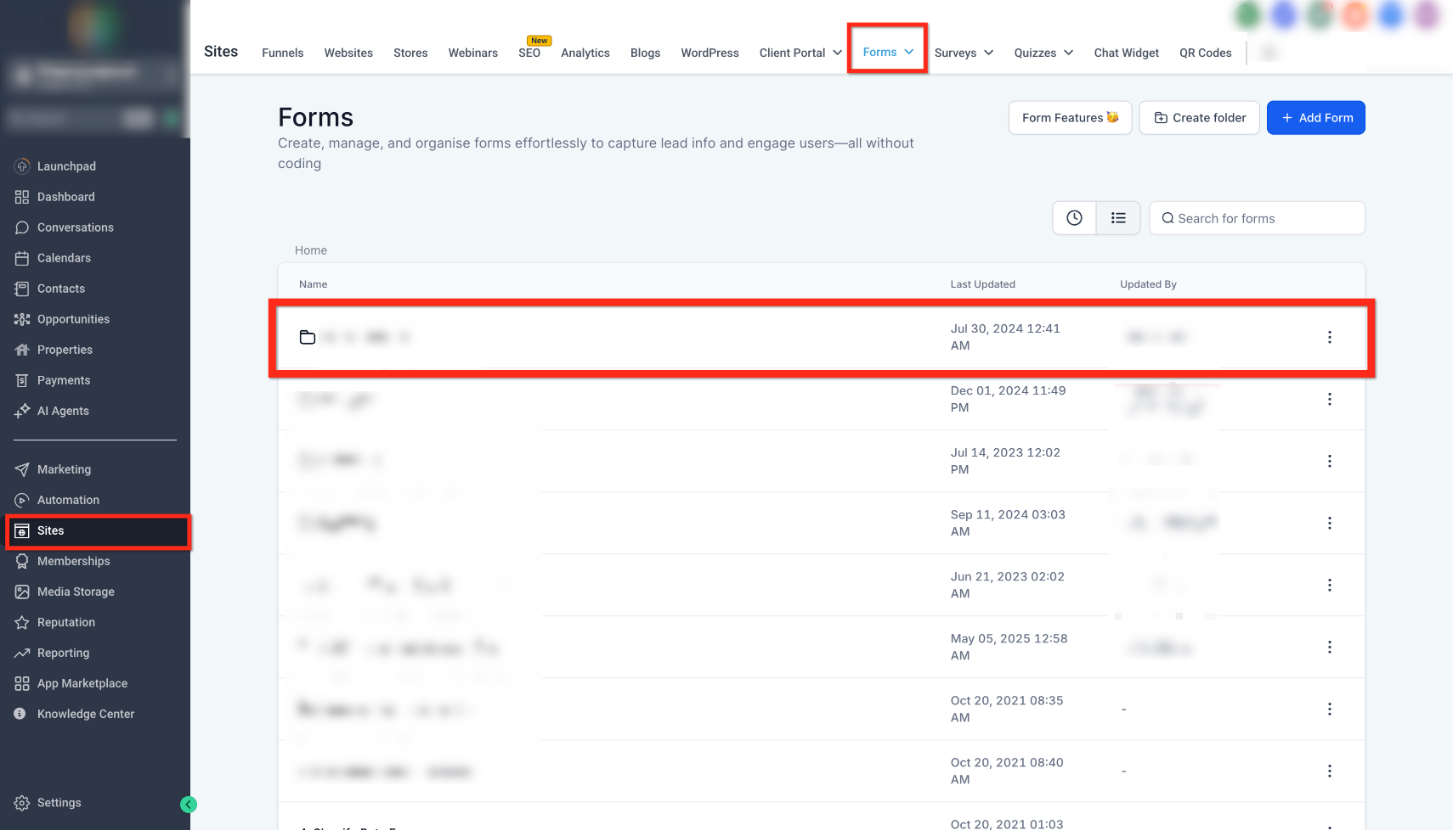 Klicke in der Formularliste auf das gewünschte Formular, um es zu öffnen und die Felder zu prüfen.
Eigene Domain verbinden
Eine eigene Domain ermöglicht es dir, deinen Funnel unter einer von dir verwalteten URL zu veröffentlichen.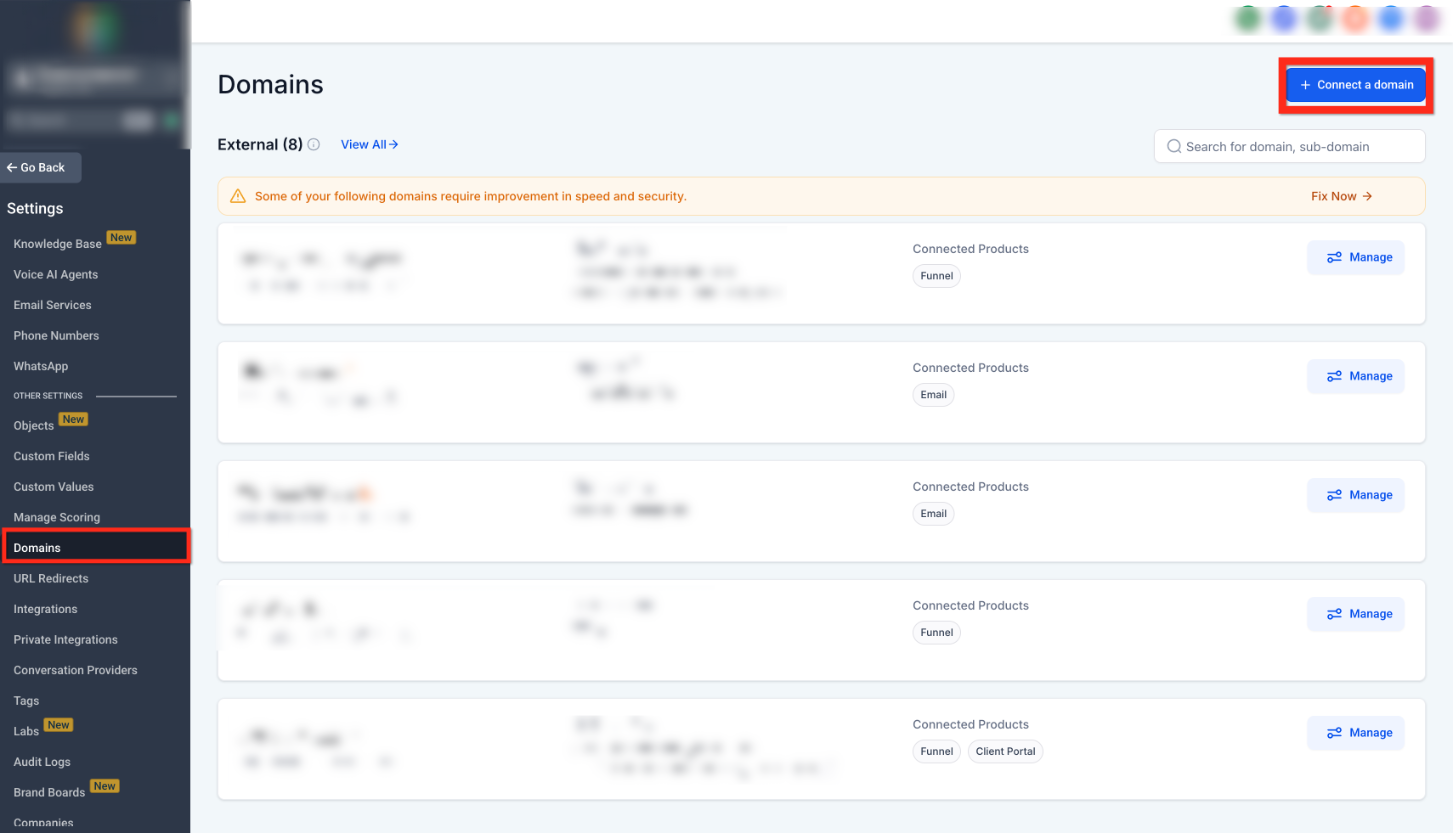 Klicke auf der Domains-Seite oben rechts auf Domain verbinden, um zu beginnen.
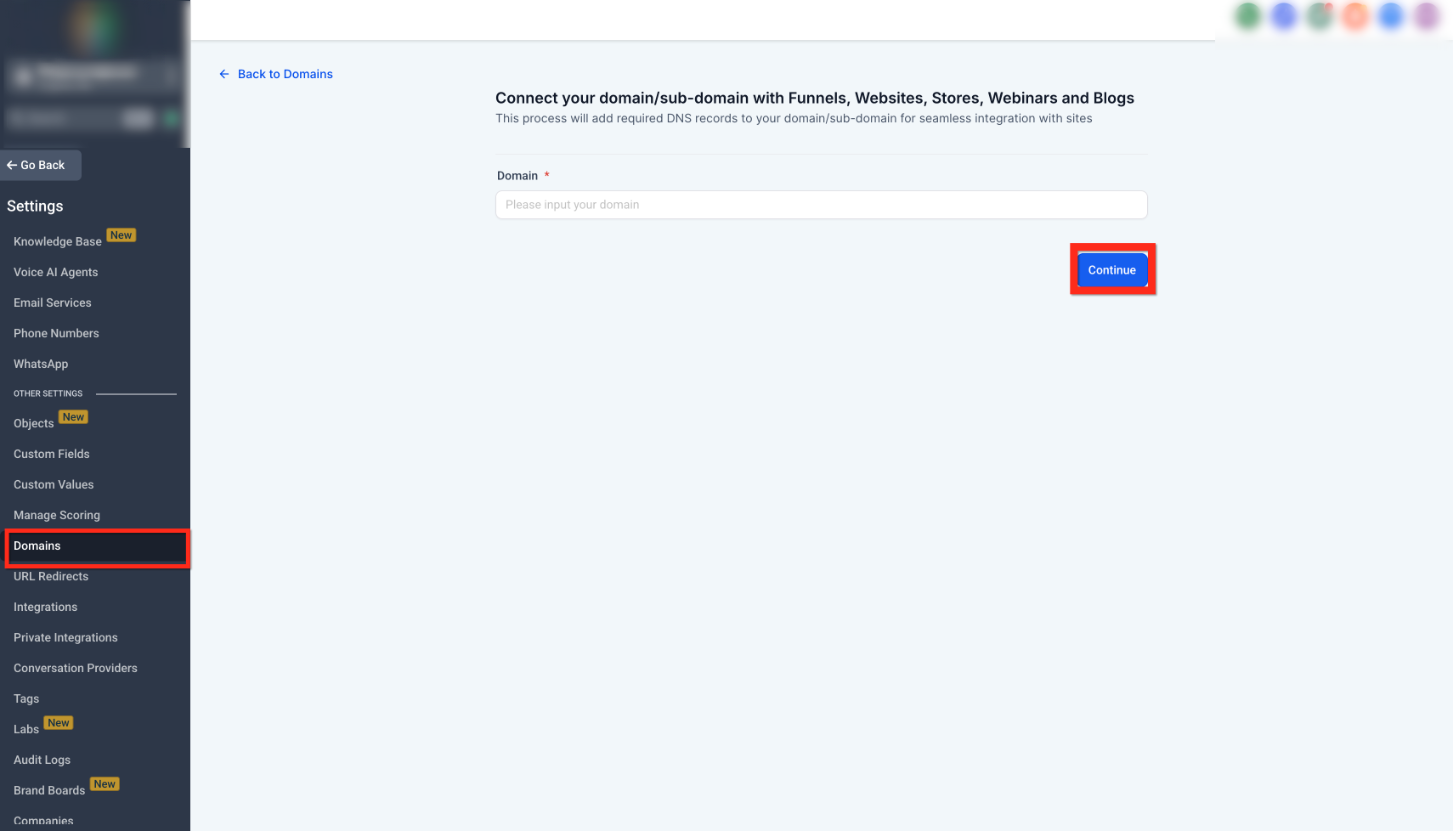 Gib deine Domain in das Feld Domain ein und klicke auf Weiter.
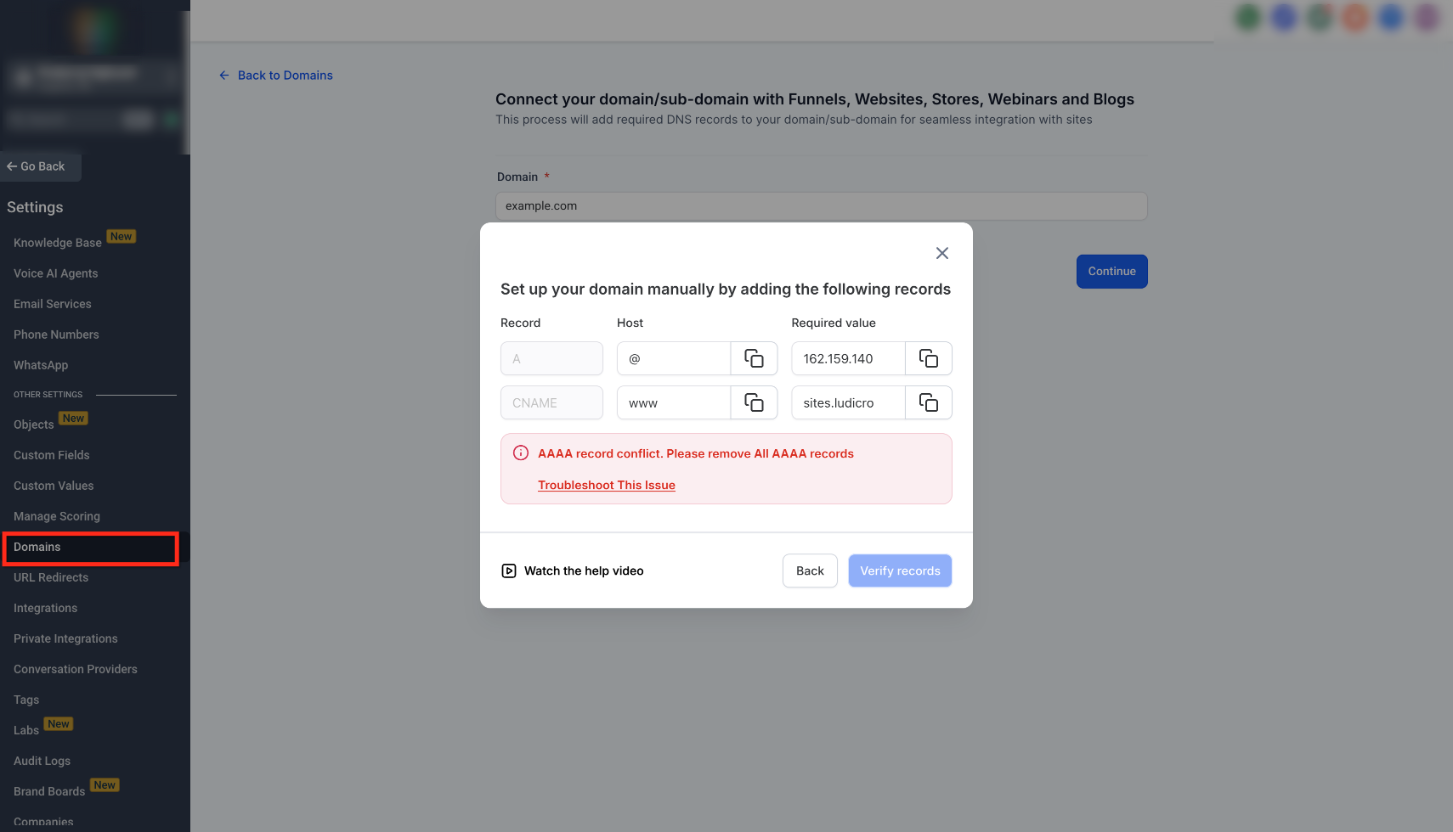 Kopiere die angezeigten DNS-Einträge in die DNS-Einstellungen deines Domain-Registrars. Kehre nach dem Speichern der DNS-Änderungen zu diesem Bildschirm zurück und klicke auf Einträge überprüfen.
Schließe nach erfolgreicher Überprüfung die Domain-Verknüpfung ab und wähle die verbundene Domain beim Veröffentlichen deines Funnels aus.
Kopiere die angezeigten DNS-Einträge in die DNS-Einstellungen deines Domain-Registrars. Kehre nach dem Speichern der DNS-Änderungen zu diesem Bildschirm zurück und klicke auf Einträge überprüfen.
Schließe nach erfolgreicher Überprüfung die Domain-Verknüpfung ab und wähle die verbundene Domain beim Veröffentlichen deines Funnels aus.
FAQ
F: Wofür wird ein Funnel verwendet? Ein Funnel führt Besucher durch einen gezielten Ablauf, beispielsweise zur Erfassung von Kontaktdaten oder zur Weiterleitung zu einer bestimmten nächsten Aktion. F: Muss ich eine Vorlage verwenden? Nein. Vorlagen sind optional, helfen dir jedoch durch ein bearbeitungsfertiges Layout bei einem schnelleren Einstieg. F: Kann ich ein bestehendes Formular verwenden, anstatt ein neues zu erstellen? Ja. Du kannst ein bestehendes Formular aus deiner Formularliste öffnen, um es vor der Verwendung zu prüfen oder anzupassen. F: Warum sollte ich eine eigene Domain verbinden? Eine eigene Domain ermöglicht es dir, deinen Funnel unter einer von dir kontrollierten URL zu veröffentlichen, was für einheitliche und wiedererkennbare Links sorgt. F: Was soll ich tun, wenn die Domain-Überprüfung fehlschlägt? Prüfe genau, ob alle DNS-Einträge exakt übereinstimmen. Wenn alles korrekt aussieht, warte etwas, bis die DNS-Änderungen wirksam werden, und versuche die Überprüfung erneut.Brauchst du Hilfe?
Wenn bei der Einrichtung deines Funnels Probleme auftreten, prüfe folgende Punkte:- Die angezeigten Menüoptionen sind nicht auffindbar: Dein Konto hat möglicherweise keinen Zugriff auf diesen Bereich. Bitte einen Administrator deines Kontos, deine Berechtigungen zu prüfen.
- Eine Seite lädt nicht oder Schaltflächen reagieren nicht: Lade die Seite neu, nutze ein privates/Inkognito-Fenster oder leere deinen Browser-Cache.
- Das Laden der Vorlage scheint hängenzubleiben: Warte einen Moment, lade die Seite neu und versuche es erneut. Falls es wiederholt fehlschlägt, teste einen anderen Browser.
- Domain-Überprüfung schlägt fehl: Stelle sicher, dass Typ, Host/Name und Wert des DNS-Eintrags exakt übereinstimmen. Vergewissere dich außerdem, dass du die DNS-Änderungen gespeichert hast, und gib den DNS-Aktualisierungen etwas Zeit.