

Seiten im Page-Builder erstellen
Erstelle und organisiere Funnel-Schritte und Website-Seiten direkt im Editor. Was du lernen wirst Diese Anleitung erklärt, wie du Seiten direkt aus dem Page-Builder erstellst, konfigurierst und organisierst, um mehrseitige Funnels und Websites schneller zu erstellen, ohne zwischen Einstellungsseiten hin- und herzuwechseln. Du lernst, wie du die Seitenleiste, das Seitenauswahl-Popover, die Drag-and-Drop-Neuanordnung und die Suche nutzt, um dich auf Design und Conversion zu konzentrieren, während du die Seitenstruktur verwaltest. Inhaltsverzeichnis 1 Was ist die Seitenerstellung im Page-Builder? 2 Wichtigste Vorteile 3 Seiten aus der Seitenleiste hinzufügen 4 Seitenauswahl-Popover 5 Drag-and-Drop-Seitenneuanordnung 6 Suche in der Seitenleiste 7 So richtest du die Seitenerstellung im Page-Builder ein 8 Häufig gestellte Fragen 1Was ist die Seitenerstellung im Page-Builder?
Die Seitenerstellung im Page-Builder ist eine Erweiterung für Funnels und Websites, mit der du Seiten erstellen, konfigurieren und organisieren kannst, ohne den Page-Builder zu verlassen. Anstatt zurück zu den Funnel- oder Website-Einstellungen zu navigieren, um Seiten hinzuzufügen oder neu anzuordnen, erledigst du alles über die Seitenleiste und ein Seitenauswahl-Popover direkt im Editor. Dieser optimierte Ablauf ist sowohl für Funnels als auch für Websites verfügbar. Er ergänzt bestehende Builder-Funktionen wie das verbesserte Drag-and-Drop-Layout und moderne Navigationsmenüs, sodass mehrseitige Auftritte schneller aufgebaut und einfacher verwaltet werden können. Die vier Kernwerkzeuge umfassen die Schaltfläche „Neue Seite hinzufügen“ in der Seitenleiste, ein Seitenauswahl-Popover in der Aktionsleiste, die Drag-and-Drop-Neuanordnung von Seiten und die Suche innerhalb der Seitenleiste für umfangreiche Projekte. 2Wichtigste Vorteile
Die Seitenerstellung im Page-Builder erleichtert das Erstellen und Verwalten mehrseitiger Projekte. Die folgenden Vorteile helfen dir dabei, Funnels und Websites effizienter aufzubauen und zu pflegen. Schnellere mehrseitige Erstellung – Erstelle Funnel-Schritte oder Website-Seiten direkt im Design-Modus, ohne zurück ins Einstellungs-Dashboard wechseln zu müssen. Weniger Kontextwechsel – Bleibe auf der Builder-Arbeitsfläche, während du Seitennamen, Pfade und die Reihenfolge verwaltest. So konzentrierst du dich auf Layout und Conversion statt auf Navigationsschritte. Intuitive Drag-and-Drop-Reihenfolge – Ordne Seiten mit den gewohnten Drag-and-Drop-Funktionen aus UmsatzAgent neu an, um die Seitenreihenfolge an deine Navigation oder deinen Funnel-Ablauf anzupassen. Schneller Seitenwechsel – Wechsle über ein kompaktes Seitenauswahl-Popover zwischen Seiten. Ideal für die Bearbeitung von Headern, Footern oder globalen Abschnitten. Bessere Skalierbarkeit für große Funnels und Websites – Nutze die Suche direkt in der Seitenleiste, um bei Dutzenden von Schritten oder umfangreichen Seiten schnell die richtige Seite zu finden. 3Seiten aus der Seitenleiste hinzufügen
Die Option „Neue Seite hinzufügen“ in der Seitenleiste ist der Hauptweg, um Seiten direkt während des Designs zu erstellen. Sie verbindet Erstellung, Benennung und Pfadkonfiguration nahtlos mit der Bearbeitung, sodass du komplette Funnels und Websites in einem Arbeitsgang erstellen kannst. Befolge diese Schritte, um eine Seite direkt aus der Seitenleiste hinzuzufügen, ohne den Builder zu verlassen: Schritt 1 Öffne deinen Funnel oder deine Website im Builder Navigiere zu Seiten → Funnels oder Seiten → Websites und klicke bei einer beliebigen Seite auf „Bearbeiten“, um den Page-Builder zu öffnen.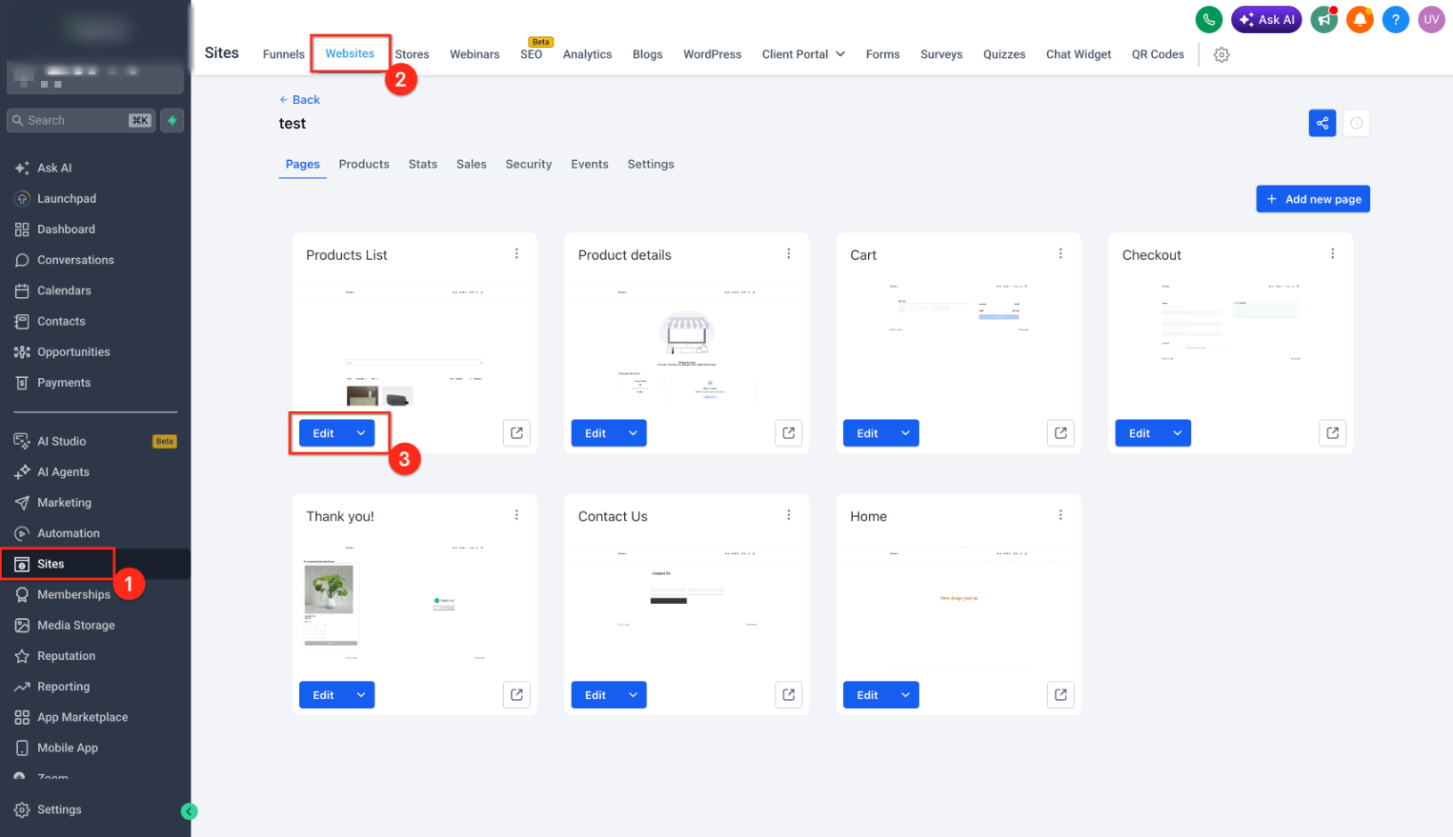 Schritt 2
Öffne die Seitenleiste
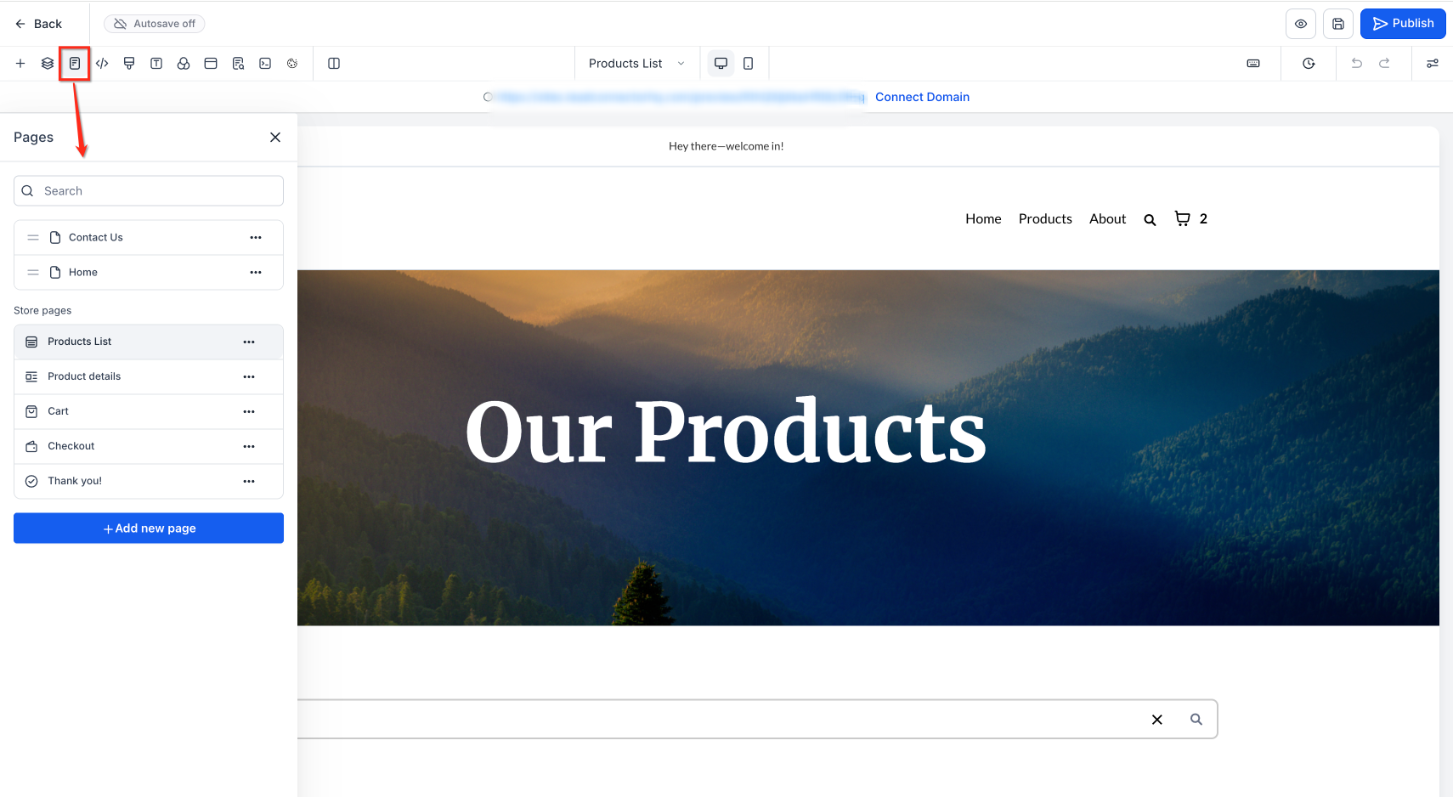
Öffne im Builder die Seitenleiste (je nach Layout meist über die linke oder seitliche Navigation erreichbar). Du siehst eine Liste aller Seiten oder Schritte im aktuellen Funnel oder der aktuellen Website.
Schritt 2
Öffne die Seitenleiste
Öffne im Builder die Seitenleiste (je nach Layout meist über die linke oder seitliche Navigation erreichbar). Du siehst eine Liste aller Seiten oder Schritte im aktuellen Funnel oder der aktuellen Website.
 Schritt 3
Klicke auf „Neue Seite hinzufügen“
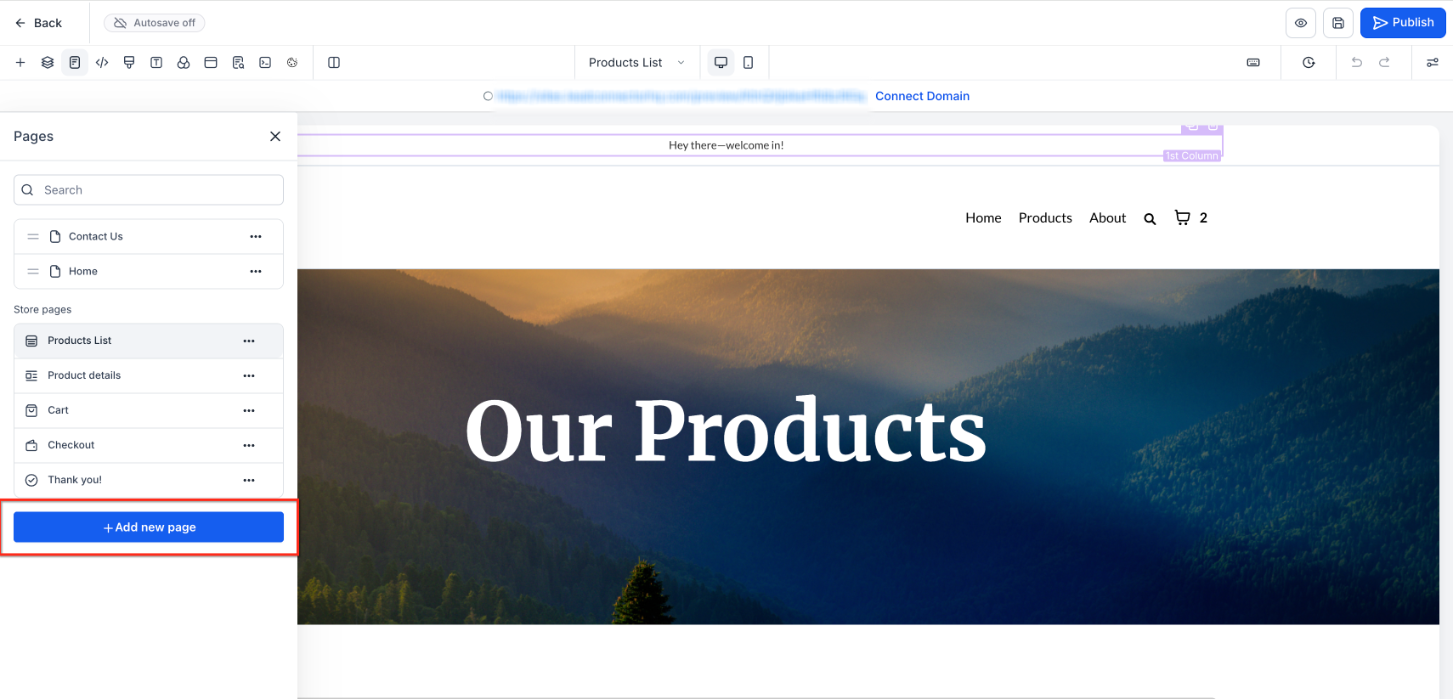
Klicke oben oder unten in der Seitenliste auf „Neue Seite hinzufügen“. Dadurch öffnet sich ein modales Formular, in dem du die neue Seite konfigurieren kannst, ohne den Builder zu verlassen.
Schritt 3
Klicke auf „Neue Seite hinzufügen“
Klicke oben oder unten in der Seitenliste auf „Neue Seite hinzufügen“. Dadurch öffnet sich ein modales Formular, in dem du die neue Seite konfigurieren kannst, ohne den Builder zu verlassen.
 Schritt 4
Konfiguriere die neue Seite
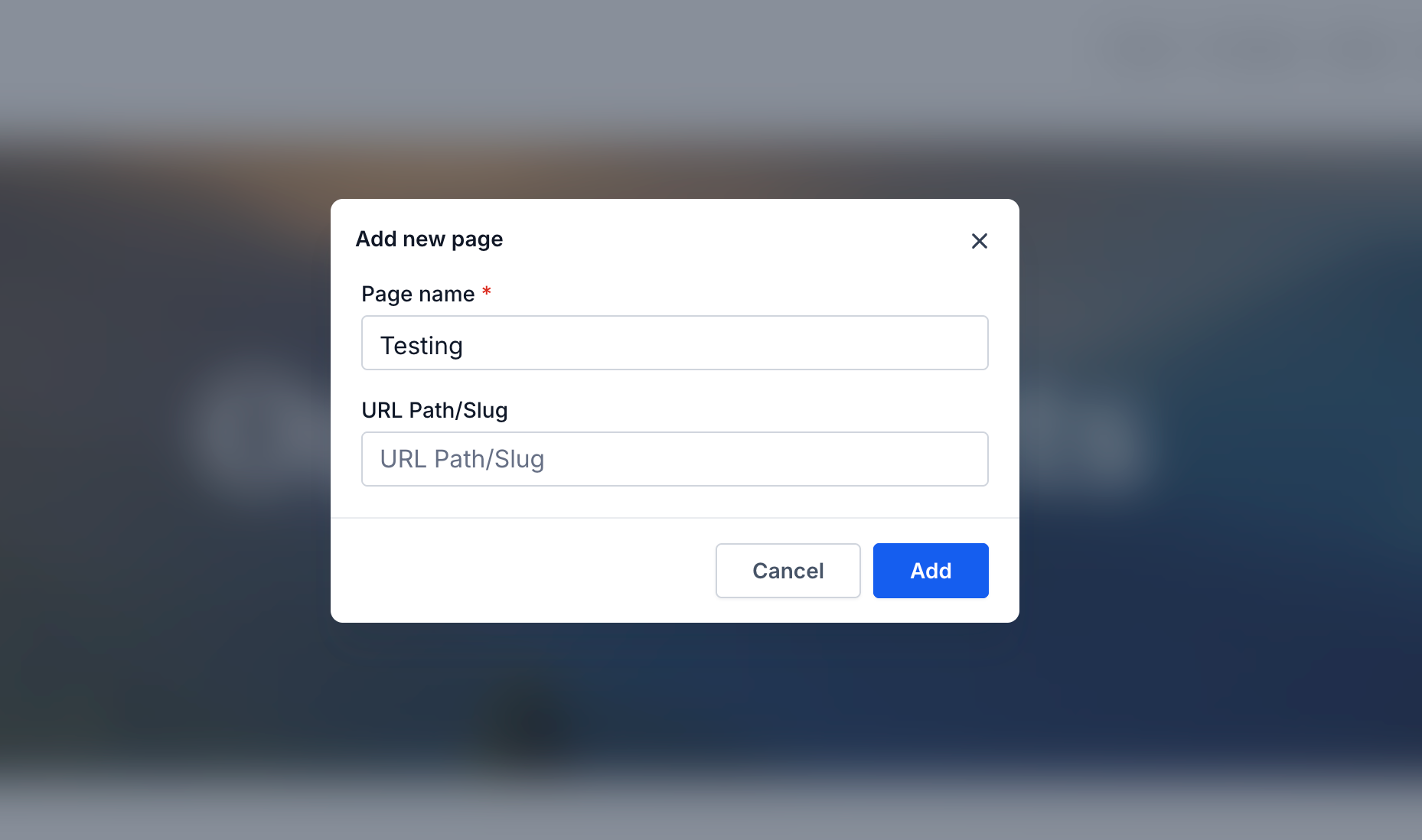
Fülle die folgenden Felder im Formular aus:
Schritt 4
Konfiguriere die neue Seite
Fülle die folgenden Felder im Formular aus:
- Seitenname – Gib einen eindeutigen, beschreibenden Namen ein (z. B. „Preise“, „Dankeseite“, „Webinar-Bestätigung“).
- URL-Pfad / Slug – Lege den Pfad fest, den Besucher nutzen (z. B. /preise, /danke). Halte ihn kurz, lesbar und relevant.
-
Wenn der Pfad mit einer bestehenden Seite in diesem Funnel oder dieser Website kollidiert, passe den Pfad an, damit die URLs eindeutig bleiben.
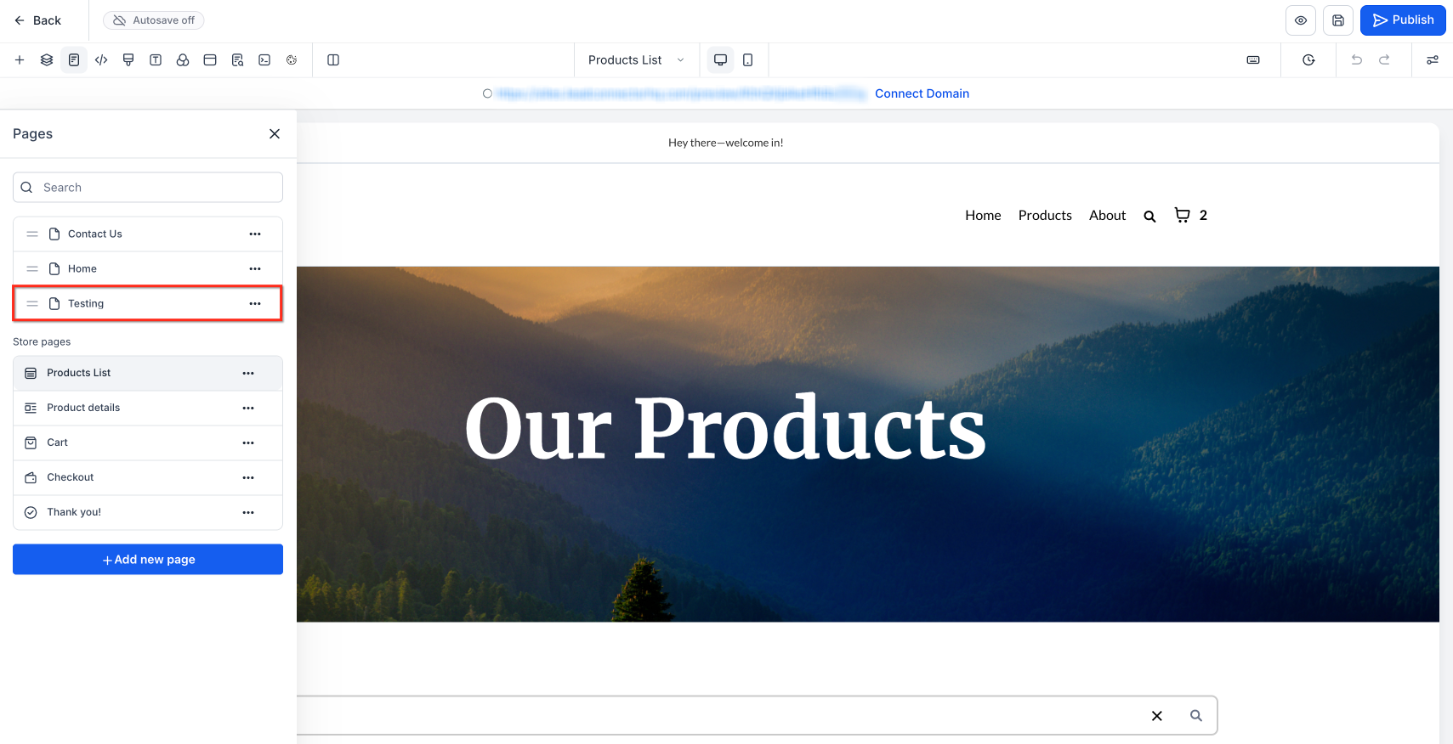 Schritt 6
Beginne mit dem Design
Wähle die neue Seite in der Leiste aus, um die Arbeitsfläche auf diese Seite umzuschalten und Abschnitte, Zeilen und Elemente hinzuzufügen.
Schritt 6
Beginne mit dem Design
Wähle die neue Seite in der Leiste aus, um die Arbeitsfläche auf diese Seite umzuschalten und Abschnitte, Zeilen und Elemente hinzuzufügen.
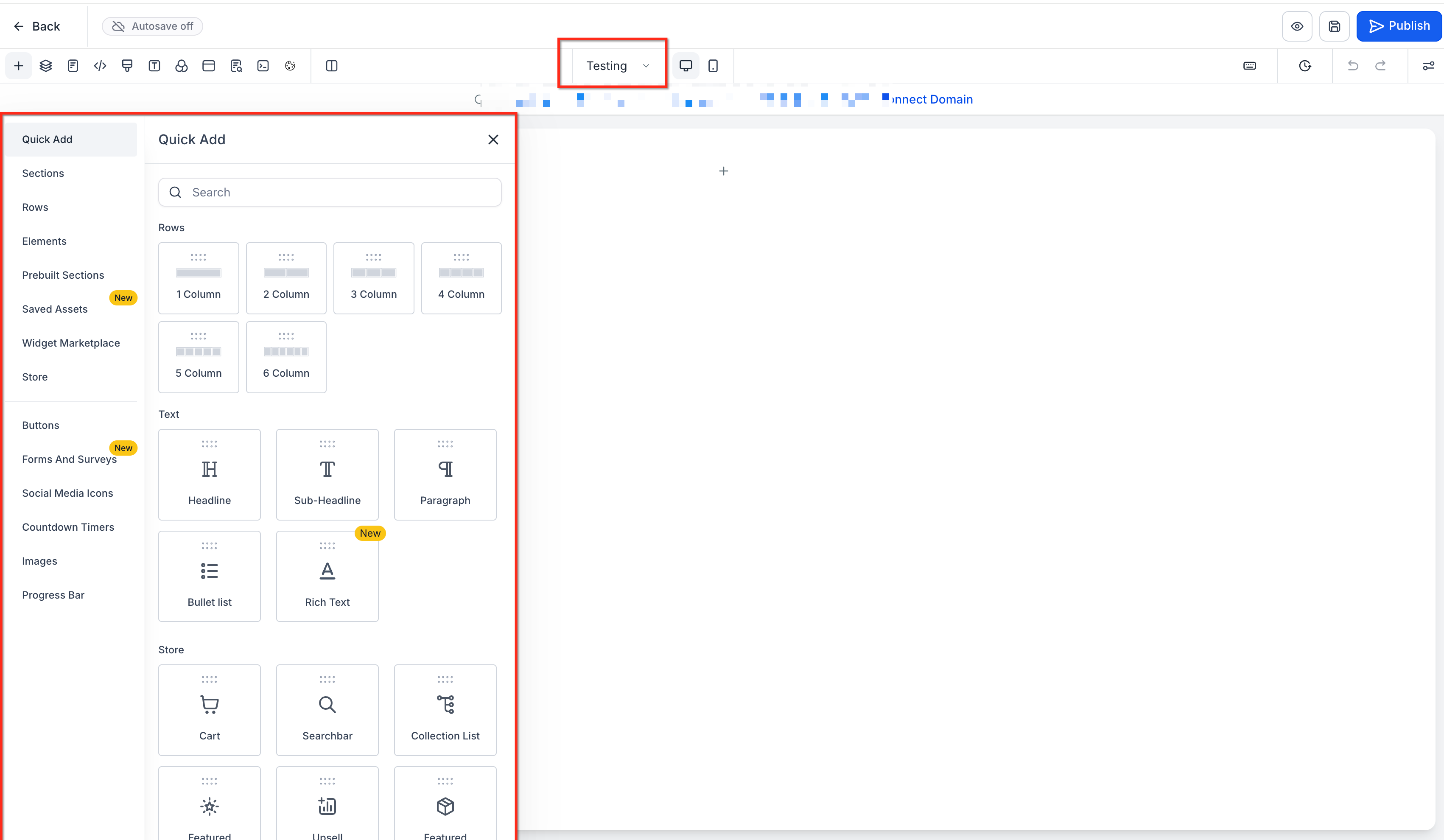 Tipp
Verwende eine einheitliche Benennung über Funnels und Websites hinweg (z. B. „Startseite“, „Über uns“, „Leistungen“, „Kontakt“), um Seiten später leichter zu finden und zu verwalten.
4
Tipp
Verwende eine einheitliche Benennung über Funnels und Websites hinweg (z. B. „Startseite“, „Über uns“, „Leistungen“, „Kontakt“), um Seiten später leichter zu finden und zu verwalten.
4
Seitenauswahl-Popover
Das Seitenauswahl-Popover befindet sich in der sekundären Aktionsleiste und bietet eine kompakte Übersicht über alle Seiten. Es ist ideal, wenn du schnell zwischen Seiten wechseln möchtest, ohne die gesamte Seitenleiste zu öffnen. Dieses Werkzeug hält deinen Arbeitsbereich übersichtlich – besonders auf kleineren Bildschirmen – und bietet dennoch schnellen Zugriff auf Navigation, Landingpages und andere wichtige Schritte. Schritt 1 Finde die Seitenauswahl Suche in der sekundären Aktionsleiste des Builders (meist oben) nach dem aktuellen Seitennamen oder einem Dropdown-Symbol für Seiten. Schritt 2 Öffne das Popover Klicke auf den Seitennamen oder das Dropdown-Menü, um das Seitenauswahl-Popover zu öffnen. Du siehst eine Liste aller Seiten im aktuellen Funnel oder der aktuellen Website in der festgelegten Reihenfolge.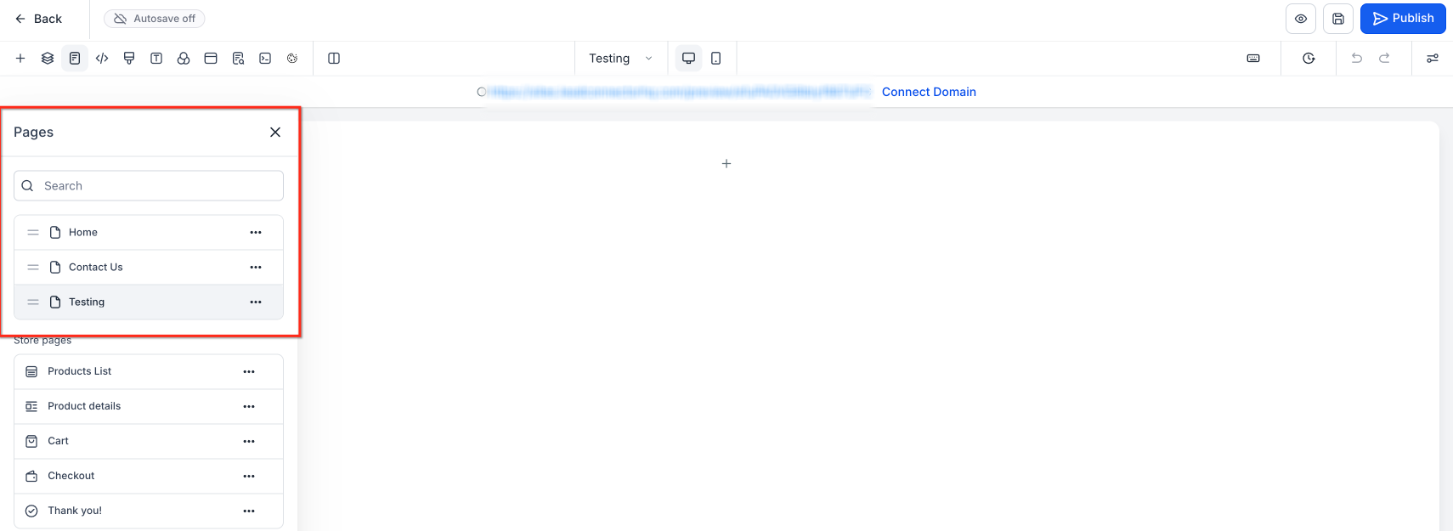 Schritt 3
Wechsle zwischen Seiten
Klicke auf eine beliebige Seite in der Liste, um die Arbeitsfläche sofort auf diese Seite umzustellen. Dies ist besonders hilfreich beim Bearbeiten geteilter Komponenten wie Navigationsmenüs oder Footern.
Schritt 4
Füge eine neue Seite über das Inline-Formular hinzu
Suche im Popover nach einem Inline-Formular für neue Seiten oder der Option „Neue Seite hinzufügen“. Gib den Seitennamen und den URL-Pfad direkt im Popover ein. Speichere, um die Seite zum Funnel oder zur Website sowie zur Liste im Popover und in der Seitenleiste hinzuzufügen.
Schritt 5
Schließe das Popover
Klicke außerhalb des Popovers oder auf das Schließen-Symbol, um mit dem Design auf der ausgewählten Seite fortzufahren.
Beispiel-Workflow
Wenn du einen dreistufigen Funnel erstellst (Opt-in → Verkaufsseite → Dankeseite), nutze das Popover, um schnell zwischen den Schritten zu wechseln, während du Überschriften, Navigationsbezeichnungen oder globale Abschnitte anpasst.
5
Schritt 3
Wechsle zwischen Seiten
Klicke auf eine beliebige Seite in der Liste, um die Arbeitsfläche sofort auf diese Seite umzustellen. Dies ist besonders hilfreich beim Bearbeiten geteilter Komponenten wie Navigationsmenüs oder Footern.
Schritt 4
Füge eine neue Seite über das Inline-Formular hinzu
Suche im Popover nach einem Inline-Formular für neue Seiten oder der Option „Neue Seite hinzufügen“. Gib den Seitennamen und den URL-Pfad direkt im Popover ein. Speichere, um die Seite zum Funnel oder zur Website sowie zur Liste im Popover und in der Seitenleiste hinzuzufügen.
Schritt 5
Schließe das Popover
Klicke außerhalb des Popovers oder auf das Schließen-Symbol, um mit dem Design auf der ausgewählten Seite fortzufahren.
Beispiel-Workflow
Wenn du einen dreistufigen Funnel erstellst (Opt-in → Verkaufsseite → Dankeseite), nutze das Popover, um schnell zwischen den Schritten zu wechseln, während du Überschriften, Navigationsbezeichnungen oder globale Abschnitte anpasst.
5
Drag-and-Drop-Seitenneuanordnung
Mit der Drag-and-Drop-Neuanordnung organisierst du die Reihenfolge der Seiten sowohl in der Seitenleiste als auch im Seitenauswahl-Popover intuitiv. So passt du die Seitenreihenfolge an deine Besucherführung und deine Navigationsmenüs an, ohne ein separates Einstellungsmenü zu benötigen. Du kannst Seiten an zwei Stellen neu anordnen: in der Seitenleiste (ideal für die umfassende Seitenverwaltung und größere Funnels) und im Seitenauswahl-Popover (optimal für schnelle Anpassungen direkt an der Arbeitsfläche). Schritt 1 Öffne die Seitenleiste oder das Seitenauswahl-Popover Wähle die Ansicht, die du für die Seitenverwaltung bevorzugst. Schritt 2 Klicke und halte die Seite, die du verschieben möchtest Bewege den Mauszeiger über den Seiteneintrag, bis ein Ziehpunkt (z. B. drei horizontale Linien) oder ein Verschiebe-Cursor erscheint. Schritt 3 Ziehe die Seite an die neue Position Ziehe die Seite in der Liste nach oben oder unten. Lasse die Maustaste los, sobald sie sich an der gewünschten Position befindet.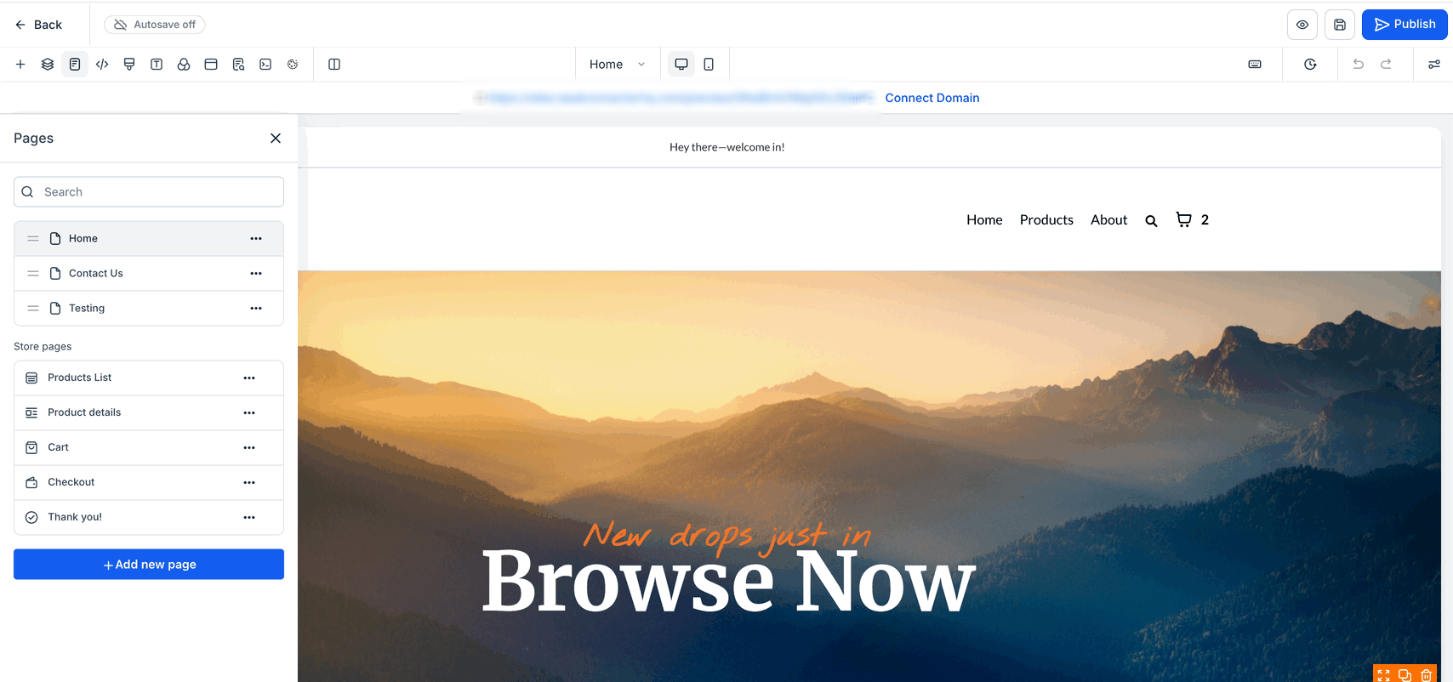 Schritt 4
Bestätige die Neuanordnung (besonders bei Webinar-Funnels)
Bei Webinar-Funnels oder Abläufen, die auf einer bestimmten Reihenfolge basieren, zeigt UmsatzAgent unter Umständen ein Bestätigungsfenster an, wenn du Seiten verschiebst. Prüfe den Hinweis sorgfältig und bestätige nur, wenn die Neuanordnung den gewünschten Ablauf nicht beeinträchtigt (z. B. Registrierung → Live-Raum → Aufzeichnung).
Schritt 5
Überprüfe die Navigation
Wenn du ein Navigationsmenü-Element verwendest, das auf Seiten verlinkt, überprüfe nach der Neuanordnung, ob das Menü weiterhin die richtige Reihenfolge und die korrekten Ziele anzeigt.
Wichtig
Das Neuanordnen ändert die Reihenfolge der Seiten, nicht deren URLs. Die zuvor festgelegten URL-Pfade bleiben unverändert, sofern du sie nicht separat bearbeitest. Dadurch bleiben bestehende Links und SEO-Rankings erhalten, während du die Besucherführung anpasst.
6
Schritt 4
Bestätige die Neuanordnung (besonders bei Webinar-Funnels)
Bei Webinar-Funnels oder Abläufen, die auf einer bestimmten Reihenfolge basieren, zeigt UmsatzAgent unter Umständen ein Bestätigungsfenster an, wenn du Seiten verschiebst. Prüfe den Hinweis sorgfältig und bestätige nur, wenn die Neuanordnung den gewünschten Ablauf nicht beeinträchtigt (z. B. Registrierung → Live-Raum → Aufzeichnung).
Schritt 5
Überprüfe die Navigation
Wenn du ein Navigationsmenü-Element verwendest, das auf Seiten verlinkt, überprüfe nach der Neuanordnung, ob das Menü weiterhin die richtige Reihenfolge und die korrekten Ziele anzeigt.
Wichtig
Das Neuanordnen ändert die Reihenfolge der Seiten, nicht deren URLs. Die zuvor festgelegten URL-Pfade bleiben unverändert, sofern du sie nicht separat bearbeitest. Dadurch bleiben bestehende Links und SEO-Rankings erhalten, während du die Besucherführung anpasst.
6
Suche in der Seitenleiste
Die Suchleiste in der Seitenleiste ist für umfangreiche Funnels oder inhaltsreiche Websites gedacht. Sie ermöglicht es dir, bestimmte Seiten anhand des Namens (und oft auch des URL-Pfads) schnell zu finden, ohne endlos scrollen zu müssen. Befolge diese Schritte, um nach Seiten in der Seitenleiste zu suchen: Schritt 1 Öffne die Seitenleiste Öffne im Builder die Seitenleiste, um die Seitenliste anzuzeigen. Schritt 2 Finde das Suchfeld Oben in der Seitenleiste findest du das Suchfeld. Schritt 3 Gib deinen Suchbegriff ein Gib einen Teil des Seitennamens (z. B. „preise“, „webinar“, „danke“) oder ein Schlagwort aus dem URL-Pfad ein. Die Liste filtert in Echtzeit und zeigt nur passende Seiten an. Schritt 4 Wähle die Seite aus Klicke in der gefilterten Liste auf die gewünschte Seite, um die Arbeitsfläche auf diese Seite umzustellen. Leere das Suchfeld, um wieder die vollständige Liste zu sehen. Empfohlene Vorgehensweisen für die Auffindbarkeit- Verwende bei der Erstellung klare, einheitliche Namen (z. B. „Webinar – Registrierung“, „Webinar – Live-Raum“, „Webinar – Aufzeichnung“).
- Wenn du Funnel-Muster an mehreren Stellen wiederverwendest, nutze eine einheitliche Namenskonvention, damit alle im Team die richtige Seite schnell finden.
So richtest du die Seitenerstellung im Page-Builder ein
Die Seitenerstellung im Page-Builder ist im Builder für Funnels und Websites standardmäßig aktiviert – es gibt keinen Schalter zum Aktivieren. Entscheidend ist, wie du die Funktion in deinen täglichen Arbeitsablauf integrierst, um maximale Effizienz zu erzielen. Befolge diesen Schritt-für-Schritt-Ablauf, um einen mehrseitigen Funnel oder eine Website vollständig im Builder zu erstellen: Schritt 1 Öffne oder erstelle einen Funnel oder eine Website Navigiere zu Seiten → Funnels oder Seiten → Websites. Öffne einen bestehenden Funnel oder eine Website oder erstelle ein neues Projekt. Klicke dann bei einem beliebigen Schritt oder einer Seite auf „Bearbeiten“, um den Builder zu starten.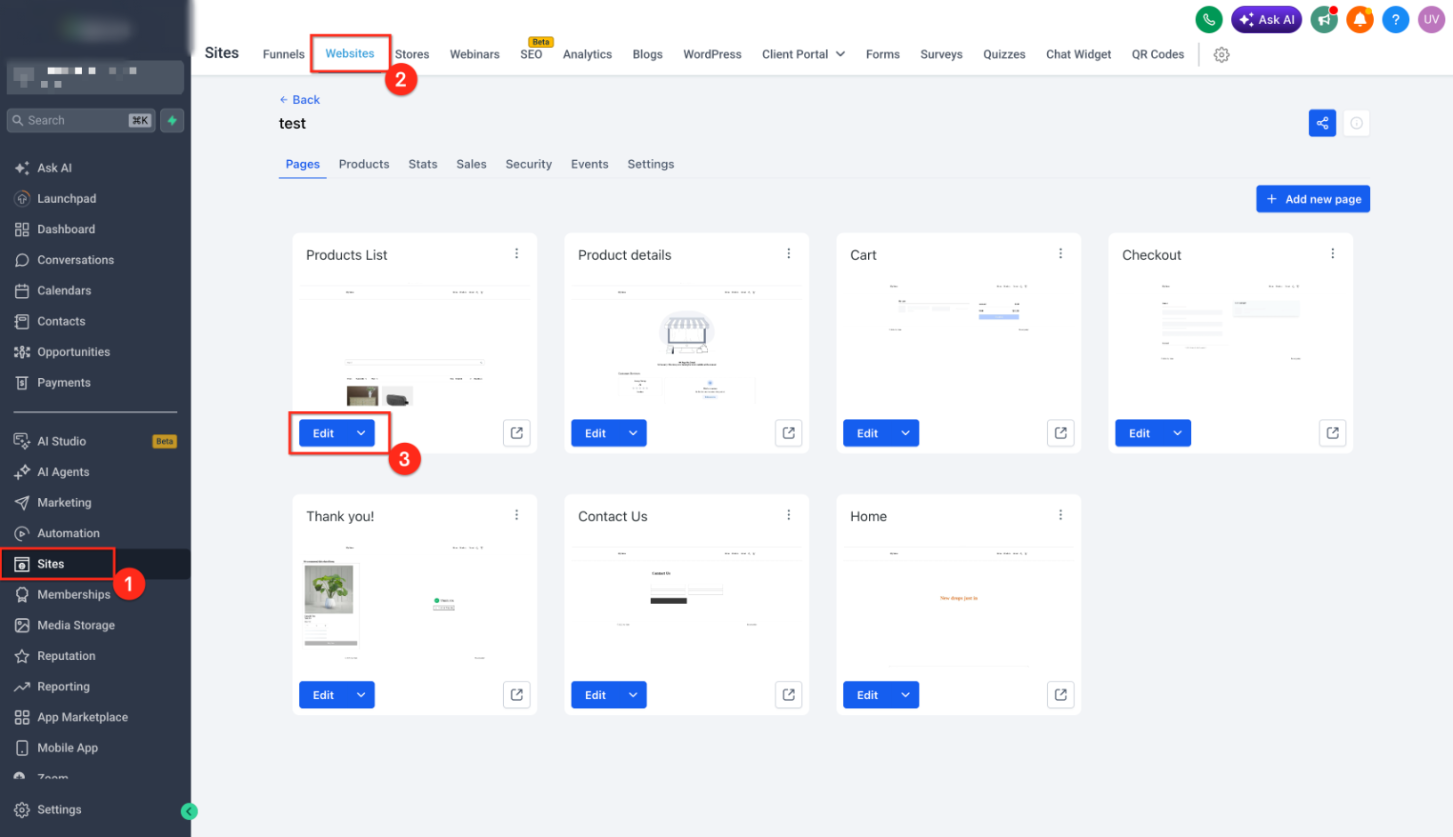 Schritt 2
Plane deine Seitenstruktur
Lege fest, welche Seiten du benötigst (z. B. Startseite, Über uns, Leistungen, Preise, Blog, Kontakt oder Opt-in, Verkaufsseite, Bestellformular, Upsell, Dankeseite). Eine klare Struktur erleichtert die Erstellung in einem Durchgang.
Schritt 3
Erstelle alle erforderlichen Seiten aus der Seitenleiste
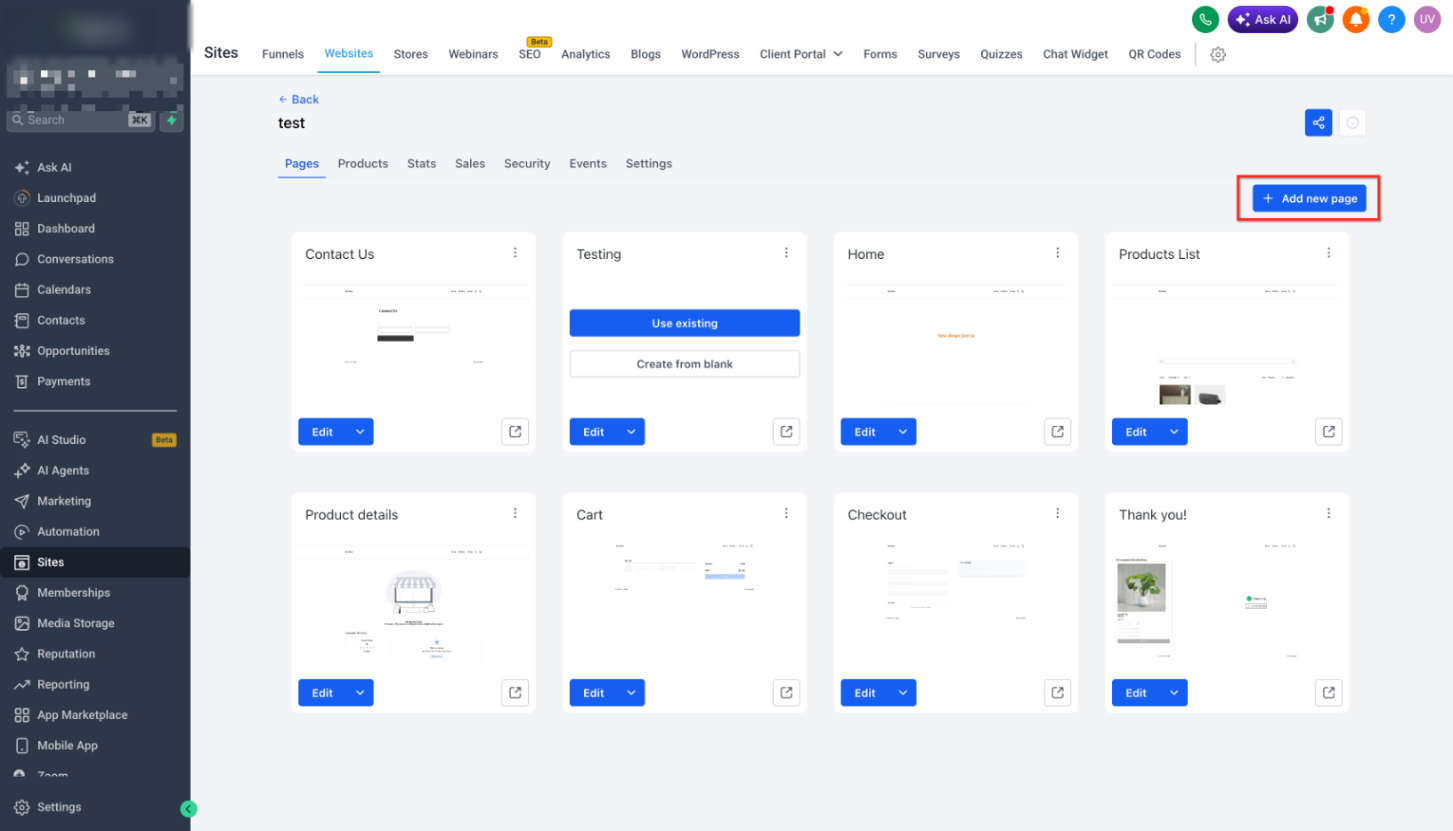
Öffne die Seitenleiste. Klicke auf „Neue Seite hinzufügen“ und konfiguriere den Seitennamen sowie den URL-Pfad für jede geplante Seite. Wiederhole dies, bis alle erforderlichen Seiten im Funnel oder in der Website vorhanden sind.
Schritt 2
Plane deine Seitenstruktur
Lege fest, welche Seiten du benötigst (z. B. Startseite, Über uns, Leistungen, Preise, Blog, Kontakt oder Opt-in, Verkaufsseite, Bestellformular, Upsell, Dankeseite). Eine klare Struktur erleichtert die Erstellung in einem Durchgang.
Schritt 3
Erstelle alle erforderlichen Seiten aus der Seitenleiste
Öffne die Seitenleiste. Klicke auf „Neue Seite hinzufügen“ und konfiguriere den Seitennamen sowie den URL-Pfad für jede geplante Seite. Wiederhole dies, bis alle erforderlichen Seiten im Funnel oder in der Website vorhanden sind.
 Schritt 4
Organisiere die Seitenreihenfolge per Drag-and-Drop
Ziehe die Seiten in der Seitenleiste oder im Seitenauswahl-Popover per Drag-and-Drop in die richtige Reihenfolge. Bestätige etwaige Hinweisfenster (besonders bei Webinar-Funnels) nur, wenn du dir bei der neuen Reihenfolge sicher bist.
Schritt 5
Wechsle während des Designs schnell zwischen Seiten
Nutze das Seitenauswahl-Popover, um zwischen Seiten zu wechseln, während du:
Schritt 4
Organisiere die Seitenreihenfolge per Drag-and-Drop
Ziehe die Seiten in der Seitenleiste oder im Seitenauswahl-Popover per Drag-and-Drop in die richtige Reihenfolge. Bestätige etwaige Hinweisfenster (besonders bei Webinar-Funnels) nur, wenn du dir bei der neuen Reihenfolge sicher bist.
Schritt 5
Wechsle während des Designs schnell zwischen Seiten
Nutze das Seitenauswahl-Popover, um zwischen Seiten zu wechseln, während du:
- Navigationsmenüs wiederverwendest, die auf mehrere Seiten verlinken.
- Ein einheitliches Branding sicherstellst (Farben, Schriftarten, Abschnitte).
- Globale Abschnitte über mehrere Seiten hinweg anwendest (z. B. Header, Footer).
- Navigationsmenüs leiten auf die korrekten Seiten weiter.
- Die Seitenreihenfolge passt zum Conversion-Pfad.
- URLs und interne Links (Buttons, Menüs, QR-Codes) verweisen auf die richtigen Ziele.