INHALTSVERZEICHNIS
- Was sind erweiterte Filter in Seiten-Analytics?
- Wichtigste Vorteile von erweiterten Filtern in Seiten-Analytics
- Unterstützte Asset-Typen
- So greifst du auf erweiterte Filter zu
- So nutzt du erweiterte Filter in Seiten-Analytics
- Häufig gestellte Fragen
Was sind erweiterte Filter in Seiten-Analytics?
Erweiterte Filter in Seiten-Analytics helfen dir dabei, Analyseergebnisse für Funnel, Websites und Webinare zu verfeinern, indem du eine oder mehrere Bedingungen auf deine Daten anwendest. So kannst du bestimmte Traffic-Segmente isolieren, das Verhalten verschiedener Zielgruppen nachvollziehen und die Performance prüfen, ohne Daten für tiefere Analysen exportieren zu müssen. Mit erweiterten Filtern erstellst du zielgerichtete Ansichten deiner Analysen, indem du Filterdimensionen auswählst und diese mit Logiken wie UND und ODER verknüpfst. Du kannst auch verschachtelte Filter erstellen, um zusammenhängende Bedingungen zu gruppieren, wenn du eine genauere Segmentierung benötigst.Wichtigste Vorteile von erweiterten Filtern in Seiten-Analytics
Erweiterte Filter geben dir mehr Kontrolle über die Analyse deiner Performance-Daten, sodass du über einfache Gesamtzahlen hinausgehst und praktisch nutzbare Erkenntnisse für dein Unternehmen gewinnst.- Segmentiere deine Daten präziser: Grenze Analysen nach Merkmalen wie Standort, Traffic-Quelle, Seitentitel und Browser ein.
- Analysiere mehrere Bedingungen gleichzeitig: Kombiniere Filter, um hochspezifische Zielgruppengruppen und Traffic-Muster zu prüfen.
- Nutze flexible Filterlogik: Wende UND- und ODER-Bedingungen an, um präzisere Analyseansichten zu erstellen.
- Erstelle tiefere Filtergruppierungen: Füge verschachtelte Filter hinzu, wenn du zusammenhängende Bedingungen zusammenfassen möchtest.
- Passe Filter einfach an oder setze sie zurück: Entferne einzelne Filter oder lösche alle Filter, wenn du von vorn beginnen möchtest.
Unterstützte Asset-Typen
Du kannst erweiterte Filter für folgende Asset-Typen verwenden:- Funnel
- Websites
- Webinare
So greifst du auf erweiterte Filter zu
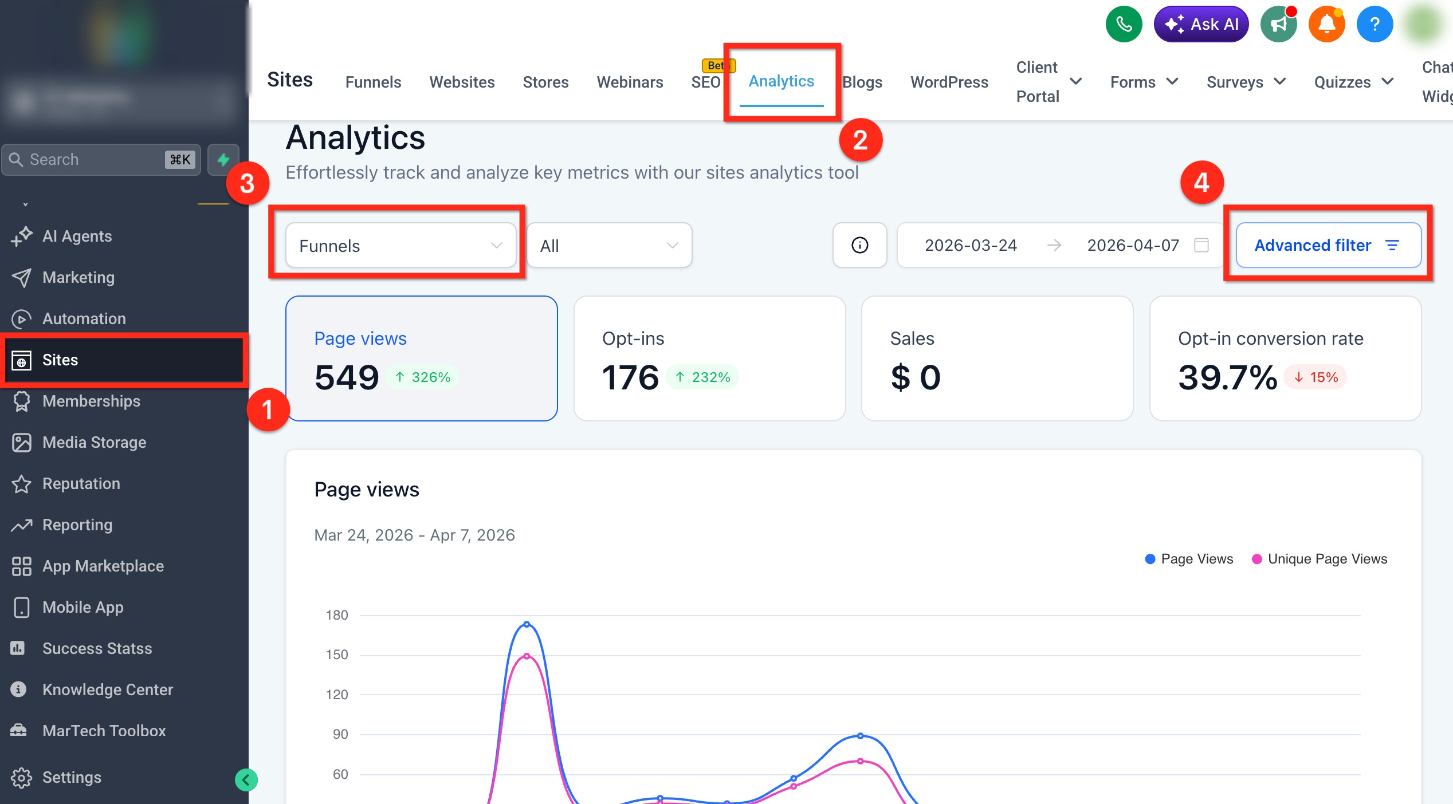
Der Zugriff erfolgt über das Haupt-Dashboard von Seiten-Analytics. Wähle dort zuerst einen unterstützten Asset-Typ aus und öffne anschließend den Filter-Builder. Gehe wie folgt vor:- Klicke im linken Navigationsmenü auf Seiten.
- Klicke in der oberen Navigationsleiste auf Analytics.
- Wähle einen unterstützten Asset-Typ aus (Funnel, Websites oder Webinare).
- Klicke oben rechts im Analytics-Dashboard auf Advanced Filter.
So nutzt du erweiterte Filter in Seiten-Analytics
Das korrekte Erstellen von Filtern hilft dir, die Analysen genau auf das gewünschte Zielgruppensegment einzugrenzen. Befolge diese Schritte, um erweiterte Filter zu erstellen und anzuwenden:-
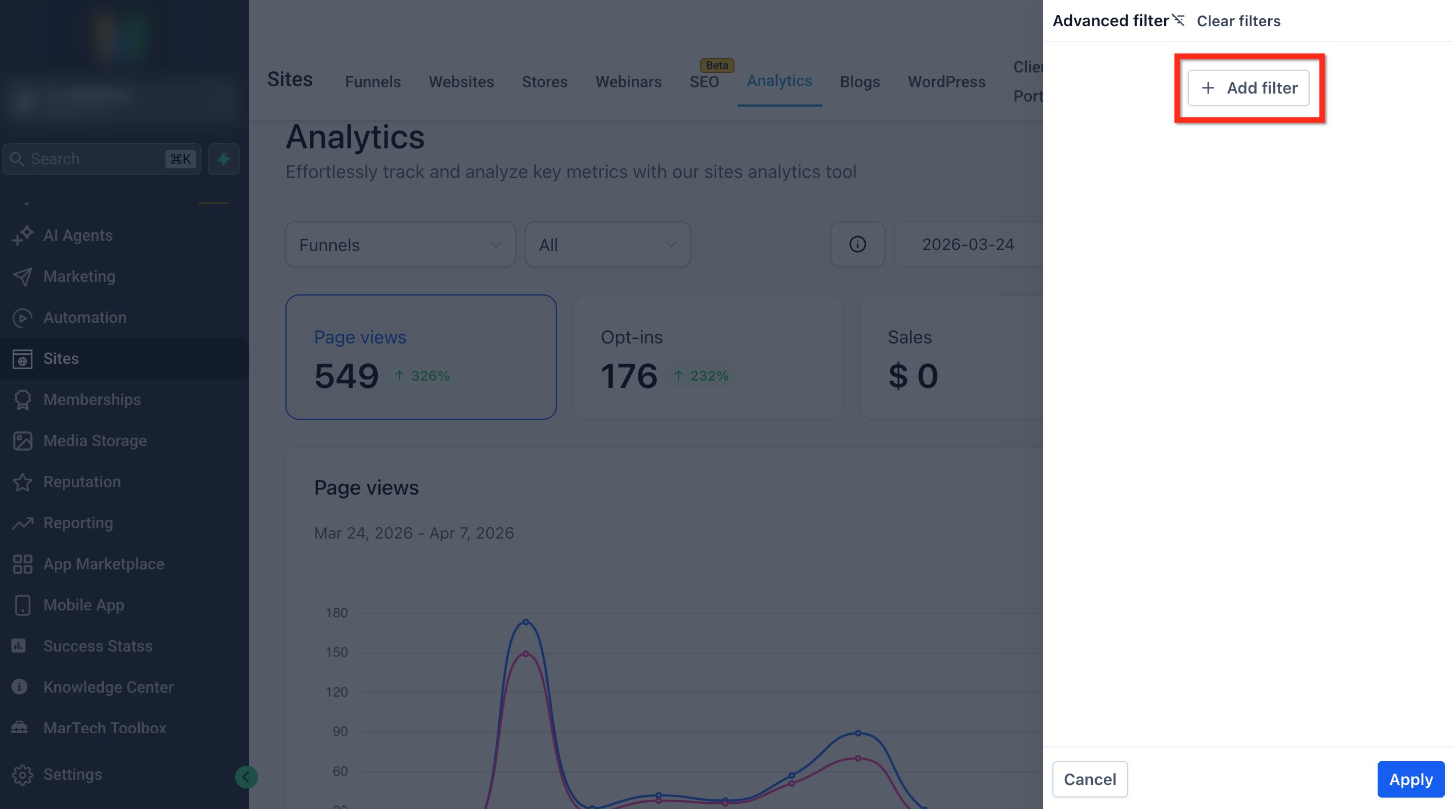
Klicke auf + Add Filter.
-
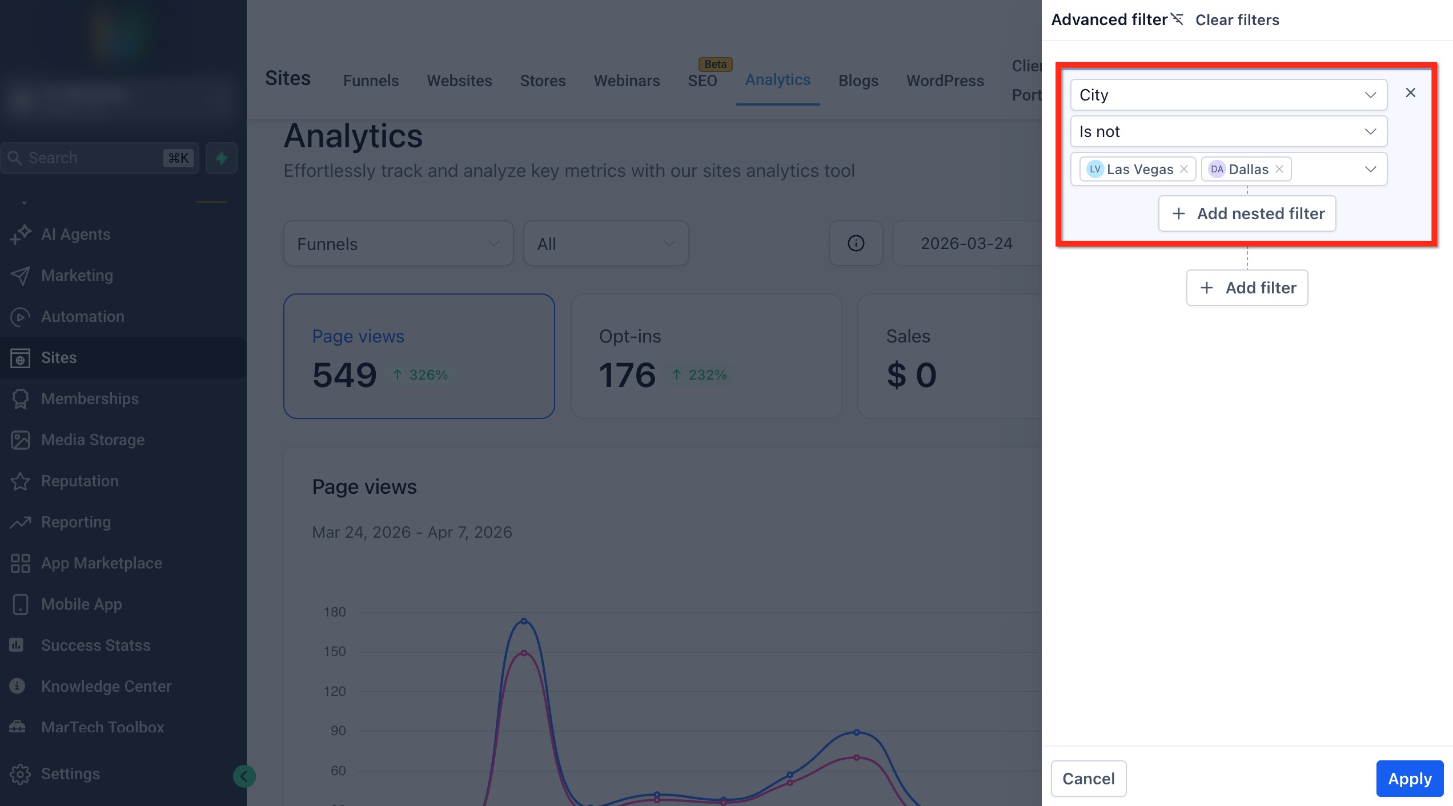
Wähle das gewünschte Filterfeld aus, bestimme die Bedingung (Is oder Is not) und wähle einen oder mehrere Werte aus, die du ein- oder ausschließen möchtest.
-
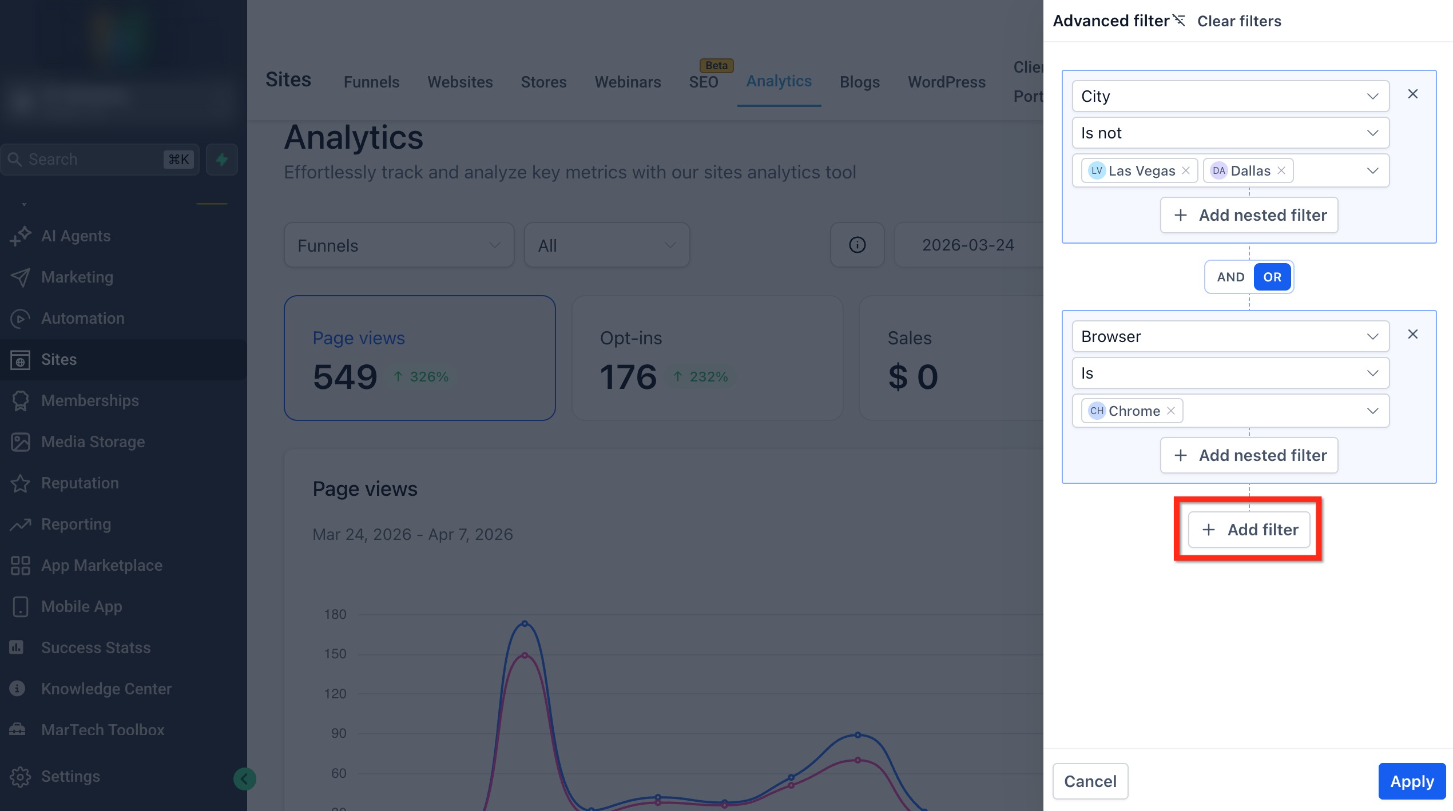
Klicke auf Add Filter, um einen weiteren Filter hinzuzufügen.
-
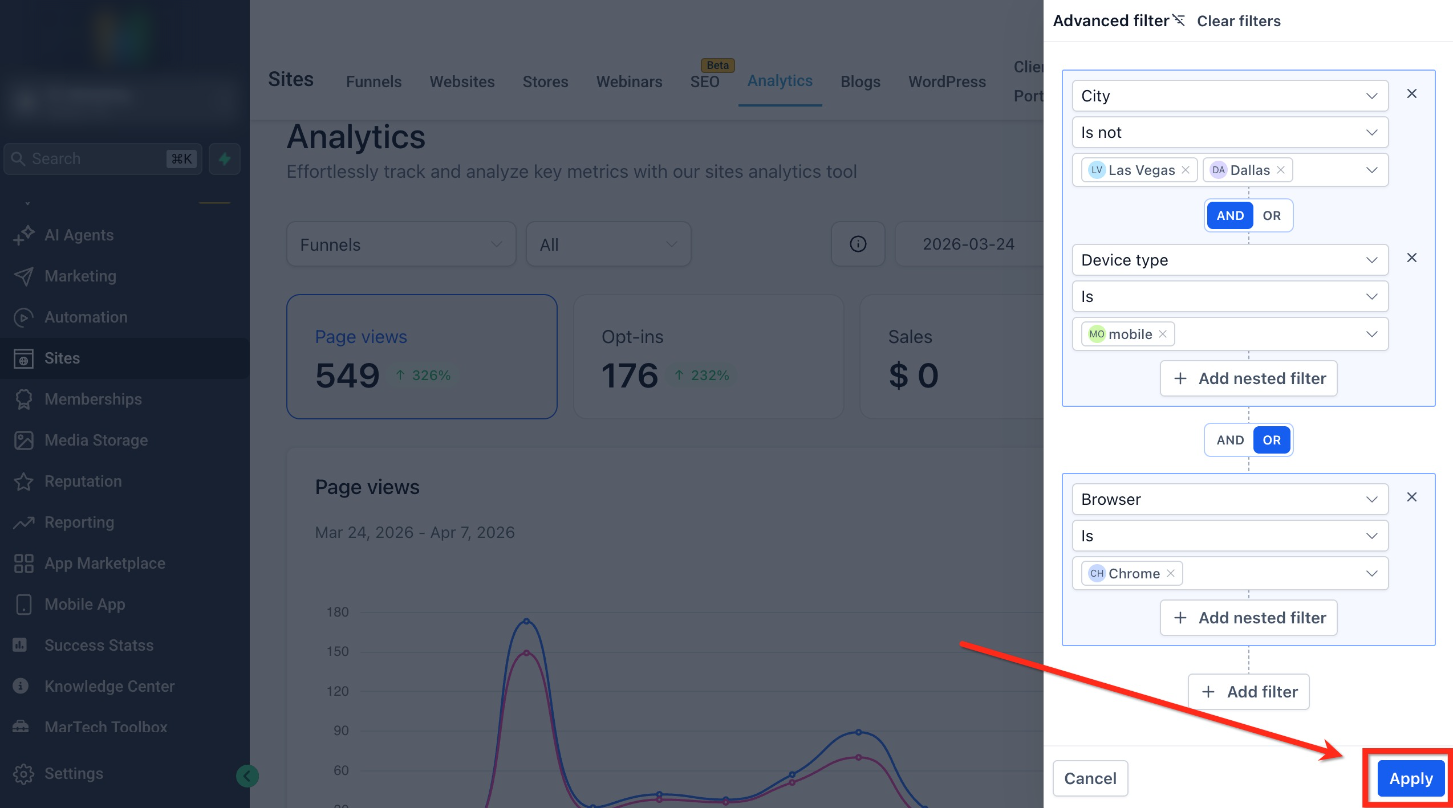
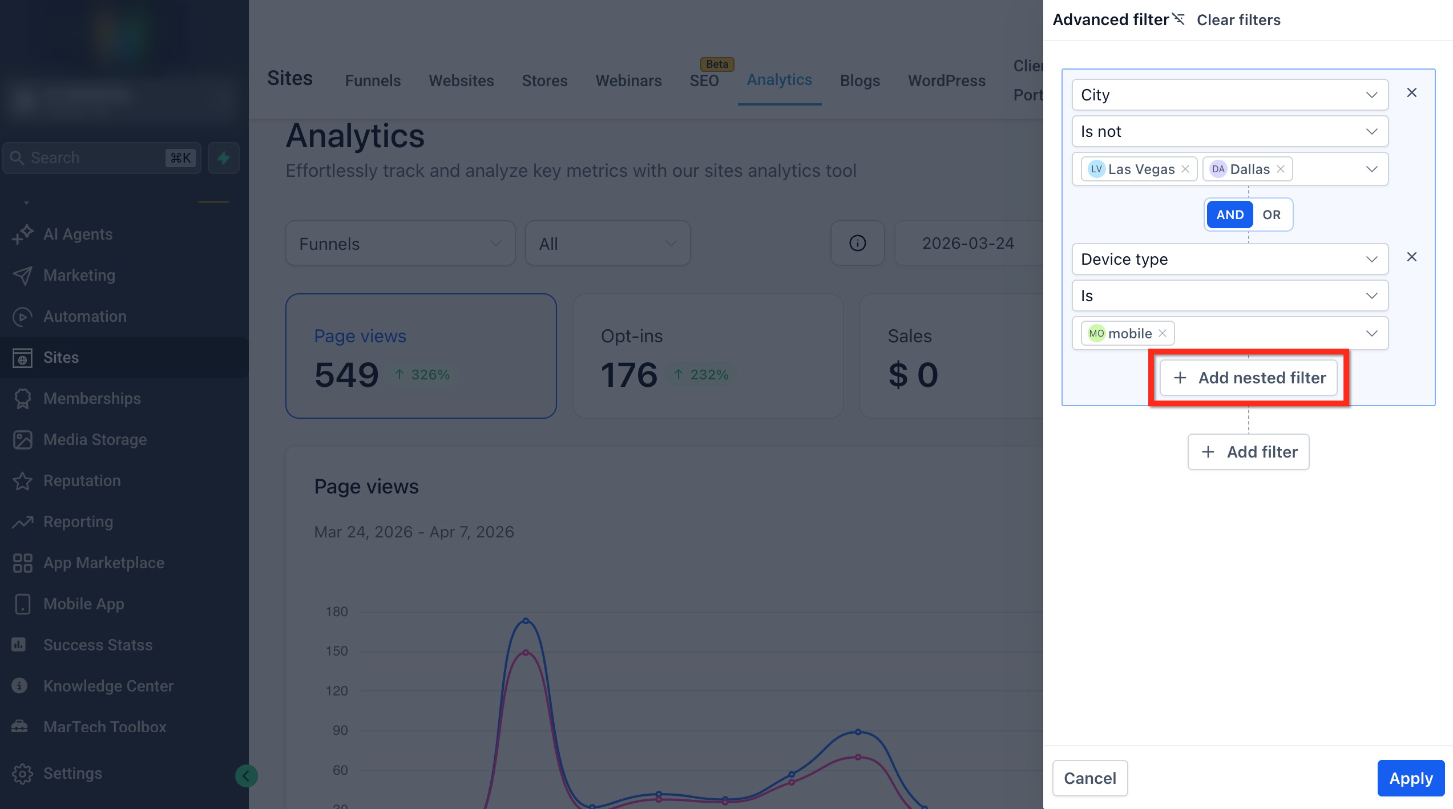
Klicke auf Add Nested Filter, um eine gruppierte Bedingung innerhalb deiner übergeordneten Filterlogik zu erstellen.
-
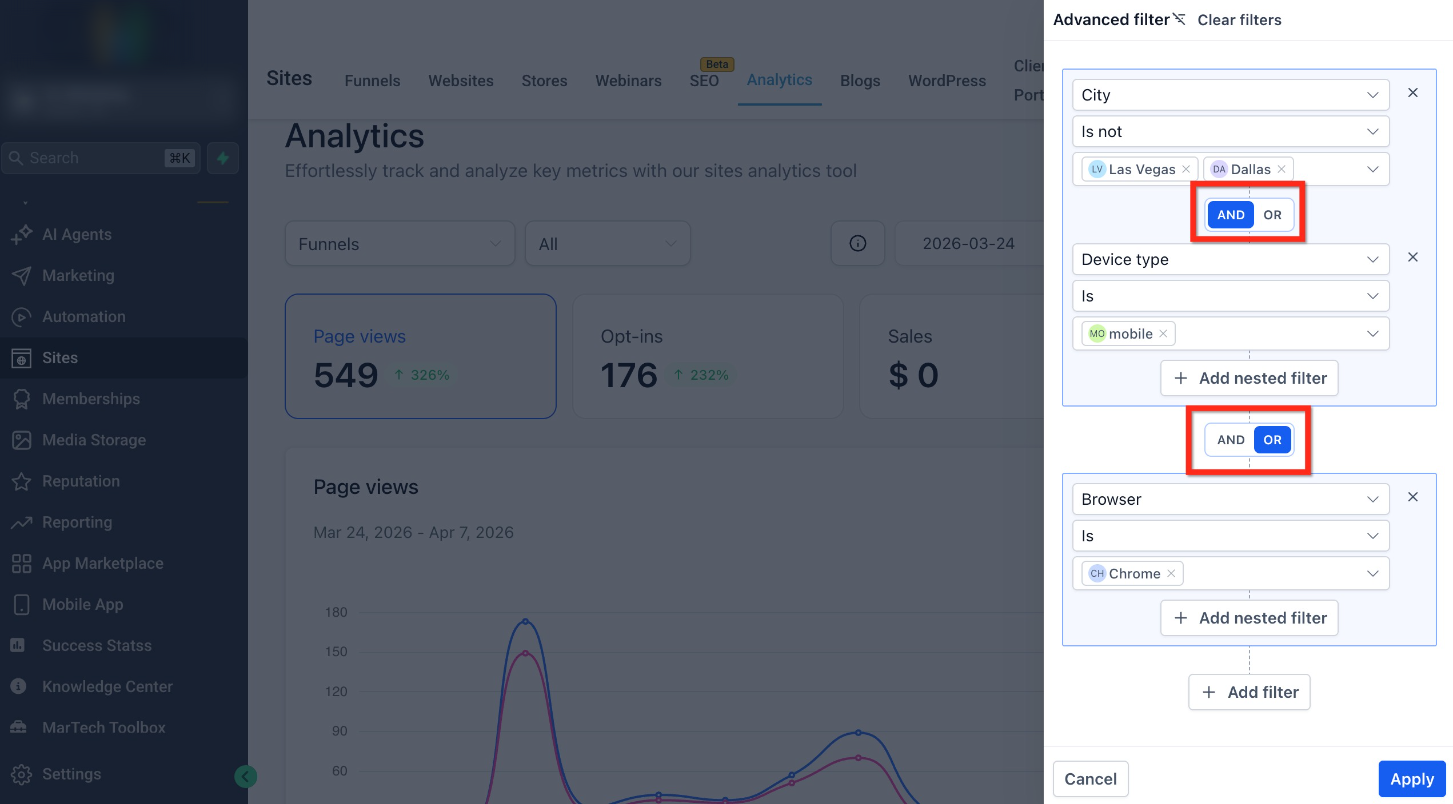
Wähle AND oder OR, um festzulegen, wie deine Filter zusammenwirken sollen.
-
Klicke auf Apply, um das Analytics-Dashboard zu aktualisieren.