Download-Links
Installiere die App immer über die offiziellen Links, um sicherzustellen, dass du eine authentische und aktuelle Version verwendest.Desktop-App installieren (macOS, Windows & Linux)
Wähle unten dein Betriebssystem aus. Folge den vier Schritten in der angegebenen Reihenfolge.macOS
-
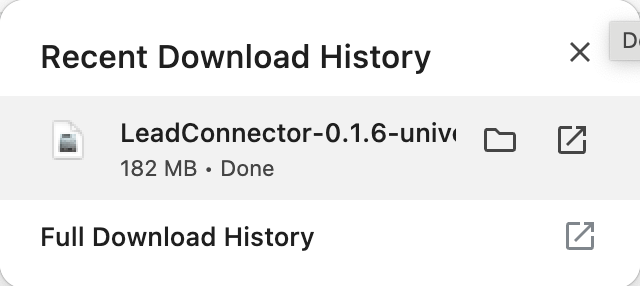
Installationsdatei herunterladen – Verwende den macOS-Link (.dmg) oben.
-
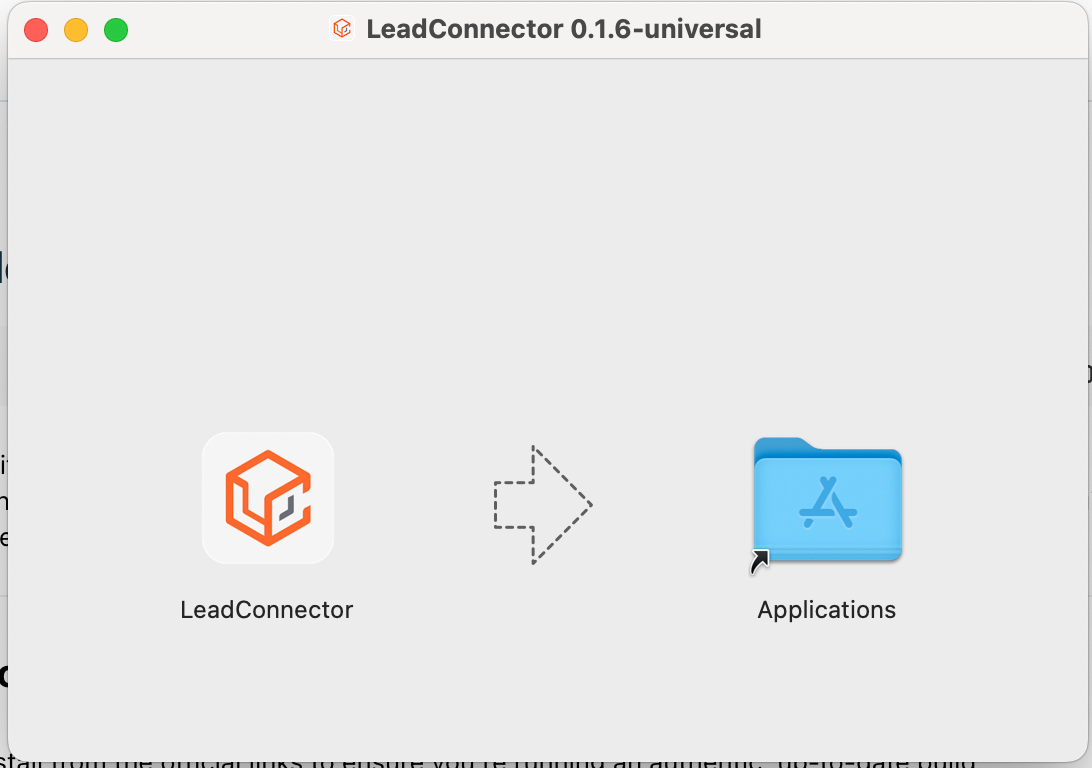
Installieren – Öffne die .dmg-Datei und ziehe LeadConnector in den Programme-Ordner.
- LeadConnector öffnen – Starte die App über Programme, das Launchpad oder die Spotlight-Suche.
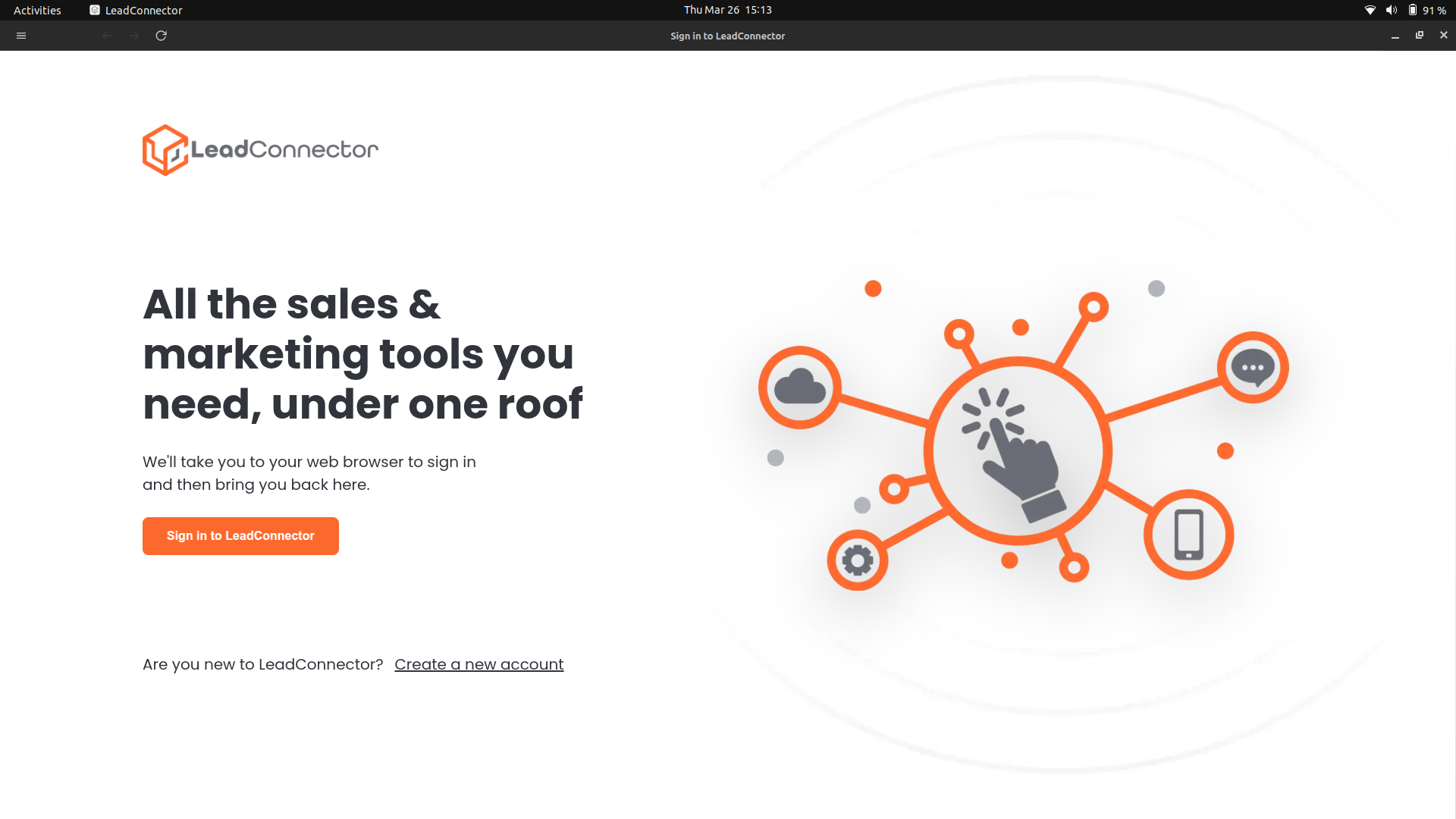
- Anmelden – Klicke in der Desktop-App auf Sign In. Dein Standard-Browser öffnet sich. Wenn du im Browser bereits in der Web-App angemeldet bist, wirst du automatisch zur Desktop-App zurückgeleitet. Falls nicht, melde dich im Browser an, um zur App zurückzukehren.
Windows
-
Installationsdatei herunterladen – Verwende den Windows-Link (.exe) oben.
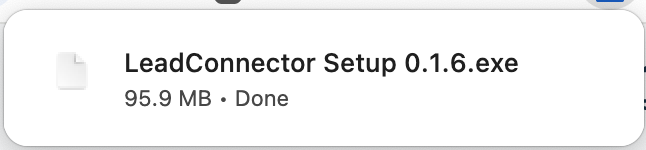
- Installieren – Öffne die .exe-Datei und schließe den Installationsassistenten ab.
- LeadConnector öffnen – Starte die App über das Startmenü.
- Anmelden – Klicke in der Desktop-App auf Sign In. Dein Standard-Browser öffnet sich. Wenn du im Browser bereits in der Web-App angemeldet bist, wirst du automatisch zur Desktop-App zurückgeleitet. Falls nicht, gib deine Zugangsdaten im Browser ein, um zur App zurückzukehren.
Linux
- Lade das Linux-Installationspaket für deine Distribution und Architektur über die obigen Links herunter.
- Installiere die App über die standardmäßige Installationsroutine deines Systems.
-
Öffne LeadConnector über dein Anwendungsmenü.
-
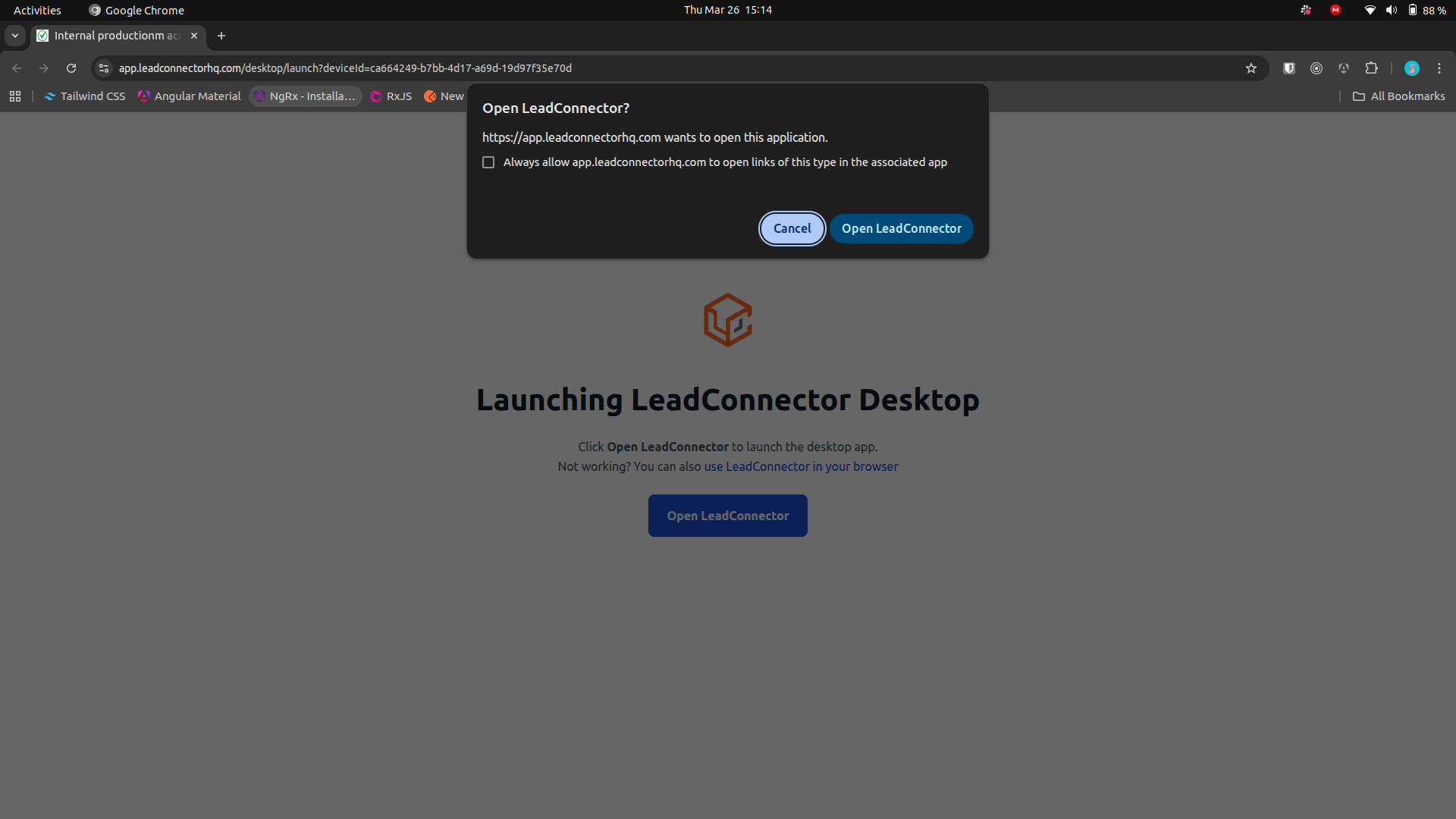
Klicke auf Sign In, um die Anmeldung in deinem Standard-Browser abzuschließen, und kehre anschließend zur Desktop-App zurück.