

INHALTSVERZEICHNIS
- Was ist die Verwaltung gekaufter Domains?
- Unterstützte DNS-Einträge
- So verwaltest du eine gekaufte Domain
- So fügst du einen DNS-Eintrag hinzu
- So verbindest du eine gekaufte Domain
- Nutzung einer Root-Domain für mehrere Seiten
- Häufig gestellte Fragen
- Brauchst du Hilfe?
Was ist die Verwaltung gekaufter Domains?
Die Verwaltung gekaufter Domains bietet dir direkten Zugriff auf die Einstellungen von Domains, die du über dein Konto erworben hast. Du kannst:- Den Domain-Status und Informationen zur Verlängerung einsehen.
- Unterstützte DNS-Einträge hinzufügen, bearbeiten oder entfernen.
- Die Domain mit einem Funnel, einer Website, einem Shop oder einem Blog verbinden.
- Gängige Domain-Einstellungen verwalten, ohne dich bei einem separaten Registrar anzumelden.
Unterstützte DNS-Einträge
DNS-Einträge steuern, wohin deine Domain Website-, E-Mail- und sonstigen Internet-Traffic leitet. Das Verständnis der Eintragstypen vor Änderungen hilft, Unterbrechungen verbundener Dienste zu vermeiden.- A: Leitet einen Hostnamen auf eine IPv4-Adresse weiter.
- CNAME: Leitet einen Hostnamen auf einen anderen Hostnamen weiter.
- AAAA: Leitet einen Hostnamen auf eine IPv6-Adresse weiter.
- MX: Bestimmt die Server, die für den Empfang von E-Mails zuständig sind.
- TXT: Speichert Textinformationen, die häufig zur Verifizierung und E-Mail-Authentifizierung genutzt werden.
So verwaltest du eine gekaufte Domain
Öffne die gekaufte Domain in den Einstellungen, bevor du DNS-Einträge hinzufügst oder sie mit einer Seite verbindest.Einstellungen öffnen
Wähle in deinem Konto Einstellungen.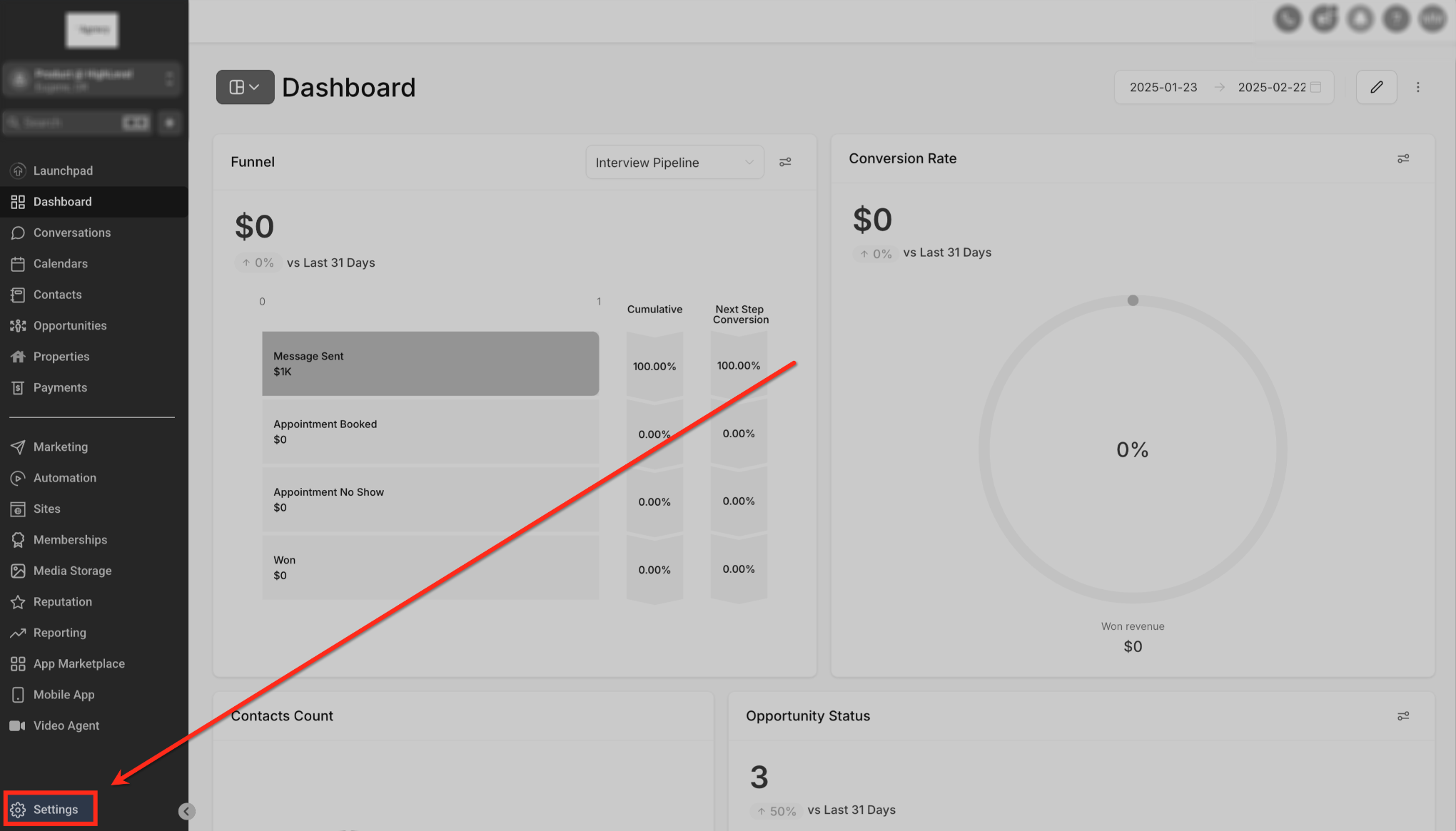 Wähle Einstellungen in der Hauptnavigation, um auf deine Domain-Konfigurationsoptionen zuzugreifen.
Gekaufte Domain aufrufen
Öffne Domains und suche die Domain unter Gekaufte Domains. Bei einer neu gekauften Domain wird möglicherweise vorübergehend Domain wird eingerichtet angezeigt, während die Konfiguration abgeschlossen wird. Die Schaltfläche Konfigurieren ist während dieses Vorgangs möglicherweise noch nicht verfügbar.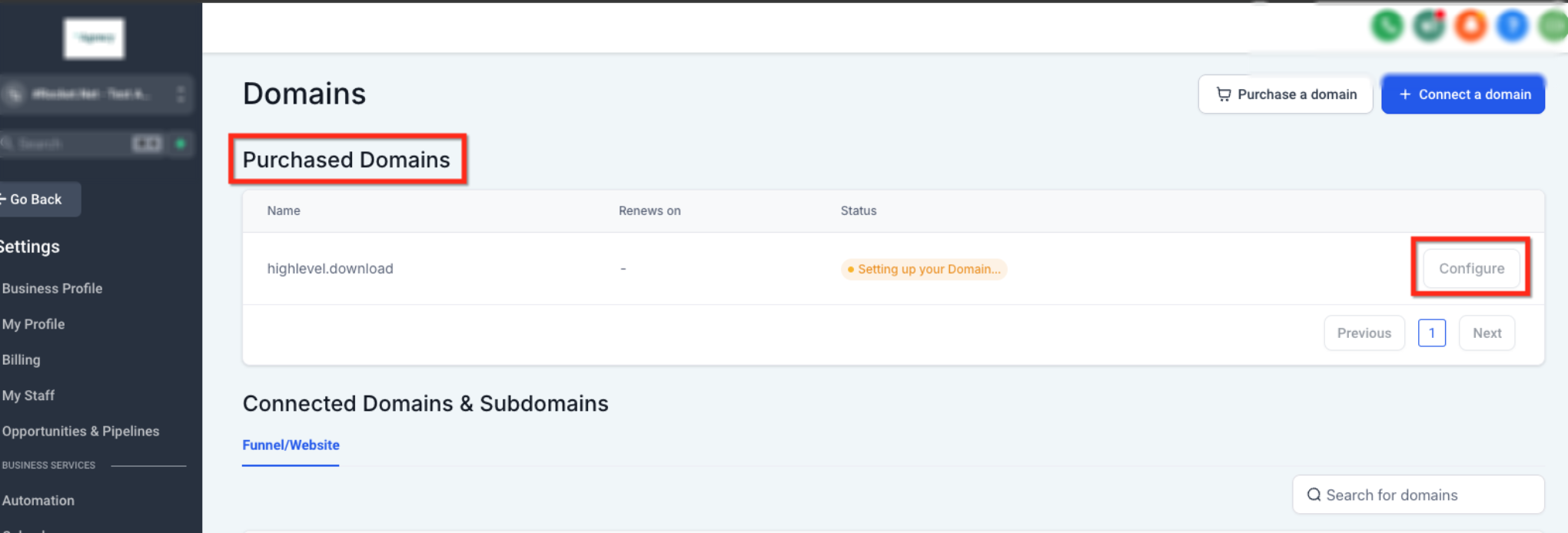 Suche deine Domain unter Gekaufte Domains. Wenn die Domain noch eingerichtet wird, warte den Abschluss der Einrichtung ab, bevor du fortfährst.
Aktive Domain öffnen
Sobald die Domain als Aktiv angezeigt wird, klicke auf Konfigurieren.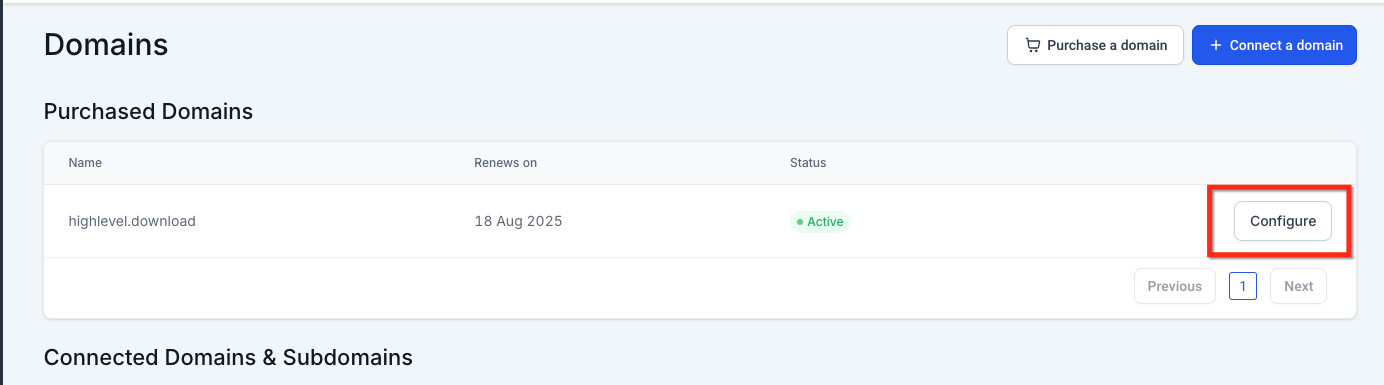 Vergewissere dich, dass der Domain-Status Aktiv ist, und klicke dann auf Konfigurieren, um die DNS- und Verbindungseinstellungen zu öffnen.
So fügst du einen DNS-Eintrag hinzu
Füge DNS-Einträge hinzu, wenn eine andere Website, ein E-Mail-Dienst, ein Verifizierungsdienst oder ein verbundener Dienst bestimmte DNS-Werte vorgibt, die deiner Domain hinzugefügt werden müssen.DNS-Verwaltung öffnen
Die Domain-Konfigurationsseite zeigt deine bestehenden DNS-Einträge und verfügbaren Domain-Aktionen an. Klicke auf Eintrag hinzufügen, um einen DNS-Eintrag zu erstellen.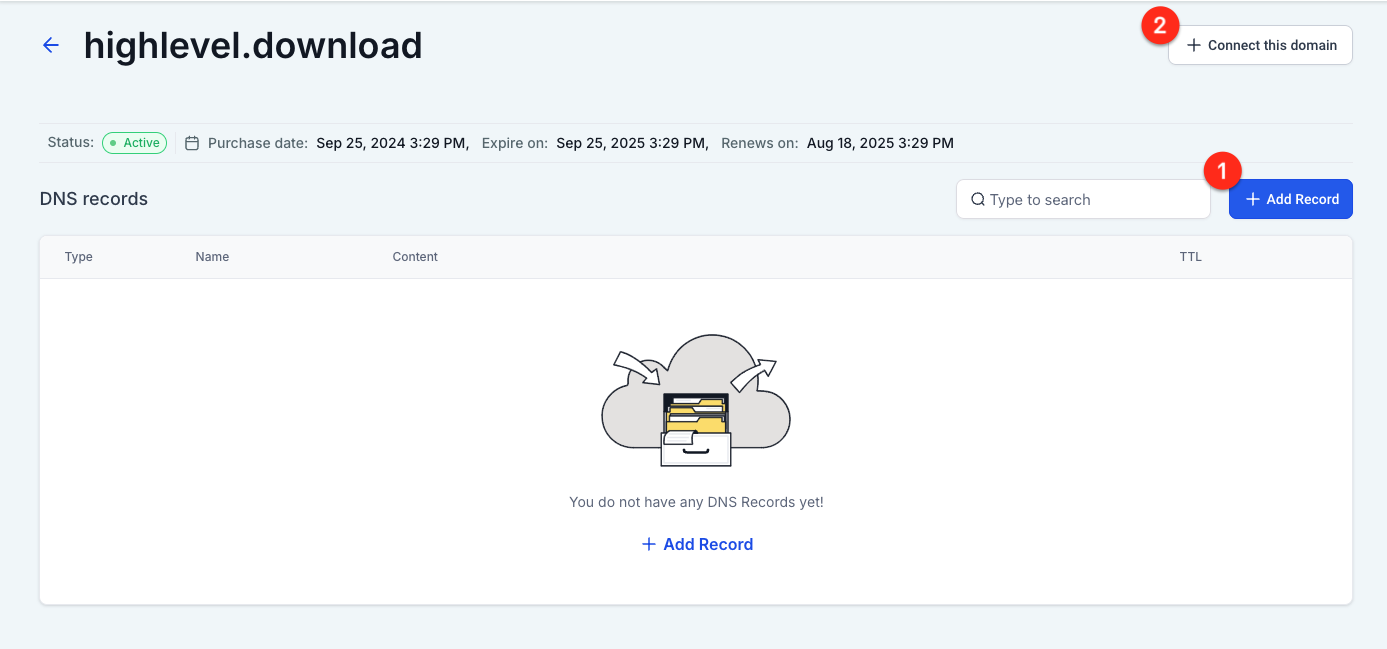 Öffne die gekaufte Domain und klicke auf Eintrag hinzufügen, um manuell einen neuen DNS-Eintrag zu erstellen.
DNS-Eintrag eingeben
Wähle den erforderlichen Typ aus und gib Name, Ziel- oder Inhaltswert sowie die TTL ein, die der zu verbindende Dienst bereitstellt. Klicke abschließend auf Speichern. Die angezeigten Felder können je nach ausgewähltem DNS-Eintragstyp variieren.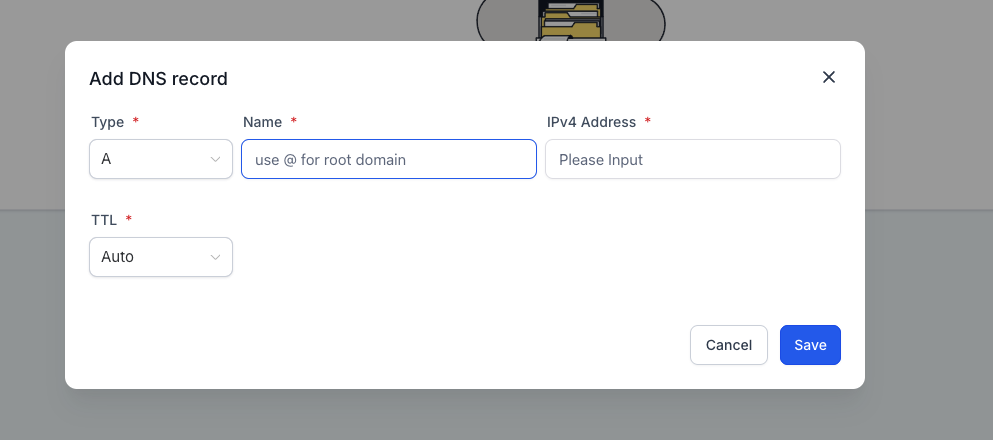 Gib die DNS-Werte genau so ein, wie sie vom zu verbindenden Dienst vorgegeben werden, und klicke auf Speichern.
A-Einträge für die Root-Domain
Vermeide das Erstellen mehrerer A-Einträge für denselben Root-Hostnamen, es sei denn, deine Konfiguration erfordert dies ausdrücklich. Widersprüchliche Root-Einträge können verhindern, dass der Traffic das gewünschte Ziel erreicht.So verbindest du eine gekaufte Domain
Die geführte Domain-Verbindung ermöglicht es dir, deine gekaufte Domain mit unterstützten Seiteninhalten zu verknüpfen, ohne jeden erforderlichen Verbindungseintrag manuell anlegen zu müssen.Domain-Verbindung starten
Klicke auf der Domain-Konfigurationsseite auf Diese Domain verbinden. Bestätige die Domain oder Subdomain, die du verwenden möchtest. Wähle, falls verfügbar, ob du auch die www-Version einbinden möchtest. Klicke auf Weiter.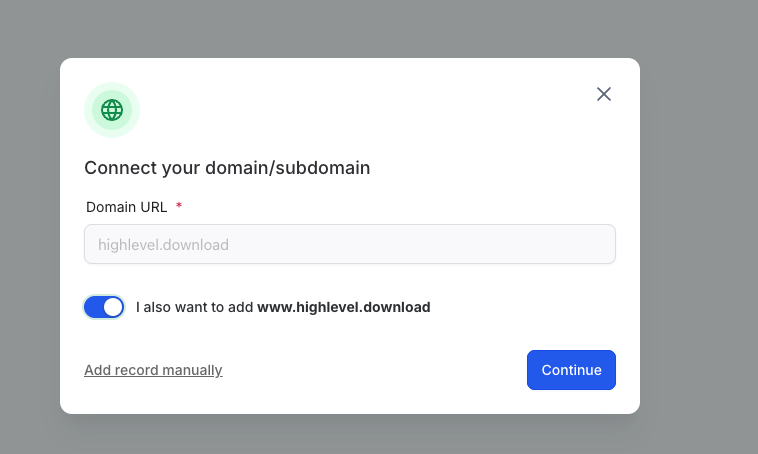 Bestätige die gewünschte Domain, wähle bei Bedarf die www-Version aus und klicke auf Weiter.
Seite auswählen
Wähle aus, womit die Domain verbunden werden soll:- Funnel
- Website
- Shop
- Blog
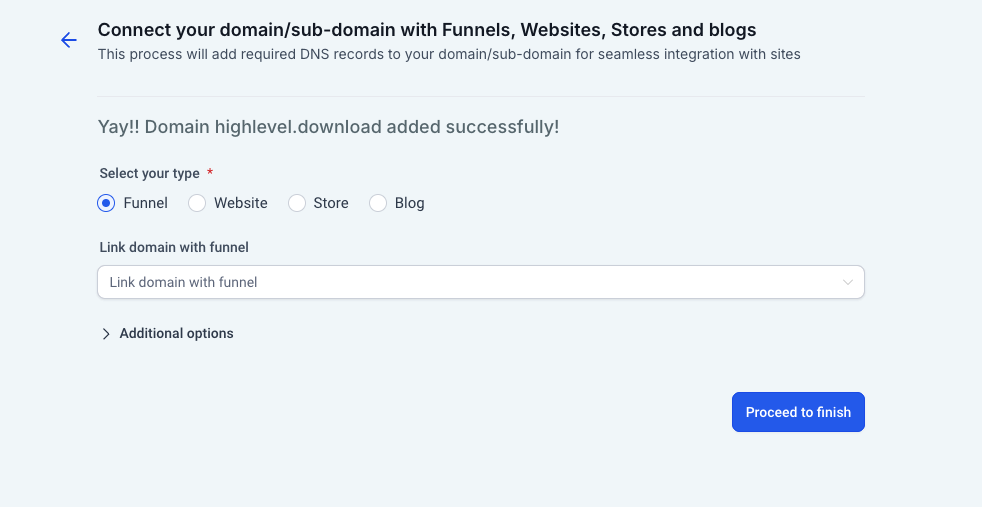 Wähle den Seitentyp aus, den du verbinden möchtest, wähle das entsprechende Element und klicke auf Fertigstellen.
DNS-Einträge überprüfen
Kehre nach Abschluss der Einrichtung zur Domain-Konfigurationsseite zurück und prüfe die für die Verbindung erstellten DNS-Einträge.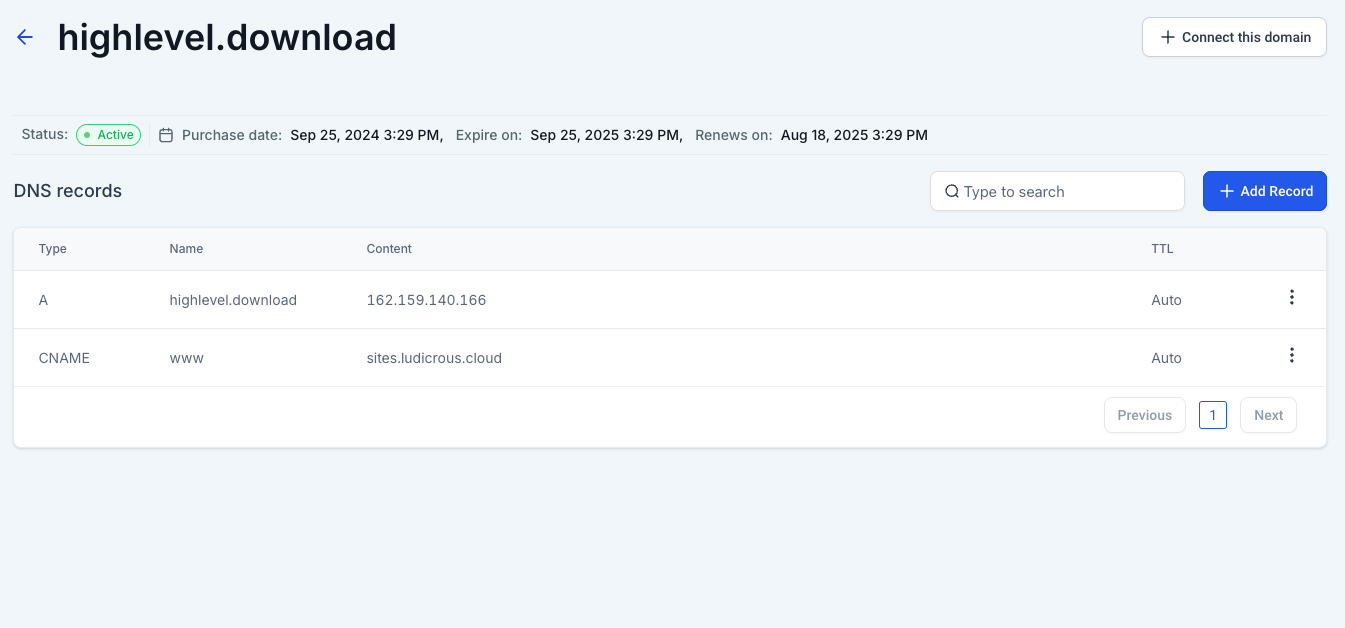 Prüfe die DNS-Einträge nach Abschluss der Verbindung und vergewissere dich, dass die erwarteten Einträge angezeigt werden.
Hinweis: Die Weitergabe von DNS-Änderungen kann einige Zeit dauern. Eine neu konfigurierte Domain funktioniert möglicherweise nicht sofort.
Prüfe die DNS-Einträge nach Abschluss der Verbindung und vergewissere dich, dass die erwarteten Einträge angezeigt werden.
Hinweis: Die Weitergabe von DNS-Änderungen kann einige Zeit dauern. Eine neu konfigurierte Domain funktioniert möglicherweise nicht sofort.
Nutzung einer Root-Domain für mehrere Seiten
Eine Root-Domain sollte normalerweise auf ein primäres Ziel verweisen. Wenn du verschiedene Bereiche unter derselben Domain benötigst, verwende Subdomains, um die Ziele voneinander zu trennen. Zum Beispiel:- www.example.com → Website
- store.example.com → Shop
- blog.example.com → Blog
Häufig gestellte Fragen
F: Kann ich diese Anleitung für eine Domain verwenden, die woanders gekauft wurde? Nein. Diese Anleitung gilt speziell für Domains, die direkt über dein Konto erworben wurden. Eine extern gekaufte Domain muss über den Verbindungsprozess für externe Domains konfiguriert werden. F: Welche DNS-Einträge kann ich verwalten? Zu den unterstützten Eintragstypen gehören A, CNAME, AAAA, MX und TXT. F: Warum kann ich nach dem Kauf meiner Domain nicht auf Konfigurieren klicken? Die Ersteinrichtung der Domain ist möglicherweise noch nicht abgeschlossen. Warte, bis der Status auf Aktiv wechselt, und klicke dann auf Konfigurieren. F: Kann ich dieselbe Root-Domain sowohl mit einem Funnel als auch mit einer Website verbinden? Eine Root-Domain sollte normalerweise auf ein primäres Ziel verweisen. Verwende separate Subdomains, wenn verschiedene Seiten eigene Adressen benötigen. F: Warum funktioniert meine Domain nicht sofort nach der Einrichtung? Die globale Verteilung von DNS-Änderungen kann einige Zeit in Anspruch nehmen. Warte etwas ab, bevor du mit der Fehlersuche beginnst. F: Können sich Änderungen an DNS-Einträgen auf meine E-Mails auswirken? Ja. DNS-Einträge können neben Websites auch E-Mail- und andere Dienste steuern. Ändere bestehende MX-, TXT-, CNAME- oder sonstige Einträge nur, wenn du deren Zweck kennst.Brauchst du Hilfe?
Wenn sich deine gekaufte Domain nicht wie erwartet verbindet, prüfe zuerst ihren Status, die DNS-Einträge, das ausgewählte Ziel und kürzlich vorgenommene DNS-Änderungen. Stelle Folgendes sicher:- Der Domain-Status ist Aktiv.
- Die erforderlichen DNS-Einträge sind vorhanden.
- Die DNS-Werte wurden korrekt eingegeben.
- Die Domain ist mit dem vorgesehenen Funnel, der Website, dem Shop oder dem Blog verbunden.
- Derselbe Root-Hostname verweist nicht auf widersprüchliche Ziele.
- Es ist genügend Zeit vergangen, damit sich kürzlich vorgenommene DNS-Änderungen verteilen konnten.