

- Schritt-für-Schritt-Anleitung zur Domain-Verbindung
- Manuelle DNS-Einrichtung nach Anbieter
- Fehlerbehebung – Domain verbinden
- Produkte, die du mit einer Domain verbinden kannst
- Tipps aus der Praxis
- Hilfreiche Links
Schritt-für-Schritt-Anleitung zur Domain-Verbindung
Es gibt zwei Möglichkeiten, eine Domain zu verbinden:1. Automatische Methode (für unterstützte Anbieter)
Wenn deine Domain bei einem unterstützten Anbieter (wie GoDaddy, Google Domains oder Cloudflare) registriert ist, kannst du sie automatisch über eine API-basierte Authentifizierung verbinden. Schritte:- Gehe in deinem Konto zu Seiten > Einstellungen > Domains.
- Wähle „Domain verbinden“.
- Wähle das Produkt, das du verbinden möchtest (z. B. Funnel, Website, E-Mail).

- Gib deine Hauptdomain oder Subdomain in das vorgesehene Feld ein. Wenn du auch die „www“-Subdomain hinzufügst, erscheint eine Option zum Hinzufügen der Hauptdomain.
- Befindet sich deine Domain bei Google Domains, GoDaddy oder Cloudflare, siehst du eine Schaltfläche „Autorisieren“. Klicke darauf, um Domain Connect den Zugriff auf deine DNS-Einstellungen zu erlauben.
- Folge den Anweisungen auf dem Bildschirm, um die Autorisierung bei deinem Domain-Anbieter abzuschließen. Dadurch werden die erforderlichen DNS-Einträge automatisch hinzugefügt oder verknüpft.
- Schließe nach der Autorisierung diesen Tab und kehre zur Benutzeroberfläche von Domain Connect zurück.
Empfohlen, wenn deine Domain von einem der integrierten Anbieter verwaltet wird.
2. Domain manuell hinzufügen
Wenn deine Domain bei Namecheap, Bluehost oder einem nicht aufgeführten Anbieter liegt, musst du die DNS-Einträge manuell hinzufügen. Schritte:- Navigiere zu Seiten > Einstellungen > Domains.
- Wähle „Domain verbinden“.
- Wähle das Produkt, das du verbinden möchtest (z. B. Funnel, Website, E-Mail).
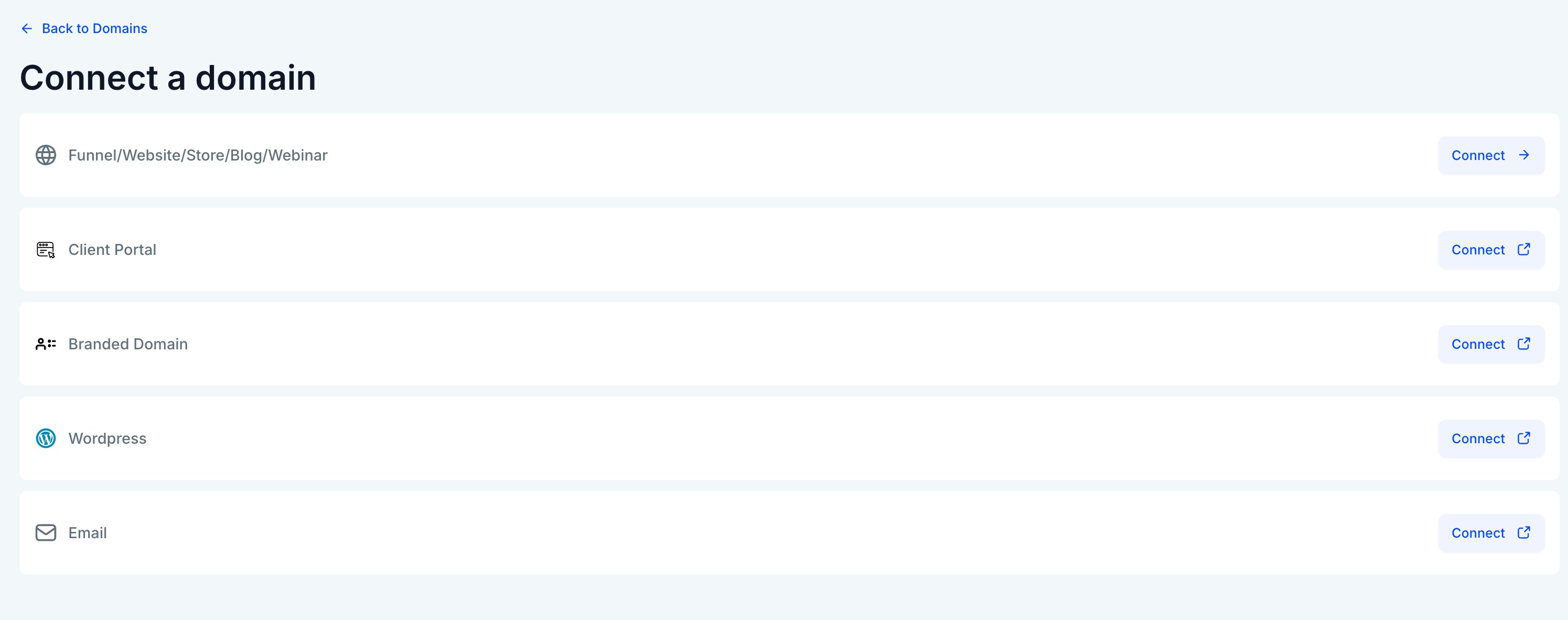
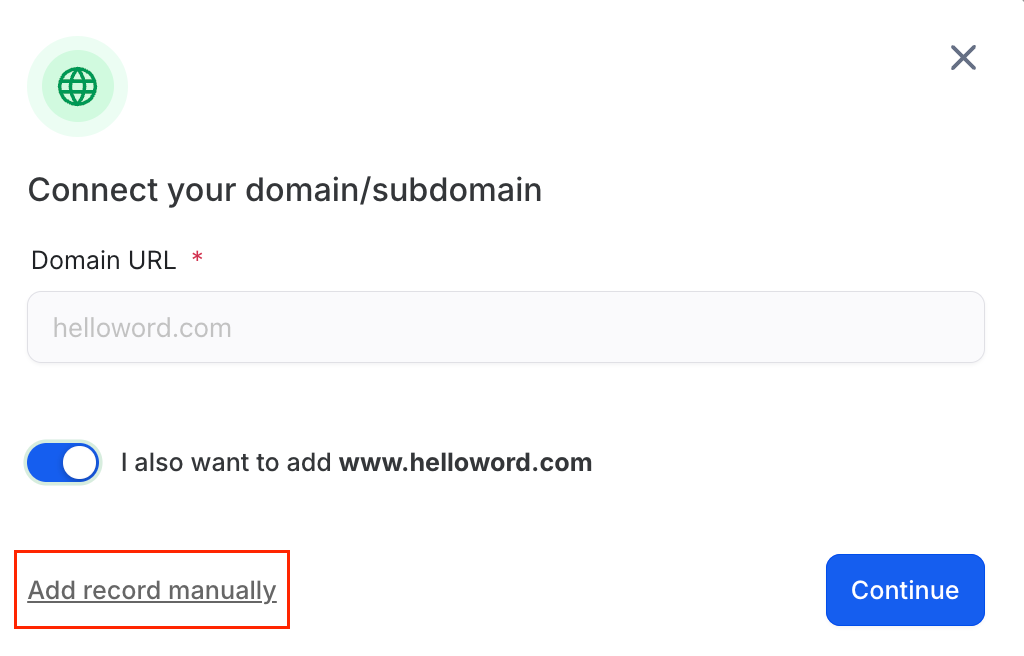
- Wenn du die Domain mit einem Funnel, einer Website, einem Blog oder einem Webinar verbinden möchtest, gib den Domainnamen wie aufgefordert ein.
- Klicke auf die Option zum manuellen Hinzufügen von Einträgen.
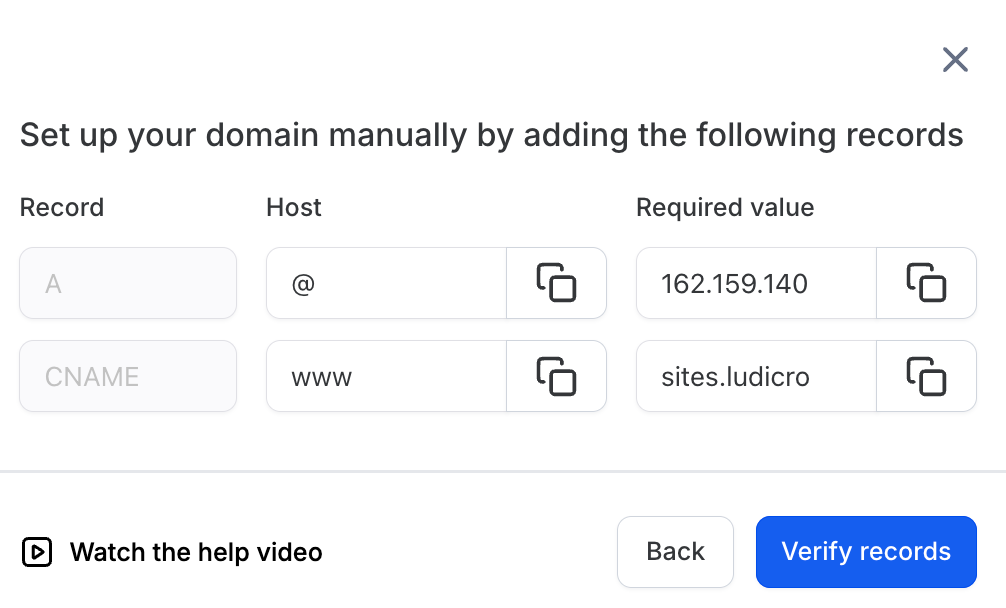
- Du erhältst spezifische DNS-Einträge (A-Records, CNAME, TXT), die du bei deinem Domain-Registrar hinterlegen musst.
- Melde dich bei deinem Domain-Anbieter an (z. B. Namecheap) und öffne die DNS-Einstellungen.
- Füge die Einträge exakt wie angegeben ein.
- Speichere die Änderungen und warte auf die DNS-Propagierung (kann bis zu 24 Stunden dauern).
Nutze diese Option, wenn dein Anbieter nicht direkt unterstützt wird.
Manuelle DNS-Einrichtung nach Anbieter
Cloudflare
- Melde dich im Cloudflare-Dashboard an.
- Wähle deine Domain aus und klicke auf den Reiter DNS.
- Klicke auf Eintrag hinzufügen.
-
Für jeden erforderlichen Eintrag:
- Typ wählen: A, CNAME oder TXT.
- A-Record für
@(Hauptdomain) → Auf die IP-Adresse verweisen. - CNAME für
wwwoder Subdomains (falls zutreffend). - TXT für E-Mail-Verifizierung (z. B. SPF/DKIM).
- Wichtig: Setze den Proxy-Status auf „Nur DNS“ (graue Wolke) für A- und CNAME-Records.
- Klicke jeweils auf Speichern.
- Warte auf die Propagierung (wenige Minuten bis zu 24 Stunden).
GoDaddy
- Melde dich in deinem GoDaddy-Konto an.
- Gehe zu Meine Produkte > Domains und klicke neben deiner Domain auf DNS verwalten.
-
Klicke im Bereich Einträge auf Hinzufügen:
- Typ auswählen: A, CNAME oder TXT.
- Nutze
@für die Hauptdomain undwwwfür die Subdomain.
- Gib die Werte exakt wie angegeben ein.
- Klicke nach jedem Eintrag auf Speichern.
- Warte, bis die Änderungen wirksam werden.
Namecheap
- Melde dich in deinem Namecheap-Dashboard an.
- Navigiere zu Domain List > Manage neben deiner Domain.
- Gehe zum Reiter Advanced DNS.
-
Klicke unter Host Records auf Add New Record:
- A-Record für
@ - CNAME-Record für
www - TXT-Record für Verifizierung oder E-Mail (z. B. SPF/DKIM)
- A-Record für
- Füge die exakten Werte aus deiner Anleitung ein.
- Klicke auf Save All Changes.
- Warte bis zu 24 Stunden auf die DNS-Propagierung.
Squarespace
- Melde dich in deinem Squarespace-Konto an.
- Gehe zu Einstellungen > Domains und wähle deine Domain aus.
- Klicke auf DNS-Einstellungen (Erweitert).
-
Füge Folgendes hinzu:
- A-Record für
@(angegebene IP nutzen) - CNAME für
www(falls erforderlich) - TXT für E-Mail-Verifizierung
- A-Record für
- Klicke nach jedem Eintrag auf Speichern.
- Kehre zur App zurück und verbinde die Domain erneut, sobald die Änderungen gespeichert sind.
Fehlerbehebung – Domain verbinden
Beim manuellen oder automatischen Verbinden deiner Domain können typische Probleme auftreten:-
Eintragskonflikte: Mehrere A-Records
-
AAAA-Record-Konflikt
-
CAA-Record-Konflikt
-
DNS-Einträge stimmen nicht überein
-
Domain ist anderweitig verbunden
-
Produktkonflikt: Domain bereits mit einem anderen Produkt verbunden
Link zur Fehlerbehebung
Produkte, die du mit einer Domain verbinden kannst
Funnel / Website / Store / Webinar / Blog
- Nutze deine Domain, um Seiten für Kunden zu hosten, wie Funnels, Online-Shops, Webinare oder Blogs.
WordPress
- Wenn du WordPress-Hosting nutzt, leite deine Domain über die bereitgestellten DNS-Einträge auf deine WordPress-Website weiter.
- Das System erkennt und validiert die Verbindung automatisch, sobald die DNS-Einrichtung abgeschlossen ist.
- Eine Domain ist erforderlich, um deinen E-Mail-Versand zu authentifizieren (z. B. über SPF, DKIM, DMARC).
- Das Verbinden verbessert die Zustellbarkeit und verhindert, dass deine Nachrichten als Spam markiert werden.
Branded Domain (für White-Labeling)
- Verbinde eine Domain, um dein eigenes Branding für die Plattform oder Software-Funktionen zu nutzen.
- Dadurch werden die Standard-URLs durch dein eigenes Branding ersetzt.
Kundenportal
- Nutze deine eigene Domain, um ein Dashboard für Kunden zu hosten.
- Bietet deinen Kunden ein einheitliches Markenerlebnis beim Zugriff auf Inhalte, Kampagnen oder Berichte.
Tipps aus der Praxis
- DNS-Propagierung: Änderungen können wenige Minuten bis zu 24 Stunden dauern.
- SSL wird automatisch bereitgestellt, sobald die Domain verbunden ist und die Einträge korrekt sind.
- Du kannst alle verbundenen Domains unter Einstellungen > Domains verwalten.
- Steht der Status deiner Domain länger als 24 Stunden auf „Ausstehend“, prüfe die DNS-Werte oder wende dich an den UmsatzAgent Support.