WICHTIG
Der Import unterstützt nur CSV-Dateien (.csv). Excel-Dateien (.xlsx) und Google-Sheets-Links werden nicht unterstützt. INHALTSVERZEICHNIS-
Voraussetzungen
- Benutzerberechtigungen
- Dateianforderungen
- Feldvorbereitung
- Häufige Fehler vermeiden
-
Import-Modi erklärt
- 1️⃣ Erstellen
- 2️⃣ Aktualisieren
- 3️⃣ Erstellen & Aktualisieren
-
So importierst du Unternehmen oder benutzerdefinierte Objekte
- Schritt 1: Zum Import navigieren
- Schritt 2: Objekt auswählen
- Schritt 3: CSV-Datei hochladen
- Schritt 4: Spalten zu Feldern zuordnen
- „Leere Werte nicht aktualisieren“
- Duplikatsbehandlung & eindeutige Felder
- Einschränkungen beim Aktualisieren leerer Werte
-
Import-Status überwachen
- Import-Statistiken
-
Häufig gestellte Fragen
- F: Kann ich mehrere benutzerdefinierte Objekte gleichzeitig importieren?
- F: Kann ich Systemfelder wie „Erstellt am“ importieren?
- F: Was passiert bei Konflikten mit eindeutigen Feldern?
- F: Kann ich einen Import rückgängig machen?
- F: Wo sehe ich vergangene Importe?
Voraussetzungen
Vor dem Start des Imports:Benutzerberechtigungen
Du benötigst Administrator-Zugriff, um Importe durchzuführen.Dateianforderungen
- Dateiformat muss .csv sein
- Maximale Dateigröße: 30 MB
- Nur ein Tabellenblatt/Tab
- Die erste Zeile muss Kopfzeilen enthalten
- Kopfzeilen sollten mit bestehenden Standard- oder benutzerdefinierten Feldern übereinstimmen
Feldvorbereitung
- Pflichtfelder müssen gültige Werte enthalten
- Benutzerdefinierte Felder müssen bereits in deinem Konto vorhanden sein
- Wenn du Datensätze aktualisierst, stelle sicher, dass du die richtige Kennung (z. B. Record ID) angibst
Häufige Fehler vermeiden
❌ Fehlende Pflichtfelder ❌ Leere Werte im Primärfeld ❌ Falsche Datensatz-IDs im Aktualisierungsmodus ❌ Konflikte bei eindeutigen Feldern ❌ CSV-Kopfzeilen, die nicht mit den CRM-Feldnamen übereinstimmen Teste immer zuerst mit einer kleinen Datei.Import-Modi erklärt
Beim Hochladen deiner CSV wählst du einen von drei Modi:1️⃣ Erstellen
Erstellt nur neue Datensätze.- Erfordert das Primärfeld
- Bestehende Datensätze werden nicht aktualisiert
- Duplikatsbehandlung folgt den Regeln für eindeutige Felder (falls zutreffend)
2️⃣ Aktualisieren
Aktualisiert nur bestehende Datensätze.- Erfordert die Record ID oder eindeutige Felder bei benutzerdefinierten Objekten
- Zeilen ohne passende Record ID oder passendes eindeutiges Feld werden übersprungen
3️⃣ Erstellen & Aktualisieren
Erstellt neue Datensätze und aktualisiert bestehende.- Wenn Record ID oder eindeutiges Feld übereinstimmen → Datensatz wird aktualisiert
- Wenn keine Übereinstimmung vorliegt → Datensatz wird erstellt
- Regeln für eindeutige Felder gelten, sofern konfiguriert
So importierst du Unternehmen oder benutzerdefinierte Objekte
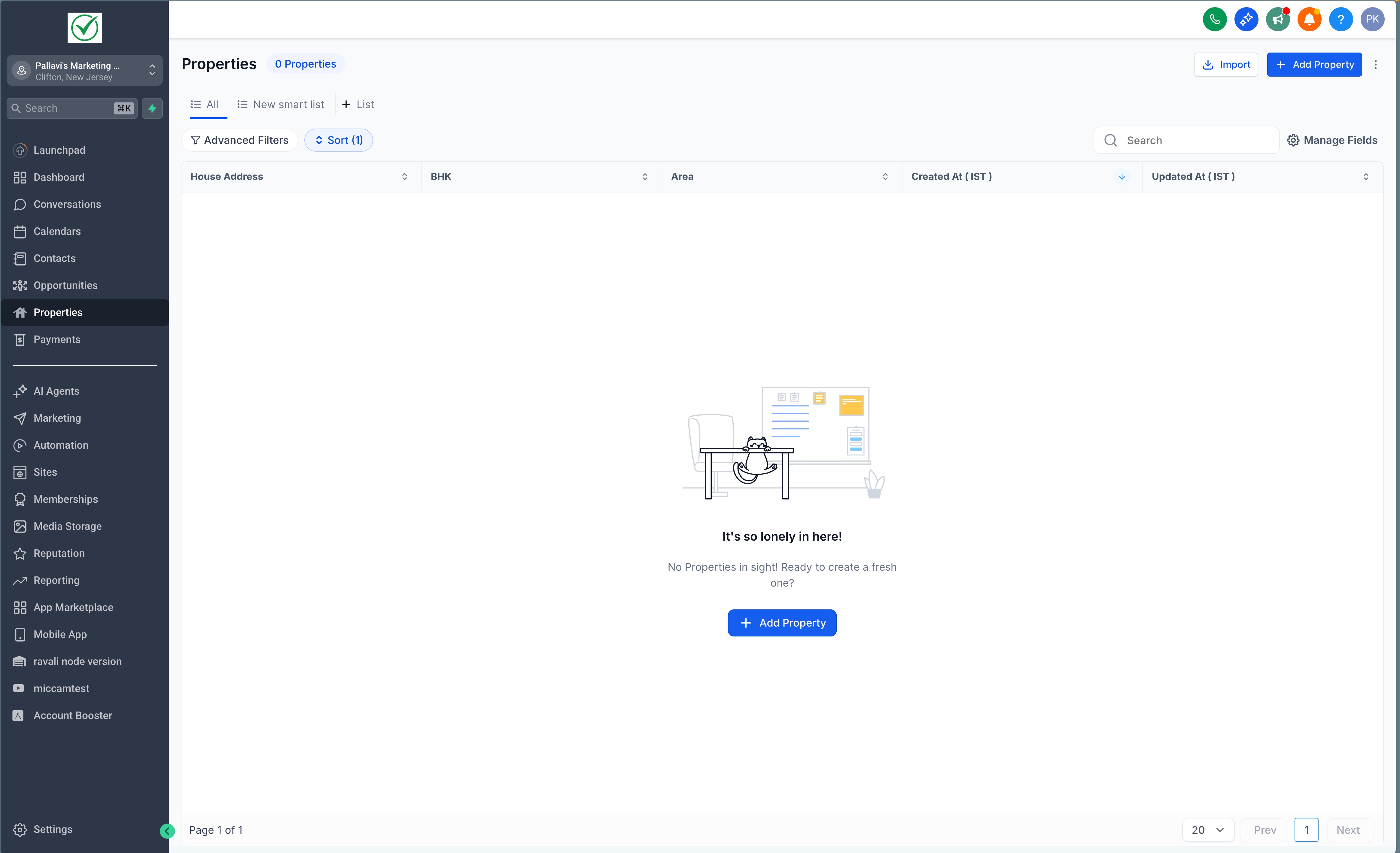
Schritt 1: Zum Import navigieren
Für Unternehmen- Gehe zu Unternehmen
- Klicke oben rechts auf Importieren
- Gehe zu Benutzerdefiniertes Objekt
- Klicke oben rechts auf Importieren
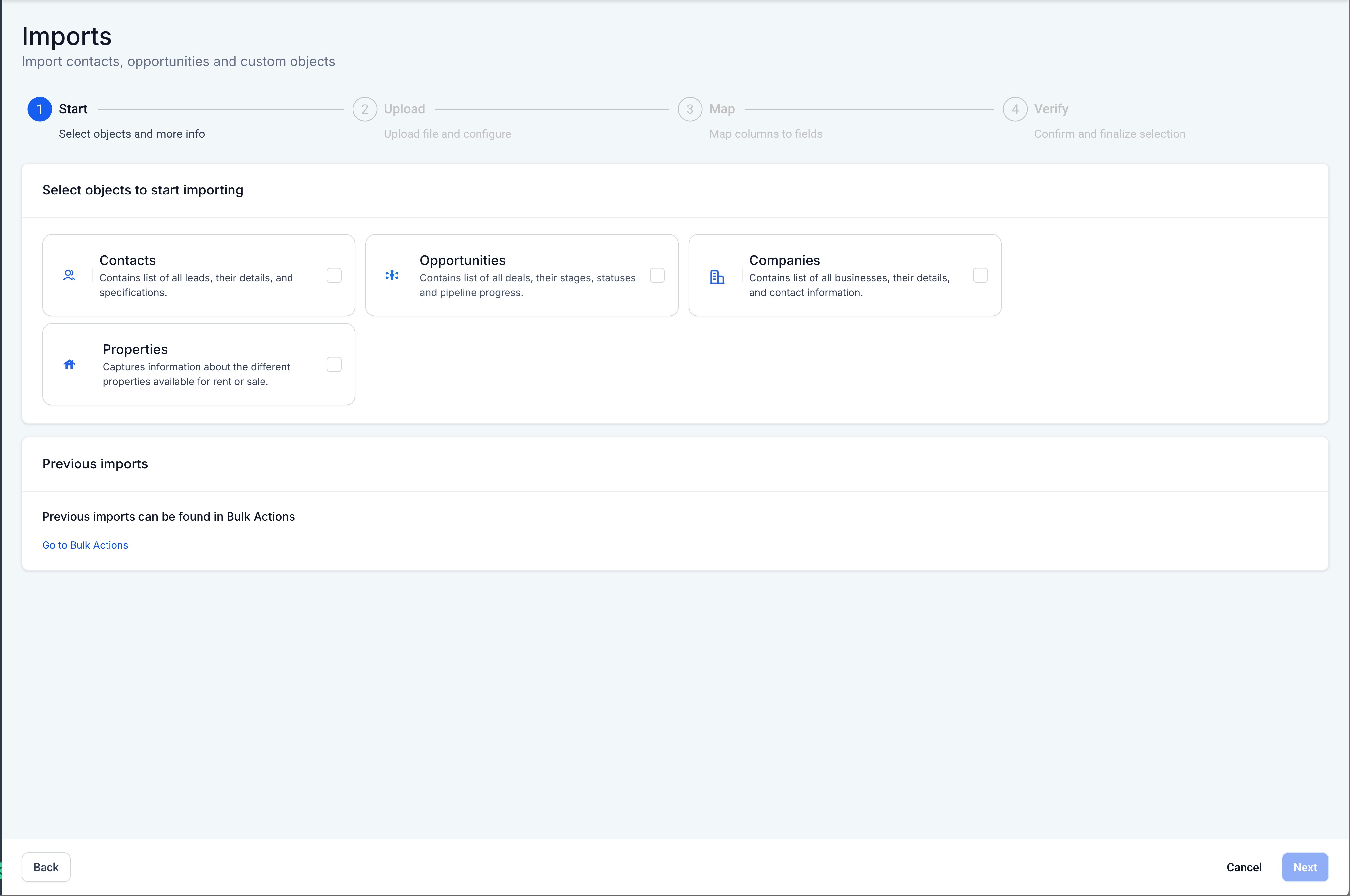
Schritt 2: Objekt auswählen
- Wähle das Unternehmen oder das benutzerdefinierte Objekt aus, das du importieren möchtest
- Es kann jeweils nur ein benutzerdefiniertes Objekt importiert werden
Schritt 3: CSV-Datei hochladen
- Lade deine CSV-Datei hoch
- Wähle deinen Import-Modus
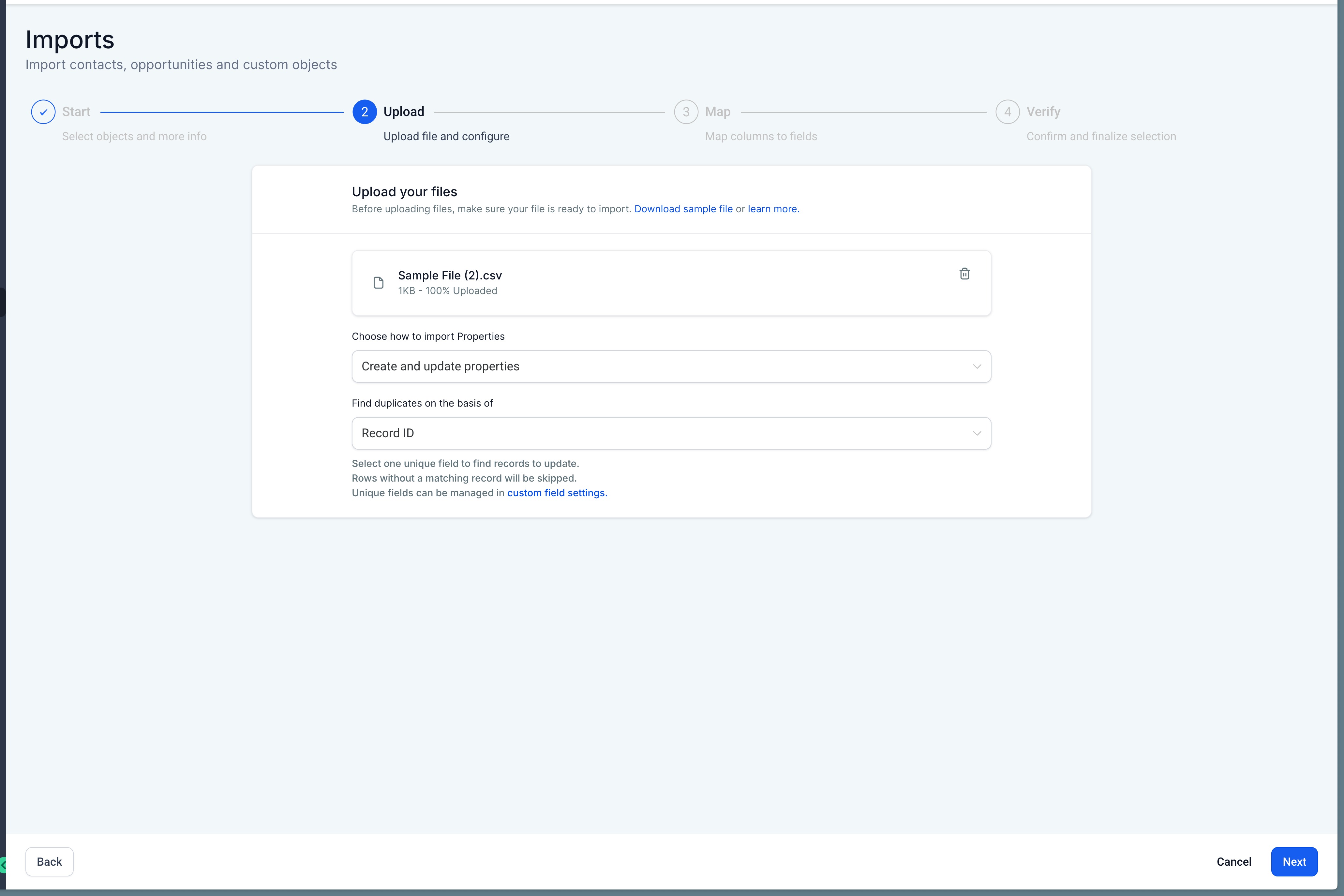
- Wähle gegebenenfalls das eindeutige Feld für die Deduplizierung aus
Schritt 4: Spalten zu Feldern zuordnen
Ordne jede CSV-Spalte dem passenden CRM-Feld zu.- Pflichtfelder müssen zugeordnet werden
- Nicht zugeordnete Spalten können ignoriert werden
- Erfolgreich zugeordnete Felder werden grün gekennzeichnet
- Fehler oder Warnungen werden hervorgehoben
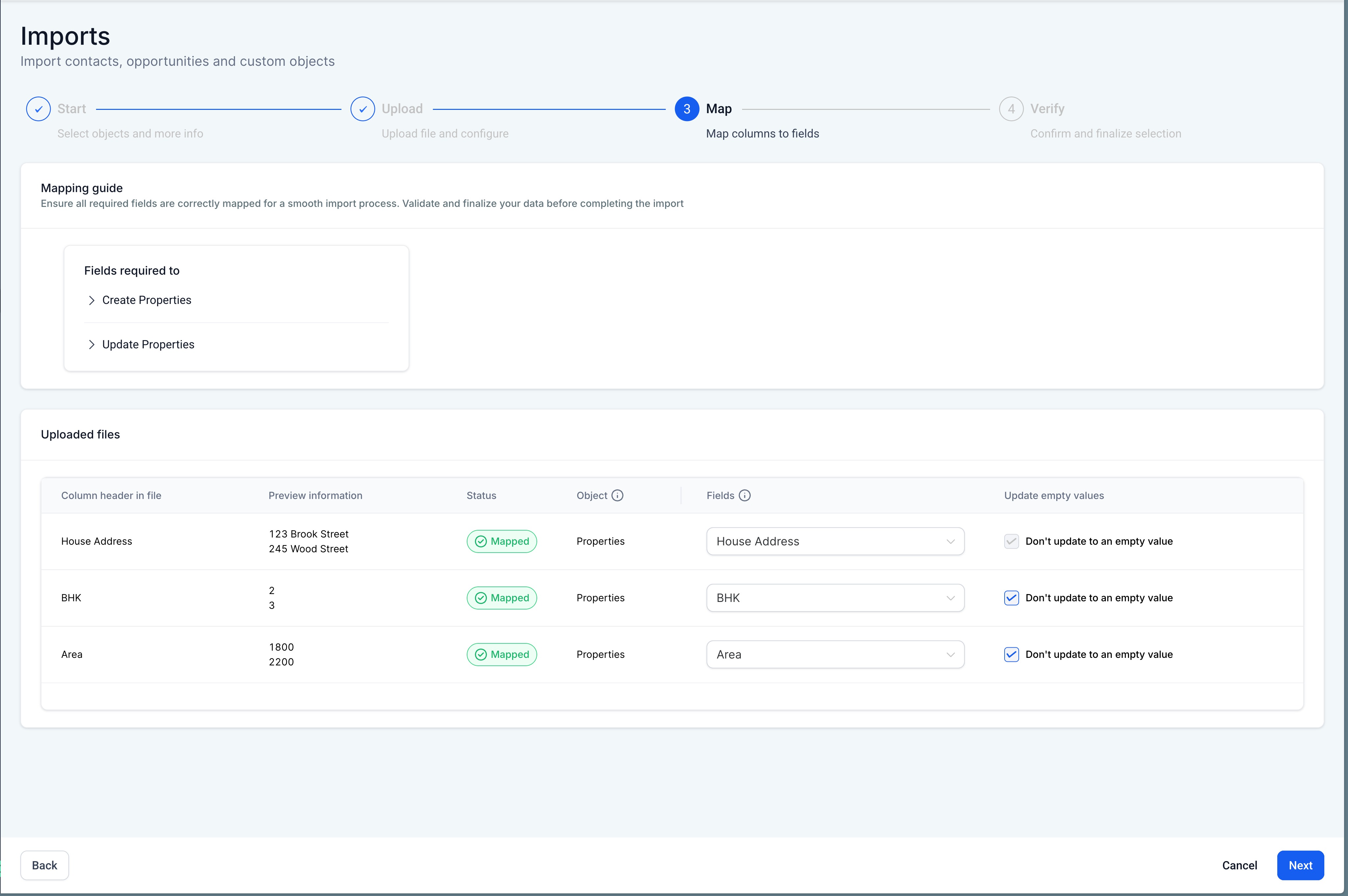
„Leere Werte nicht aktualisieren“
Wenn aktiviert:- Leere Zellen in deiner CSV überschreiben bestehende Werte NICHT.
- Leere Zellen löschen bestehende Werte (außer bei geschützten Feldern).
Duplikatsbehandlung & eindeutige Felder
Wenn dein Unternehmen oder benutzerdefiniertes Objekt eindeutige Felder enthält:- Du musst die Record ID oder ein eindeutiges Feld als Deduplizierungsfeld auswählen (falls mehrere zugeordnet sind)
- Das System prüft andere eindeutige Felder auf Konflikte
- Tritt bei einem nicht ausgewählten eindeutigen Feld ein Konflikt auf, schlägt diese Zeile fehl
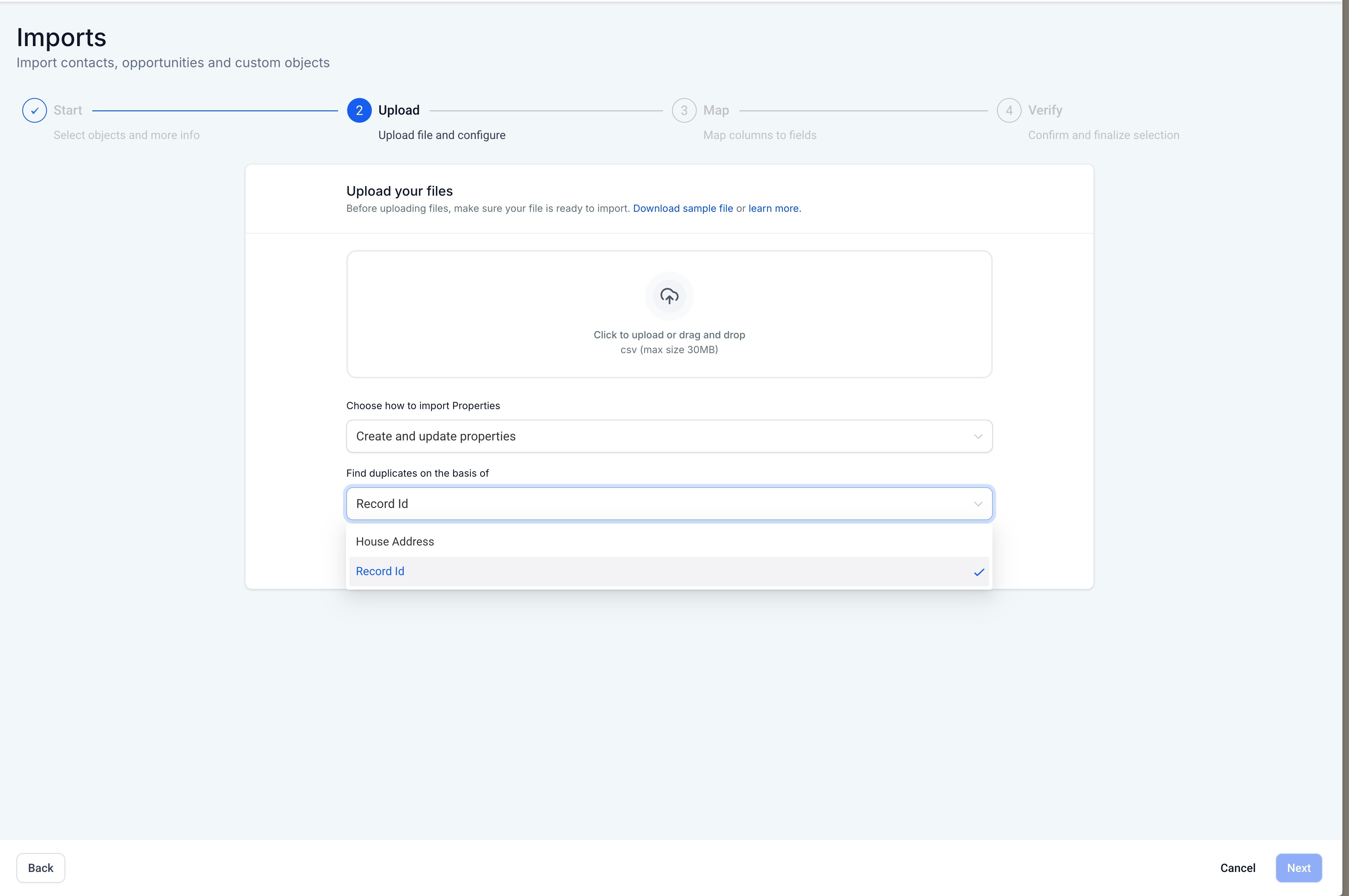 Dies stellt saubere, konfliktfreie Daten sicher.
Einschränkungen beim Aktualisieren leerer Werte
Folgende Felder können nicht auf leer gesetzt werden:- Primärfeld
- Pflichtfelder
Import-Status überwachen
Alle Importe können unter Massenaktionen verfolgt werden. Unter Massenaktionen kannst du:- Status einsehen (In Bearbeitung, Abgeschlossen, Fehlgeschlagen)
- Pausieren, Fortsetzen oder Abbrechen (während der Ausführung)
- Detaillierte Statistiken anzeigen
- Fehlerprotokolle herunterladen
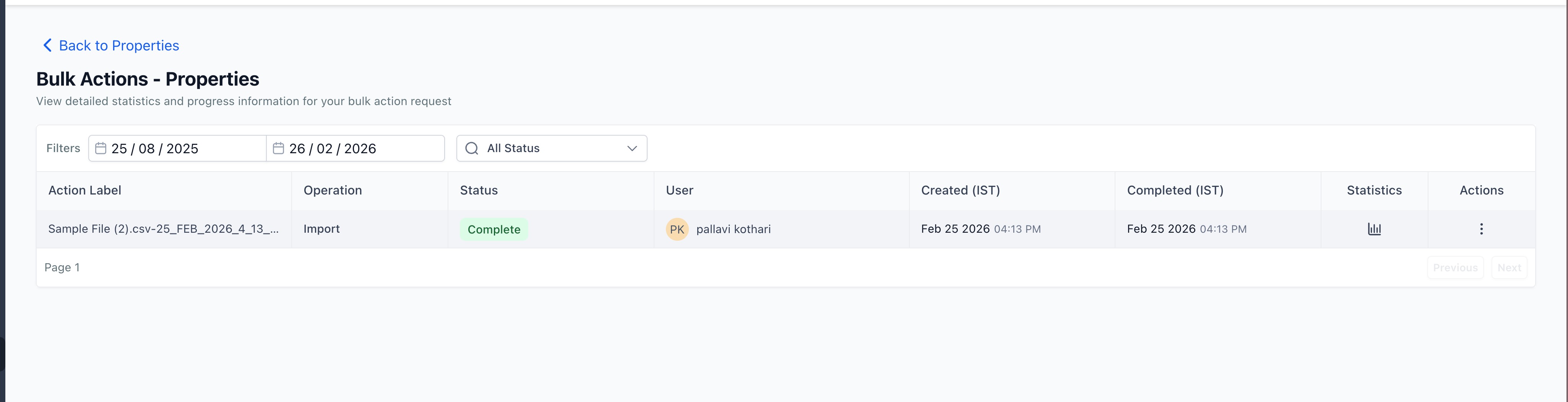
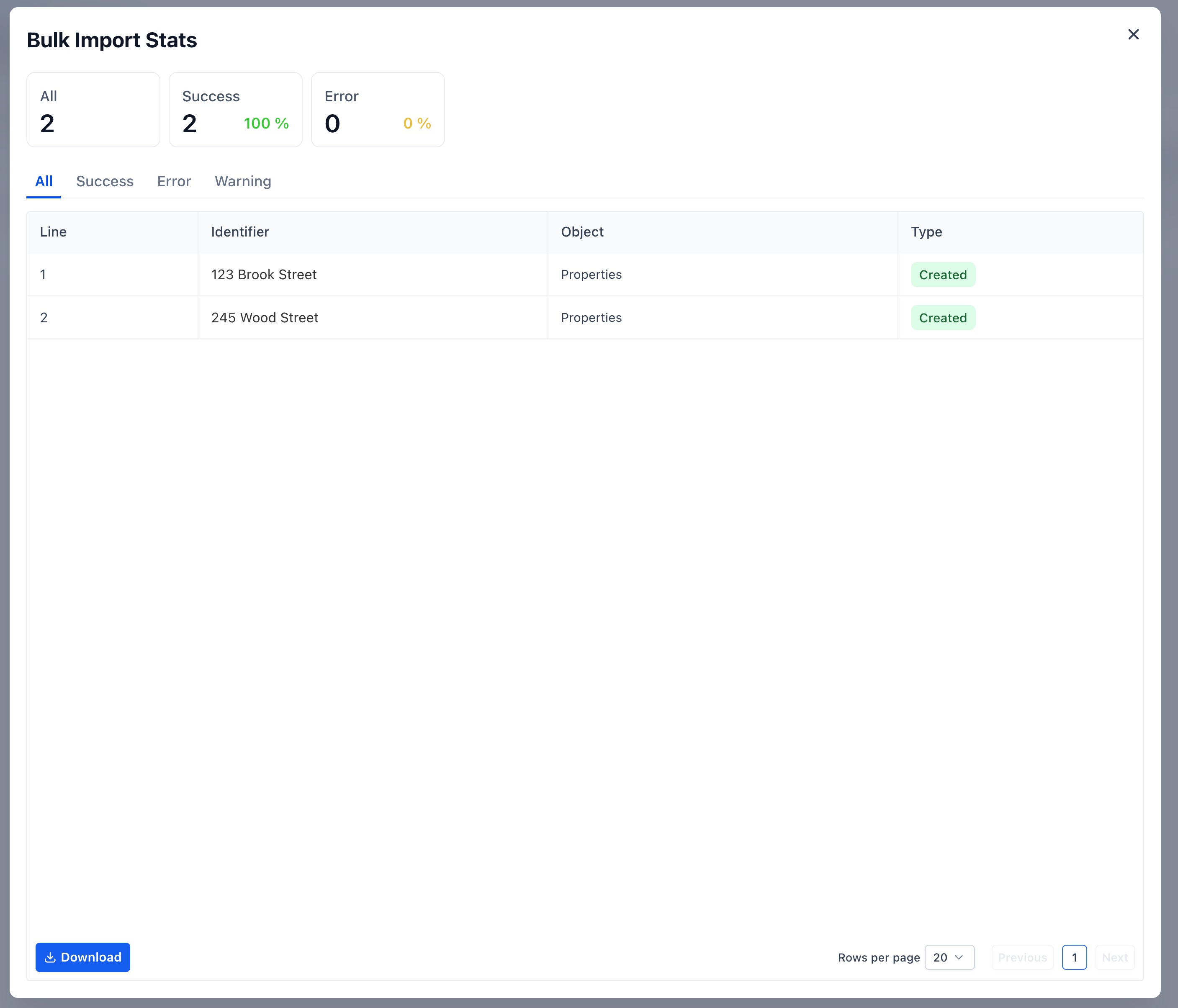
Import-Statistiken
Jeder Import bietet: Reiter:- Alle
- Erfolgreich
- Fehler
- Warnung
- Zeilennummer
- Datensatz-ID
- Primärfeld
- Status
- Fehler-/Warnmeldung
- Lösungshinweise