INHALTSVERZEICHNIS
Was ist ein benutzerdefiniertes Objekt?
Mit benutzerdefinierten Objekten kannst du völlig neue Datensatztypen definieren – jeweils mit eigenen Feldern, Verknüpfungen und Automatisierungen –, damit dein CRM deine realen Prozesse abbildet. Sie eignen sich ideal, wenn Standardobjekte nicht ausreichen (z. B. zur Erfassung einer „Immobilie“ mit MLS, Schlafzimmern, Status oder eines „Haustiers“ mit Rasse, Impfungen). Nach der Erstellung kannst du ein Objekt in Ansichten, Filtern und Automatisierungen verwenden.Hauptvorteile von benutzerdefinierten Objekten
Das Verständnis der praktischen Vorteile hilft dir dabei, Datenmodelle zu entwerfen, die flexibel und zukunftssicher bleiben.- Flexibilität: Definiere beliebige Einheiten mit benutzerdefinierten Feldern, Labels und Verknüpfungen.
- Automatisierung: Löse Workflows bei Erstellung/Aktualisierung aus und führe objektspezifische Aktionen aus.
- Erkenntnisse: Analysiere Objektdaten über Smart Lists und die Listenansicht und filtere sie präzise mit erweiterten Filtern.
- Verwaltung: Wahre die Datenintegrität mit klarer Zuständigkeit – Admins verwalten die Objektdefinitionen.
- Planzugriff und Limits: Verfügbar in allen Tarifen; bis zu 10 benutzerdefinierte Objekte.
Feldtypen und eindeutige Felder
Die Wahl der richtigen Feldtypen und Eindeutigkeitsregeln sorgt für saubere und leicht zusammenführbare Daten.- Unterstützte eindeutige Feldtypen: Einzeiliger Text, Mehrzeiliger Text, Zahl, Telefon.
- Limit: Bis zu 10 eindeutige Felder pro Objekt.
- Geltungsbereich: Die Eindeutigkeit wird im gesamten Account und über alle Einstiegspunkte hinweg durchgesetzt (Benutzeroberfläche, Workflows, Formulare, API).
- Nicht umkehrbare Änderung: Wenn du ein eindeutiges Feld auf nicht eindeutig herabstufst, kannst du es nicht wieder eindeutig machen.
Verknüpfungen und Labels
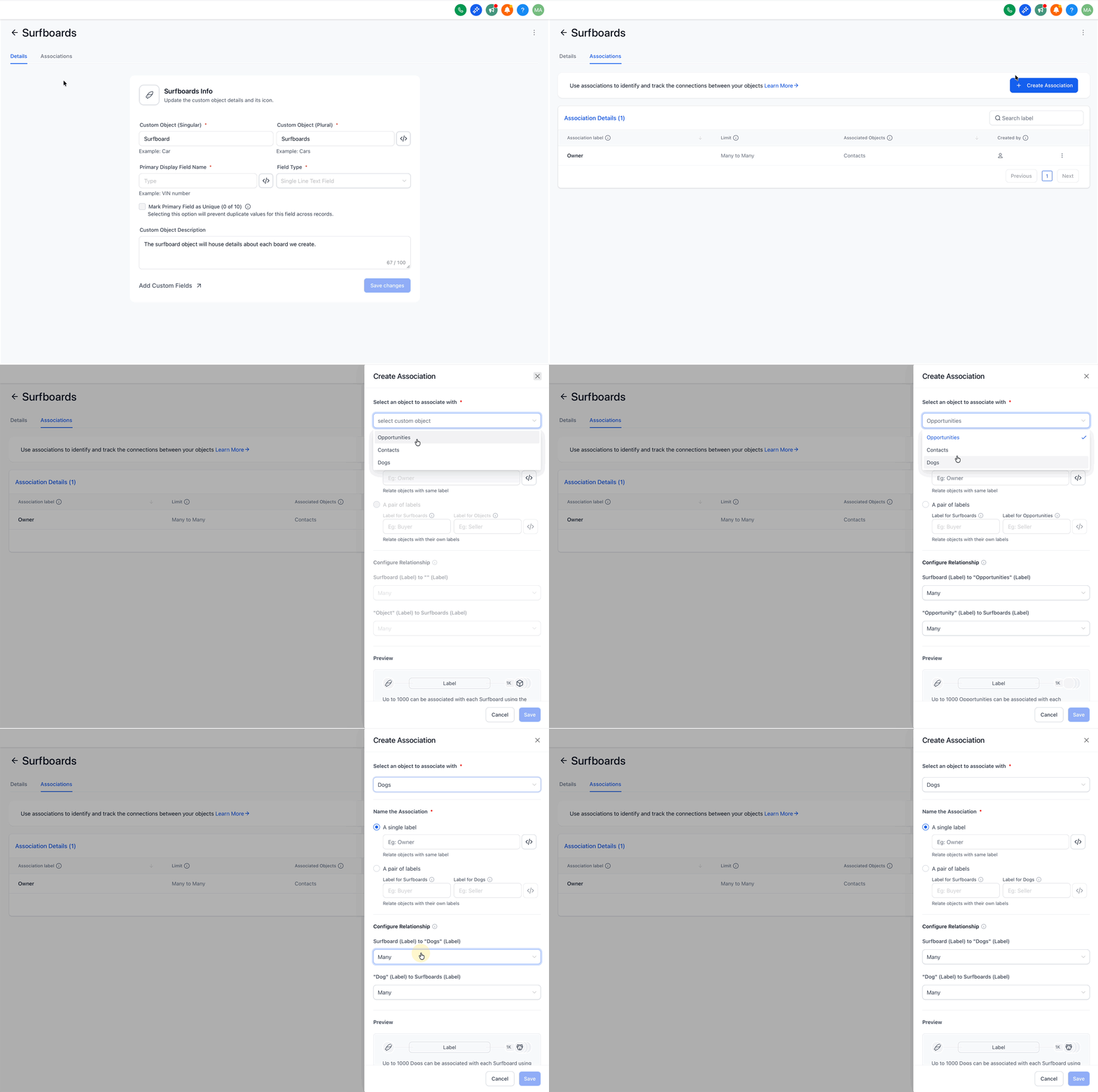
Verknüpfungen verbinden Datensätze (z. B. Chance ↔ Immobilie), um reale Beziehungen abzubilden und objektübergreifende Ansichten zu ermöglichen.- Definiere Many-to-Many- oder One-to-Many-Verknüpfungen zwischen Objekten.
- Nutze Verknüpfungen in Smart Lists, Filtern und Automatisierungen.
- Label-Limits: Bis zu 10 eindeutige Labels zwischen zwei beliebigen Objekten (für Bezeichnungen wie „Käufer von“, „Gelistet auf“).
- Chancen unterstützen flexible Verknüpfungen mit benutzerdefinierten Objekten für einen einheitlichen Pipeline-Kontext.
Wo du benutzerdefinierte Objekte nutzen kannst
Die Wahl der richtigen Bereiche für benutzerdefinierte Objekte stellt sicher, dass dein Setup leistungsstark und kompatibel ist. Nutze diese Übersicht, um die aktuelle Verfügbarkeit zu prüfen und Implementierungen zuverlässig zu planen.So richtest du benutzerdefinierte Objekte ein
Ein sauberes anfängliches Setup gewährleistet stabile Automatisierungen und Berichte, wenn dein Datenmodell wächst. Die folgenden Schritte stammen aus Benutzerdefinierte Objekte erstellen und bearbeiten und wurden zur besseren Lesbarkeit präzisiert.Schritt 1 — Objekt erstellen
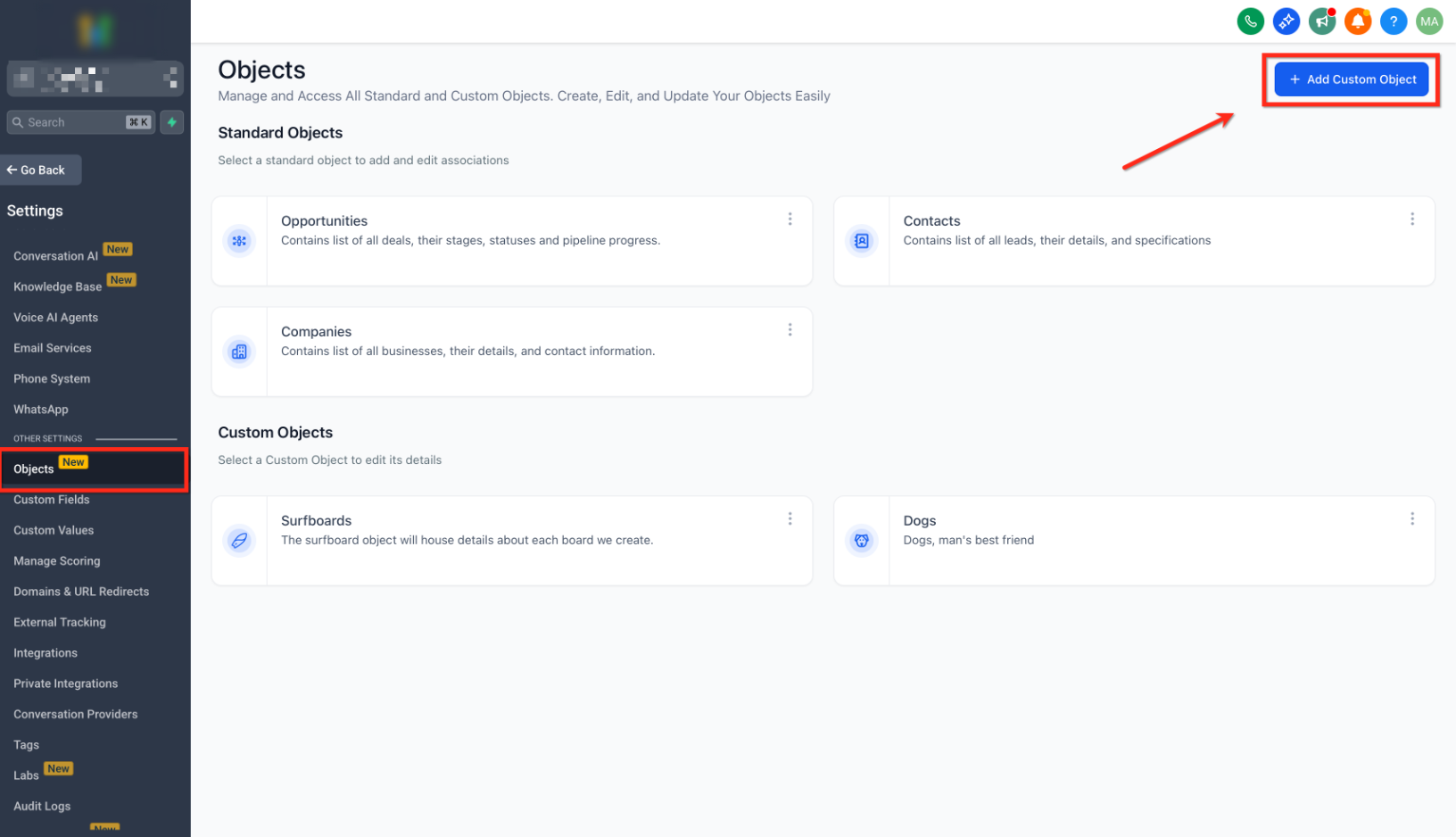
- Öffne Einstellungen → Objekte.
-
Klicke auf Benutzerdefiniertes Objekt hinzufügen.
Schritt 2 — Details zum Objekt hinzufügen
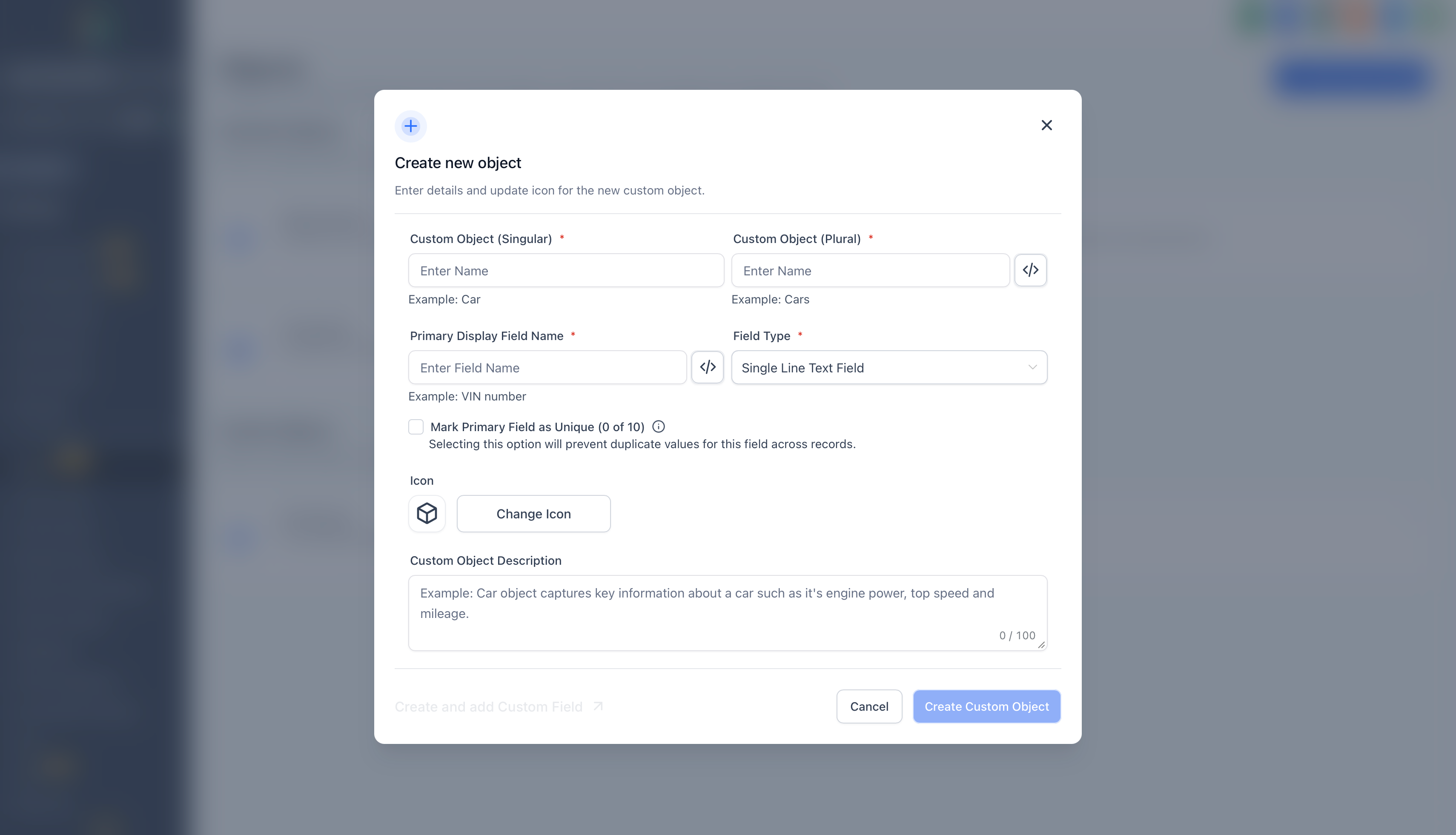
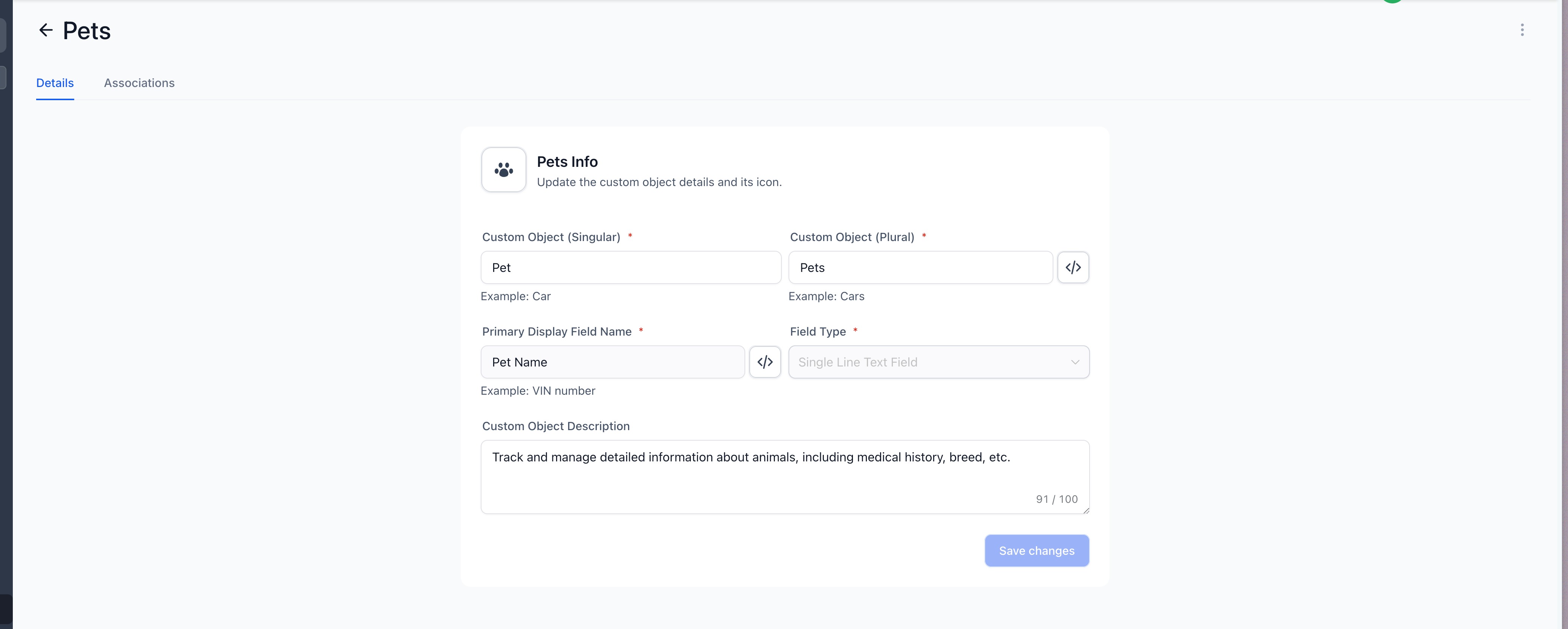
- Gib den Singular-Namen ein (z. B. Haustier).
- Gib den Plural-Namen ein (z. B. Haustiere).
- Überprüfe den Internen Namen und das Primärfeld (standardmäßig erstellt). Du kannst den internen Namen während der Erstellung anpassen, indem du auf </> klickst.
- Gib eine Bezeichnung für das Primäre Anzeigefeld an (z. B. Haustiername, Haustier-ID).
- Wähle ein Icon und füge eine Beschreibung hinzu, um deinem Team den Zweck des Objekts zu verdeutlichen.
-
Klicke auf Benutzerdefiniertes Objekt erstellen.
Schritt 3 — Objektdetails bearbeiten
- Nach der Erstellung erscheint das Objekt auf der Seite „Objekte“.
-
Klicke auf das Objekt, um es zu öffnen und seine Details anzupassen.
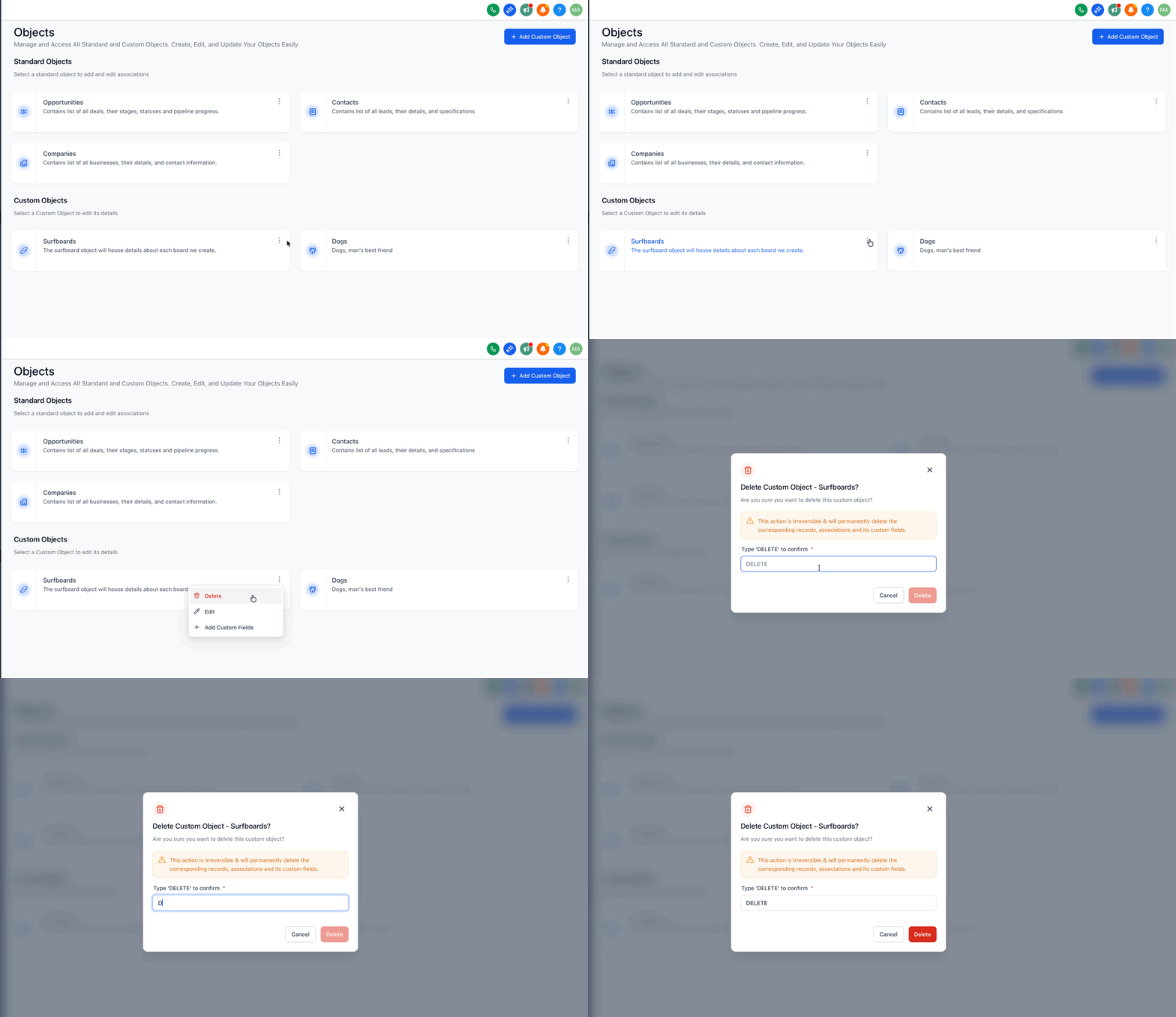
Optional — Benutzerdefiniertes Objekt löschen (nicht umkehrbar)
- Klicke auf die ⋯ (drei Punkte) neben dem Namen des Objekts.
- Wähle Löschen.
-
Tippe DELETE ein, um zu bestätigen.