

INHALTSVERZEICHNIS
- Was sind Bewertungsanfrage-Nachrichten?
- Wichtigste Vorteile von Bewertungsanfrage-Nachrichten
- Wo du Bewertungsanfragen senden kannst
- Bewertungslink (Balancing vs. benutzerdefinierter Link))
- Aktivierungs- und Intervall-Steuerung
- SMS-Anfragen
- E-Mail-Anfragen
- Live- und Wiederholungsvorlagen auswählen (Sequenz))
- So richtest du Bewertungsanfrage-Nachrichten ein (Schritt für Schritt))
- Häufig gestellte Fragen
- Verwandte Artikel
Was sind Bewertungsanfrage-Nachrichten?
Bewertungsanfrage-Nachrichten automatisieren, wie du Kunden um öffentliche Bewertungen bittest. Das System kann nach dem Check-in personalisierte SMS- und E-Mail-Nachrichten senden, diese nach einem Zeitplan wiederholen, bis der Kunde auf den Bewertungslink klickt, und den Traffic über deinen Bewertungslink zum richtigen Bewertungsziel leiten.Wichtigste Vorteile von Bewertungsanfrage-Nachrichten
Das Verständnis der Vorteile hilft dir, Anfragen so zu konfigurieren, dass sie zu deinen Unternehmenszielen passen.- Markenkonsistenz: Erstelle Vorlagen, die deinem Tonfall und deinem Branding über SMS und E-Mail hinweg entsprechen.
- Automatisierung: Plane, wann die erste Anfrage gesendet wird und wie oft wiederholt werden soll, bis der Kunde klickt.
- Personalisierung: Verwende Platzhalter wie Kontakt- und Standortvariablen für maßgeschneiderte Nachrichten.
- Flexibilität: Leite Kunden zum Google Unternehmensprofil oder zu einem benutzerdefinierten Ziel; füge mehrere Links in E-Mails ein.
- Kontrolle: Wähle, welche Vorlagen „Live“ sind und welche die einzelnen Wiederholungsversuche in deiner Sequenz steuern.
Wo du Bewertungsanfragen senden kannst
Sobald deine Vorlagen und Intervalle konfiguriert sind, kannst du Bewertungsanfragen an verschiedenen Stellen versenden. Nutze die Methode, die am besten zum Workflow deines Teams passt.- Ruf → Anfragen: Sende und verfolge Anfragen als Massenaktion oder einzeln.
- Kontaktdatensatz: Öffne einen Kontakt und wähle Bewertungsanfrage senden.
- Workflows: Verwende die Aktion Bewertungsanfrage, um den Versand basierend auf Triggern zu automatisieren (z. B. nach einer Änderung des Terminstatus).
- Kanäle: SMS und E-Mail werden hier behandelt; WhatsApp-Anfragen sind unter Ruf → Einstellungen → WhatsApp-Anfragen verfügbar (bei Bedarf separat konfigurieren).
Bewertungslink (Balancing vs. benutzerdefinierter Link)
Der Bewertungslink ist die URL, die in deine Anfragen eingefügt wird. Du kannst dem System erlauben, Bewertungen über unterstützte Plattformen hinweg auszubalancieren (z. B. Google), oder dies mit einer einzelnen Zielseite über eine benutzerdefinierte URL überschreiben. Hier zu finden: Ruf → Einstellungen → BewertungslinkAktivierungs- und Intervall-Steuerung
- Bewertungs-Balancing: Aktiviere den Schalter, um den Bewertungs-Traffic automatisch auf konfigurierte Plattformen zu verteilen.
- Bewertungen auf Google erhalten: Verbinde dein Google Unternehmensprofil (GBP), um Traffic auf deinen Google-Eintrag zu leiten.
- Benutzerdefinierter Link: Wähle diese Option und füge eine bestimmte URL ein, wenn du alle Kunden auf eine einzelne Seite leiten möchtest.
SMS-Anfragen
SMS-Anfragen sind schnell und persönlich. Nutze den Aktivierungsschalter, um mit dem Senden zu beginnen, lege fest, wann die erste SMS versendet wird, stelle das Wiederholungsintervall ein und erstelle Vorlagen, die deinen Bewertungslink und optional ein Bild enthalten. Navigation: Ruf → Einstellungen → SMS-AnfragenAktivierungs- und Intervall-Steuerung
- SMS-Bewertungsanfragen aktivieren: Schalte den Schalter oben rechts ein.
- Wann soll die SMS nach dem Check-in gesendet werden?: Wähle, wann die erste SMS gesendet wird (z. B. Sofort).
- Bis zum Klick wiederholen alle: Wähle ein Intervall (unterstützt Benutzerdefiniert mit Zahl + Tage).
- Maximale Wiederholungen: Lege fest, wie viele Nachfassnachrichten gesendet werden können, wenn der Bewertungslink nicht geklickt wird.
Eine SMS-Vorlage erstellen oder bearbeiten
- Klicke auf Neu erstellen (oder auf Bearbeiten bei einer bestehenden Vorlage).
- Wähle Von Grund auf neu erstellen oder Aus vorgefertigten Vorlagen auswählen. Füge im Builder einen Vorlagennamen hinzu. Aktiviere optional Anfrage mit Bild (oder füge eine Bild-URL hinzu).
-
Verfasse deine Nachricht und füge den Bewertungslink-Platzhalter ein:
{{reputation.review\_link}}. - Klicke auf Speichern.
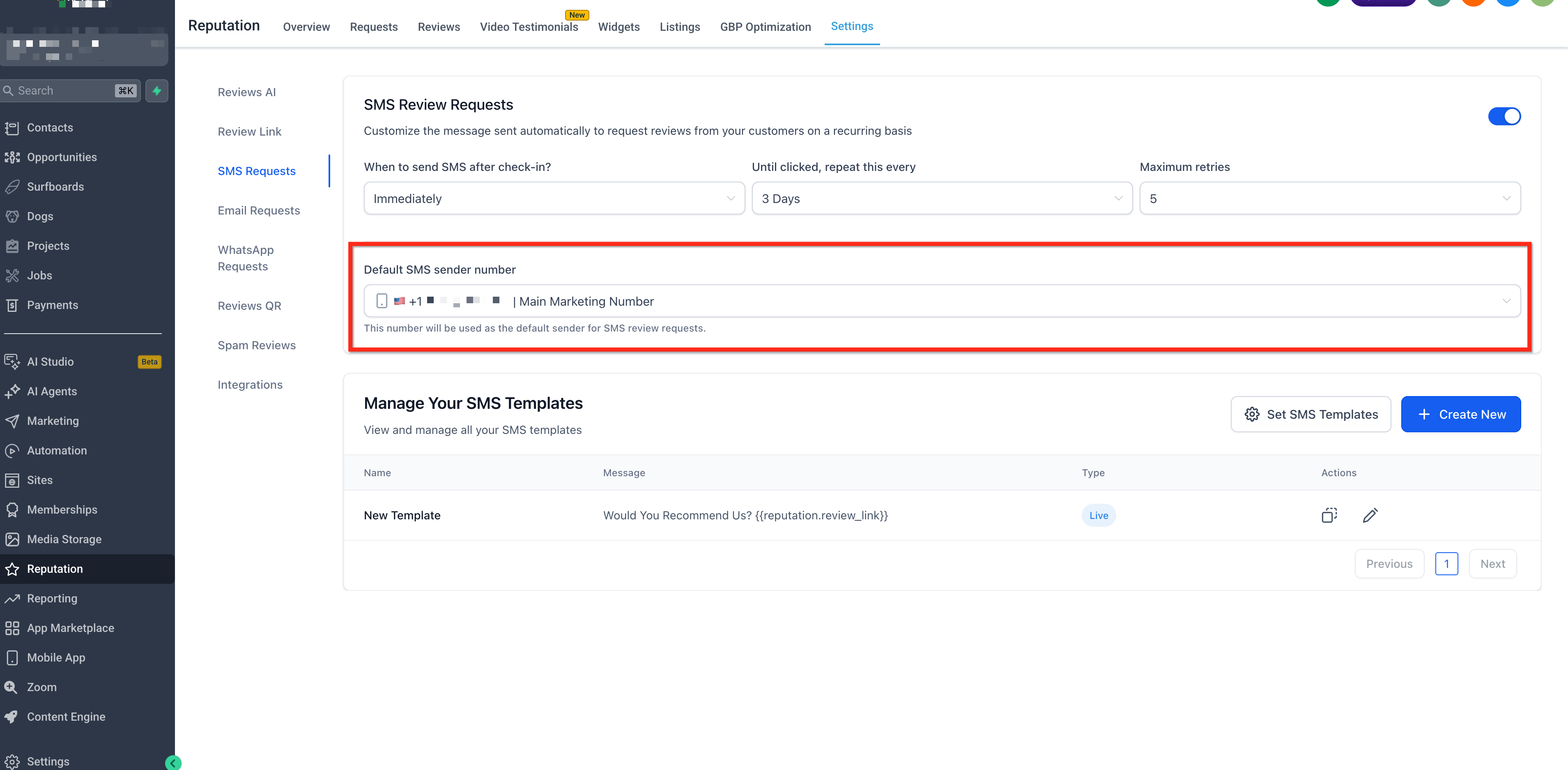
Die Standard-Absendernummer auswählen
Verwende die Einstellung für den Standard-Absender, um die Telefonnummer für SMS-Bewertungsanfragen auszuwählen.- Gehe zu Ruf → Einstellungen → SMS-Anfragen.
- Wähle die Telefonnummer aus, die du als Standard-Absender verwenden möchtest.
- Konfiguriere die restlichen Zeit-, Wiederholungs- und Vorlageneinstellungen.
E-Mail-Anfragen
E-Mail-Anfragen ermöglichen ein reichhaltigeres Branding, Bilder und mehrere Bewertungsziele. Aktiviere die Funktion, lege Timing und Wiederholungen fest und erstelle oder importiere Vorlagen im Drag-and-Drop-Editor. Navigation: Ruf → Einstellungen → E-Mail-AnfragenAktivierungs- und Intervall-Steuerung
- E-Mail-Bewertungsanfragen aktivieren: Schalte den Schalter oben rechts ein.
- Wann soll die E-Mail nach dem Check-in gesendet werden?: Wähle die anfängliche Verzögerung (z. B. 1 Stunde).
- Bis zum Klick wiederholen alle: Lege das Wiederholungsintervall fest (unterstützt Benutzerdefiniert mit Zahl + Tage).
- Maximale Wiederholungen: Wähle, wie viele Nachfassnachrichten gesendet werden sollen.
Eine E-Mail-Vorlage erstellen oder importieren
- Klicke auf Neu erstellen → Neue Vorlage erstellen oder Aus Vorlagenbibliothek importieren.
- Füge im E-Mail-Builder dein Branding und deine Inhalte hinzu.
- Ziehe das Element Bewertungslink in die E-Mail (oder konfiguriere den primären CTA-Button so, dass er den Bewertungslink verwendet).
- Speichere die Vorlage.
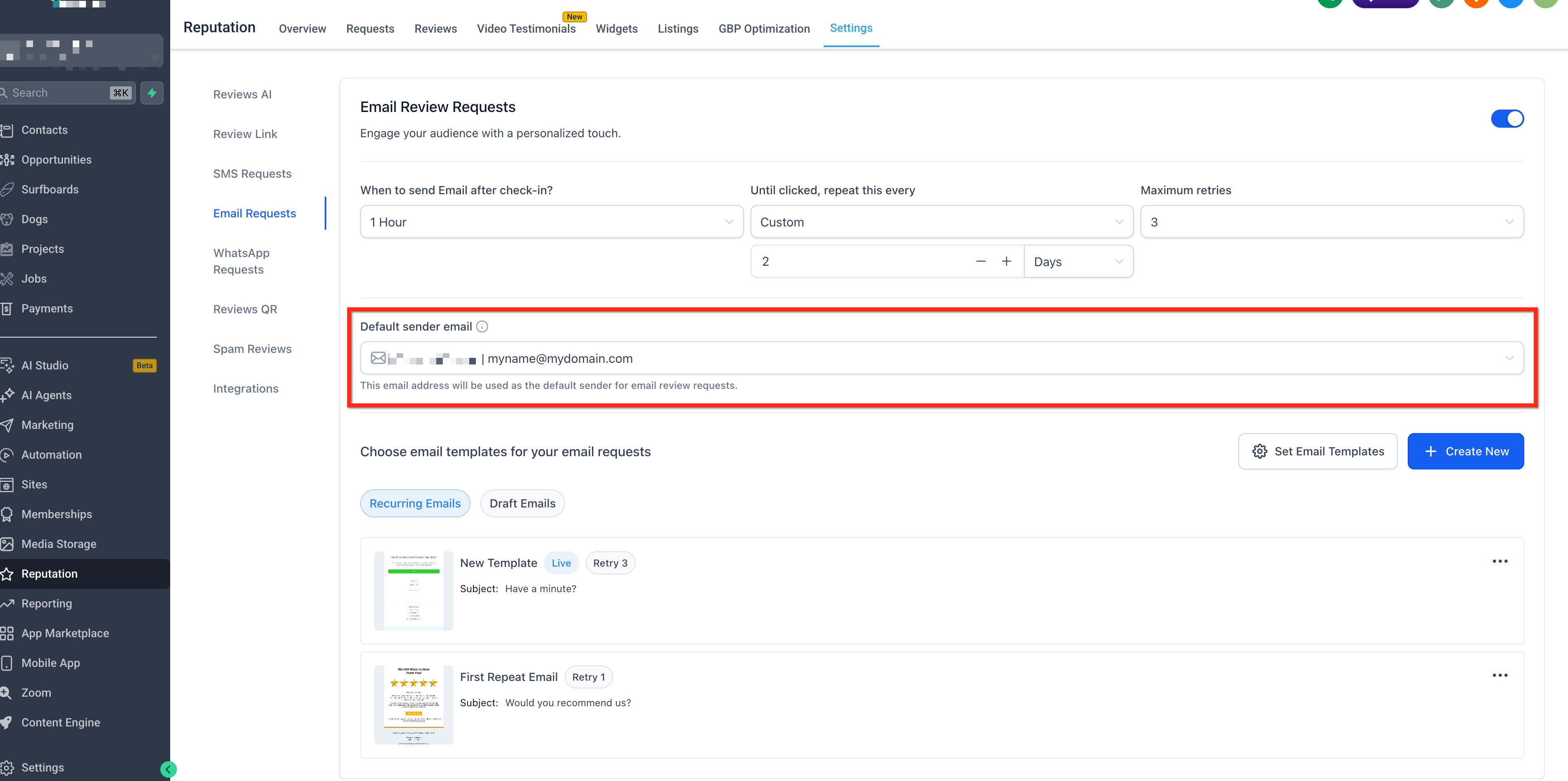
Die Standard-Absender-E-Mail auswählen
Verwende die Standard-Absender-E-Mail, um die E-Mail-Adresse für E-Mail-Bewertungsanfragen auszuwählen.- Gehe zu Ruf → Einstellungen → E-Mail-Anfragen.
- Wähle eine Adresse unter Standard-Absender-E-Mail aus.
- Konfiguriere die restlichen Zeit-, Wiederholungs- und Vorlageneinstellungen.
Live- und Wiederholungsvorlagen auswählen (Sequenz)
Das Aktivieren von SMS-/E-Mail-Anfragen reicht nicht aus; du musst dem System auch mitteilen, welche Vorlage für den ersten Versand und für jeden Wiederholungsversuch verwendet werden soll. Diese Auswahl bestimmt genau, was Kunden bei jedem Schritt erhalten.- Für E-Mail: Klicke auf E-Mail-Vorlagen festlegen, wähle die Live-Vorlage aus, weise jedem Wiederholungs-Slot eine Vorlage zu und klicke auf Speichern.
- Für SMS: Klicke auf SMS-Vorlagen festlegen, wähle deine Live-/Wiederholungsvorlagen aus und speichere.
So richtest du Bewertungsanfrage-Nachrichten ein (Schritt für Schritt)
Schritt 1: Bewertungslink festlegen
Klicke in der linken Seitenleiste auf Ruf und öffne dann oben den Reiter Einstellungen. Aktiviere unter Bewertungslink entweder den Schalter Bewertungs-Balancing oder wähle das Optionsfeld Benutzerdefinierter Link und füge deine URL unter Richte deinen benutzerdefinierten Link ein ein.Schritt 2: SMS-Anfragen aktivieren
Öffne Ruf → Einstellungen → SMS-Anfragen und lege den Schalter oben rechts um, um automatisierte Bewertungs-SMS zu aktivieren. Lege fest, Wann nach dem Check-in gesendet werden soll, wähle das Wiederholungsintervall und die Maximalen Wiederholungen und nutze dann Neu erstellen oder SMS-Vorlagen festlegen, um die unten gezeigten Nachrichten zu verwalten.Schritt 3: SMS-Vorlage hinzufügen
Klicke auf Neu erstellen, um eine neue SMS-Bewertungsanfrage zu erstellen, oder nutze das Stift-Symbol (Bearbeiten), um die ausgewählte Vorlage zu ändern. Vorlagen, die du hier erstellst oder bearbeitest, erscheinen in der Liste und können später der Live- oder Wiederholungssequenz zugewiesen werden.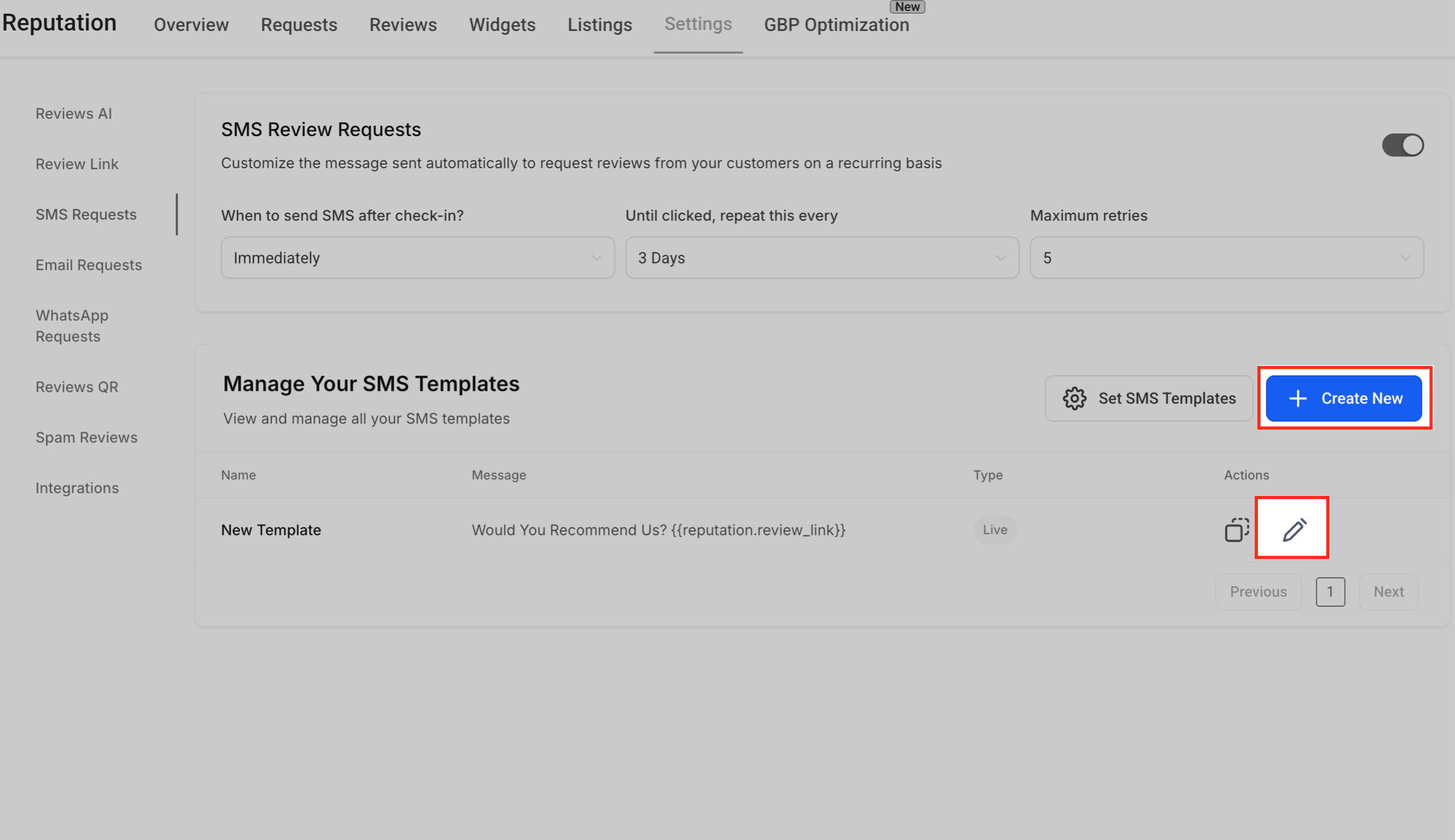
Schritt 4: Vorlagentyp wählen
Nachdem du auf Neu erstellen geklickt hast, wähle aus, wie du beginnen möchtest: Von Grund auf neu erstellen oder Aus vorgefertigten Vorlagen auswählen. Klicke unter deiner bevorzugten Option auf Auswählen – starte mit einer leeren Vorlage für volle Kontrolle oder nutze eine bewährte Vorlage, um schneller voranzukommen.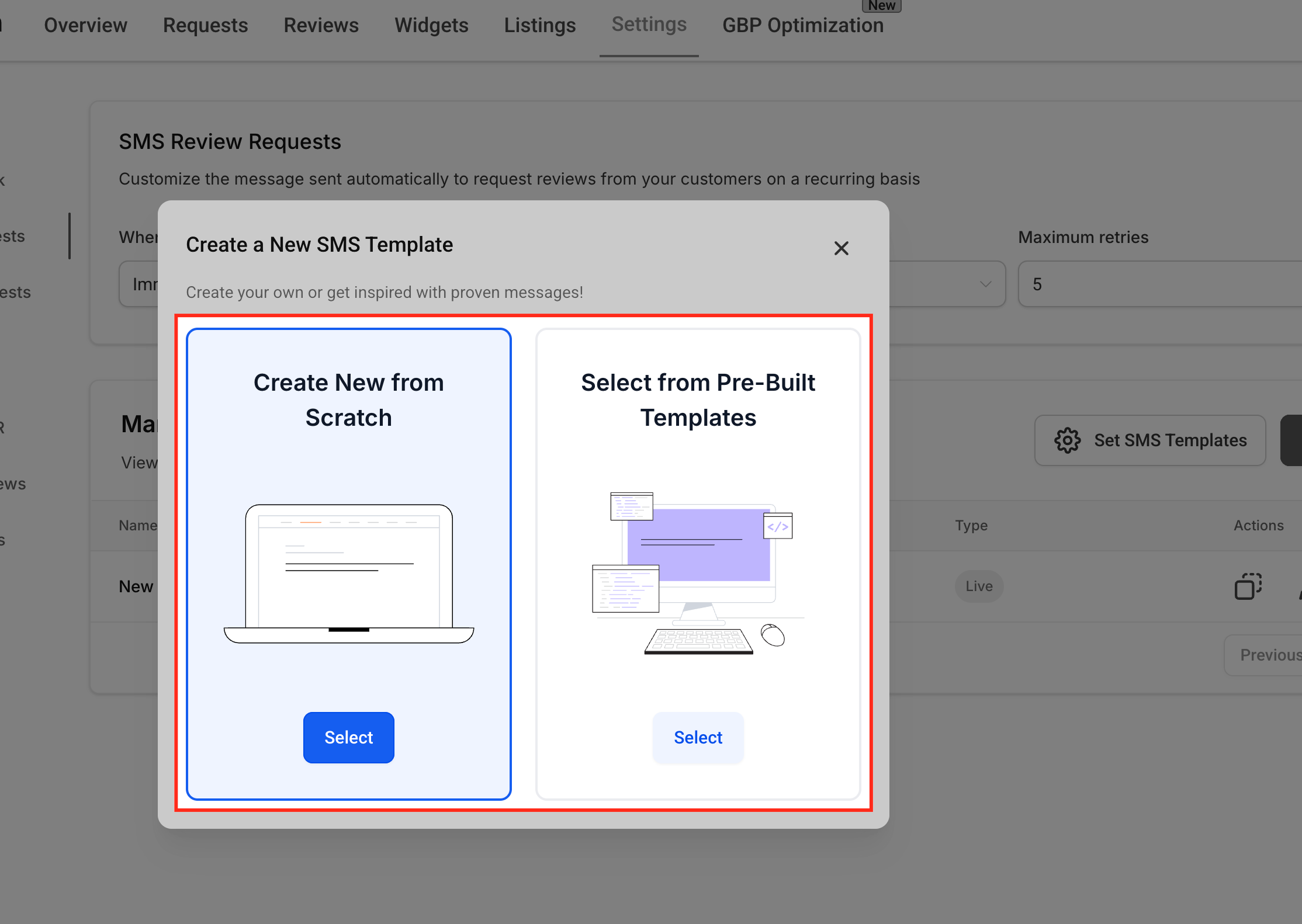
Schritt 5: Vorgefertigte Vorlage auswählen
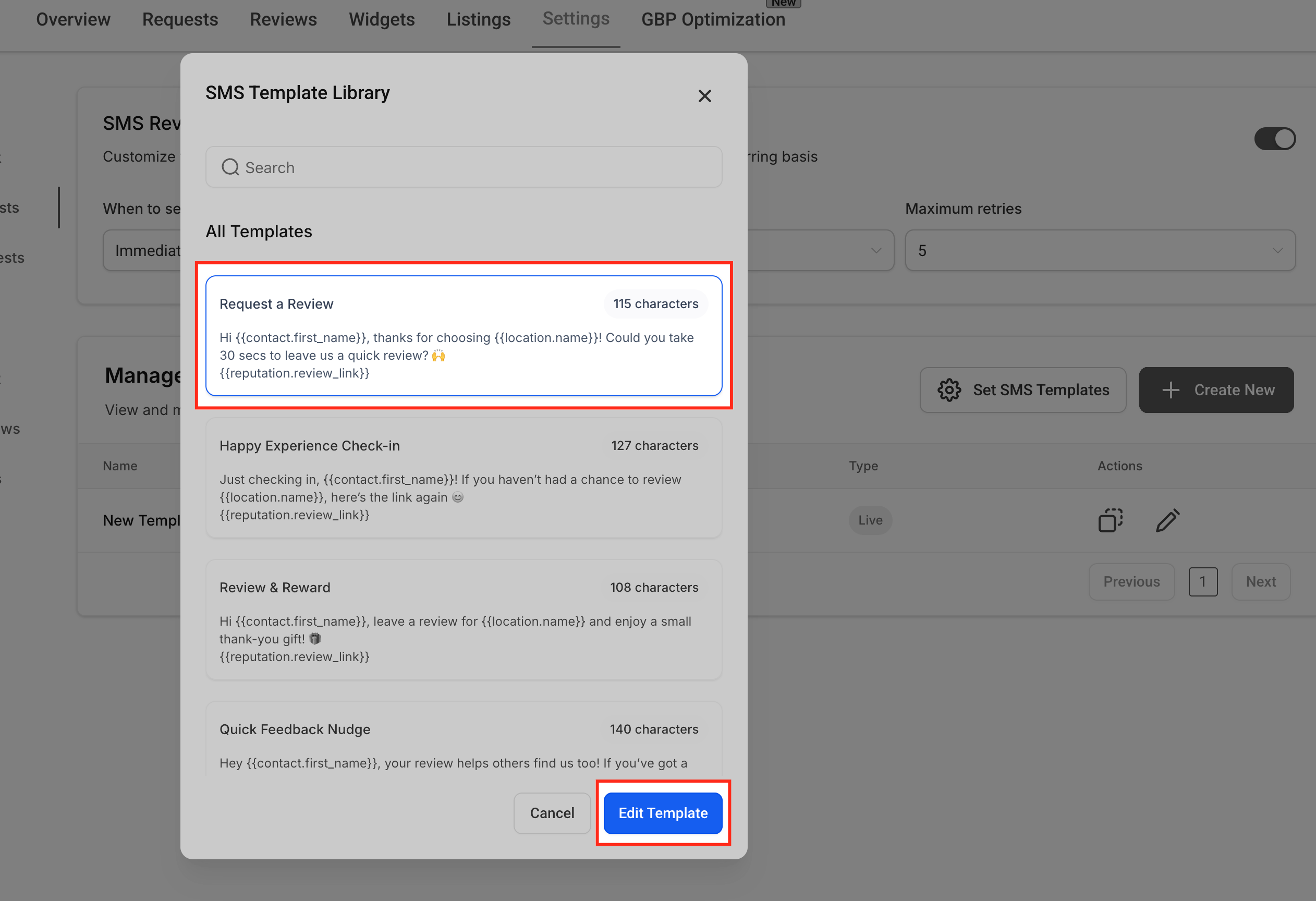
Wähle aus der SMS-Vorlagenbibliothek eine vorgefertigte Option wie Bewertung anfragen (beachte die sichtbare Zeichenanzahl als Referenz). Klicke auf Vorlage bearbeiten, um sie zur Anpassung zu öffnen. Dort kannst du den Text anpassen und den Platzhalter{{reputation.review\_link}} beibehalten.
Schritt 6: SMS-Vorlage anpassen
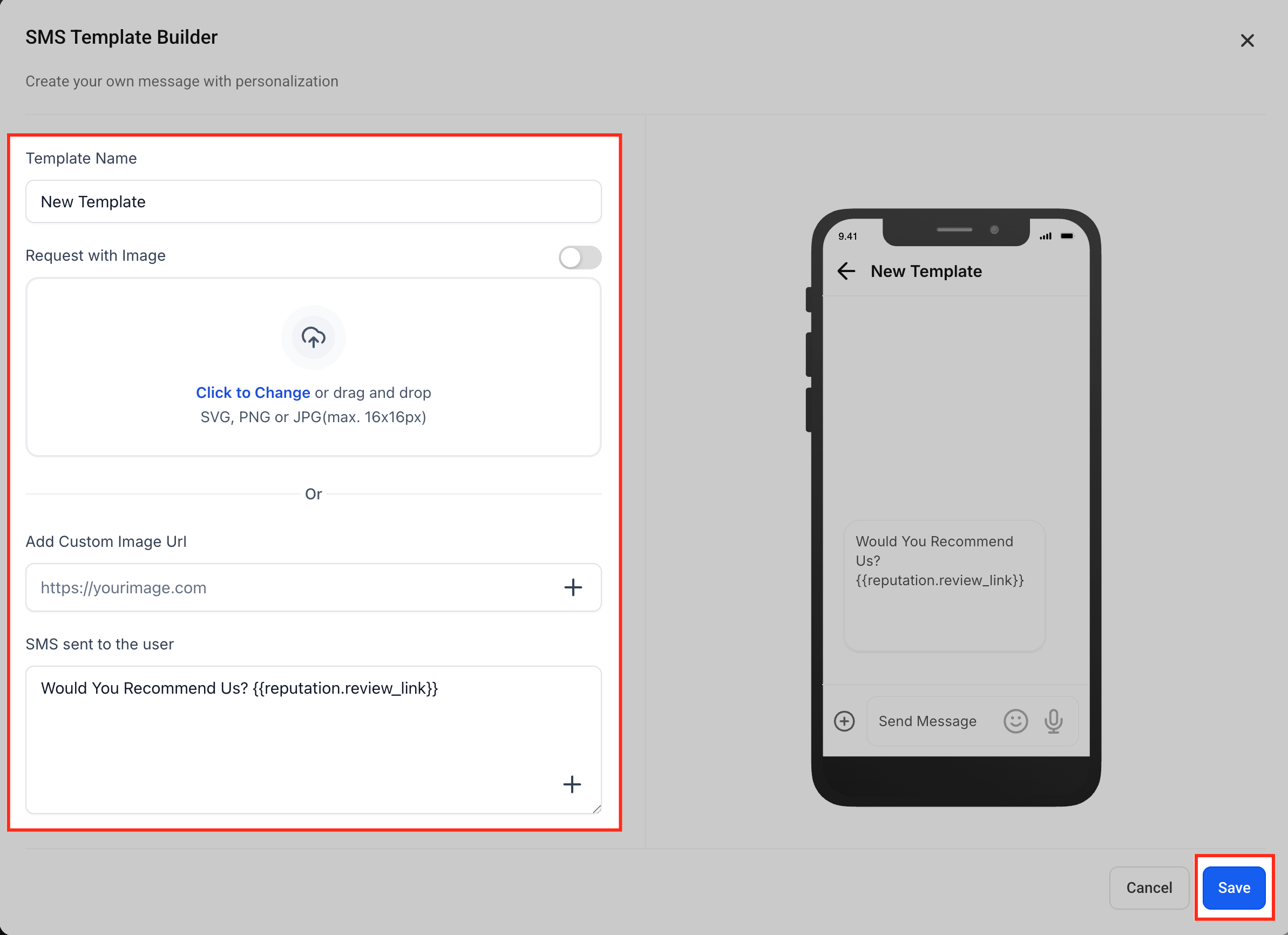
Gib einen Vorlagennamen ein, aktiviere optional Anfrage mit Bild, um ein Bild hochzuladen oder zu verlinken, und schreibe deine Nachricht unter Verwendung von{{reputation.review\_link}}. Überprüfe die Live-Smartphone-Vorschau auf der rechten Seite und klicke dann auf Speichern, um die Vorlage zu sichern.
Schritt 7: E-Mail-Anfragen aktivieren
Öffne Ruf → Einstellungen → E-Mail-Anfragen und schalte den Schalter oben rechts ein, um automatisierte Bewertungs-E-Mails zu aktivieren. Verwende die Einstellungen, um festzulegen, wann nach dem Check-in gesendet werden soll, das Wiederholungsintervall bis zum Klick und die maximalen Wiederholungen. Verwalte Vorlagen anschließend über E-Mail-Vorlagen festlegen oder Neu erstellen.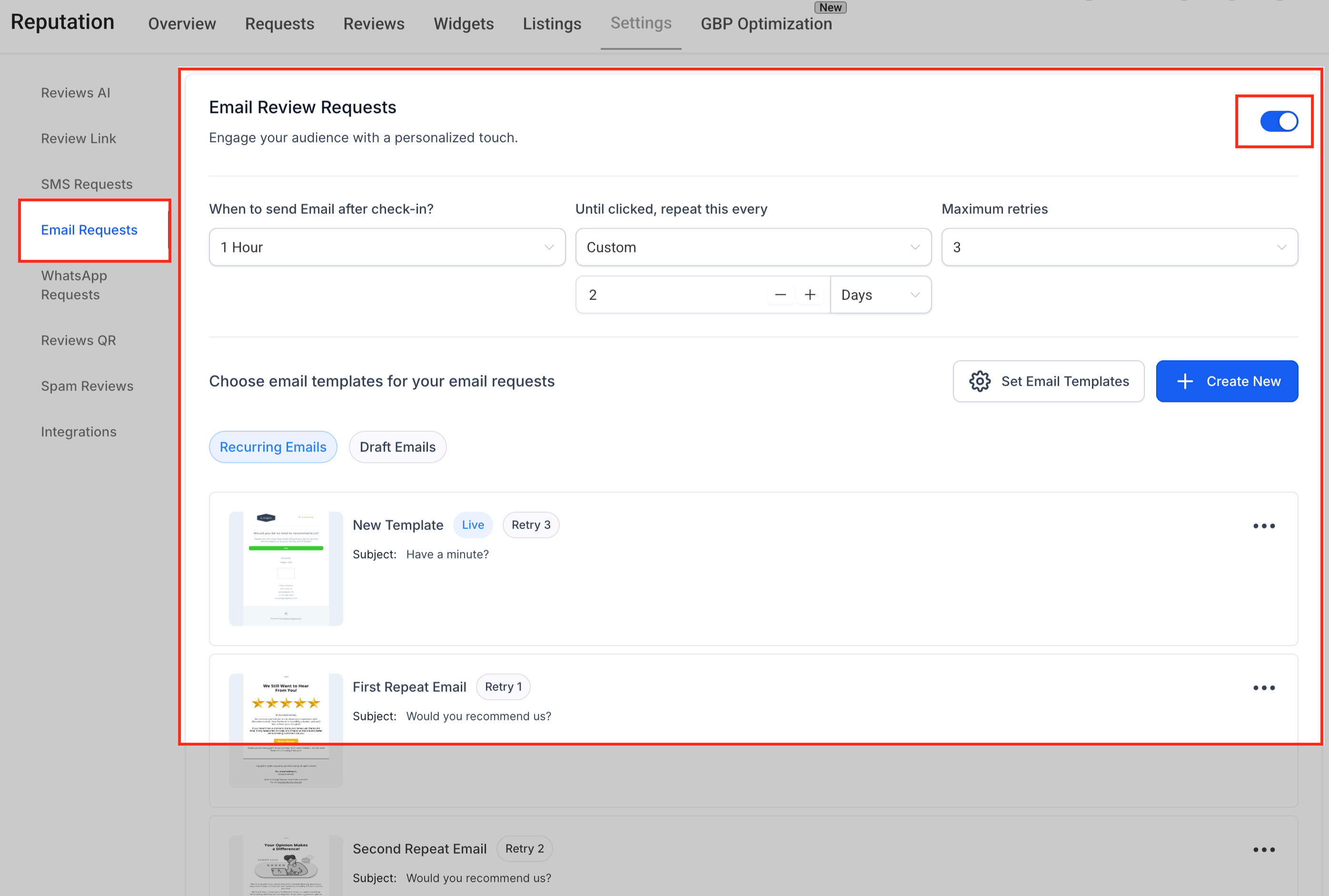
Schritt 8: E-Mail-Sequenz zuweisen
Klicke auf E-Mail-Vorlagen festlegen, um über die Dropdown-Menüs auf der linken Seite auszuwählen, welche Vorlage zuerst gesendet wird (Live) und welche die einzelnen Wiederholungs-Slots füllen. Überprüfe oder bearbeite bei Bedarf die Betreffzeilen auf der rechten Seite und klicke dann auf Speichern, um die Sequenz anzuwenden.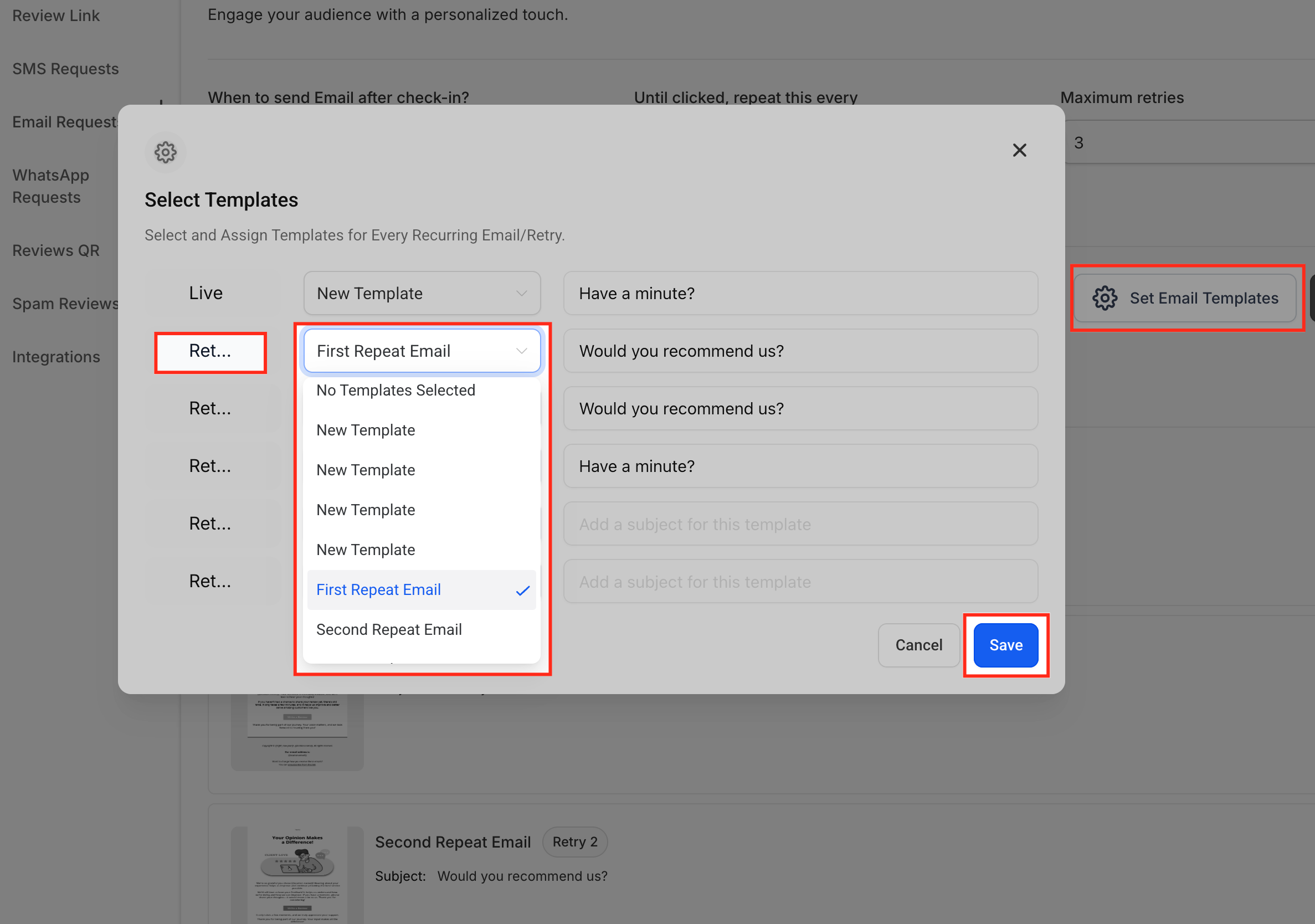
Schritt 8: E-Mail erstellen/importieren
Nutze Neu erstellen (Dropdown) für Neue Vorlage erstellen oder Aus Vorlagenbibliothek importieren für deine E-Mail-Anfrage. Um ein bestehendes Design zu bearbeiten, klicke auf das ⋯-Menü auf einer Vorlagenkarte und wähle Vorlagen bearbeiten; du wirst diese später über E-Mail-Vorlagen festlegen zuweisen.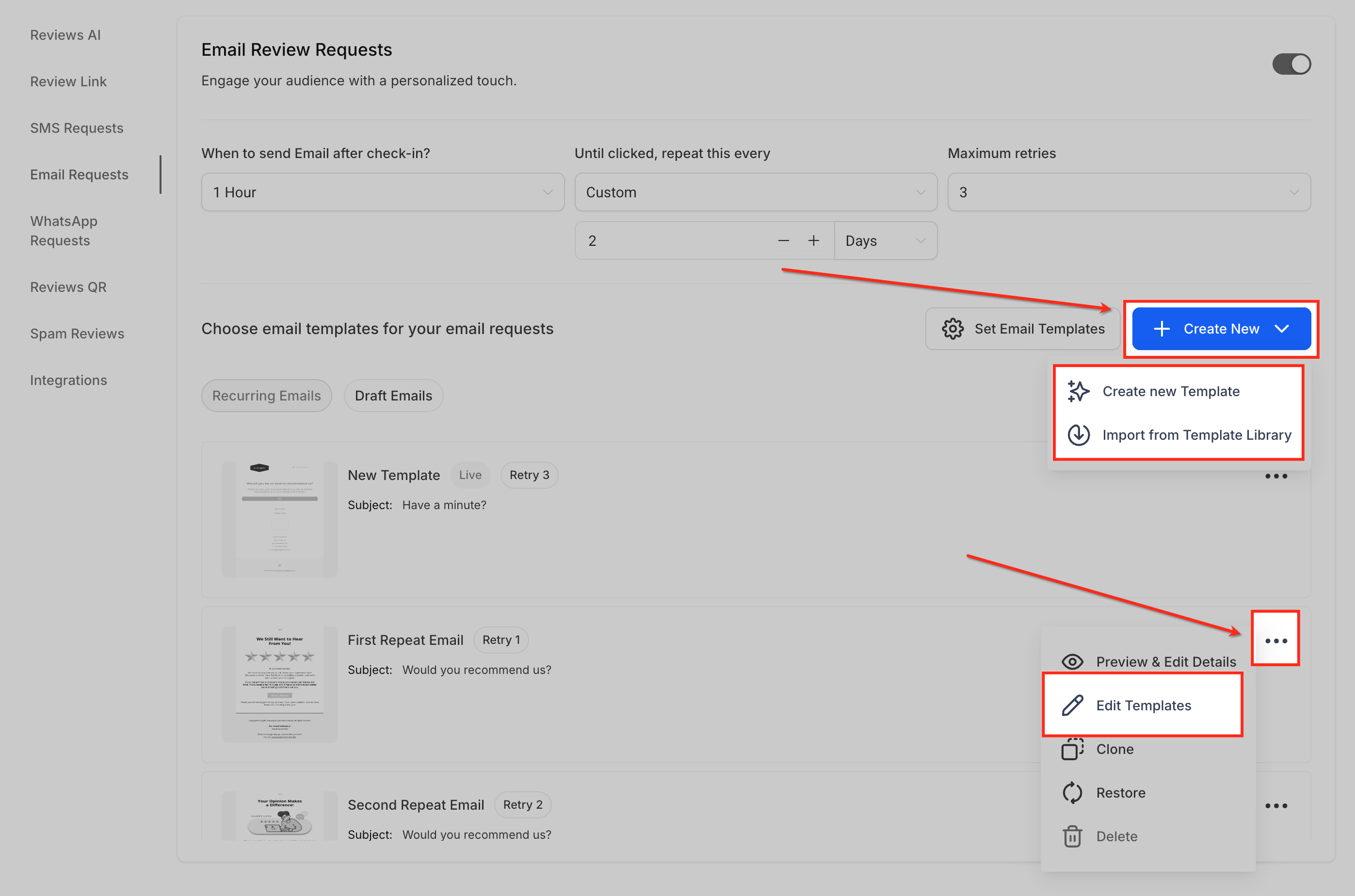
Schritt 9: E-Mail-Inhalt gestalten
Verwende den Drag-and-Drop-E-Mail-Builder, um Text, Bilder und Buttons aus dem Panel Elemente auf der linken Seite hinzuzufügen. Ziehe das Element Bewertungslink (unten links) in dein Layout, damit der CTA deine konfigurierte Bewertungs-URL öffnet, und klicke dann oben rechts auf Speichern.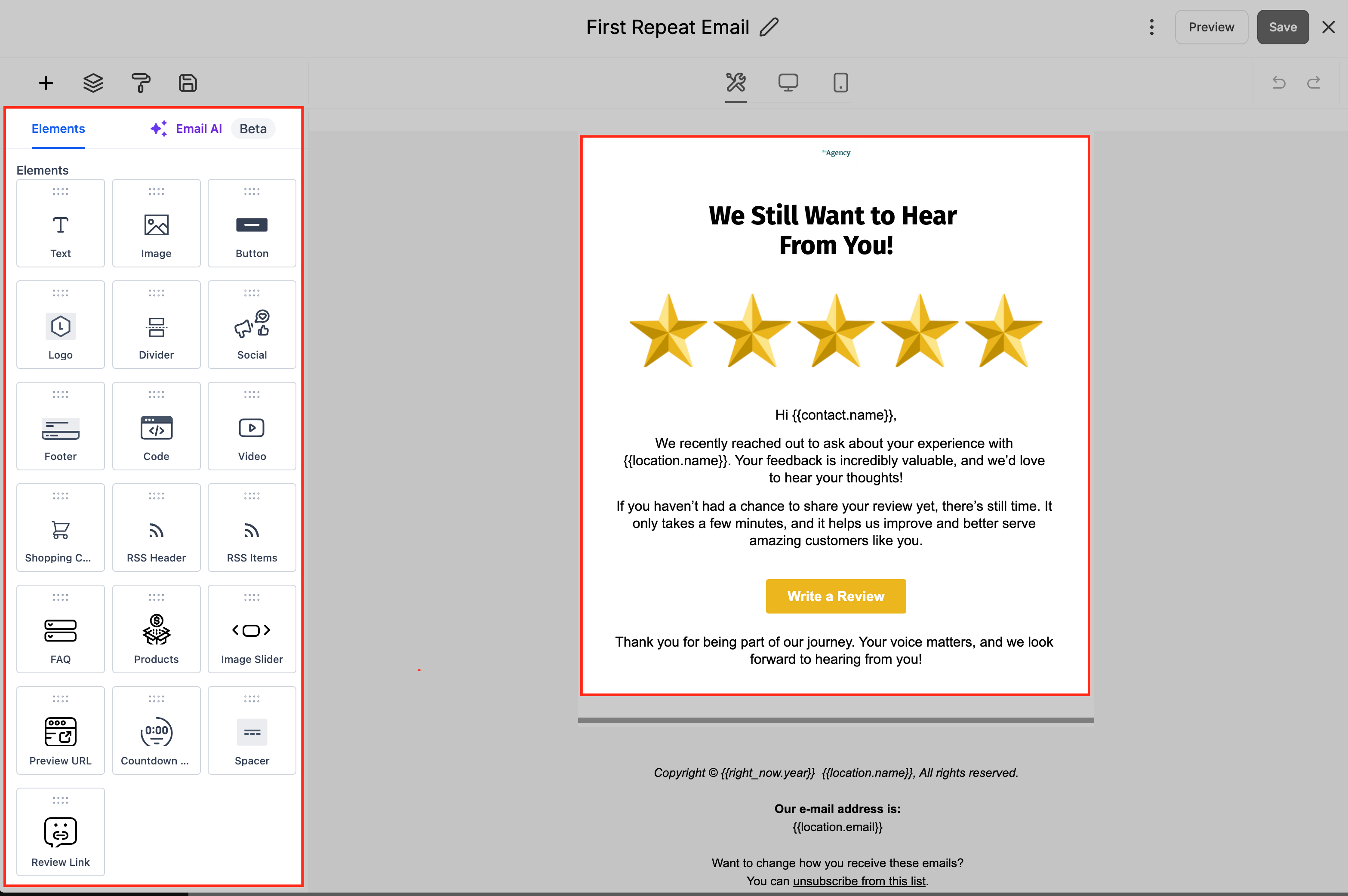
Häufig gestellte Fragen
F: Was passiert, nachdem ein Kunde auf den Bewertungslink geklickt hat? Der Wiederholungszeitplan stoppt für diesen Kanal, sobald der Klick erkannt wird, wodurch weitere Wiederholungsversuche für diesen Kontakt verhindert werden. F: Was ist der Unterschied zwischen Bewertungs-Balancing und einem benutzerdefinierten Link? Balancing verteilt den Traffic auf verknüpfte Bewertungsportale (z. B. Google). Ein benutzerdefinierter Link leitet alle Personen zu einem einzelnen Ziel weiter, das du auswählst. F: Welchen Platzhalter sollte ich in SMS für die Bewertungs-URL verwenden? Verwende{{reputation.review\_link}}. Dieser nutzt automatisch den Bewertungslink, den du unter Ruf → Einstellungen → Bewertungslink konfiguriert hast.
F: Können E-Mails mehr als ein Bewertungsziel enthalten?
Ja. Im E-Mail-Builder kannst du das Element Bewertungslink verwenden und in einigen Vorlagen mehrere Bewertungs-Buttons einrichten, sofern dies von deinem Design unterstützt wird.
F: Wie viele Wiederholungsversuche sollte ich einstellen?
Die meisten Teams beginnen mit 2–3 Wiederholungen. Die richtige Anzahl hängt von der Interaktion, Branchenstandards und Compliance-Vorgaben ab.
F: Ändert das Hinzufügen eines Bildes zu einer SMS die Kosten?
Die Nachricht wird möglicherweise als MMS gesendet, wofür andere Gebühren des Anbieters anfallen können. Prüfe die Tarife deines Nachrichtenanbieters.
F: Muss mein Google Unternehmensprofil verbunden sein?
Nur, wenn du Bewertungen über Balancing an Google weiterleiten möchtest. Wenn du eine andere Plattform oder deine eigene Seite bevorzugst, richte stattdessen einen benutzerdefinierten Link ein.
F: Kann ich Anfragen ohne manuellen Versand automatisieren?
Ja. Füge die Aktion Bewertungsanfrage in einen Workflow ein, um den Versand automatisch auszulösen (z. B. nach dem „Check-in“).