

- Was ist die Übersichtsseite in den E-Mail-Statistiken?
- So greifst du auf die Übersichtsseite zu
- Die Übersichtskennzahlen verstehen
- Zugestellt
- Geöffnet
- Geklickt
- Conversion
- Soft Bounce
- Hard Bounce
- Abgemeldet
- Übersprungen
- Spam
- Diagramm zur Interaktionsanalyse
- Conversion-Übersicht und -Analyse
- Überblick über den Reiter „Details“
- Häufig gestellte Fragen
Was ist die Übersichtsseite in den E-Mail-Statistiken?
Die Übersichtsseite bietet dir einen schnellen Überblick über die Leistung deiner E-Mail-Kampagne. Sie enthält Interaktionskennzahlen wie Zustell-, Öffnungs-, Klick- und Bounce-Raten sowie Abmelde- und Spam-Statistiken. Du kannst auch Interaktionstrends im Zeitverlauf einsehen, Conversions analysieren und auf detaillierte Daten auf Empfängerebene zugreifen, z. B. wer deine E-Mail geöffnet, angeklickt oder sich abgemeldet hat.So greifst du auf die Übersichtsseite zu
- Navigiere in deinem Dashboard zu Marketing → E-Mails.
- Gehe auf den Reiter Kampagnen.
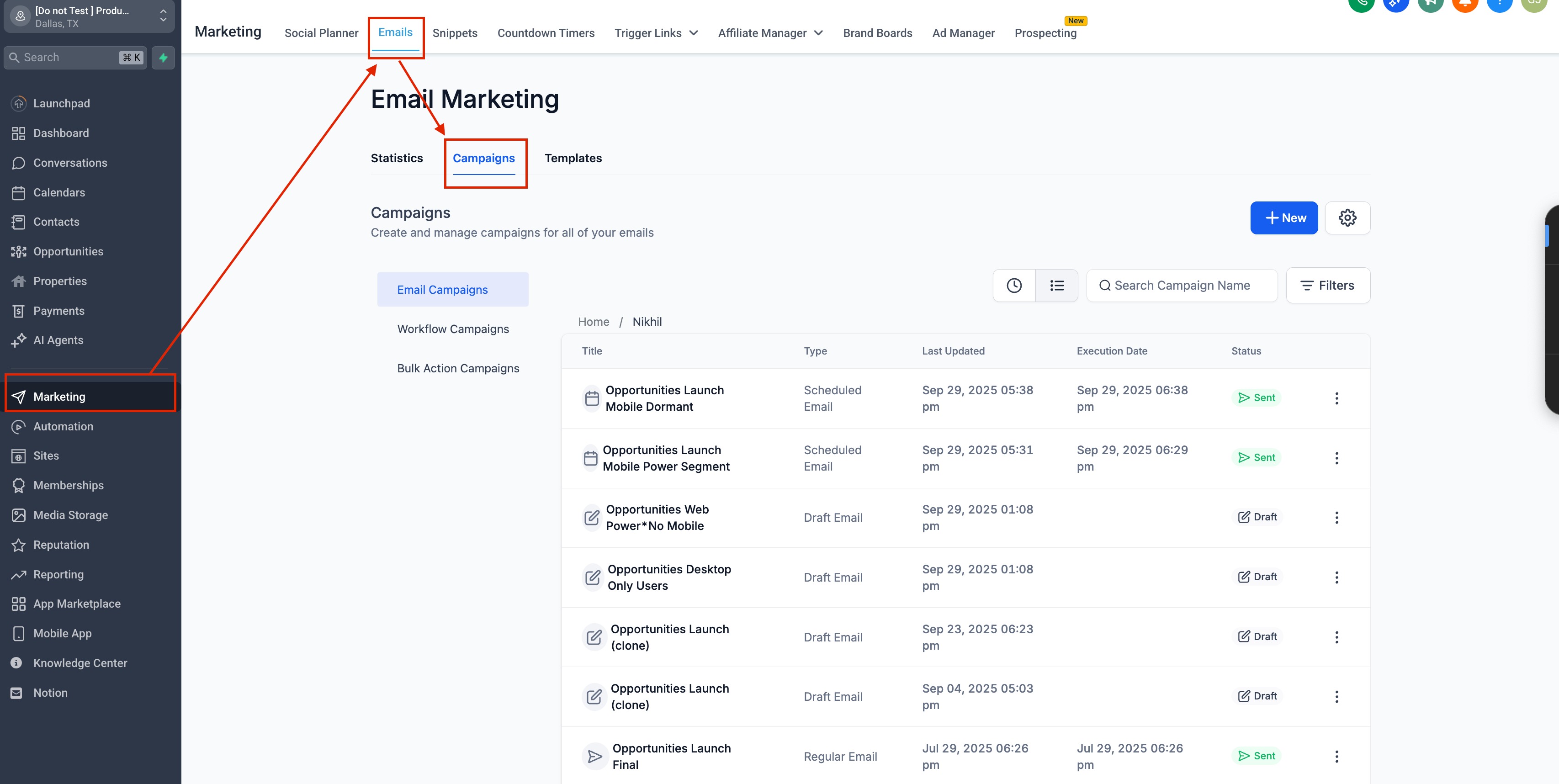
- Suche deine gesendete E-Mail-Kampagne.
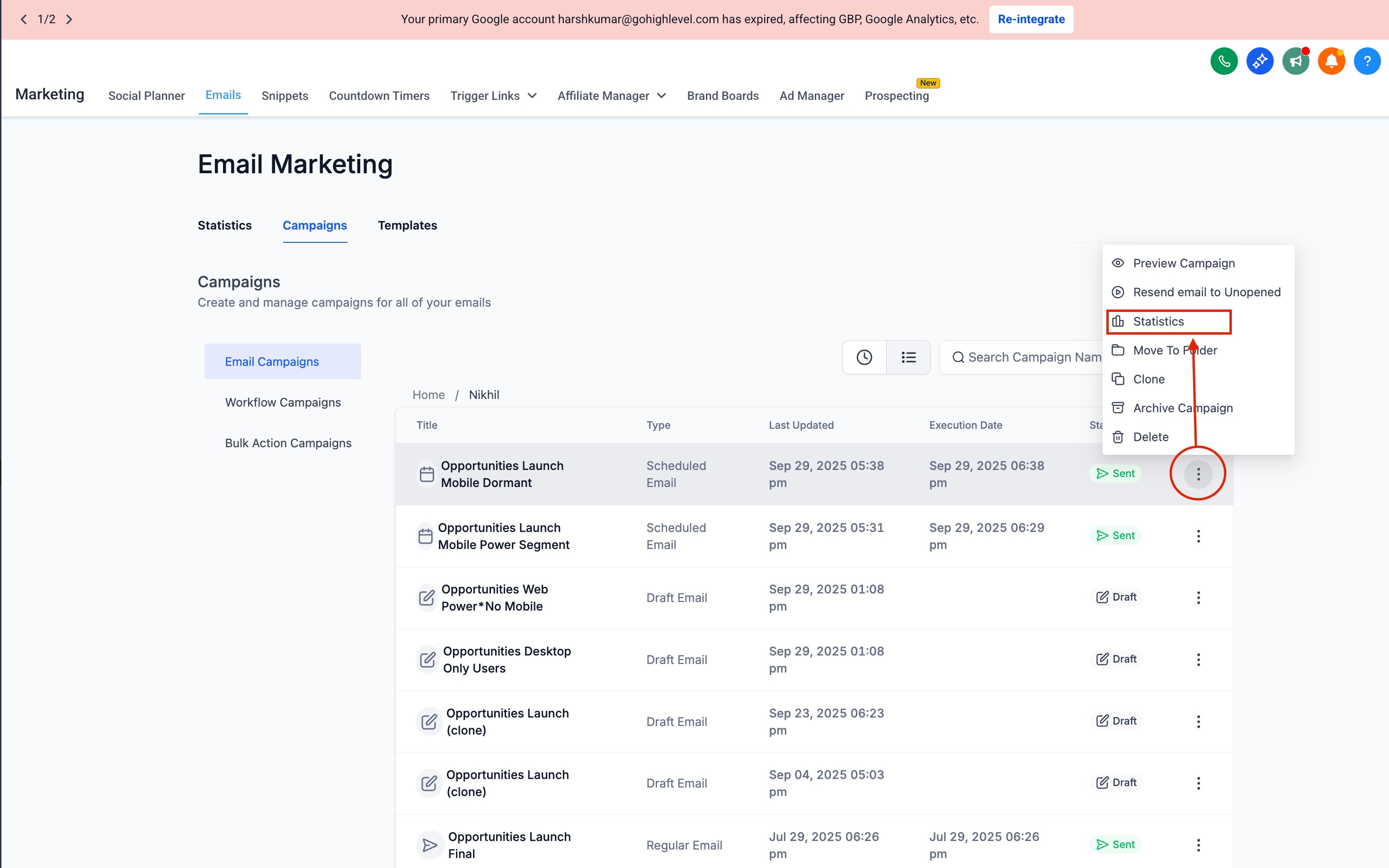
- Klicke auf das Drei-Punkte-Menü (⋮) neben dem Kampagnennamen.
- Wähle „Statistiken“.
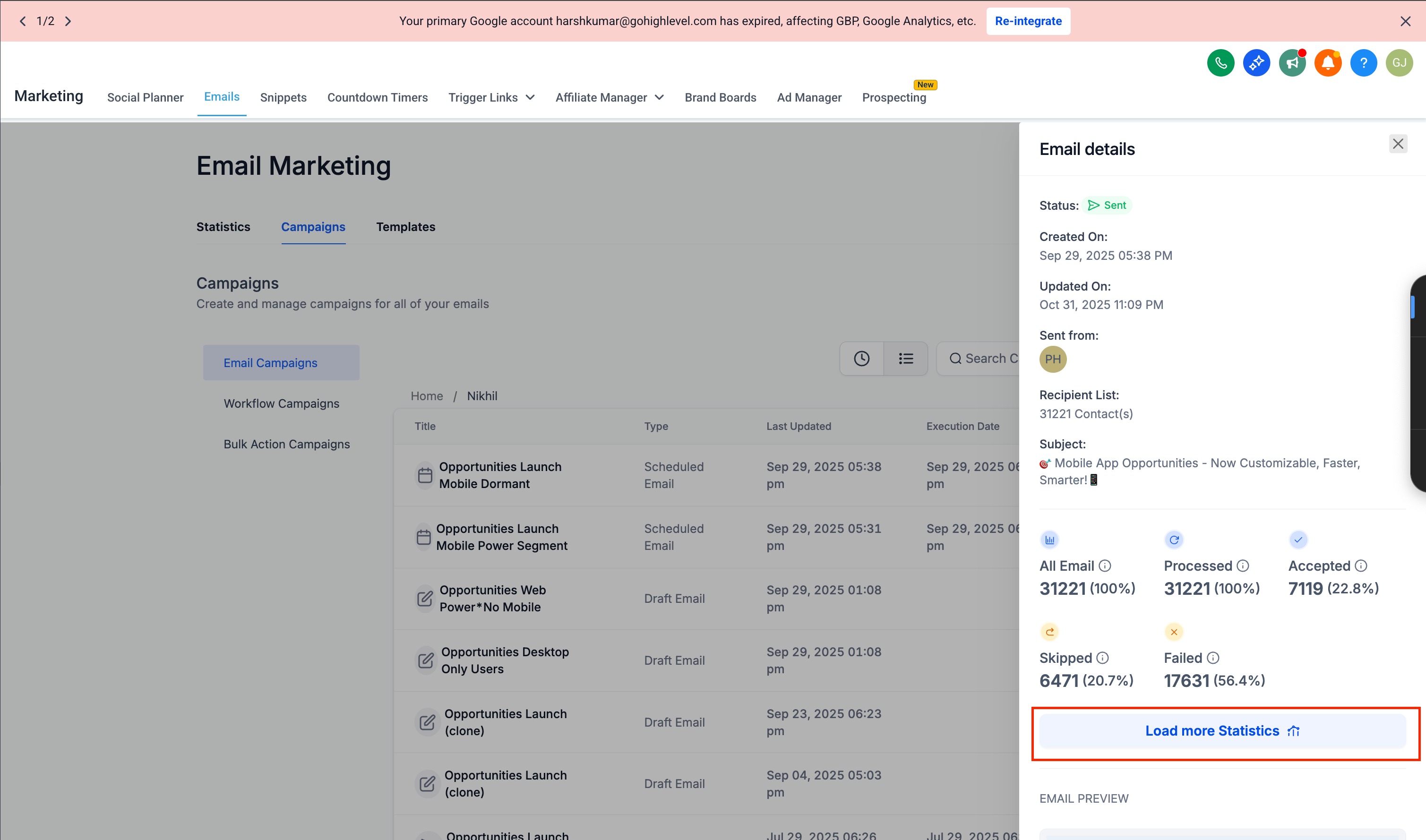
- Klicke in der sich öffnenden Statistik-Seitenleiste auf „Weitere Statistiken laden“.
- Wähle auf der vollständigen Statistikseite oben den Reiter Übersicht.
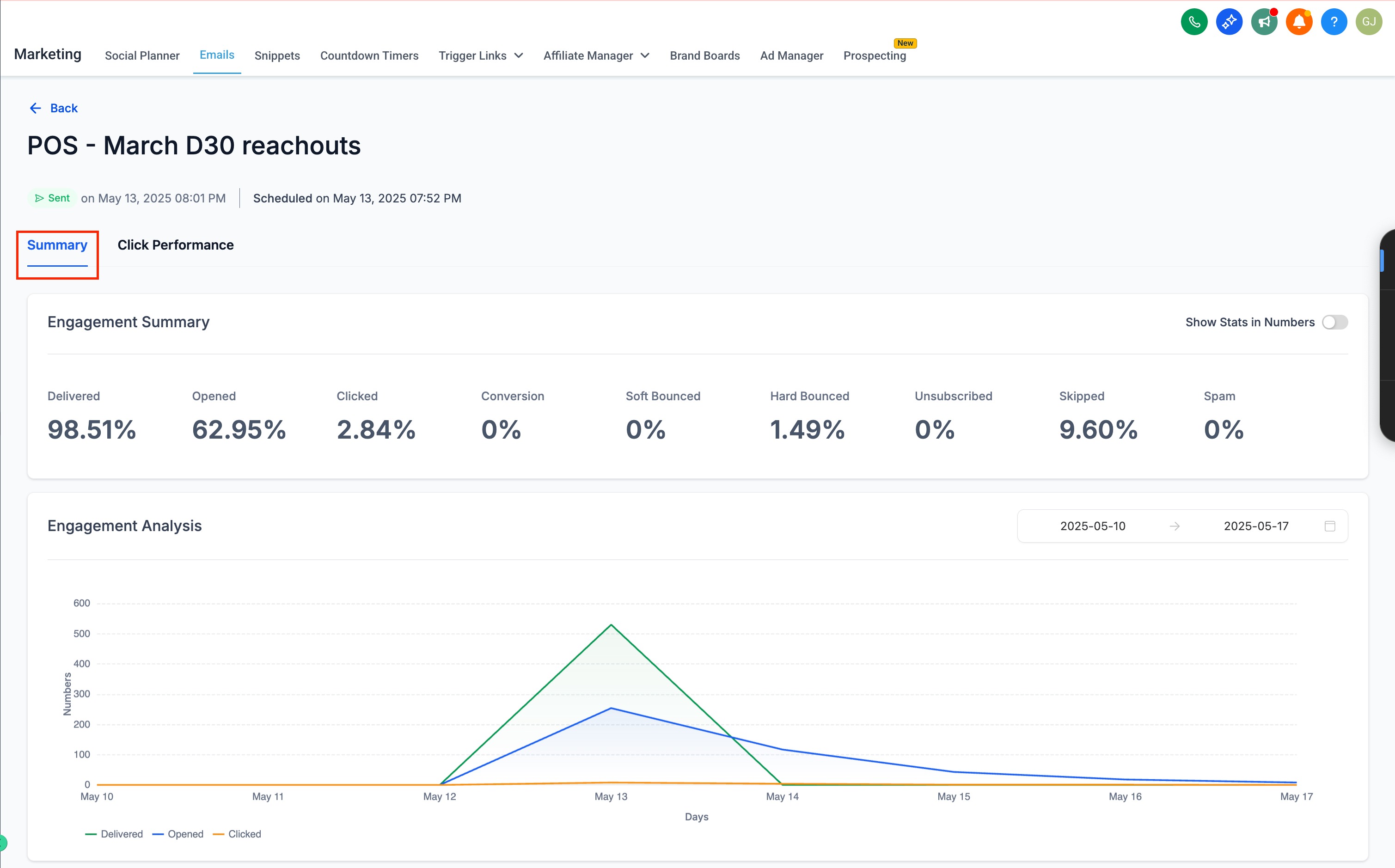
Die Übersichtskennzahlen verstehen
Zugestellt
Der Prozentsatz der E-Mails, die erfolgreich in den Postfächern der Empfänger zugestellt wurden (gemessen an allen gesendeten E-Mails).Formel: (Zugestellt / Gesamt gesendet) × 100Eine hohe Zustellrate (90 %+) weist auf eine gute Absender-Reputation und saubere Kontaktlisten hin.
Geöffnet
Der Prozentsatz der Empfänger, die deine E-Mail mindestens einmal geöffnet haben.Formel: (Einmalige Öffnungen / Zugestellt) × 100Dies hilft zu messen, wie effektiv deine Betreffzeile und dein Absendername die Aufmerksamkeit wecken.
Geklickt
Der Prozentsatz der Empfänger, die auf mindestens einen Link in deiner E-Mail geklickt haben.Formel: (Einmalige Klicks / Zugestellt) × 100Eine höhere Klickrate zeigt starkes Engagement und effektive Inhalte oder Call-to-Action-Platzierungen.
Conversion
Der Prozentsatz der Empfänger, die nach dem Klick auf deine E-Mail eine gewünschte Aktion ausgeführt haben (wie einen Kauf, eine Buchung oder eine Registrierung).Formel: (Conversions / Zugestellt) × 100Wenn Conversions getrackt werden, hilft diese Kennzahl bei der Bewertung des Kampagnen-ROI und des Zielerfolgs.
Soft Bounce
E-Mails, die vorübergehend nicht zugestellt werden konnten, beispielsweise aufgrund eines vollen Postfachs oder eines vorübergehenden Serverproblems.Tipp: Diese können bei einem späteren erneuten Versuch dennoch erfolgreich zugestellt werden.
Hard Bounce
E-Mails, die dauerhaft fehlgeschlagen sind, z. B. durch ungültige Adressen oder blockierte Domains.Tipp: Bereinige deine Kontaktliste regelmäßig, um hohe Hard-Bounce-Raten zu vermeiden (unter 2 % halten).
Abgemeldet
Der Prozentsatz der Empfänger, die sich über deinen Abmeldelink abgemeldet haben.Formel: (Abgemeldet / Zugestellt) × 100Eine geringe Abmelderate (unter 1 %) ist normal. Höhere Werte können auf irrelevante Inhalte oder eine zu hohe Sendefrequenz hinweisen.
Übersprungen
Wenn die E-Mail versandbereit ist, aber übersprungen wurde, meistens aufgrund von:- Einem internen Problem beim Senden der E-Mail an einen bestimmten Kontakt
- Wenn für den Kontakt „Nicht stören“ (DND) aktiv ist
Spam
Der Prozentsatz der E-Mails, die von Empfängern als Spam gemeldet wurden.Tipp: Halte eine fehlerfreie Absender-Reputation aufrecht, indem du Spam-Signalwörter vermeidest und die Relevanz für deine Zielgruppe sicherstellst.
Diagramm zur Interaktionsanalyse
Unterhalb der Übersicht zeigt das Diagramm Interaktionsanalyse die wichtigsten Leistungstrends deiner Kampagne visuell an:- Zugestellt (grüne Linie)
- Geöffnet (blaue Linie)
- Geklickt (orangefarbene Linie)
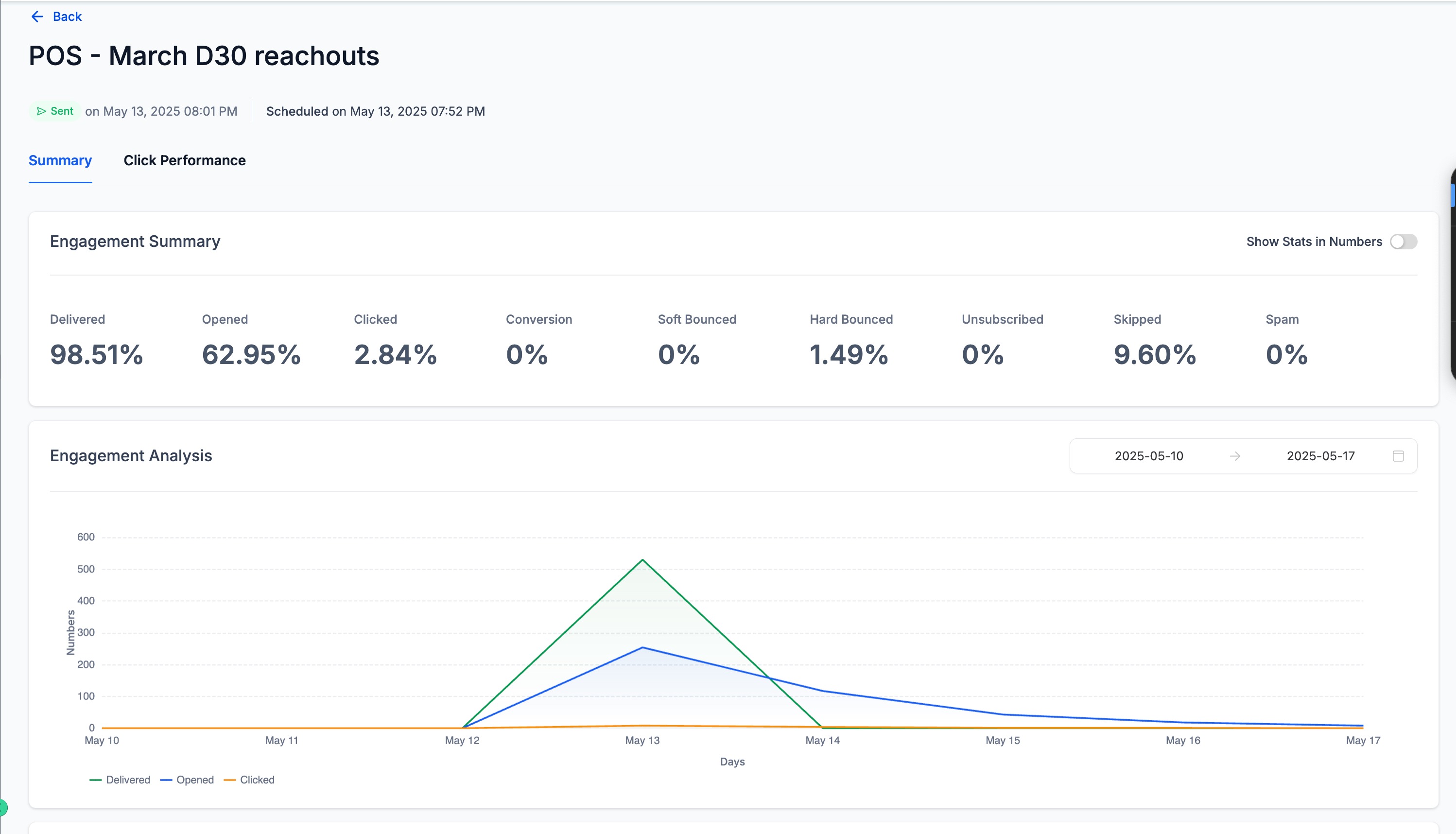
Tipp: Spitzen im Diagramm weisen oft auf die erfolgreichsten Versandtage oder -zeiten für deine Zielgruppe hin.
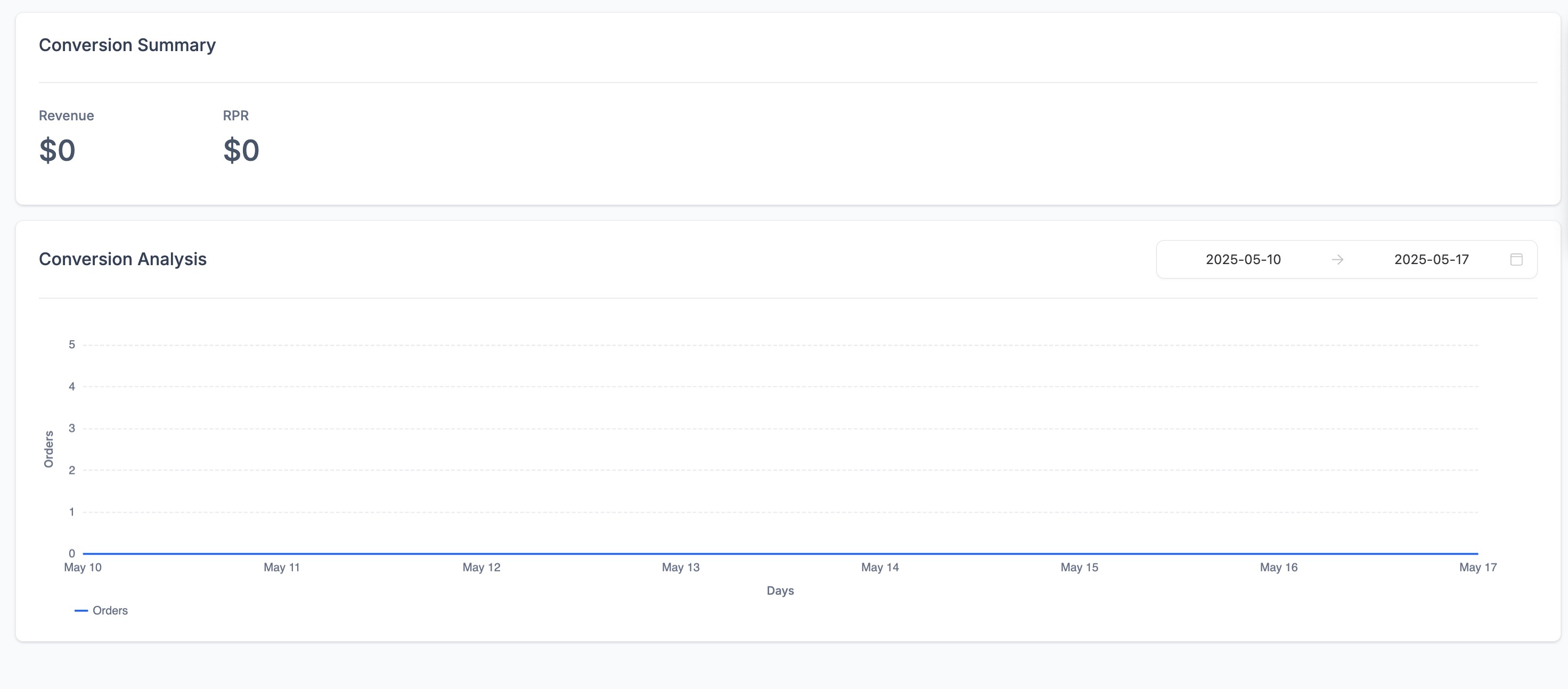
Conversion-Übersicht und -Analyse
Wenn deine Kampagne eine E-Commerce- oder Ziel-Tracking-Einrichtung enthält, zeigt dieser Bereich Folgendes an:- Umsatz: Der durch die E-Mail generierte Gesamtumsatz.
- Umsatz pro Empfänger (RPR): Der durchschnittlich pro Empfänger erzielte Umsatz.
- Conversion-Analysediagramm: Verfolgt die Anzahl der Bestellungen oder Conversions im Zeitverlauf.
Hinweis: Wenn das Umsatz-Tracking nicht eingerichtet ist, werden diese Felder als 0 $ angezeigt.
Überblick über den Reiter „Details“
Der Bereich Details listet individuelle Interaktionsdaten auf Kontaktebene mit folgenden Reitern auf:- Zugestellt: Alle Empfänger, die die E-Mail erfolgreich erhalten haben.
- Geöffnet: Kontakte, die die E-Mail geöffnet haben.
- Geklickt: Empfänger, die auf mindestens einen Link geklickt haben.
- Bestellt: Kontakte, die einen Kauf getätigt haben (sofern Conversion-Tracking aktiviert ist).
- Geantwortet: Empfänger, die direkt auf die E-Mail geantwortet haben.
- Hard Bounce / Soft Bounce: Kontakte, deren E-Mails nicht zugestellt werden konnten.
- Beschwert: Kontakte, die die E-Mail als Spam markiert haben.
- Abgemeldet: Kontakte, die sich abgemeldet haben.
- Übersprungen: Kontakte, an die die E-Mail aufgrund von Filtern oder Ausschlüssen nicht gesendet wurde.
- Fehlgeschlagen: E-Mails, bei denen ein Sendefehler aufgetreten ist.
- Vollständiger Name
- E-Mail-Adresse
- Status
- Zeitstempel der letzten Aktualisierung