

INHALTSVERZEICHNIS
- Neue Funktionen für Anhänge
- Wo Anhänge verwendet werden können
- So verwendest du Anhänge
- Warum diese Funktion wichtig ist
- Häufig gestellte Fragen
- Hier findest du Hilfe
Neue Funktionen für Anhänge
Anhänge ermöglichen es, zusätzliche Dokumente ohne separate Folgenachrichten zu teilen. So erhalten Kunden direkt bei der Zustellung alle vollständigen Informationen.- Hänge bis zu 10 Dateien pro Dokument an
- 20 MB Gesamtgrößenbeschränkung pro Dokument
- Verfügbar für Angebote, Rechnungen, wiederkehrende Rechnungen und Vorlagen
- Anhänge werden beim Senden des Dokuments automatisch beigefügt
- Reduziert Rückfragen und fehlende Informationen
Wo Anhänge verwendet werden können
Anhänge können zu folgenden Dokumenttypen hinzugefügt werden:- Angebote
- Angebotsvorlagen
- Rechnungen
- Wiederkehrende Rechnungen
So verwendest du Anhänge
Dokument öffnen
Finanzdokumente werden im Bereich Zahlungen erstellt und bearbeitet. Durch Auswahl von Neu öffnest du den Dokumenteneditor, in dem Produkte, Gesamtsummen und zusätzliche Optionen konfiguriert werden können.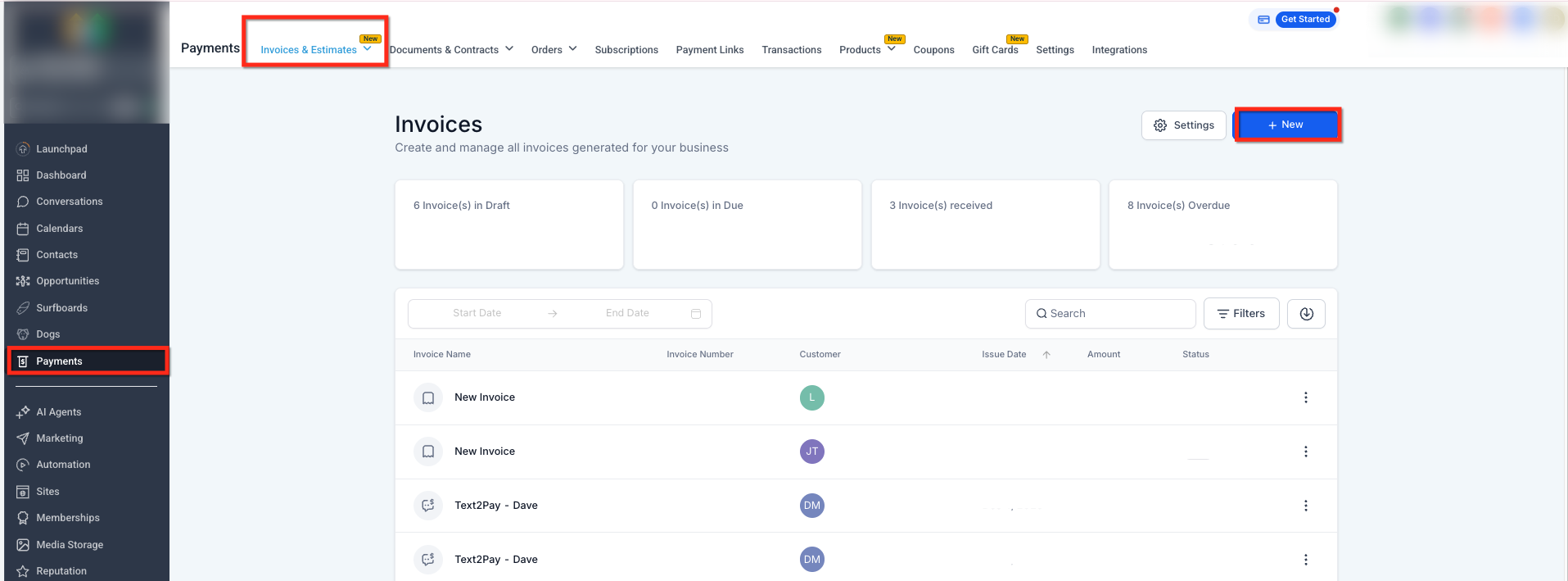 Dieses Bild zeigt den Bereich „Zahlungen“ mit ausgewählten Rechnungen und Angeboten sowie der hervorgehobenen Schaltfläche „Neu“. Die Auswahl von „Neu“ öffnet den Dokumenteneditor, in dem Anhänge hinzugefügt werden können.
Dateien hochladen
Anhänge werden im Dokumenteneditor unter Zusätzliche Optionen hinzugefügt, die sich unterhalb des Bereichs Fälliger Betrag befinden. Durch das Aktivieren von Anhängen wird der Upload-Bereich sichtbar, in dem Dateien ausgewählt oder hineingezogen werden können. Zu den unterstützten Dateitypen gehören gängige Formate wie PDF, PNG und CSV.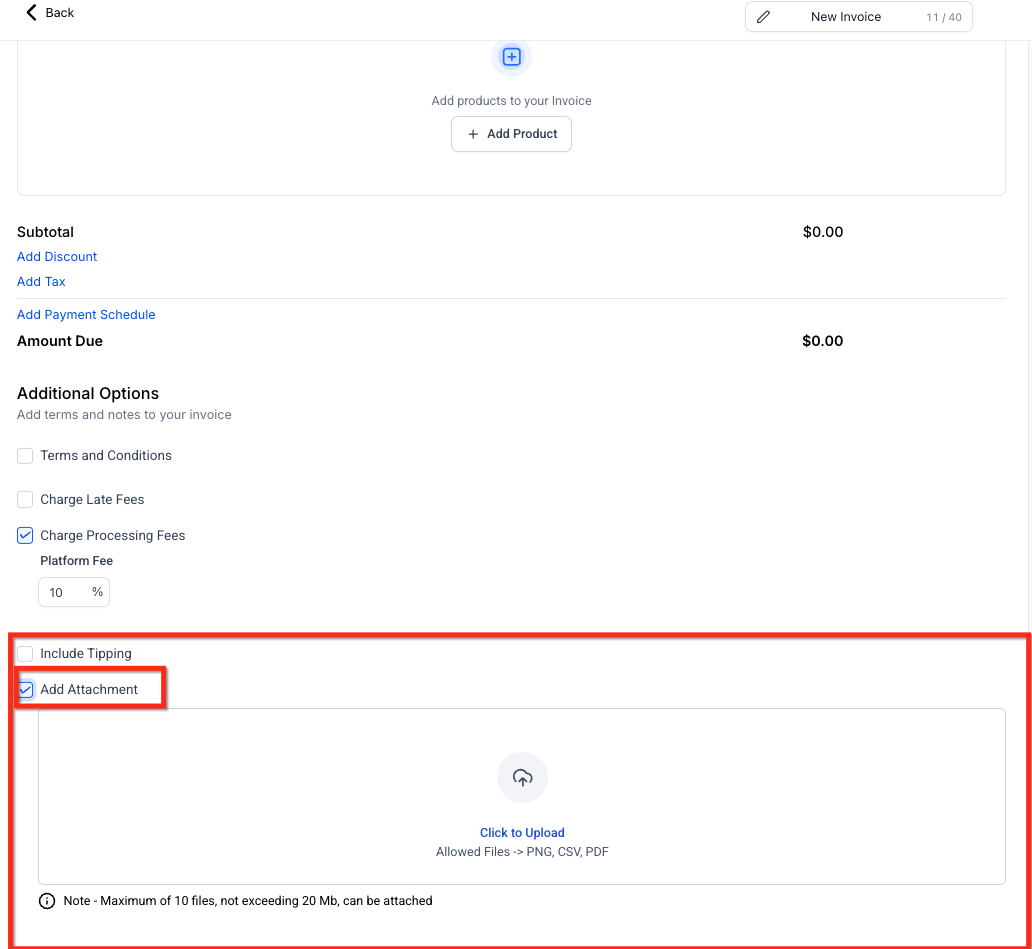 Dieses Bild hebt die Option „Anhang hinzufügen“ unter „Zusätzliche Optionen“ hervor und zeigt den Upload-Bereich, in den Dateien geklickt oder hineingezogen werden können. Dateilimits und unterstützte Formate sind sichtbar.
Dokument senden
Sobald Anhänge hinzugefügt wurden, enthält die E-Mail an den Kunden beim Senden des Dokuments automatisch alle hochgeladenen Dateien. Es ist keine zusätzliche Auswahl oder Bestätigung erforderlich. Anhänge werden nur mit dem ersten E-Mail-Versand zugestellt.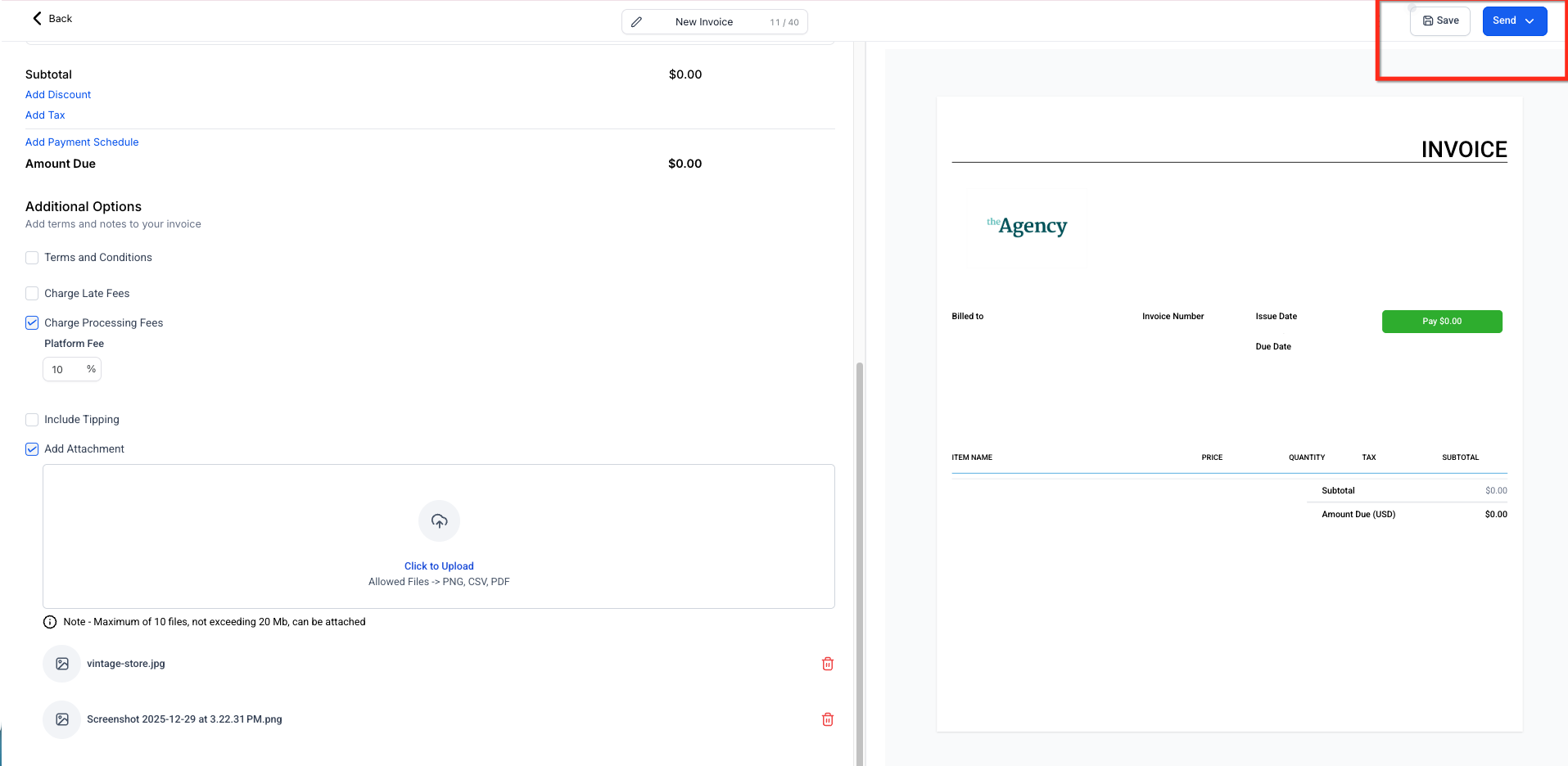 Dieses Bild zeigt den Dokumenteneditor mit hinzugefügten Anhängen und der sichtbaren Option „Senden“, die bestätigt, von wo aus Dokumente versendet werden.
Dateien im Medien-Drive anzeigen
Alle hochgeladenen Anhänge werden automatisch im Medien-Drive gespeichert, wo sie eingesehen, organisiert und in zukünftigen Dokumenten wiederverwendet werden können. Dateien können zur späteren Verwendung auch direkt in das Medien-Drive hochgeladen werden.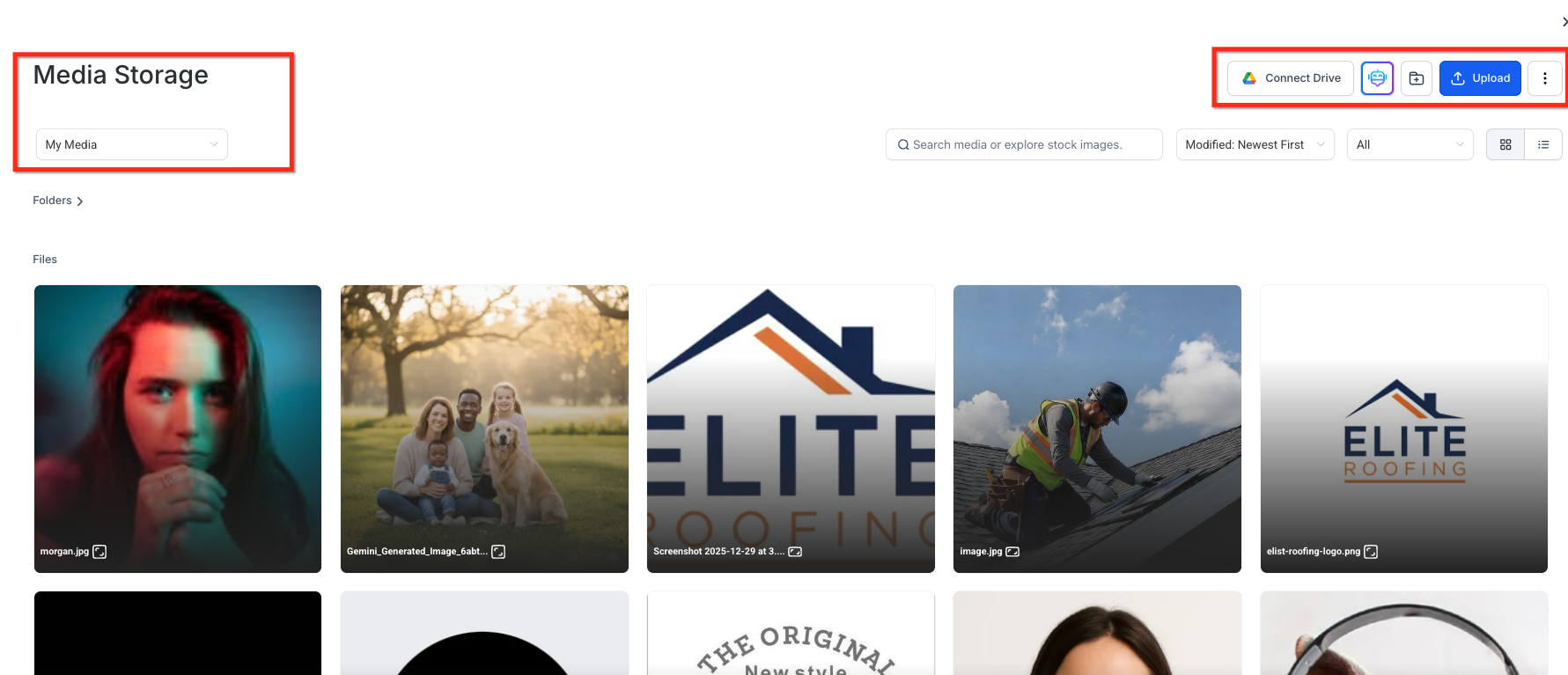 Dieses Bild zeigt den Bereich „Medien-Drive“ mit gespeicherten Dateien und der Upload-Option, was bestätigt, wo Anhänge für die zukünftige Wiederverwendung gespeichert werden.
Warum diese Funktion wichtig ist
Anhänge optimieren die Kommunikation und verbessern die Übersichtlichkeit von Dokumenten, indem sie alles an einem Ort zusammenhalten.- Teile begleitende Details ohne zusätzliche E-Mails
- Stelle ein vollständiges Dokumentenpaket in einem einzigen Versand zu
- Reduziere Missverständnisse und fehlende Dateien
- Präsentiere Dokumente professioneller und strukturierter
Häufig gestellte Fragen
F: Kann ich mehr als 10 Dateien an ein Dokument anhängen? Nein. Jedes Dokument unterstützt maximal 10 Anhänge. F: Welche Dateitypen können hochgeladen werden? Gängige Formate wie PDF, PNG und CSV werden unterstützt. F: Werden Anhänge in Erinnerungen oder Follow-up-E-Mails beigefügt? Nein. Anhänge werden nur mit der ersten E-Mail versendet. F: Was passiert, wenn die Gesamtdateigröße 20 MB überschreitet? Das Dokument kann erst gesendet werden, wenn Dateien entfernt oder verkleinert wurden, um das Größenlimit einzuhalten. F: Werden Anhänge für die zukünftige Verwendung gespeichert? Ja. Alle hochgeladenen Anhänge werden automatisch im Medien-Drive gespeichert.Hier findest du Hilfe
Wenn Anhänge nicht wie erwartet hochgeladen oder gesendet werden:- Nutze die Hilfe- oder Support-Optionen in der App
- Durchsuche das Hilfe-Center nach Begriffen wie Anhänge, Angebote, Rechnungen oder Zahlungen
- Wende dich an den UmsatzAgent Support.