

INHALTSVERZEICHNIS
- Was ist der Workflow-Trigger „Chance geändert“?
- Wichtigste Vorteile
- So konfigurierst du den Trigger „Chance geändert“
- Verfügbare Filtertypen
- Workflow-Aktionen einrichten
- Häufig gestellte Fragen
- Brauchst du Hilfe?
Was ist der Workflow-Trigger „Chance geändert“?
Der Workflow-Trigger Chance geändert wird ausgelöst, sobald eine Aktualisierung in einem Chancen-Datensatz vorgenommen wird. Dazu gehören:- Zuweisungsänderungen
- Pipeline-Verschiebungen
- Aktualisierungen des Chancenwerts
- Aktualisierungen des Verlustgrunds
- Statusänderungen
- Tag-Aktualisierungen
- Änderungen an benutzerdefinierten Feldern
Wichtigste Vorteile
Umfassende Erfassung
Löse Automatisierungen basierend auf jeder Chancen-Aktualisierung aus – nicht nur bei Statusänderungen.Echtzeit-Benachrichtigungen
Benachrichtige Teammitglieder sofort, wenn wichtige Änderungen an einer Chance vorgenommen werden.Bessere Pipeline-Übersicht
Halte Vertriebs- und operative Teams auf demselben Stand, sobald Datensätze aktualisiert werden.Anpassbare Automatisierung
Nutze Filter, um genau zu steuern, wann Workflows ausgeführt werden.Flexible Operatoren
Verwende Operatoren wie Equals, Has Changed und Has Changed To für eine präzise Steuerung.So konfigurierst du den Trigger „Chance geändert“
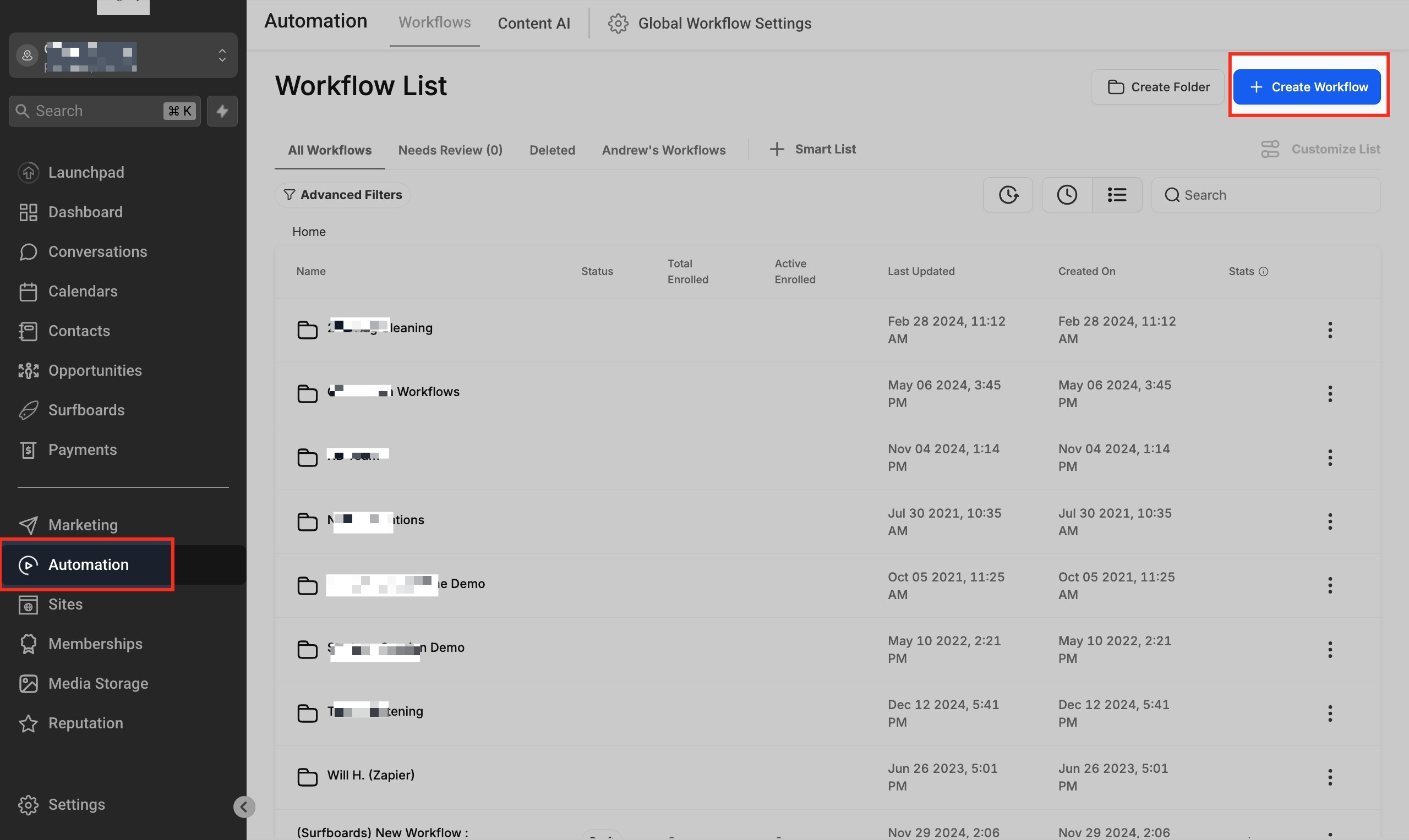
Schritt 1: Workflows aufrufen
- Navigiere zu Automatisierung.
- Klicke auf Workflows.
- Wähle einen bestehenden Workflow aus oder klicke auf Workflow erstellen.
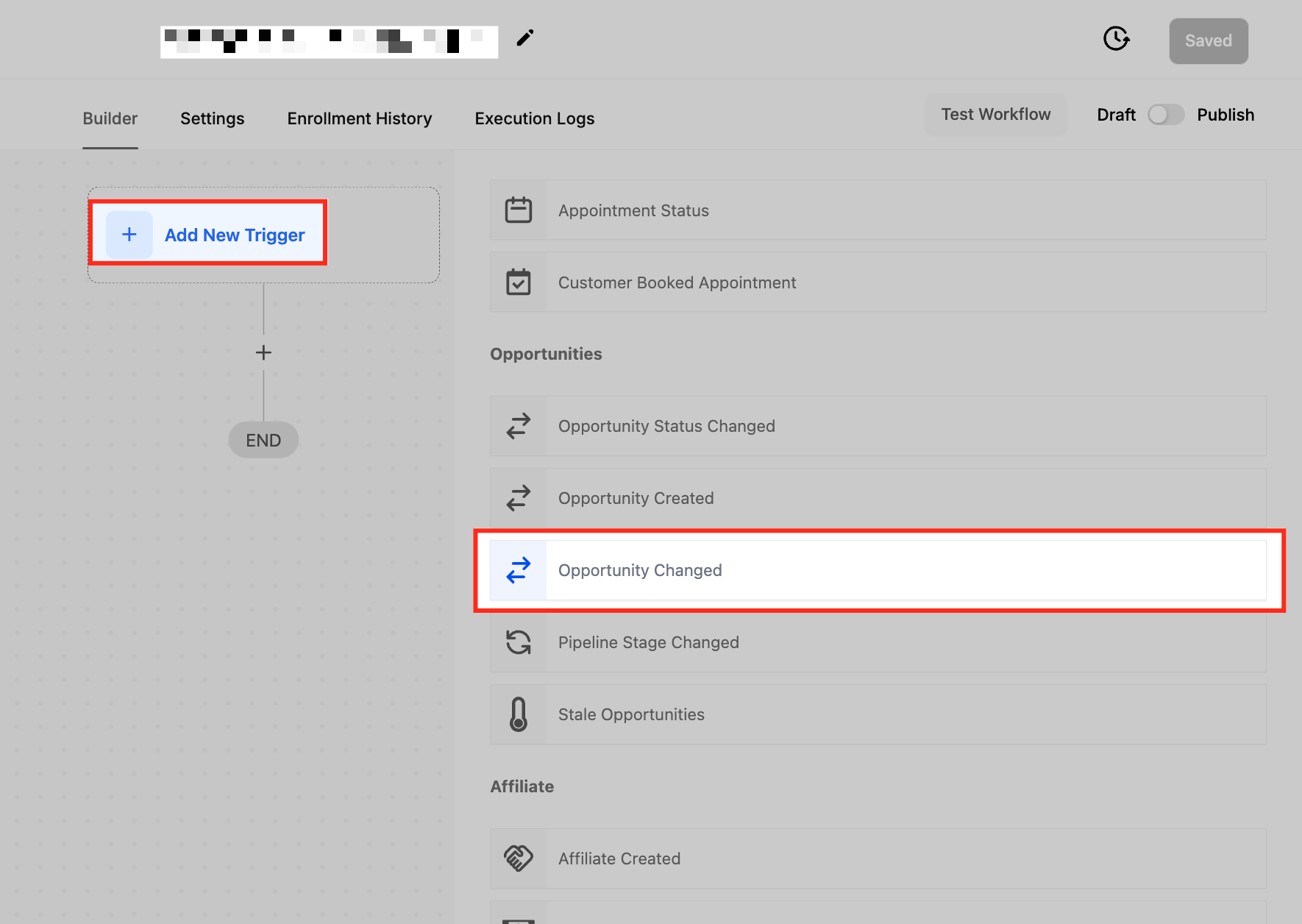
Schritt 2: Trigger „Chance geändert“ hinzufügen
- Klicke auf Neuen Trigger hinzufügen.
- Suche nach Chance geändert.
- Wähle den Trigger aus der Liste aus.
Schritt 3: Trigger benennen
Gib einen aussagekräftigen Namen in das Feld Workflow-Trigger-Name ein. Eine eindeutige Benennung hilft bei der Verwaltung mehrerer Workflows.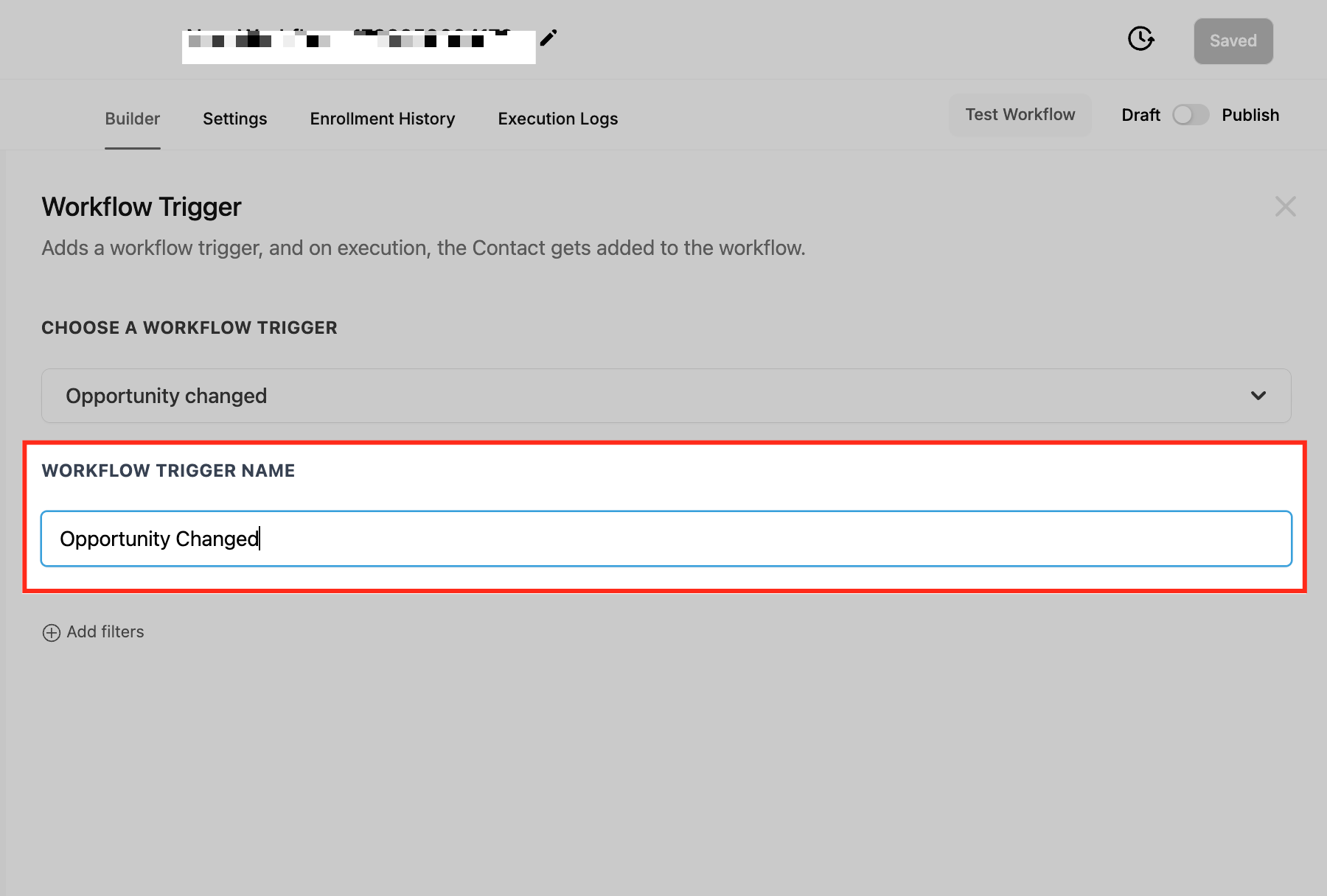
Schritt 4: Filter anwenden
Filter legen fest, wann der Workflow ausgeführt werden soll. Klicke auf Filter hinzufügen, um das Verhalten des Triggers einzugrenzen.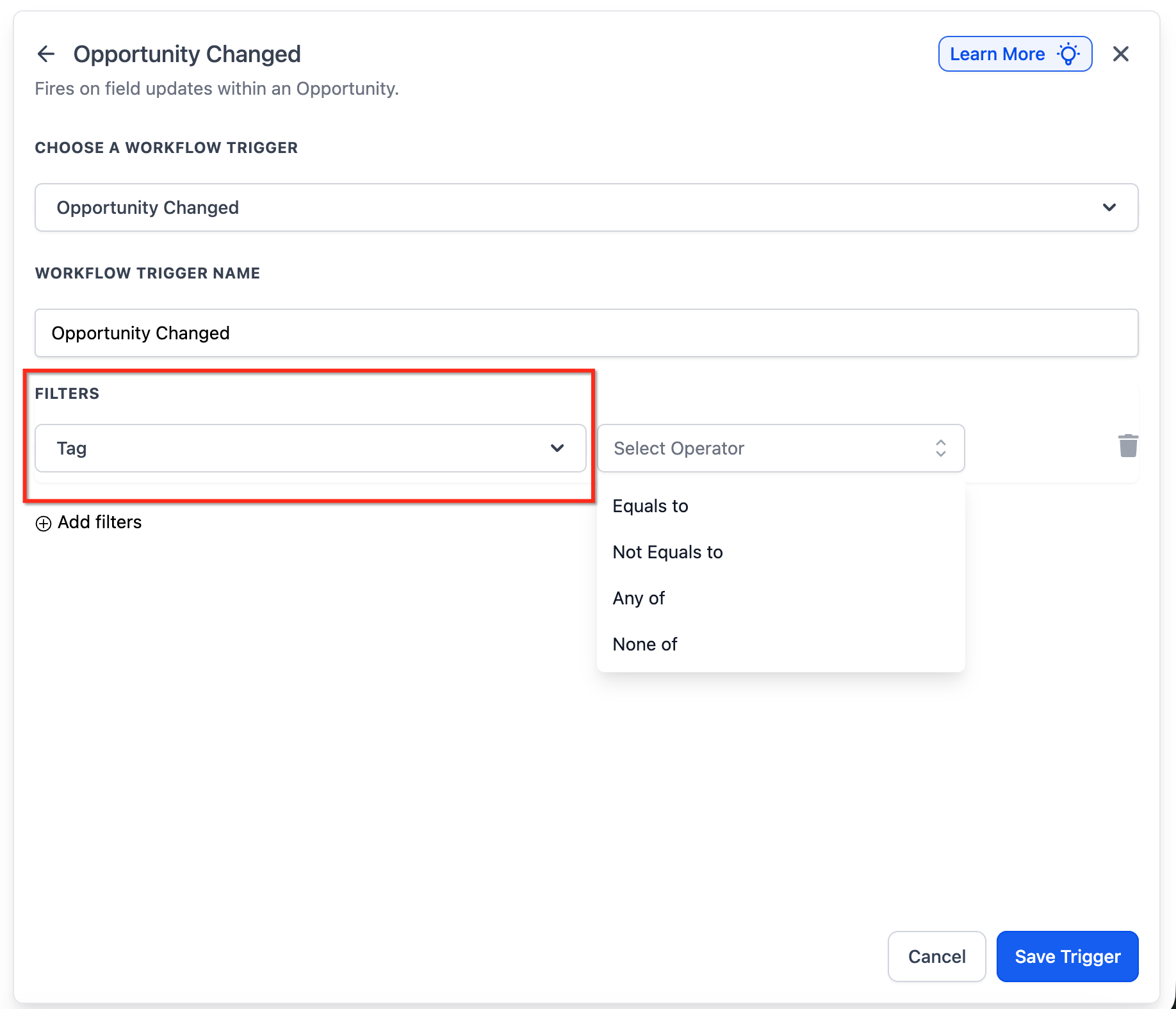
Verfügbare Filtertypen
Nachfolgend findest du die am häufigsten verwendeten Filter und ihre Funktionsweise.Filter „Zugewiesen an“
Wird ausgelöst, wenn sich die Zuständigkeit für eine Chance ändert. Verfügbare Operatoren:- Has Changed — wird ausgelöst, wenn der zugewiesene Benutzer zu einer beliebigen Person wechselt
- Has Changed To — wird nur ausgelöst, wenn die Chance einem bestimmten Benutzer zugewiesen wird
- Equals — wird ausgelöst, wenn Änderungen an Chancen auftreten, die einem ausgewählten Benutzer zugewiesen sind
Filter „Tag“
Wird ausgelöst, wenn Tags der Chance aktualisiert werden. Nutze diesen Filter, um Aktionen basierend auf zugewiesenen Tags zu automatisieren, wie:- Wichtige Chance
- Follow-up erforderlich
- VIP
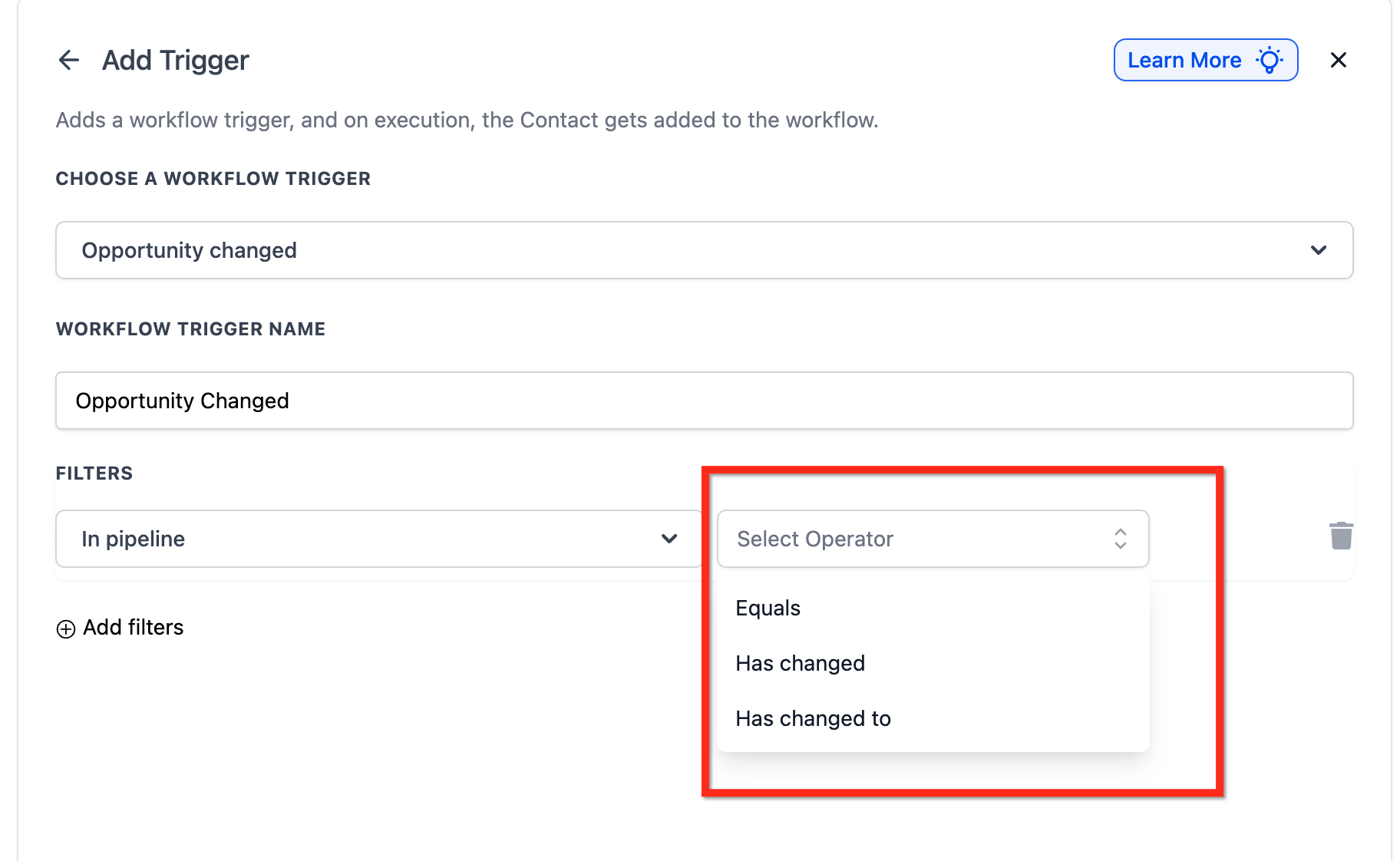
Filter „In Pipeline“
Steuert die Ausführung basierend auf Pipeline-Änderungen. Operatoren:- Has Changed
- Has Changed To
- Equals
Filter „Chancenwert“
Wird ausgelöst, wenn sich der monetäre Wert der Chance ändert. Nutze diesen Filter, um:- Vertriebsleiter zu benachrichtigen, wenn der Wert steigt
- Prüfungs-Workflows auszulösen, wenn der Wert sinkt
- Hochwertige Chancen anders weiterzuleiten
- Equals
- Greater than
- Less than
- Has Changed
Filter „Verlustgrund“
Wird ausgelöst, wenn ein Verlustgrund hinzugefügt oder aktualisiert wird. Operatoren:- Has Changed
- Has Changed To
- Equals
Filter „Status“
Wird ausgelöst, wenn sich der Chancenstatus ändert. Operatoren:- Is
- Is Not
- Has Changed
- Has Changed To
Filter für benutzerdefinierte Felder
Benutzerdefinierte Chancen-Felder können ebenfalls als Filter verwendet werden. Unterstützte Feldtypen:Kontrollkästchen-Felder
- Added
- Removed
- Equals
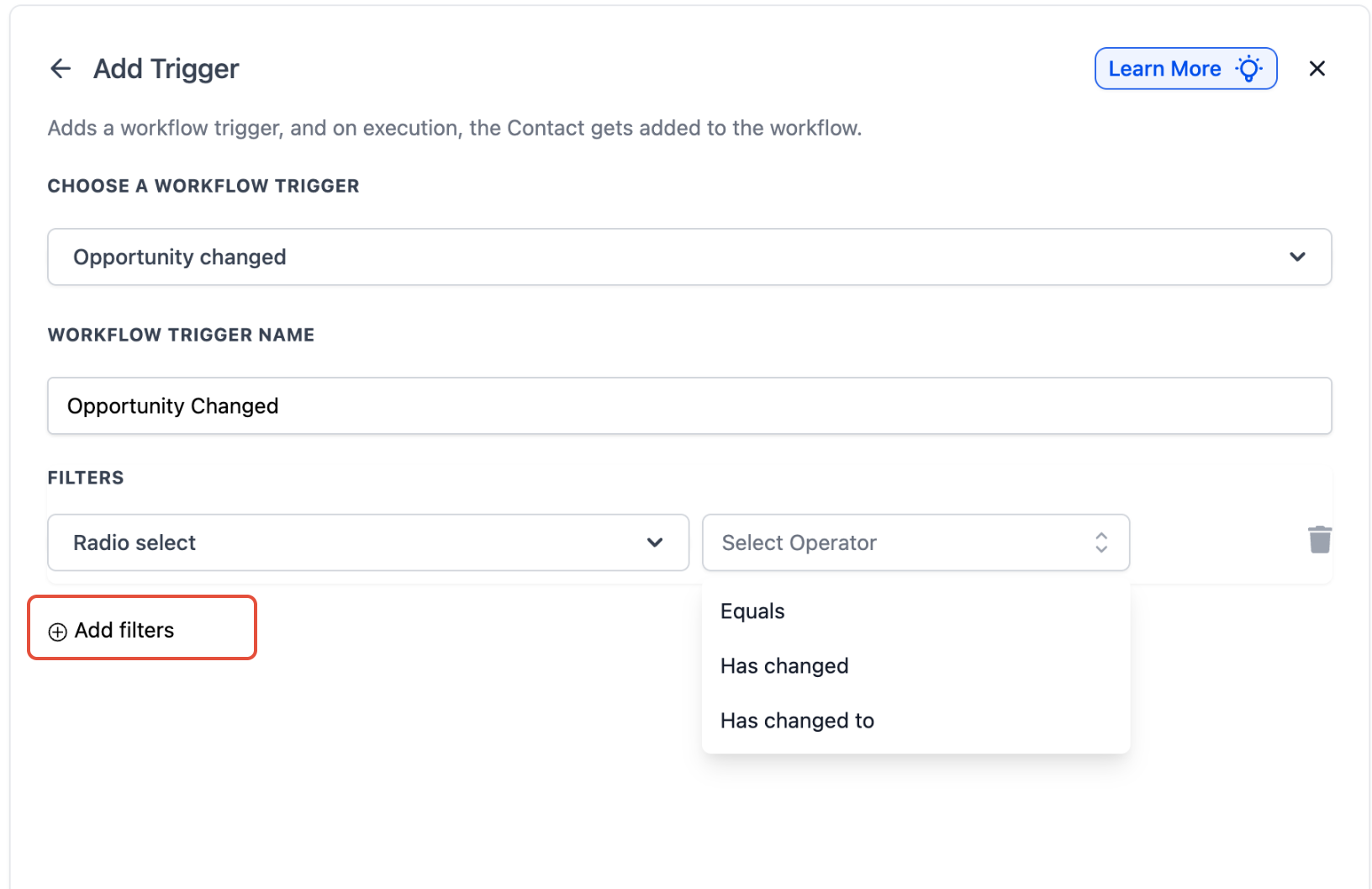
Optionsfeld-Auswahlfelder (Radio)
- Has Changed
- Has Changed To
- Equals
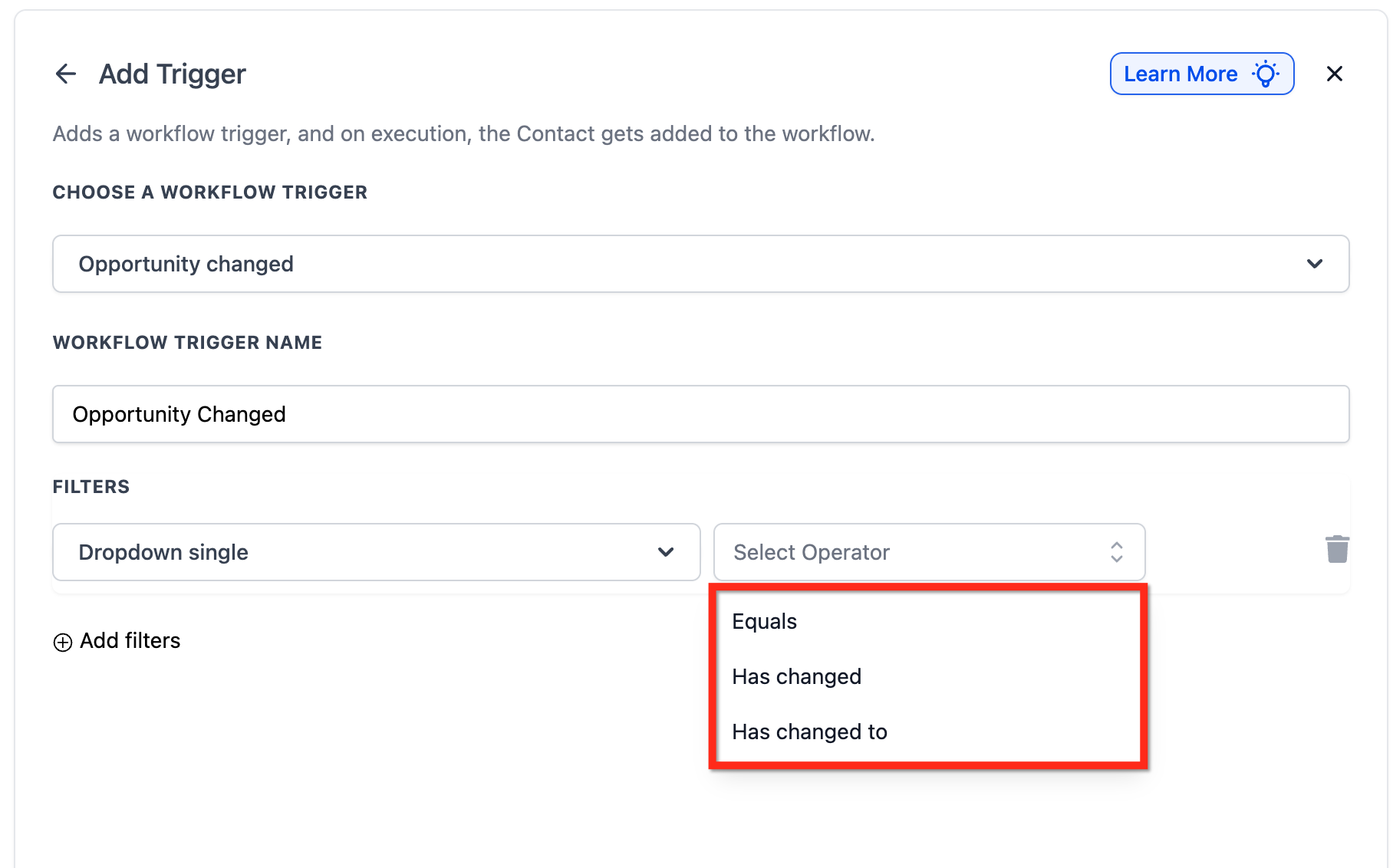
Dropdown-Felder (Einzel- und Mehrfachauswahl)
- Has Changed
- Has Changed To
- Equals
Datumsfelder
- Has Changed
- Has Changed To
- Equals
Workflow-Aktionen einrichten
Nachdem du Trigger und Filter konfiguriert hast:- Klicke auf Trigger speichern.
- Füge die gewünschten Workflow-Aktionen hinzu.
- E-Mail oder SMS senden
- Aufgabe erstellen oder aktualisieren
- Kontakt-Datensatz aktualisieren
- Chance verschieben
- Weiteren Workflow auslösen
- Klicke auf Speichern.
- Nutze Workflow testen.
- Schalte auf Veröffentlichen, um die Automatisierung zu aktivieren.
Häufig gestellte Fragen
F: Worin liegt der Unterschied zu „Chancenstatus geändert“?
„Chance geändert“ erfasst jede Änderung innerhalb eines Chancen-Datensatzes. „Chancenstatus geändert“ erfasst ausschließlich Statusänderungen.F: Kann ich mehrere Filter verwenden?
Ja. Du kannst mehrere Filter kombinieren, um die Ausführungsbedingungen präzise festzulegen.F: Wie teste ich den Trigger?
Aktualisiere eine Chance manuell und prüfe den Reiter Ausführungsprotokolle.F: Funktioniert das mit benutzerdefinierten Feldern?
Ja. Alle benutzerdefinierten Chancen-Felder können als Filter genutzt werden.F: Was ist der Unterschied zwischen Has Changed und Has Changed To?
Has Changed wird ausgelöst, wenn sich das Feld auf einen beliebigen Wert ändert. Has Changed To wird nur ausgelöst, wenn es sich auf einen bestimmten ausgewählten Wert ändert.Brauchst du Hilfe?
Wenn sich der Trigger „Chance geändert“ nicht wie erwartet verhält:- Prüfe, ob die richtigen Filter konfiguriert sind
- Stelle sicher, dass der Workflow veröffentlicht ist
- Überprüfe die Ausführungsprotokolle
- Vergewissere dich, dass die Feldwerte korrekt aktualisiert werden