

INHALTSVERZEICHNIS
- Was bedeutet das Kopieren von Workflow-Aktionen zwischen Workflows?
- Wichtigste Vorteile beim Kopieren von Workflow-Aktionen zwischen Workflows
- So kopierst du Workflow-Aktionen zwischen Workflows
- Zwischenablage und Aufbewahrungsregeln
- Häufig gestellte Fragen
- Ähnliche Artikel
Was bedeutet das Kopieren von Workflow-Aktionen zwischen Workflows?
Das Kopieren von Aktionen zwischen Workflows ermöglicht es dir, bestehende Schritte – einzelne Aktionen oder ganze Abläufe – zu duplizieren und in einen anderen Workflow innerhalb desselben Kontos einzufügen. Das beschleunigt die Erstellung von Workflows, reduziert wiederkehrende Konfigurationsarbeit und sorgt für einheitliche Automatisierungsstandards.Wichtigste Vorteile beim Kopieren von Workflow-Aktionen zwischen Workflows
- Geschwindigkeit: Füge vorkonfigurierte Schritte in Sekundenschnelle ein, statt sie neu zu erstellen.
- Mehrfach einfügen: Verwende kopierte Aktionen während des 15-minütigen Zeitfensters der Zwischenablage in mehreren Workflows.
- Konsistenz: Halte Benennungen, Einstellungen und Logiken über Workflows hinweg einheitlich, um Fehler zu minimieren.
- Tab-übergreifend nutzbar: Kopiere in einem Tab und füge in einem anderen ein, ohne deine aktuelle Ansicht zu verlassen.
- Gleiche Kontoumgebung: Gewährleistet Kompatibilität, da alle Ressourcen in derselben Umgebung existieren.
- Geringeres Fehlerrisiko: Baue auf bewährten Schritten auf und passe nur individuelle Details an.
So kopierst du Workflow-Aktionen zwischen Workflows
Befolge diese Schritte, um bestehende Workflow-Logiken effizient wiederzuverwenden.Schritt 1: Öffne Automatisierung → Workflows
- Navigiere zu Automatisierung.
- Wähle Workflows.
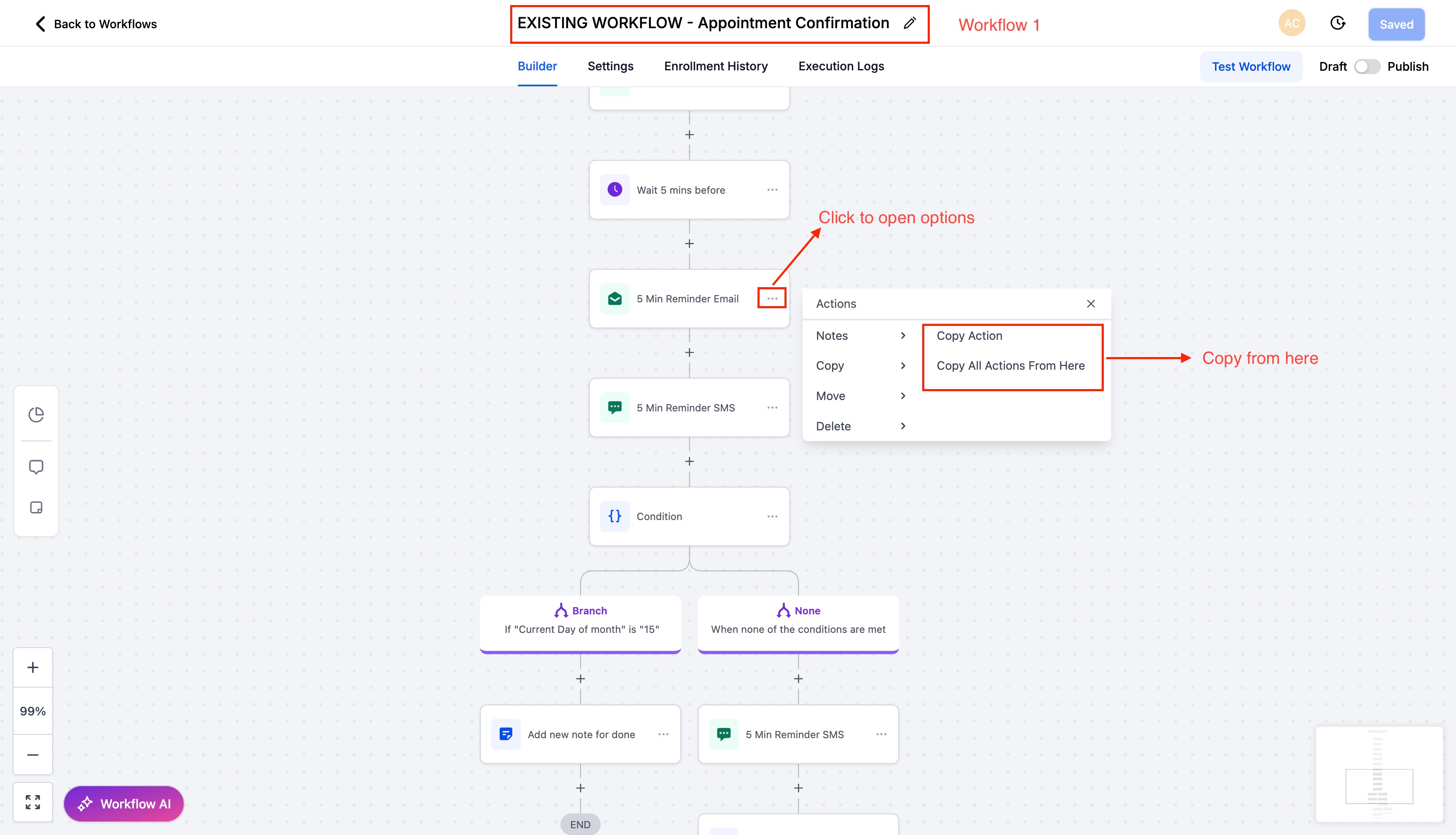
- Öffne den Workflow, der die zu kopierende Aktion enthält.
- Suche die gewünschte Aktion.
- Klicke auf das Drei-Punkte-Menü.
-
Wähle:
- Aktion kopieren (einzelner Schritt) oder
- Alle Aktionen ab hier kopieren (kopiert einen Block ab dieser Aktion).
Schritt 2: Navigiere zum Ziel-Workflow
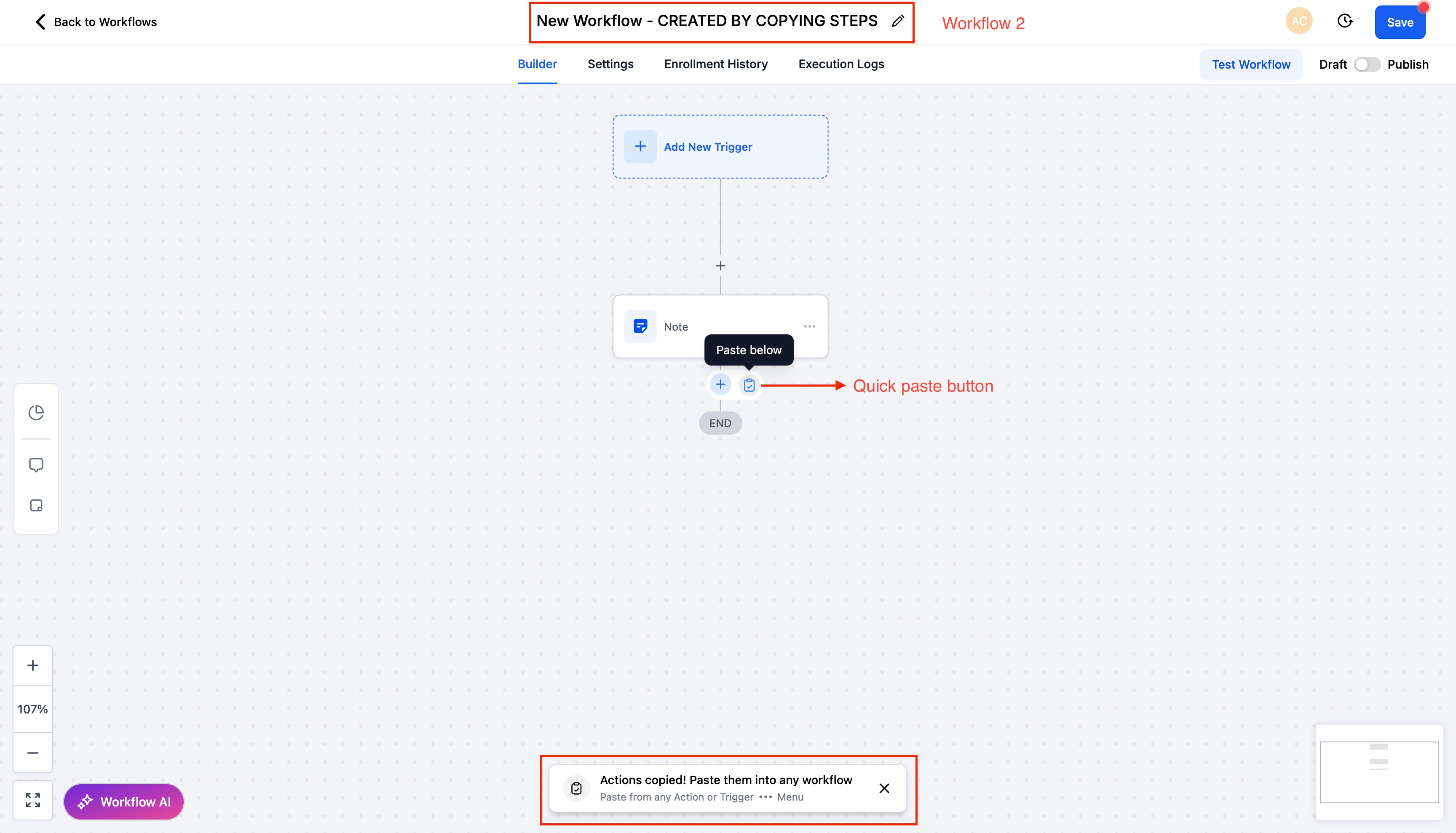
- Öffne den Workflow, in den du die kopierten Aktionen einfügen möchtest (im selben Tab oder in einem weiteren Tab desselben Kontos).
-
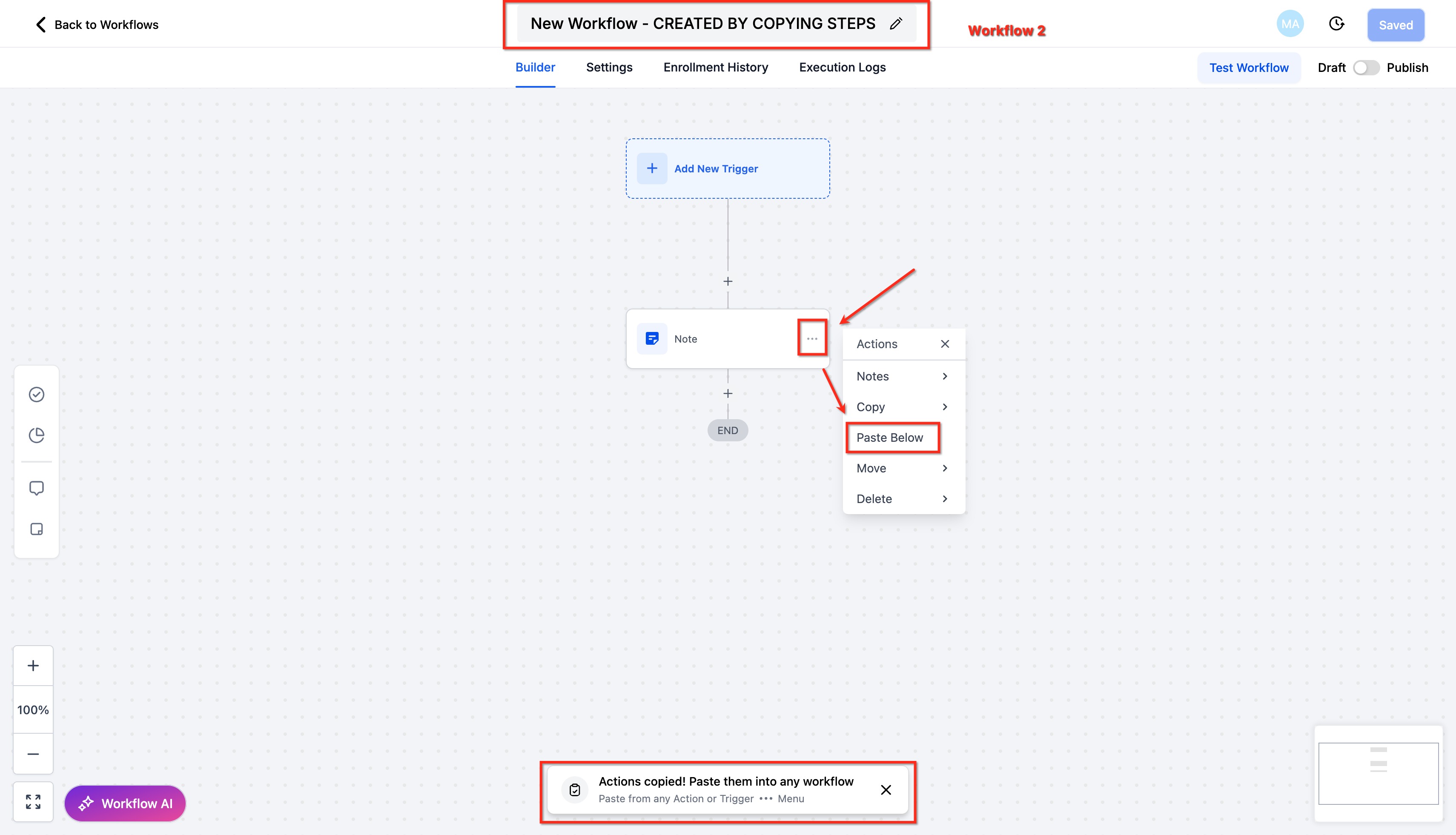
Zum Einfügen hast du zwei Möglichkeiten:
- Klicke auf Schnelleinfügen neben dem +-Button zum Hinzufügen neuer Aktionen oder
- Öffne das Drei-Punkte-Menü einer beliebigen Aktion und wähle Darunter einfügen
Schritt 3: Prüfen und speichern
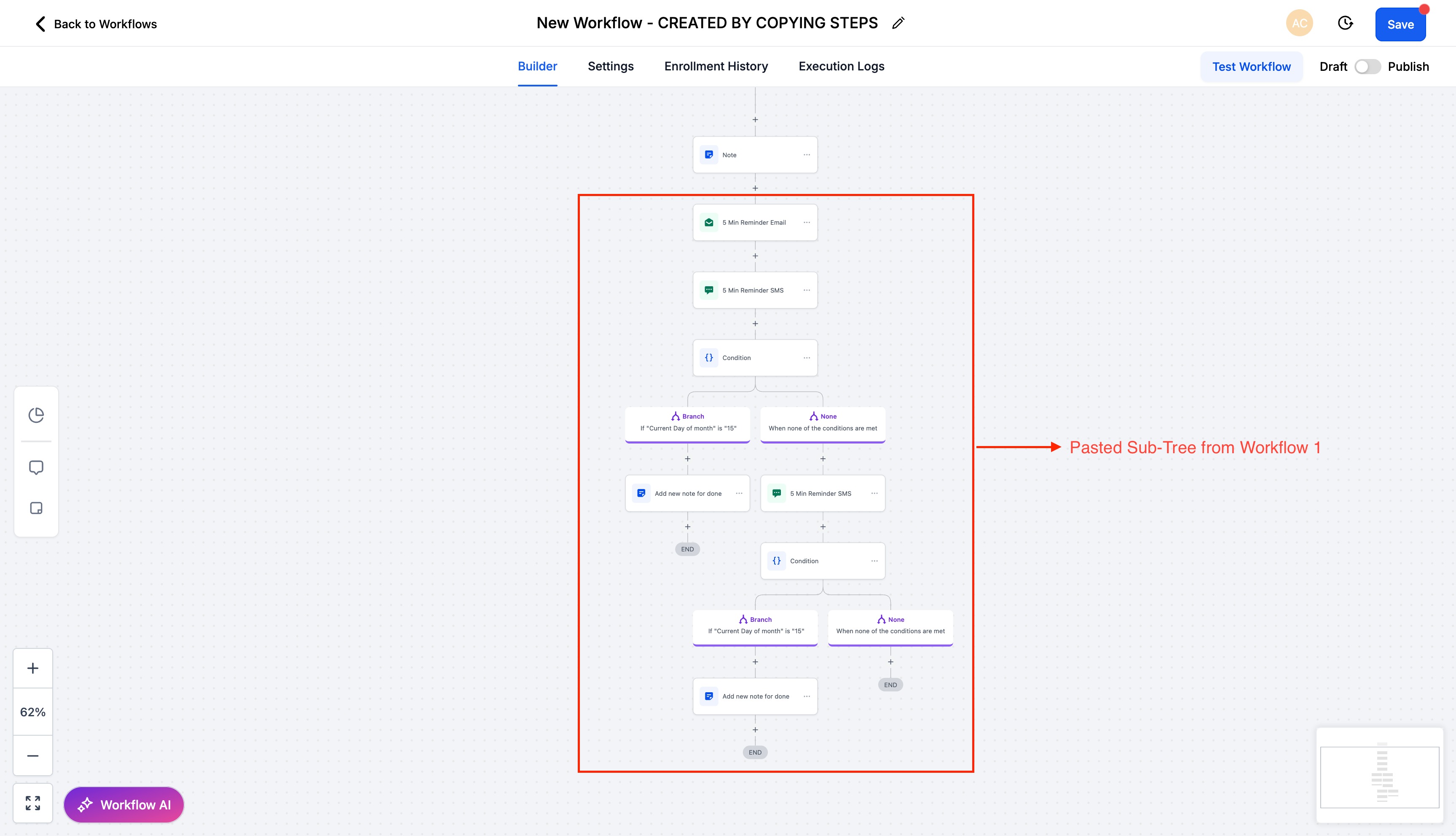
- Überprüfe die eingefügten Aktionen.
- Stelle sicher, dass Ressourcen und Logik korrekt verknüpft sind.
- Klicke auf Speichern, um den Workflow zu sichern.
Zwischenablage und Aufbewahrungsregeln
Kopierte Aktionen bleiben 15 Minuten lang in der Zwischenablage verfügbar.- Du kannst die Inhalte innerhalb dieses Zeitfensters beliebig oft einfügen.
- Nach Ablauf des Zeitfensters steht die Option zum Einfügen nicht mehr zur Verfügung.
- Um fortzufahren, kopiere die Aktionen einfach erneut.
- Das Kopieren und Einfügen funktioniert auch über mehrere Browser-Tabs hinweg, solange du im selben Konto angemeldet bleibst.
Häufig gestellte Fragen
F: Kann ich mehrere Aktionen gleichzeitig kopieren? Ja. Nutze „Alle Aktionen ab hier kopieren“, um einen ganzen Block ab der ausgewählten Aktion zu kopieren. F: Kann ich Aktionen in einem anderen Browser-Tab einfügen? Ja. Du kannst Aktionen innerhalb des 15-Minuten-Fensters in einem Tab kopieren und in einem anderen Tab desselben Kontos einfügen. F: Werden Trigger mitkopiert? Nein. Das Kopieren von Aktionen beinhaltet keine Trigger. F: Bleiben Verknüpfungen zu Ressourcen erhalten? Wenn die referenzierten Ressourcen im selben Konto existieren, bleiben die Verknüpfungen bestehen. Prüfe die Einstellungen nach dem Einfügen dennoch. F: Wie lange bleiben kopierte Aktionen verfügbar? 15 Minuten. In dieser Zeit kannst du sie mehrfach einfügen. F: Kann ich das Einfügen rückgängig machen? Vor dem Speichern kannst du eingefügte Aktionen löschen oder verschieben. Prüfe die Platzierung und Einstellungen, bevor du speicherst. F: Funktioniert das über verschiedene Konten hinweg? Nein. Das Kopieren von Aktionen funktioniert nur innerhalb desselben Kontos.Brauchst du Hilfe?
Falls das Kopieren und Einfügen von Aktionen nicht wie erwartet funktioniert:- Stelle sicher, dass du dich im selben Konto befindest.
- Prüfe, ob das 15-minütige Zeitfenster der Zwischenablage noch aktiv ist.
- Stelle sicher, dass referenzierte Ressourcen im Ziel-Workflow existieren.
- Lade den Workflow-Builder neu, falls die Einfügeoptionen nicht angezeigt werden.