- Übersicht über E-Mail-Aktionen für Workflows
- Hauptvorteile der E-Mail-Aktion (Einheitliche UI))
- So verwendest du E-Mail-Aktionen für Workflows
- Häufig gestellte Fragen
- Verwandte Artikel
Übersicht über E-Mail-Aktionen für Workflows
Die E-Mail-Aktion (Neue UI) ist eine überarbeitete Oberfläche zum Erstellen und Verwalten von E-Mails, die über Automatisierung → Workflows versendet werden. Sie gleicht den E-Mail-Editor in Workflows an den E-Mail-Builder und Kampagnen an, sodass dir überall dieselben Startoptionen, Bearbeitungswerkzeuge, erweiterten Einstellungen und Statistiken zur Verfügung stehen. Eine einheitliche Oberfläche verkürzt die Einarbeitungszeit und reduziert Fehler. Du kannst deinen bevorzugten Editor wählen, erweitertes Tracking aktivieren und die Klick-Performance einzelner Links für über Workflows versendete E-Mails einsehen.Hauptvorteile der E-Mail-Aktion (Einheitliche UI)
- Konsistente Bedienung: Erstelle und bearbeite E-Mails in Kampagnen, im E-Mail-Builder und in Workflows auf dieselbe Weise.
- Flexible Erstellung: Wähle je nach Anwendungsfall zwischen Schnellverfassung, Smart Builder (Design/Code/Nur-Text) oder Vorlage auswählen.
- Detaillierteres Tracking: Aktiviere das Link-Tracking und analysiere die Klick-Performance mit Link-spezifischen Metriken und Klickraten (CTR).
- Bereit für Attribution: Aktiviere UTM-Parameter, um Kampagnendaten an nachgelagerte Analysetools zu übergeben.
- Automatische Segmentierung: Verwende Tags hinzufügen, um Kontakte basierend auf Interaktionen (z. B. Öffnen oder Klicken) automatisch zu taggen.
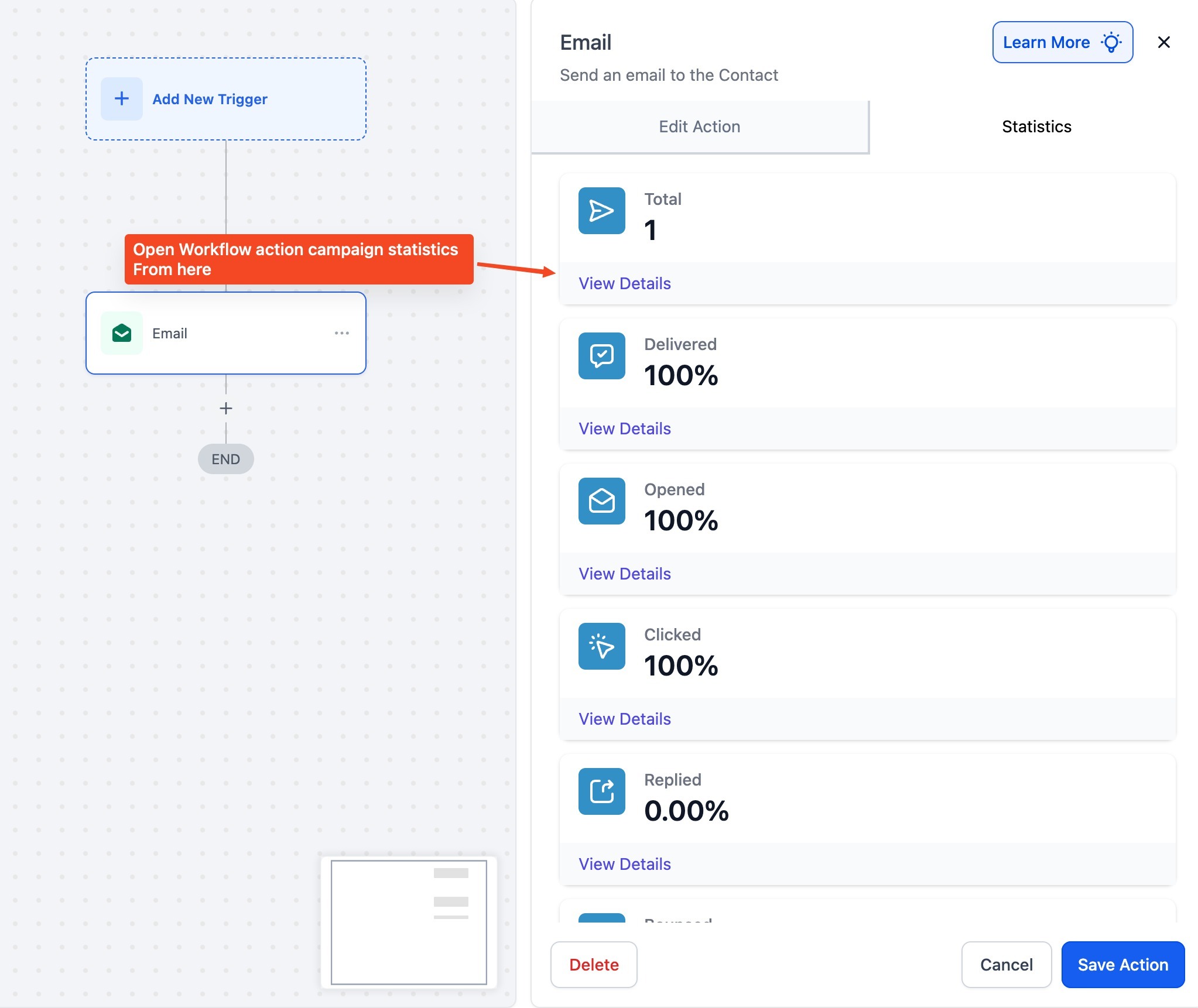
- Statistiken auf Aktionsebene: Sieh Zugestellt, Geöffnet, Geklickt, Beantwortet und Bounces direkt in der Aktion ein und öffne detaillierte Auswertungen.
So verwendest du E-Mail-Aktionen für Workflows
Schritt 1: Zu Workflow-Kampagnen navigieren
Es gibt zwei Wege, um zu Workflow-Kampagnen zu gelangen:- Gehe zu Marketing → E-Mails → Kampagnen → Workflow-Kampagnen
- Gehe zu Automatisierung → Workflows
Schritt 2: E-Mail-Aktionen hinzufügen
- Öffne einen bestehenden Workflow oder erstelle einen neuen.
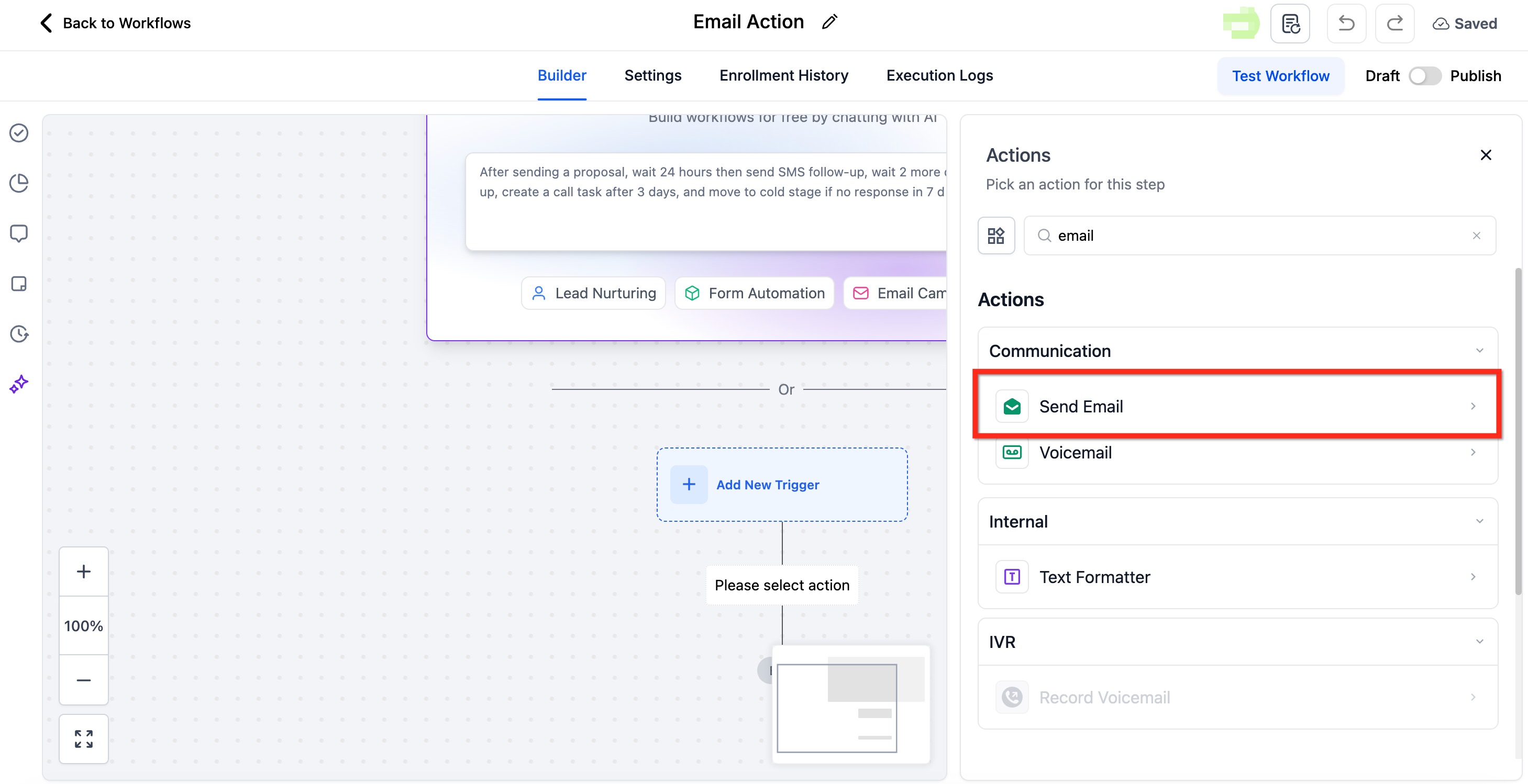
- Füge eine E-Mail-Aktion hinzu oder bearbeite eine bestehende.
Schritt 3: Startmethode wählen
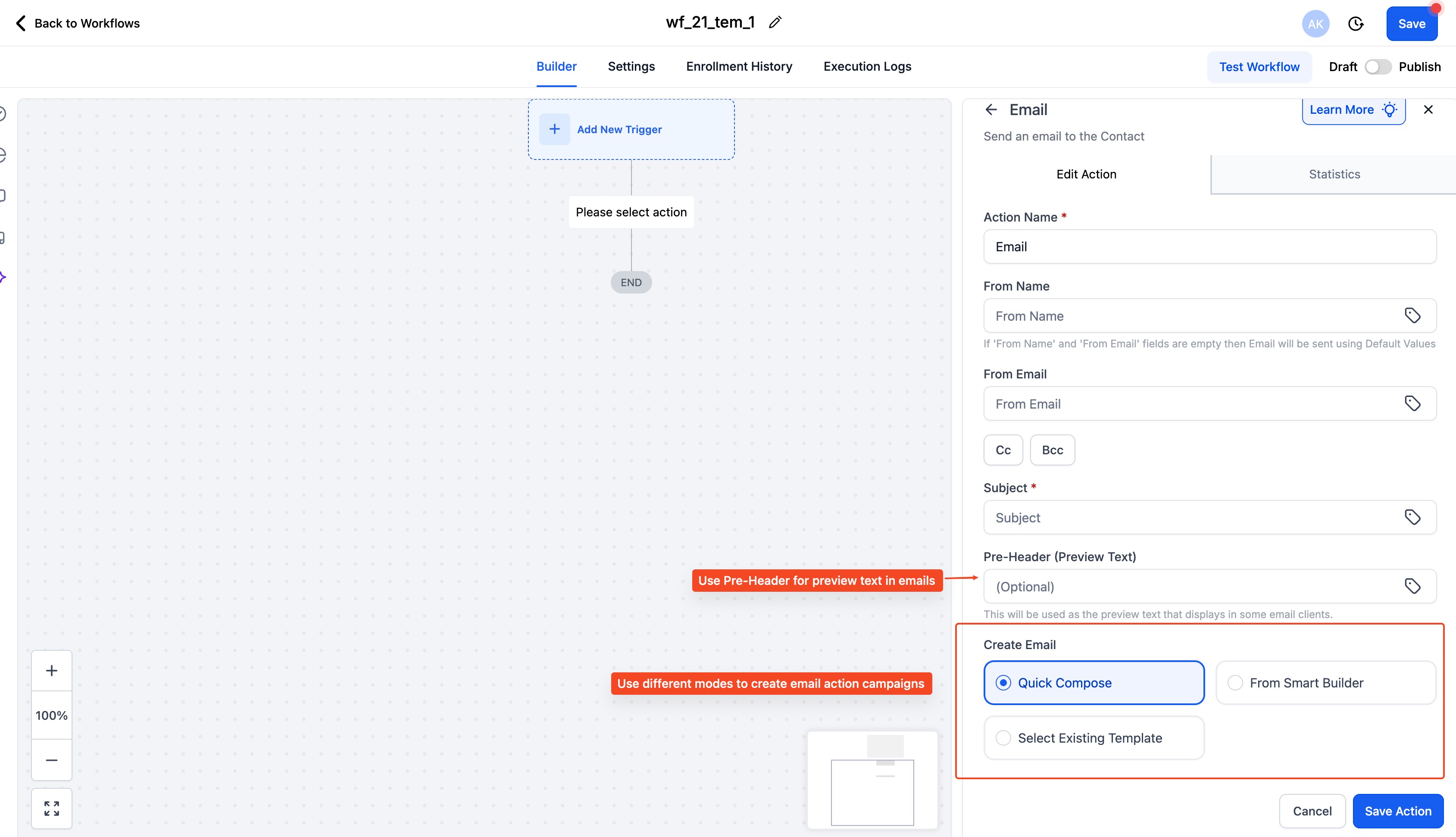
Wähle die passende Option für deinen Anwendungsfall – schnelle Transaktionsnachrichten, formatierte Marken-Designs oder bewährte Vorlagen.- Schnellverfassung (Standard): Einfacher Editor für schnelle Nachrichten.
- Smart Builder: Wähle Design-, Code- oder Nur-Text-Editor, um von Grund auf neu zu erstellen.
- Vorlage auswählen: Wähle aus Meine Vorlagen oder der Vorlagenbibliothek.
Schritt 4: Vorlagenvorschau (Optional)
Wenn du eine Vorlage verwendest, klicke auf das Menü der Vorlagenvorschau, um das Design zu bearbeiten oder sie zu Entfernen. Entscheide, ob du Änderungen mit der Vorlage synchronisieren möchtest.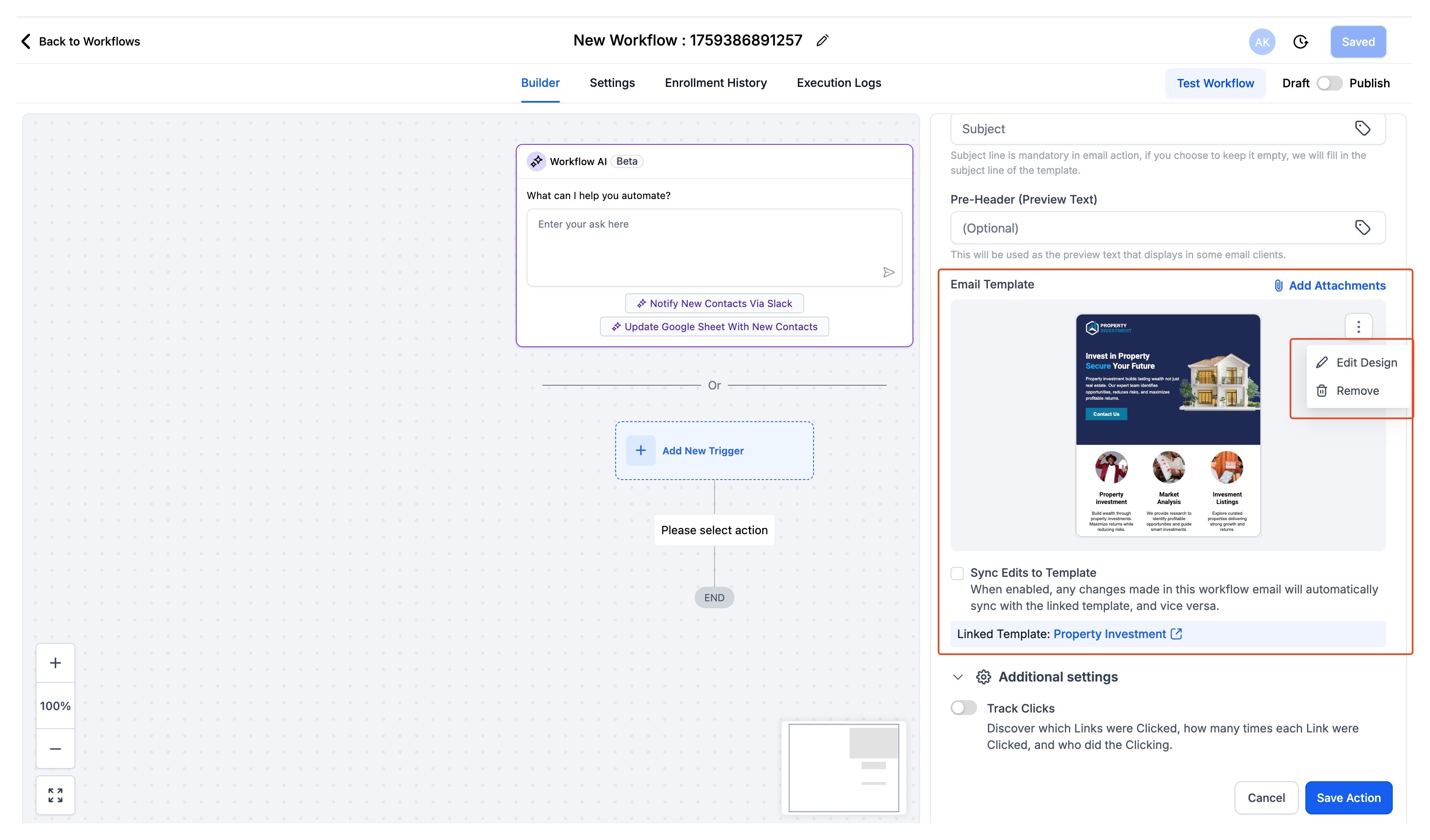
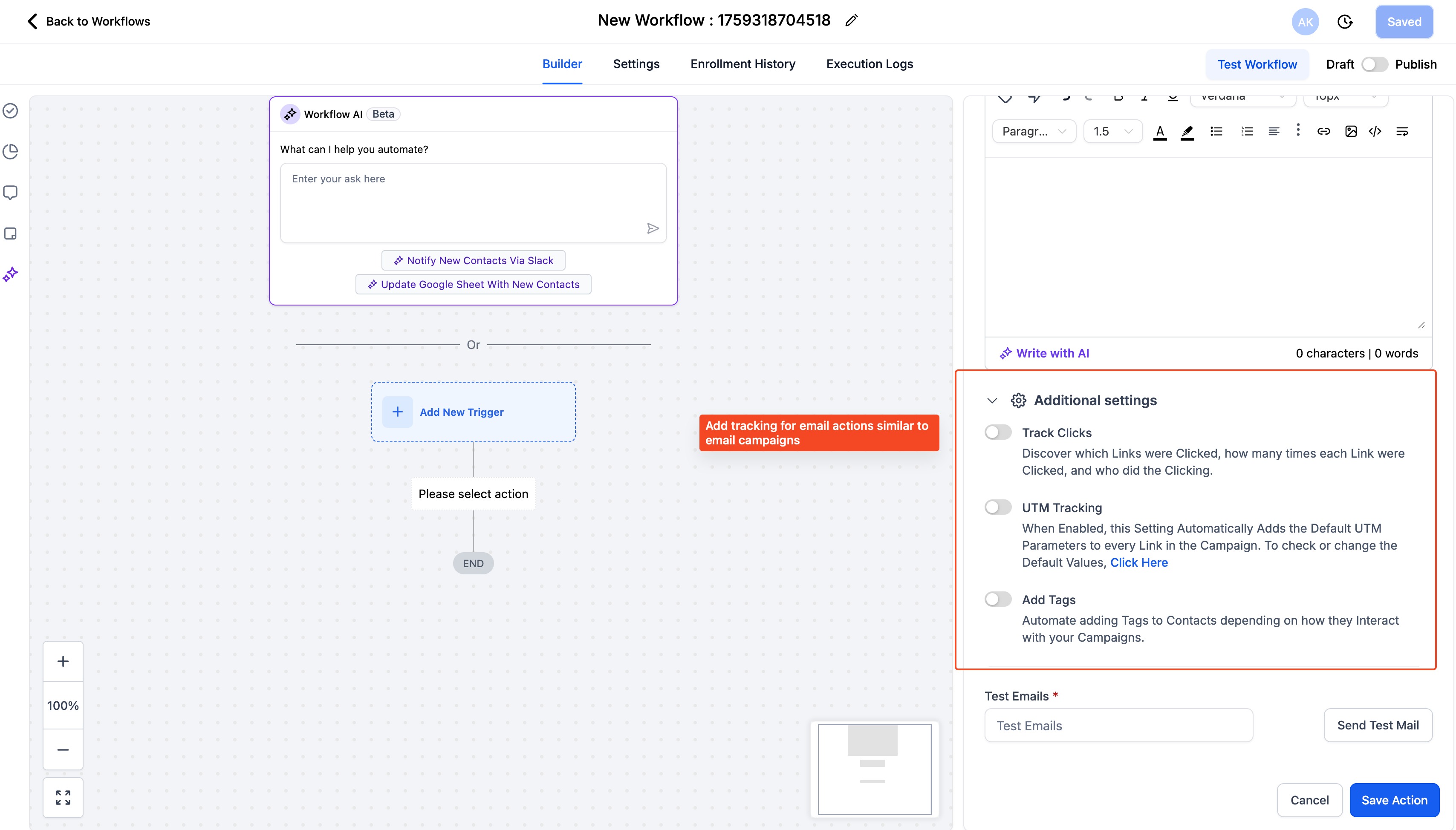
Schritt 5: Erweiterte Einstellungen
Klappe die Erweiterten Einstellungen auf, um Folgendes zu aktivieren:- Link-Tracking → Klicks und CTR für jeden einzelnen Link einsehen.
- UTM-Parameter → Kampagnen-Tracking-Tags hinzufügen.
- Tags bei Aktionen → Kontakte basierend auf Öffnungen/Klicks automatisch taggen.
Schritt 6: Speichern und Statistiken einsehen
- Klicke auf Aktion speichern. Veröffentliche den Workflow, sobald du fertig bist.
- Öffne die E-Mail-Aktion nach dem Versand erneut, um die Statistiken einzusehen. Klicke auf Details anzeigen oder Klick-Performance für genauere Einblicke.