

Dieser Artikel erklärt, wie du Social-Messaging-Kanäle verbindest, damit eingehende Nachrichten zusammen in einem einzigen Posteingang erscheinen. Nach der Verknüpfung können Konversationen aus verschiedenen Messaging-Kanälen an einem Ort eingesehen und verwaltet werden. Das erleichtert schnelle Antworten, sorgt für Übersicht und behält den vollständigen Konversationsverlauf bei. Diese Anleitung richtet sich an Nutzer, die Social-Media-Nachrichten einfach und zuverlässig verwalten möchten, ohne zwischen mehreren Tools wechseln zu müssen.
INHALTSVERZEICHNIS

Starte die Verbindung für Social-Messaging

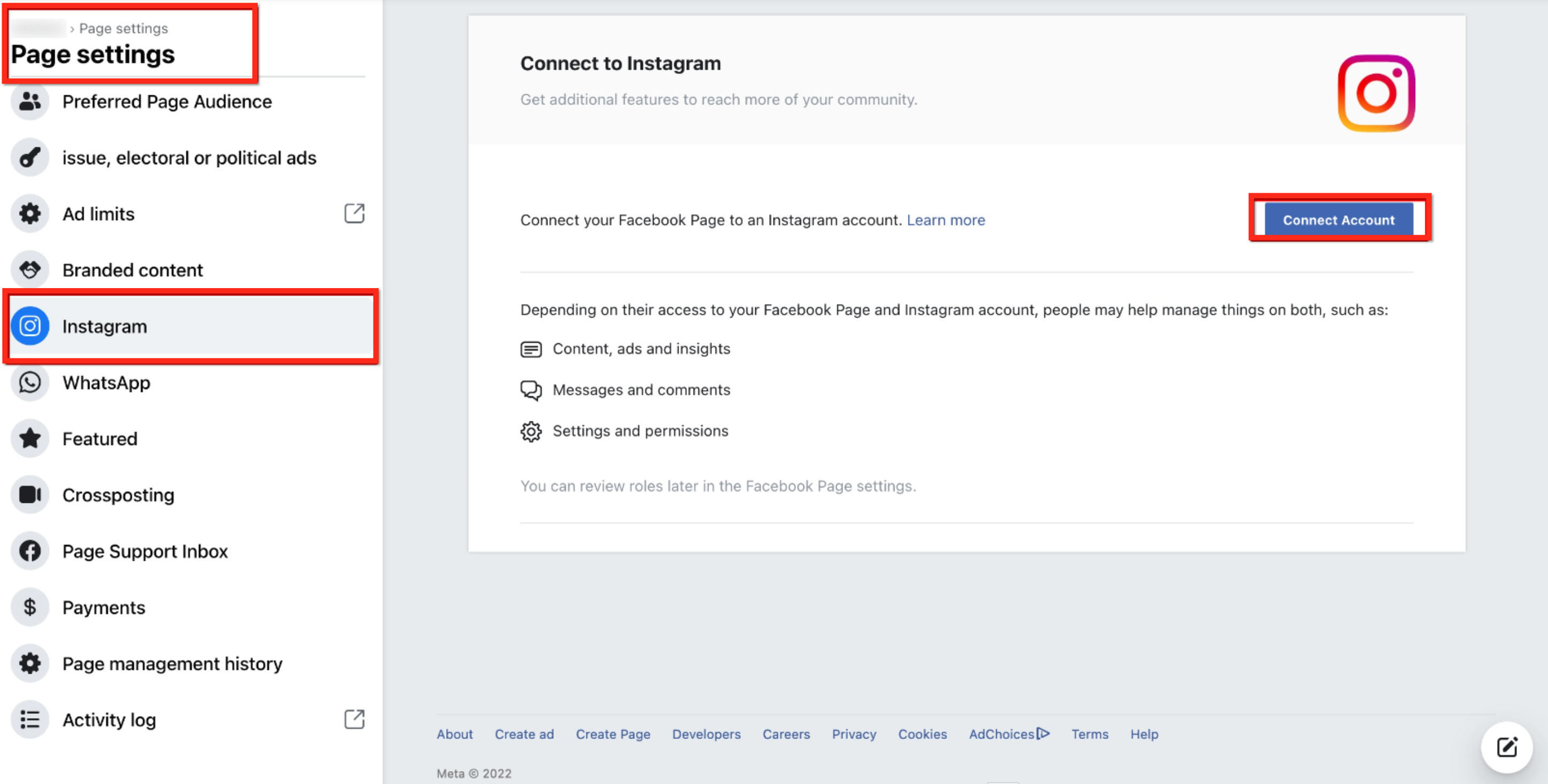
Social-Messaging wird in dem Bereich verbunden, in dem Integrationen oder verknüpfte Dienste verwaltet werden. Hier wird der Zugriff auf externe Messaging-Kanäle aktiviert. Öffne die Einstellungen und navigiere zum Bereich für Integrationen. Suche die Option für Social-Messaging und starte den Verbindungsprozess. Durch das Starten dieser Verbindung wird der Posteingang darauf vorbereitet, Nachrichten zu empfangen, sobald der Kontozugriff autorisiert ist.

Starten der Social-Messaging-Verbindung

Dieser Screenshot zeigt, wo die Verbindung gestartet wird. Öffne die Einstellungen, wähle den Bereich Integrationen und suche die Option für Social-Messaging. Klicke auf den angezeigten Verbinden-Button, um den Verbindungsprozess zu starten.

Verknüpfe das Messaging-Konto zur Nachrichtensynchronisierung

Nach dem Starten der Verbindung muss das Messaging-Konto verknüpft werden, damit Konversationen im Posteingang empfangen werden können. Öffne die Kontoeinstellungen, die während des Verbindungsvorgangs angezeigt werden, und suche die Option zur Verwaltung verknüpfter Messaging-Konten. Wähle die Option zum Verbinden eines Messaging-Kontos, schließe die Anmeldung ab und bestätige die Verbindung. Die Messaging-Berechtigungen müssen aktiviert bleiben, damit Nachrichten und Antworten korrekt synchronisiert werden. Sobald dieser Schritt abgeschlossen ist, erscheinen Nachrichten aus dem verknüpften Kanal im Posteingang.
Verknüpfen eines Messaging-Kontos für den Posteingang

Dieser Screenshot zeigt, wo ein Messaging-Konto verknüpft wird. Wähle die Messaging-Option im Menü der Kontoeinstellungen, klicke auf den Button zum Verbinden des Kontos, melde dich bei Aufforderung an und bestätige die Verbindung, damit Nachrichten im Posteingang zugestellt werden können.

Prüfe, ob Nachrichten korrekt angezeigt werden

Prüfe nach Abschluss der Einrichtung, ob die Verbindung wie erwartet funktioniert. Sende eine Testnachricht über den verbundenen Messaging-Kanal und prüfe den Posteingang. Nachrichten sollten kurz nach dem Senden erscheinen. Wenn die Nachricht korrekt angezeigt wird, ist die Verbindung aktiv und einsatzbereit.

Häufig gestellte Fragen

Frage: Welcher Kontotyp ist für die Synchronisierung von Nachrichten erforderlich? Messaging-Konten müssen externe Verbindungen unterstützen und Messaging-Berechtigungen erlauben. Reine Privatkonten unterstützen die Nachrichtensynchronisierung unter Umständen nicht. Frage: Werden Nachrichten, die vor der Verbindung gesendet wurden, im Posteingang angezeigt? Nachrichten, die nach der Verbindung gesendet werden, werden garantiert synchronisiert. Abhängig von Berechtigungen und Einschränkungen kann ein Teil des jüngsten Nachrichtenverlaufs angezeigt werden. Frage: Können mehrere Messaging-Konten mit demselben Posteingang verbunden werden? Jeder Posteingang unterstützt eine Messaging-Verbindung und das zugehörige verknüpfte Konto. Zusätzliche Konten erfordern separate Posteingangsverbindungen. Frage: Was ist zu tun, wenn keine Nachrichten mehr ankommen? Überprüfe die Messaging-Berechtigungen, stelle sicher, dass das Konto weiterhin verknüpft ist, und stelle die Messaging-Verbindung erneut her, falls sich die Zugriffseinstellungen geändert haben.

Brauchst du weitere Hilfe?

Wenn Nachrichten nicht wie erwartet angezeigt werden, überprüfe die Berechtigungen des Messaging-Kontos und stelle sicher, dass das Konto weiterhin verbunden ist. Das erneute Verbinden des Messaging-Kontos behebt die meisten Synchronisierungsprobleme, die durch geänderte Berechtigungen verursacht wurden. Weitere Hilfe-Artikel behandeln die Verwaltung des Posteingangs, die Nachrichtensynchronisierung und häufige Verbindungsprobleme.