

- Live-Chat-Widget erstellen
- Live-Chat-Widget über Einbettungscode einbinden
- Live-Chat-Widget über die Einstellungen einbinden
Live-Chat-Widget erstellen
So erstellst und passt du ein Live-Chat-Widget an:- Navigiere zu Seiten > Chat-Widget
-
Klicke auf Neu, wo du eine der folgenden Optionen wählen kannst: All-in-One-Chat, SMS-/E-Mail-Chat, Live-Chat, WhatsApp.
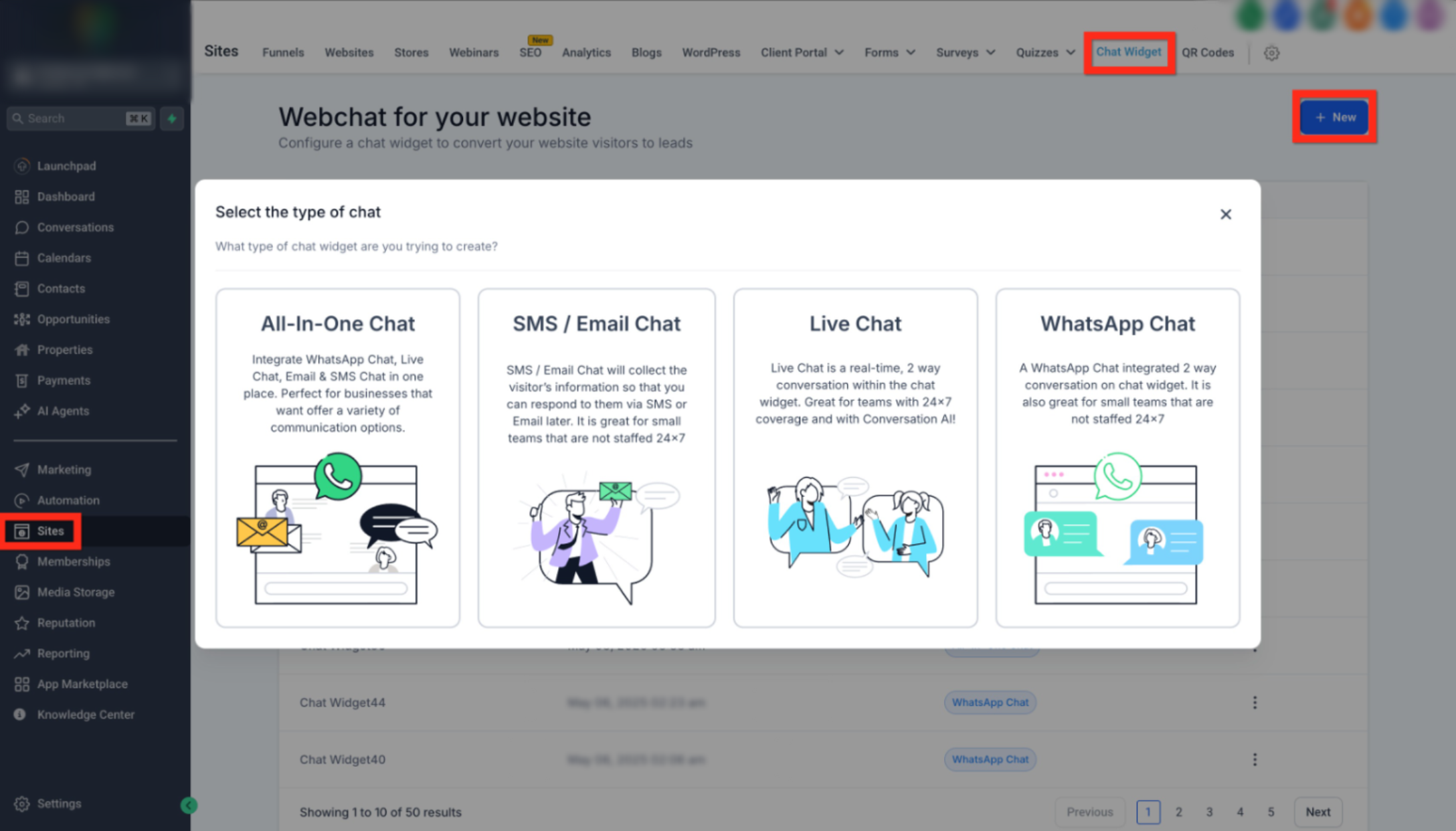
- Wähle Live-Chat
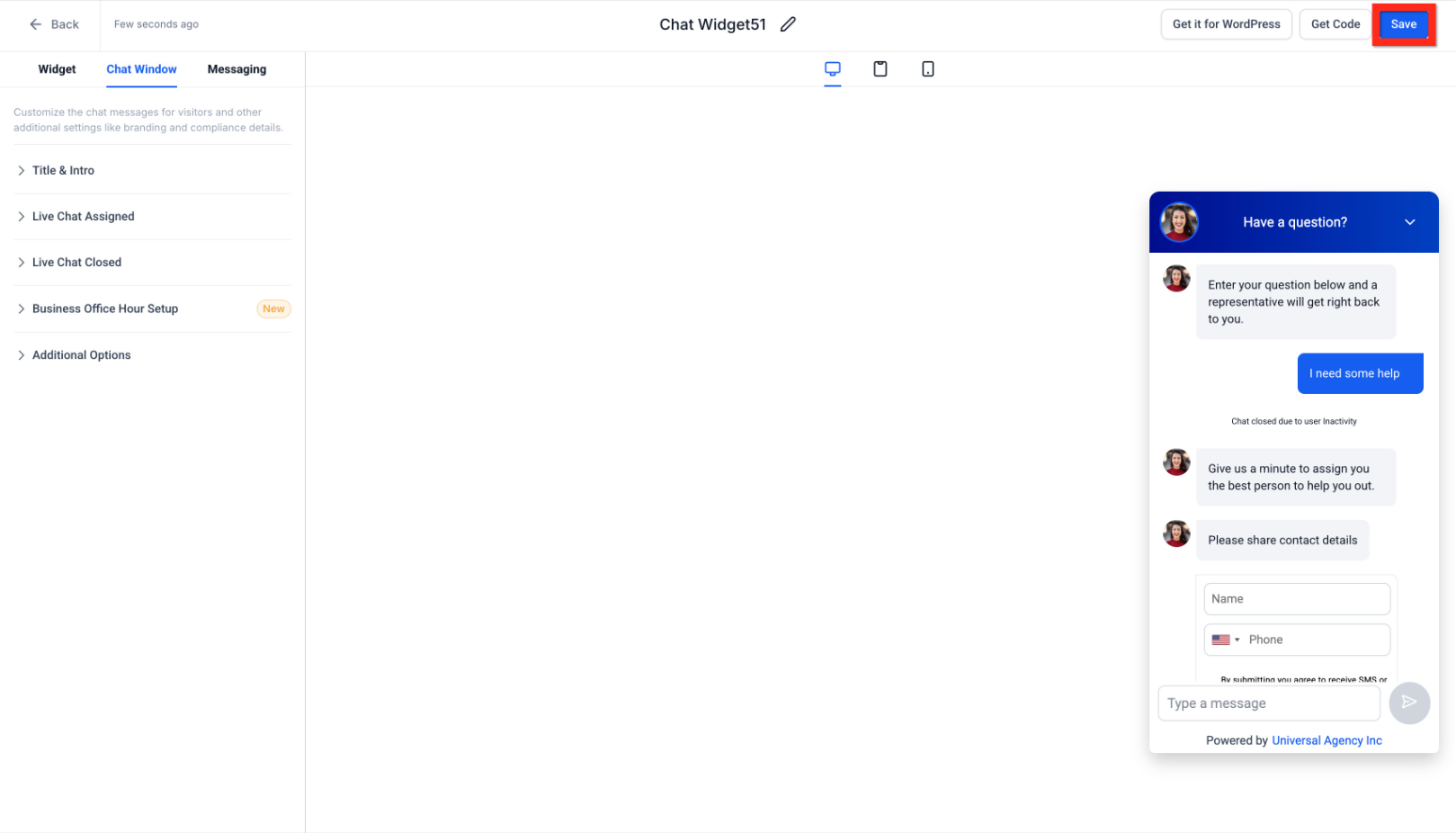
- Passe das Widget an dein Branding an
-
Klicke auf Speichern
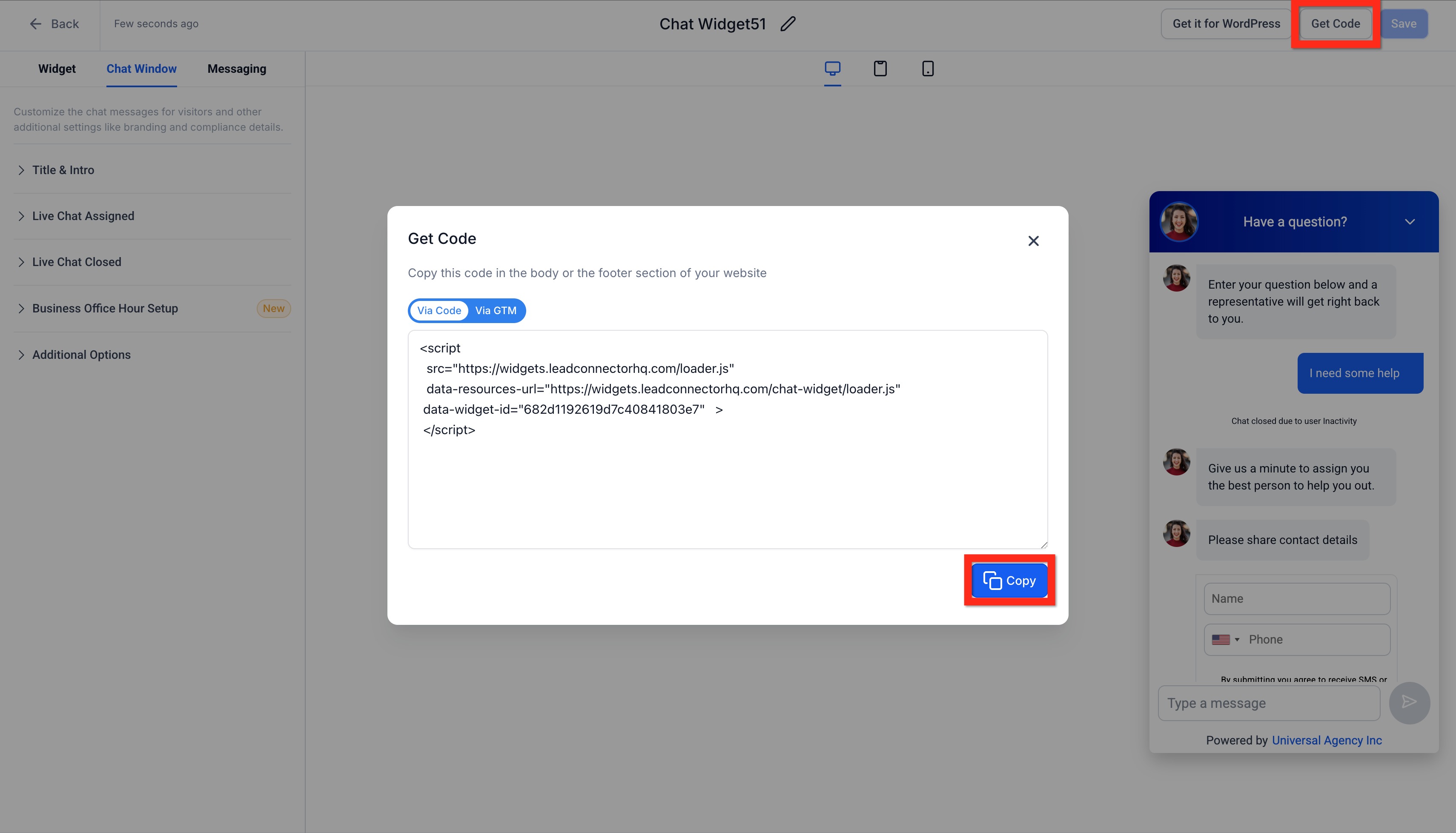
- Klicke auf Code abrufen > Kopieren
-
Kopiere den bereitgestellten Einbettungscode
- Details zur Verwendung des All-in-One-Chat-Widgets findest du im Hilfe-Center.
- Lies die Anleitung zum Hinzufügen mehrerer Chat-Widgets auf derselben Website.
- Erfahre mehr über die Einrichtung und Verwaltung des Live-Chats.
- Sieh dir die Anleitung für die ersten Schritte mit Chat-Widgets an.
- Prüfe die verfügbaren Anpassungsoptionen, um das Erscheinungsbild deines Chat-Widgets anzupassen.
Live-Chat-Widget über Einbettungscode einbinden
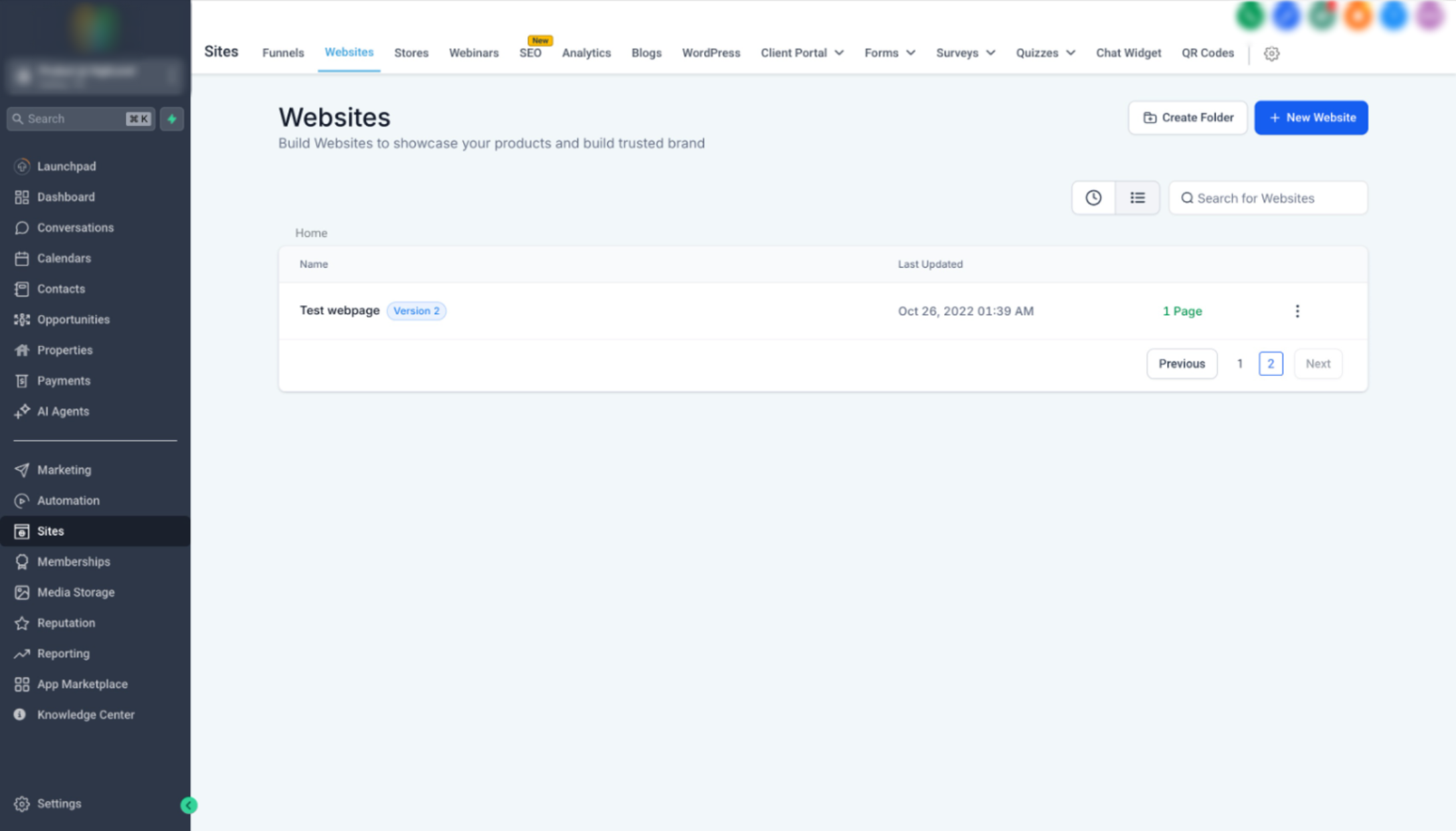
So bindest du das Chat-Widget direkt über den Editor in deine Website oder deinen Funnel ein:- Navigiere zu Seiten > Websites ODER Seiten > Funnel
-
Suche die gewünschte Website oder den Funnel und öffne die Bearbeitung
-
Klicke im Editor auf das Symbol für den Tracking-Code (
</>) - Füge den kopierten Code des Chat-Widgets ein
-
Klicke auf Speichern
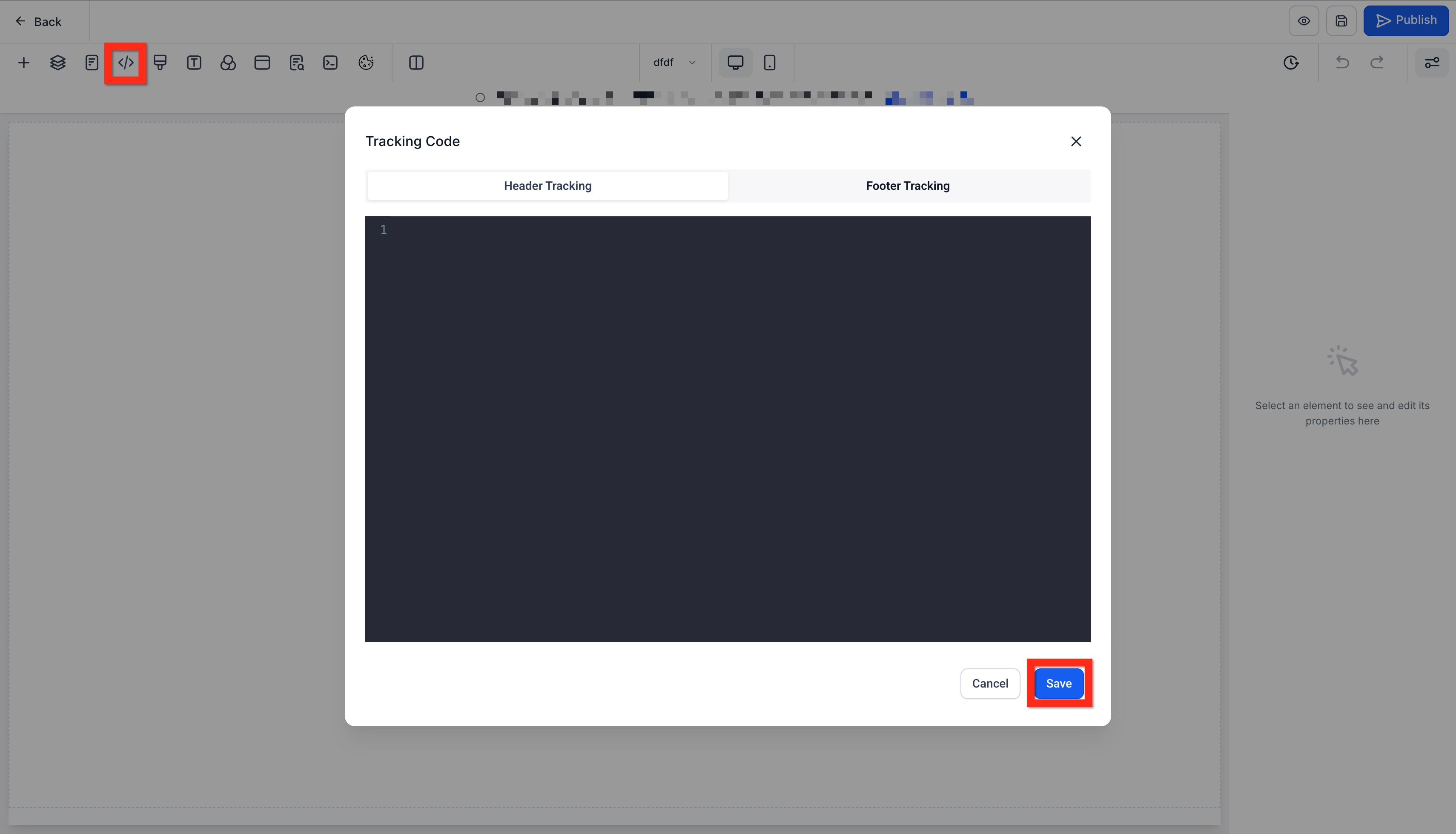
- Eine Schritt-für-Schritt-Anleitung zur Installation findest du im Hilfe-Center-Artikel über die Installation des Chat-Widgets.
Live-Chat-Widget über die Einstellungen einbinden
Du kannst das Widget auch direkt über die Einstellungen deiner Website oder deines Funnels einbinden:- Navigiere zu Seiten > Websites ODER Seiten > Funnel
-
Suche die gewünschte Website oder den Funnel und öffne die Einstellungen
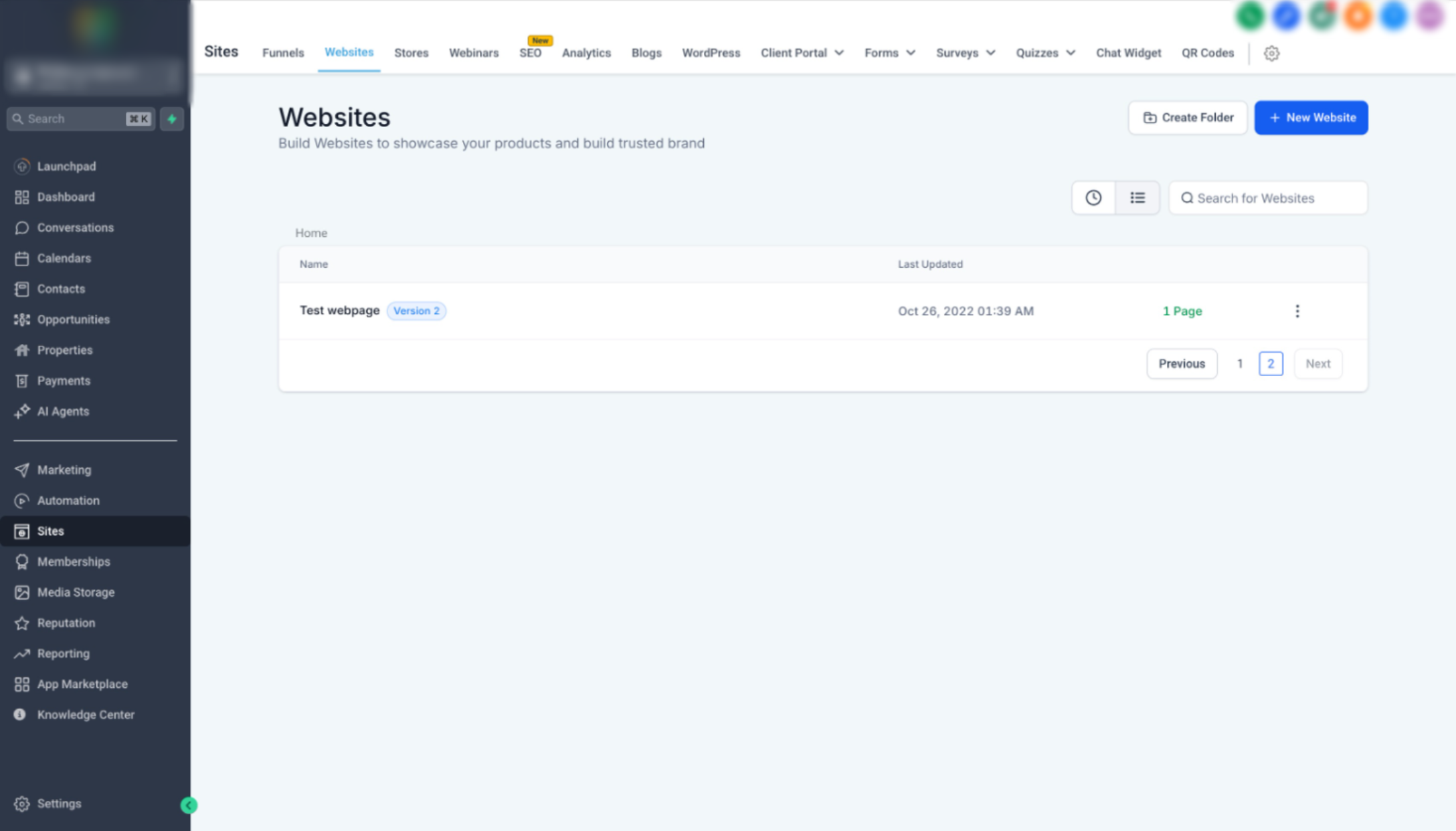
-
Wähle im Bereich Chat-Widget dein Live-Chat-Widget aus
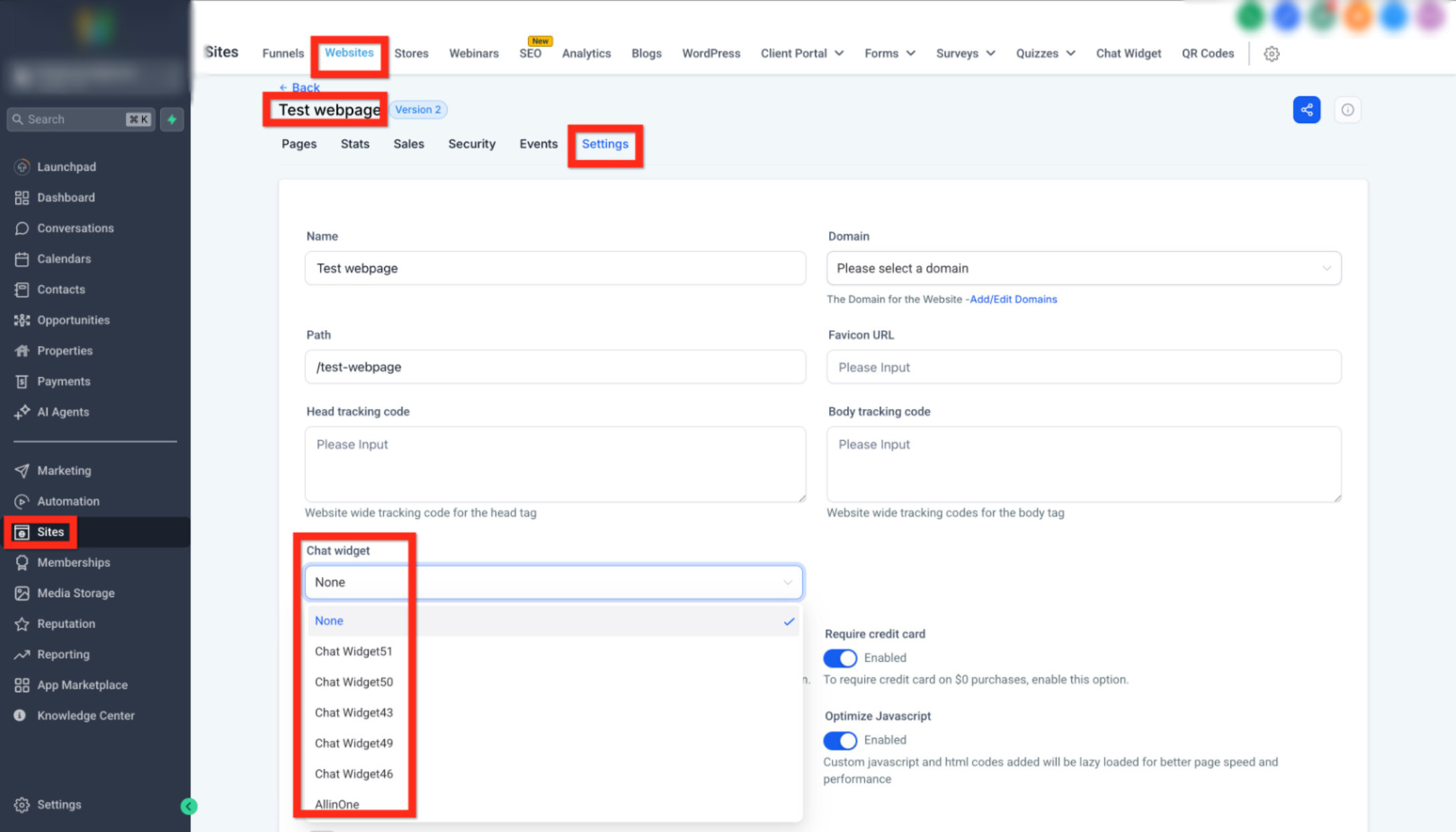
-
Klicke auf Speichern
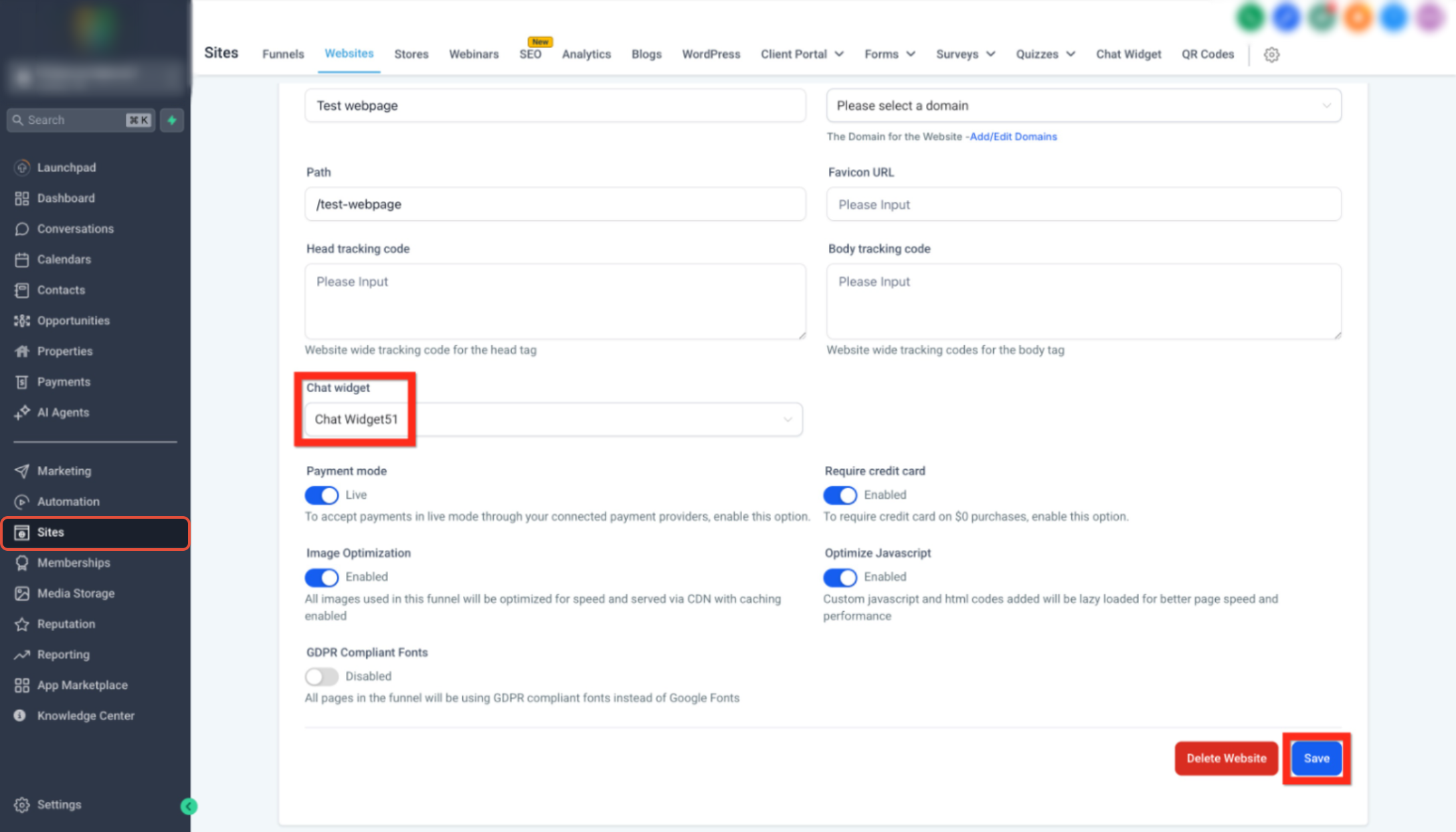
Brauchst du Hilfe?
Wenn das Live-Chat-Widget nicht angezeigt wird oder nicht wie erwartet funktioniert, prüfe zuerst die Widget-Konfiguration und die Einbindung in die Website oder den Funnel. Prüfe folgende Punkte:- Das Live-Chat-Widget wurde nach der Anpassung gespeichert.
- Du bearbeitest die richtige Website oder den richtigen Funnel.
- In den Einstellungen der Website oder des Funnels ist das richtige Widget ausgewählt.
- Bei Verwendung des Einbettungscodes wurde der aktuellste Widget-Code kopiert und im richtigen Bereich für Tracking- oder benutzerdefinierten Code eingefügt.
- Der Einbettungscode wurde nach dem Einfügen gespeichert.
- Die Änderungen an der Website oder am Funnel wurden veröffentlicht.
- Der Widget-Code wurde nicht versehentlich mehrfach eingefügt.
- Kein anderes Chat-Widget verursacht Konflikte mit dem zu testenden Widget.
- Browser-Erweiterungen, Werbeblocker oder Datenschutz-Tools blockieren das Widget nicht.
- Die veröffentlichte Seite wurde in einem privaten bzw. Inkognito-Fenster getestet.
- Die Seite wurde nach dem Leeren des Caches neu geladen, falls kürzliche Änderungen nicht sichtbar sind.