

Massenimport von Unternehmen per CSV
Importiere und aktualisiere Unternehmensdatensätze in großem Umfang über einen geführten CSV-Upload-Workflow mit Feldzuordnung, Duplikaterkennung und detaillierter Nachverfolgung. Was du lernen wirst Dieser Artikel erklärt, wie du die Massenimport-Funktion nutzt, um Unternehmensdatensätze in deinem CRM mithilfe von CSV-Dateien zu erstellen und zu aktualisieren. Du erfährst, wie du die Funktion aktivierst, Feldzuordnungen konfigurierst, Duplikate handhabst und den Importfortschritt überwachst. Egal, ob du Daten aus einem anderen System migrierst oder regelmäßige Aktualisierungen vornimmst: Dieser geführte Ablauf optimiert den Prozess und liefert detaillierte Importstatistiken. Labs-Funktion Diese Funktion ist derzeit über UmsatzAgent Labs verfügbar. Öffne die Einstellungen, wähle Labs und aktiviere „Company and Custom Object Import“. Inhaltsverzeichnis 1 Was ist der Massenimport für Unternehmen? 2 Wichtigste Vorteile 3 Unternehmensimport in Labs aktivieren 4 So importierst du Unternehmen 5 Schritte des Import-Workflows 6 Importfortschritt verfolgen 7 Best Practices für den CSV-Import 8 Häufig gestellte Fragen 1Was ist der Massenimport für Unternehmen?
Der Massenimport für Unternehmen ist ein CSV-basiertes Import-Tool, mit dem du Unternehmensdatensätze in deinem CRM in großem Umfang erstellen und aktualisieren kannst. Die Funktion nutzt einen geführten, vierstufigen Ablauf, um Daten hochzuladen, Felder zuzuordnen, Duplikate zu verarbeiten und Informationen vor dem endgültigen Import zu überprüfen. Dieses Tool ist für Szenarien konzipiert, in denen du Unternehmensdaten aus einem anderen System migrieren, regelmäßige Aktualisierungen an bestehenden Datensätzen vornehmen oder mehrere Unternehmen ohne manuelle Eingabe hinzufügen möchtest. Der Workflow umfasst eine intelligente Feldzuordnung mit Datenvorschau, Duplikaterkennung anhand der Unternehmens-ID (Company ID) und detaillierte Importstatistiken. 2Wichtigste Vorteile
Die Massenimport-Funktion bietet mehrere Vorteile für die Verwaltung von Unternehmensdaten in deinem CRM: Optimierte Datenmigration — Übertrage Unternehmensdatensätze aus externen Systemen nach UmsatzAgent ohne manuelle Neueingabe, um den Einrichtungsaufwand beim Onboarding zu reduzieren. Duplikatkontrolle — Erkenne bestehende Unternehmensdatensätze automatisch anhand der Unternehmens-ID, um doppelte Einträge zu vermeiden und die Datenintegrität zu wahren. Schutz auf Feldebene — Nutze die Option „Don’t update to empty value“, um vorhandene Daten beizubehalten, wenn deine CSV leere Felder enthält. Importprüfung — Überprüfe alle zugeordneten Daten vor dem Start des Imports, um Zuordnungsfehler zu erkennen und Informationen zu validieren. Detaillierte Statistiken — Greife für jeden Import auf Zähler für Erfolge, Fehler und Warnungen zu und lade einen vollständigen Bericht zu Prüfzwecken herunter. Operative Effizienz — Vermeide wiederkehrende Dateneingaben und reduziere den Zeitaufwand für die Pflege von Unternehmensdatensätzen. 3Unternehmensimport in Labs aktivieren
Bevor du die Massenimport-Funktion nutzen kannst, musst du sie im Bereich Labs aktivieren. Labs-Funktionen sind experimentelle Funktionen, die sich möglicherweise in aktiver Entwicklung befinden. Schritt 1 Navigiere zu den Labs-Einstellungen Öffne die Einstellungen und wähle im Navigationsmenü den Bereich Labs. Schritt 2 Importfunktion aktivieren Suche den Schalter für Company and Custom Object Import und aktiviere ihn. Die Funktion steht dir anschließend direkt im CRM zur Verfügung. 4So importierst du Unternehmen
Sobald die Funktion aktiviert ist, kannst du direkt aus dem Unternehmensbereich deines CRMs auf den Import-Workflow zugreifen. Die folgenden Schritte beschreiben den Ablauf von Anfang bis Ende. Schritt 1 Import-Tool öffnen Navigiere im CRM zu Unternehmen (Companies) und klicke in der oberen Navigationsleiste auf die Schaltfläche Import.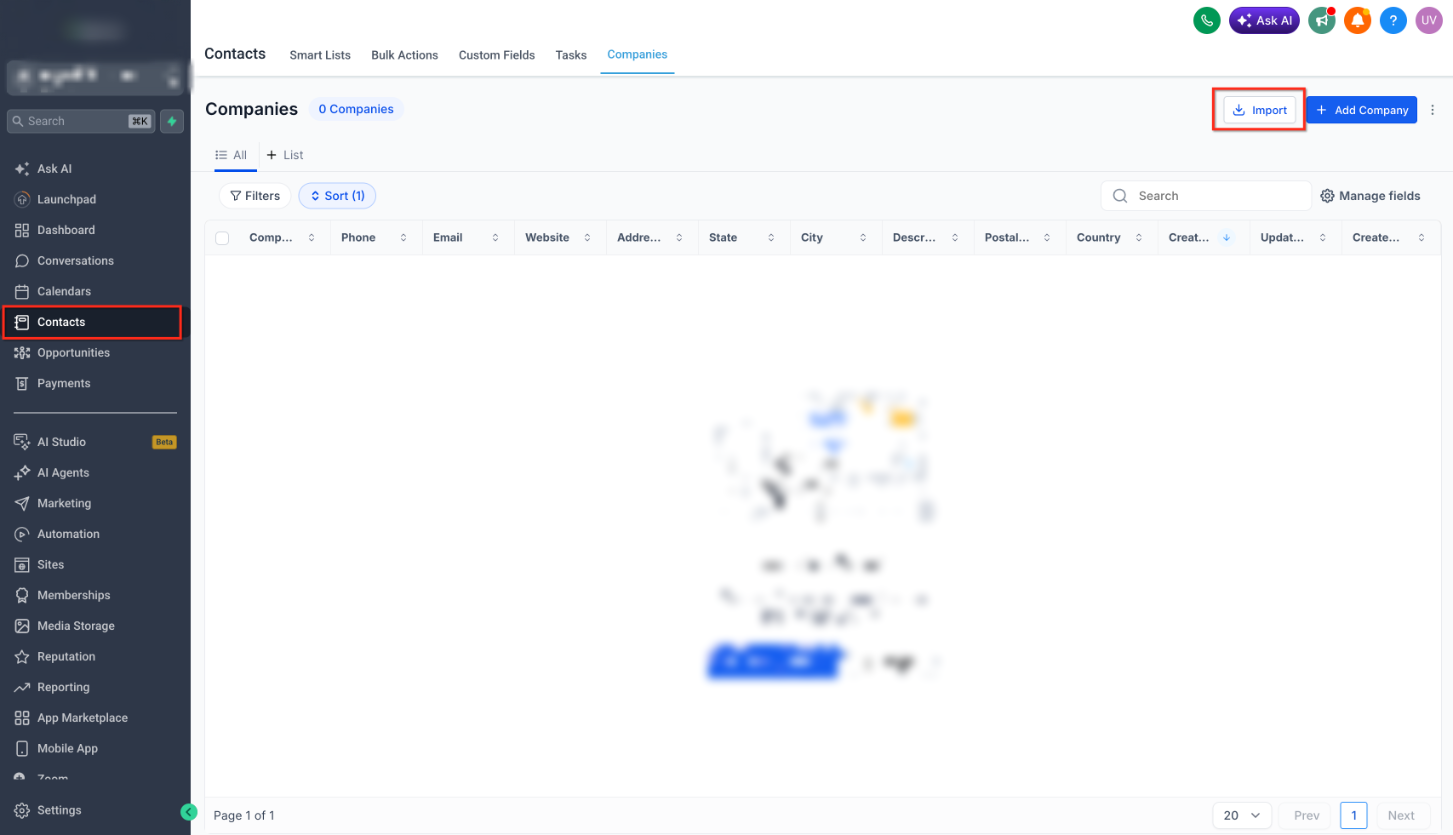 Schritt 2
Importtyp auswählen
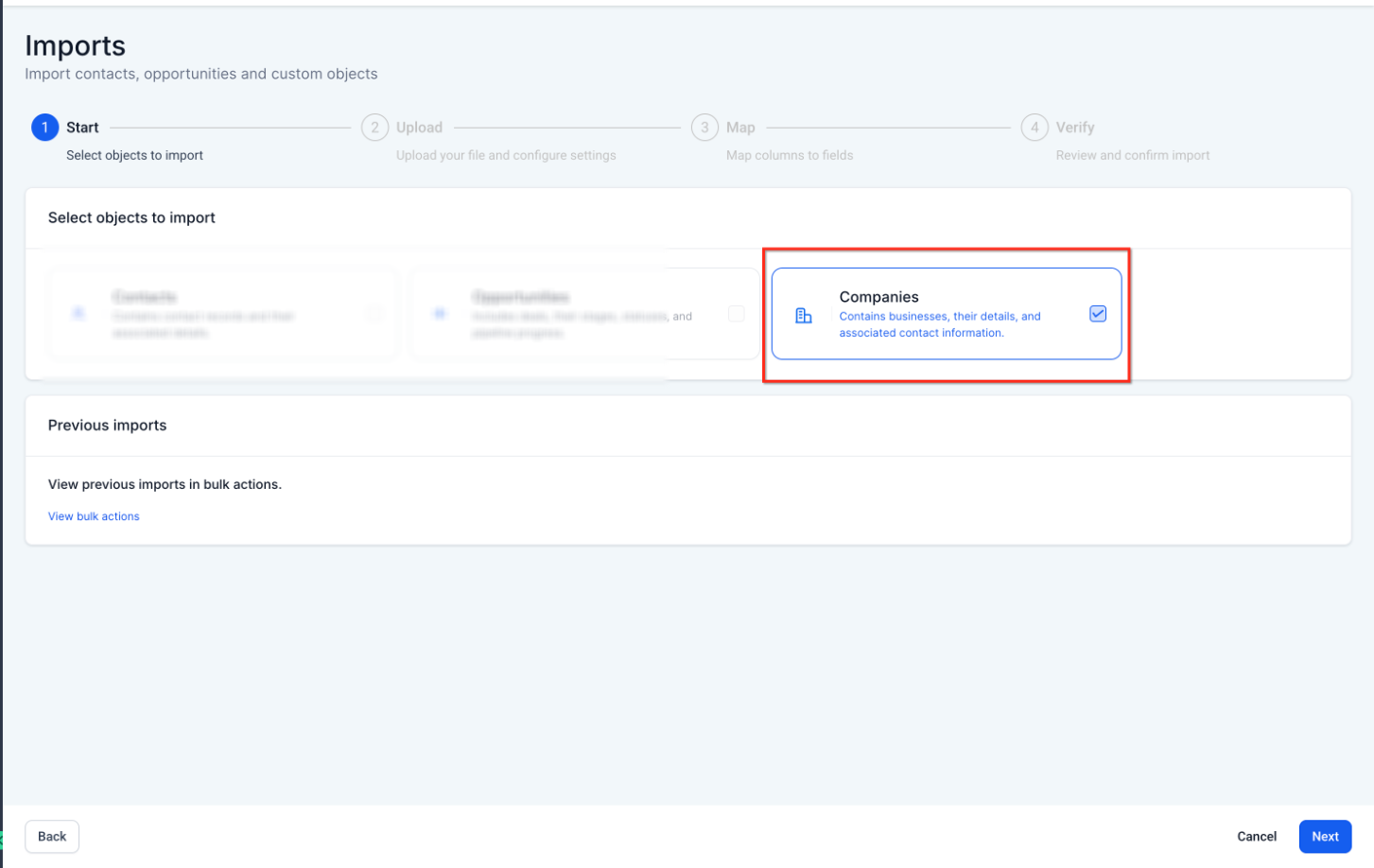
Wähle auf dem Objektauswahl-Bildschirm Companies, um den Import-Workflow zu starten.
Schritt 2
Importtyp auswählen
Wähle auf dem Objektauswahl-Bildschirm Companies, um den Import-Workflow zu starten.
 Schritt 3
CSV-Datei hochladen
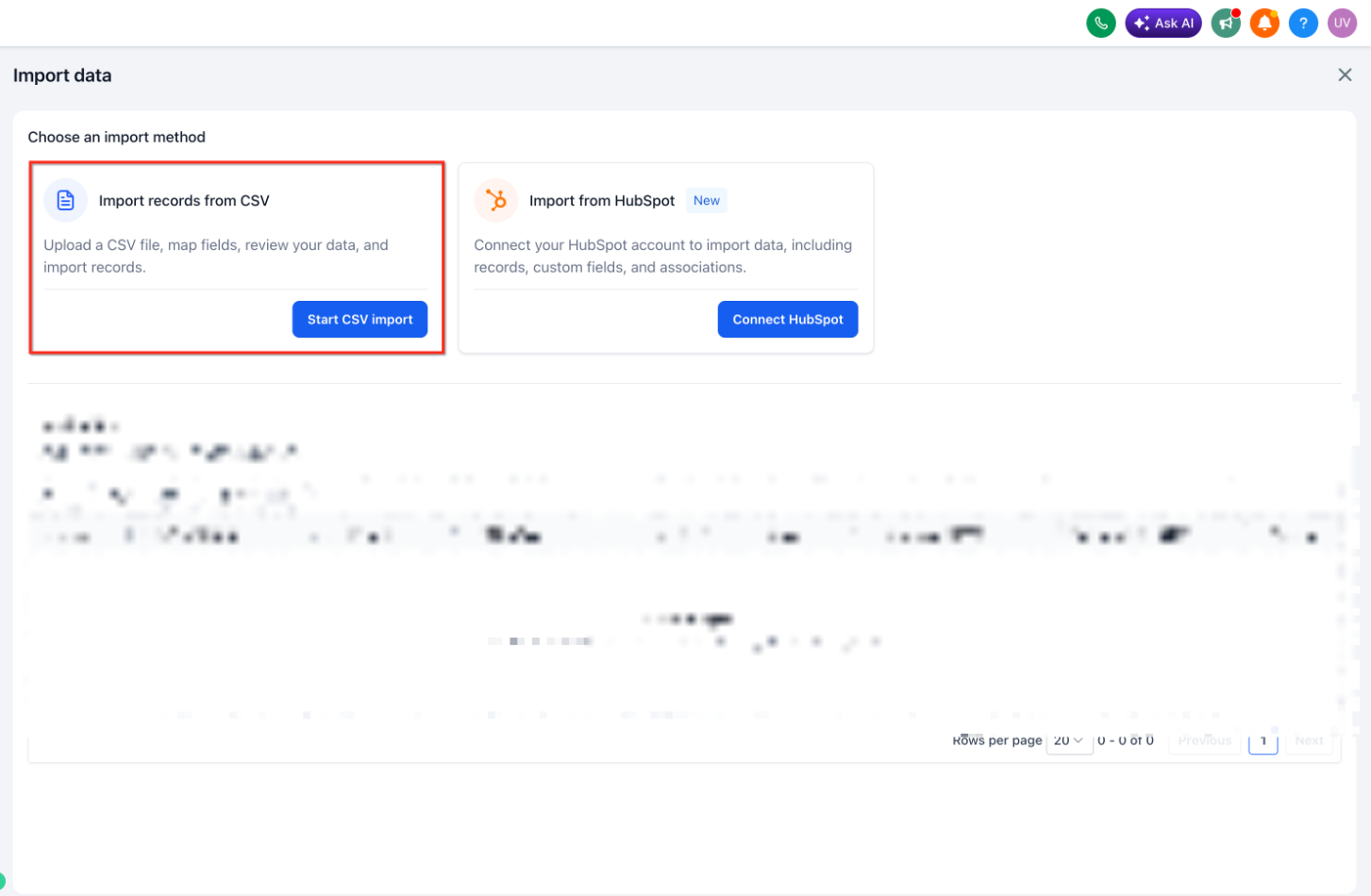
Klicke auf Upload CSV und wähle die vorbereitete Datei auf deinem Computer aus. Das System prüft das Dateiformat und zeigt eine Vorschau an.
Schritt 3
CSV-Datei hochladen
Klicke auf Upload CSV und wähle die vorbereitete Datei auf deinem Computer aus. Das System prüft das Dateiformat und zeigt eine Vorschau an.
 Schritt 4
Importverhalten festlegen
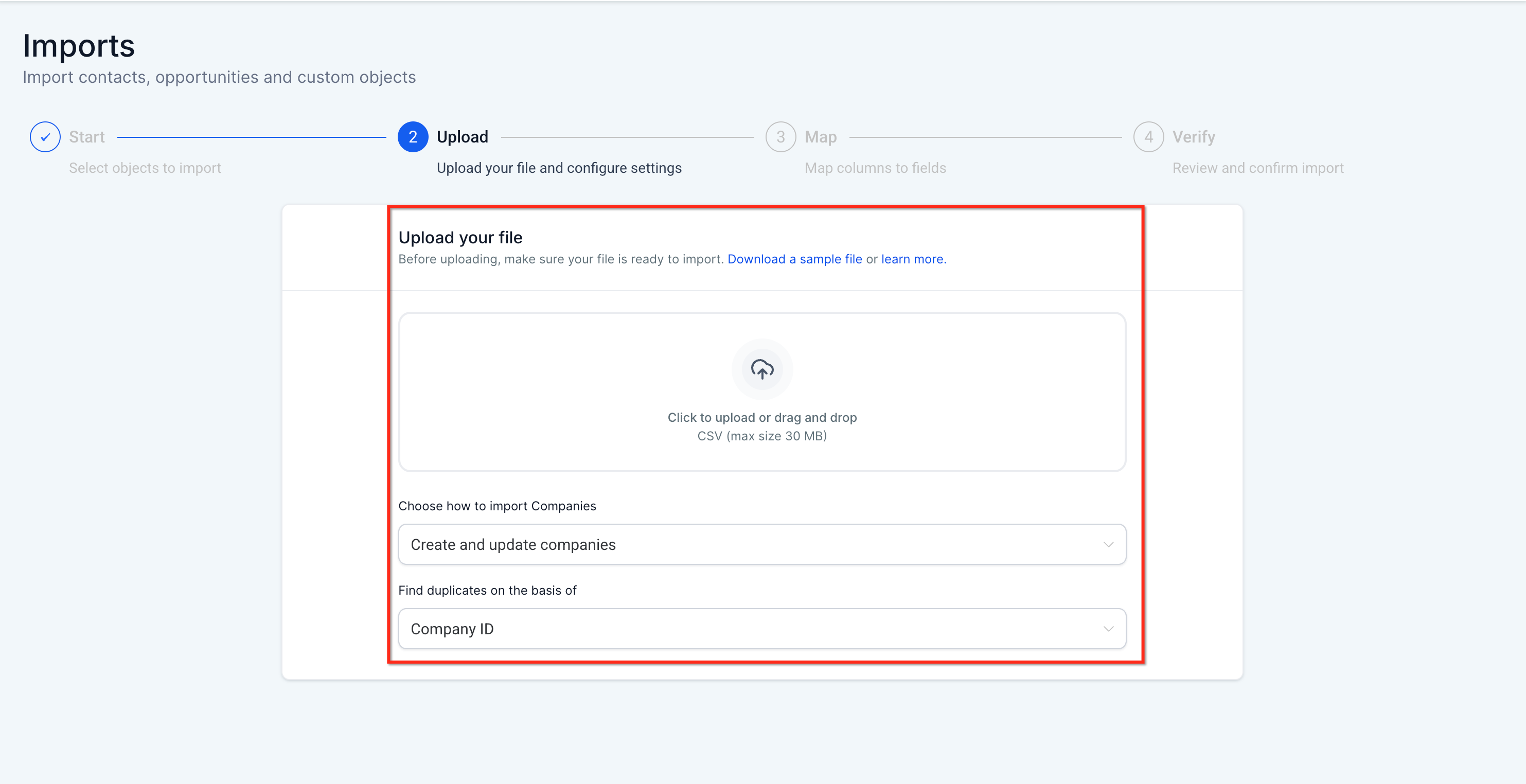
Wähle je nach Bedarf Create companies, Update companies oder Create & update companies.
Schritt 4
Importverhalten festlegen
Wähle je nach Bedarf Create companies, Update companies oder Create & update companies.
 Schritt 5
Duplikaterkennung konfigurieren
Wähle Company ID als Kriterium für die Duplikaterkennung, um zu verhindern, dass beim Import Duplikate erstellt werden.
Schritt 6
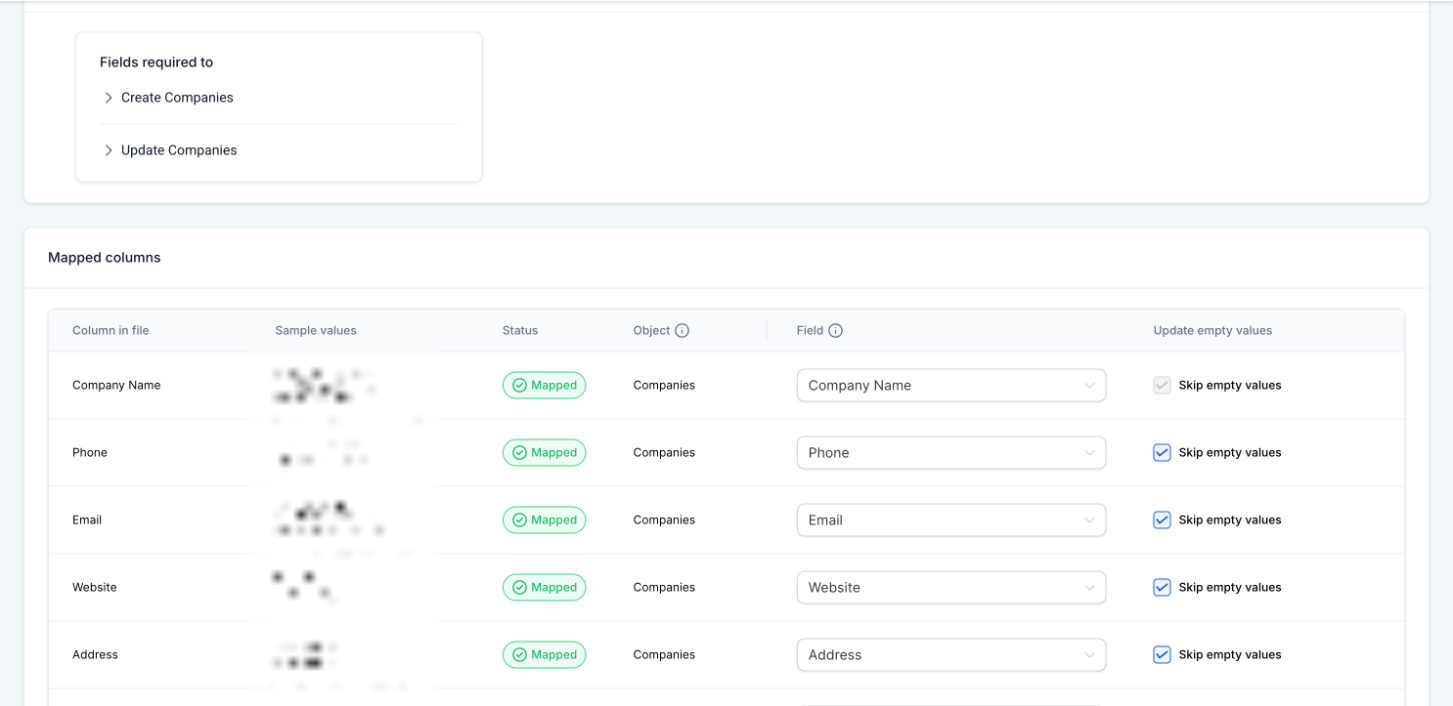
CSV-Spalten Feldern zuordnen
Ordne jede Spalte deiner CSV dem entsprechenden Unternehmensfeld in UmsatzAgent zu. Das System zeigt Vorschaudaten an, um die korrekte Zuordnung zu bestätigen.
Schritt 5
Duplikaterkennung konfigurieren
Wähle Company ID als Kriterium für die Duplikaterkennung, um zu verhindern, dass beim Import Duplikate erstellt werden.
Schritt 6
CSV-Spalten Feldern zuordnen
Ordne jede Spalte deiner CSV dem entsprechenden Unternehmensfeld in UmsatzAgent zu. Das System zeigt Vorschaudaten an, um die korrekte Zuordnung zu bestätigen.
 Schritt 7
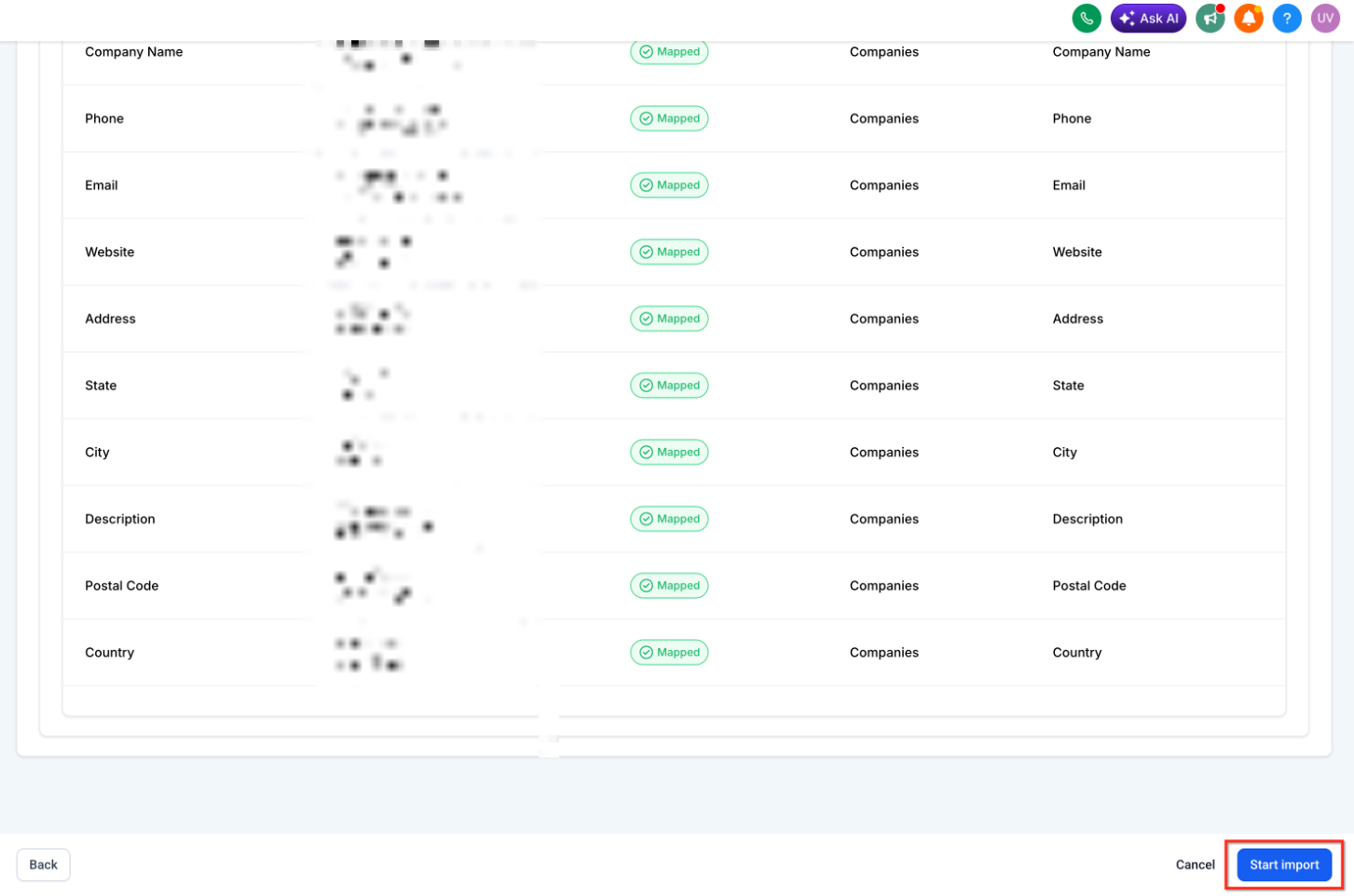
Prüfen und bestätigen
Überprüfe auf dem Bestätigungsbildschirm alle zugeordneten Daten und Einstellungen. Aktiviere Don’t update to empty value, wenn du bestehende Felddaten beibehalten möchtest, falls die CSV leere Werte enthält.
Schritt 8
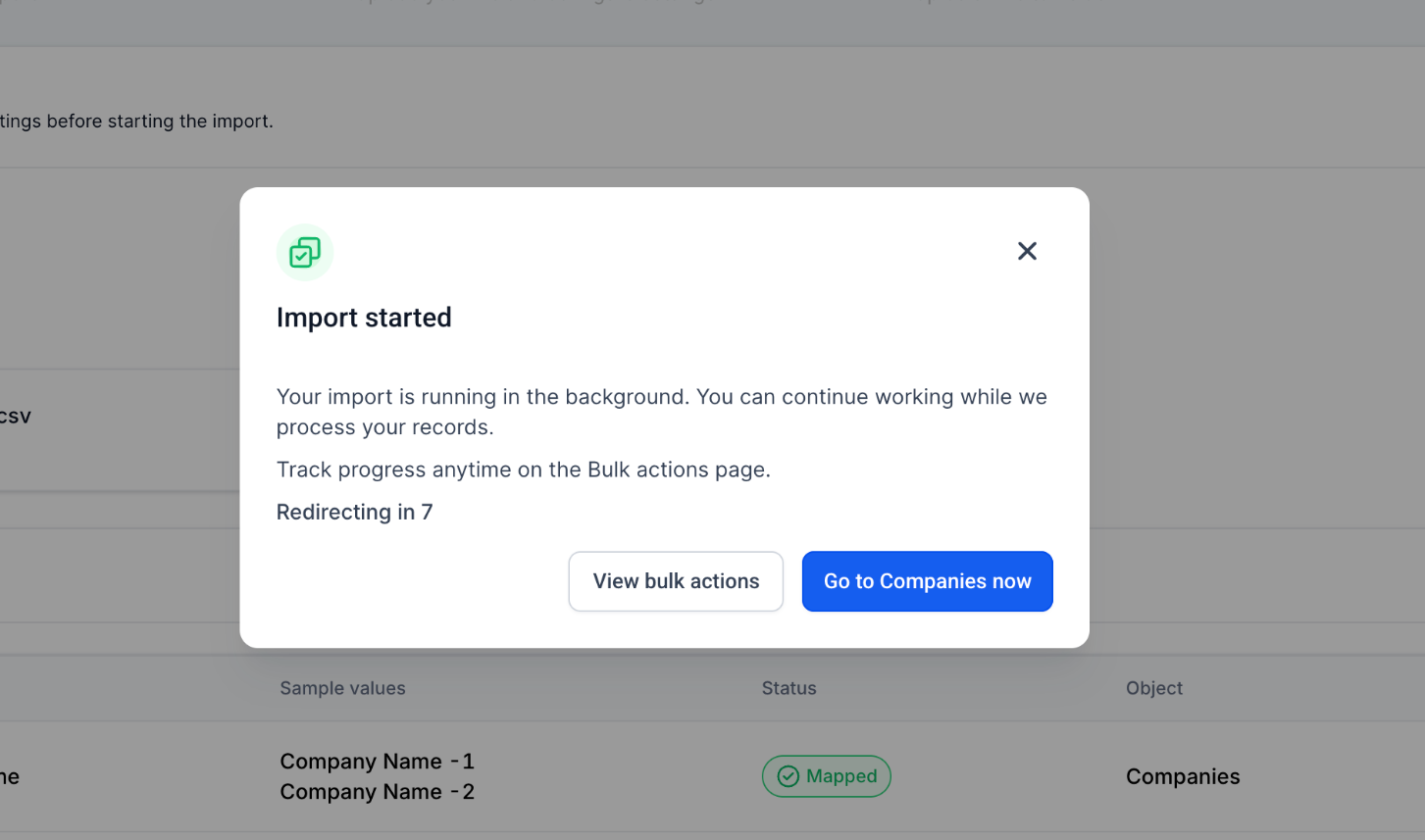
Import starten
Klicke auf Start Bulk Import, um die Verarbeitung zu starten. Das System zeigt Fortschrittsaktualisierungen an und leitet dich nach Abschluss auf die Seite für Massenaktionen weiter.
Schritt 7
Prüfen und bestätigen
Überprüfe auf dem Bestätigungsbildschirm alle zugeordneten Daten und Einstellungen. Aktiviere Don’t update to empty value, wenn du bestehende Felddaten beibehalten möchtest, falls die CSV leere Werte enthält.
Schritt 8
Import starten
Klicke auf Start Bulk Import, um die Verarbeitung zu starten. Das System zeigt Fortschrittsaktualisierungen an und leitet dich nach Abschluss auf die Seite für Massenaktionen weiter.
 5
5
Schritte des Import-Workflows
Der Importprozess folgt einem geführten Vier-Schritte-Ablauf, der darauf ausgelegt ist, Fehler zu minimieren und die Datengenauigkeit sicherzustellen. Jeder Schritt baut auf dem vorherigen auf. Schritt 1 Start Wähle den Objekttyp (Companies) und definiere das Importverhalten. Du kannst festlegen, ob Datensätze nur erstellt, nur aktualisiert oder beides gleichzeitig ausgeführt werden soll. Schritt 2 Upload Lade deine CSV-Datei hoch und konfiguriere die Regeln zur Duplikaterkennung. Das System prüft das Dateiformat und grundlegende Strukturmerkmale, bevor es fortfährt. Schritt 3 Map (Zuordnen) Ordne CSV-Spalten den Unternehmensfeldern über die Zuordnungsoberfläche zu. Das System zeigt Vorschaudaten aus deiner CSV an, um die korrekten Feldzuweisungen zu prüfen. Schritt 4 Verify (Prüfen) Überprüfe alle Einstellungen, Feldzuordnungen und Beispieldaten, bevor du den Import startest. In diesem letzten Schritt kannst du Zuordnungsfehler korrigieren und Schutzeinstellungen für bestehende Daten anpassen. Tipp Überprüfe den Bestätigungsbildschirm vor dem Start des Imports immer sorgfältig. Fehler in der Feldzuordnung lassen sich vor Beginn der Verarbeitung einfacher korrigieren. Profi-Tipp Schütze deine Daten Aktiviere während des Prüfschritts die Option „Don’t update to empty value“, um zu verhindern, dass vorhandene Unternehmensdaten versehentlich durch leere Felder aus deiner CSV überschrieben werden. 6Importfortschritt verfolgen
Nach dem Start eines Imports kannst du dessen Fortschritt überwachen und detaillierte Statistiken über die Seite „Bulk Actions – Companies“ einsehen. Diese Tracking-Oberfläche bietet Echtzeit-Updates und historische Protokolle aller Importe. Um deine Importhistorie aufzurufen, navigiere zu Unternehmen (Companies) und wähle Bulk Actions – Companies aus dem Menü. Diese Seite zeigt: Importstatus — Fortschrittsanzeige in Echtzeit, die anzeigt, ob der Import verarbeitet wird, abgeschlossen ist oder Fehler aufgetreten sind. Erfolgsanzahl — Gesamtzahl der Unternehmensdatensätze, die während des Imports erfolgreich erstellt oder aktualisiert wurden. Fehleranzahl — Anzahl der Datensätze, die aufgrund von Validierungsproblemen oder Systemfehlern nicht importiert werden konnten. Warnungsanzahl — Datensätze, die mit kleineren Problemen importiert wurden oder automatische Korrekturen erforderten. Herunterladbarer Bericht — Vollständiges Importprotokoll, das zeigt, welche Datensätze erfolgreich waren, fehlgeschlagen sind oder Warnungen erzeugt haben, einschließlich spezifischer Fehlerdetails. Best Practice Lade den Importbericht nach Abschluss immer herunter. Das detaillierte Fehlerprotokoll hilft dir, Datenprobleme vor einem erneuten Importversuch zu identifizieren und zu beheben.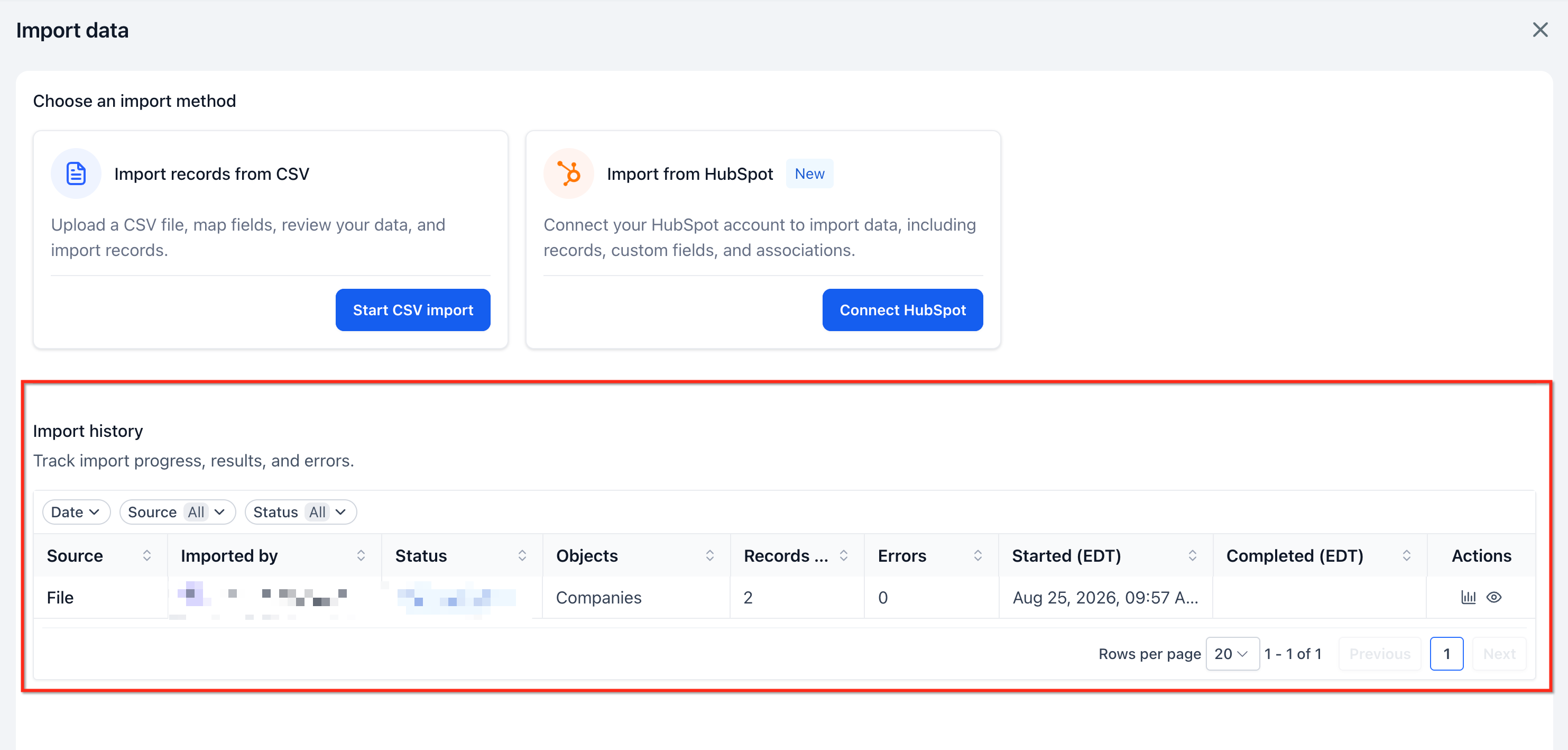 7
7
Best Practices für den CSV-Import
Befolge diese Richtlinien, um saubere und präzise Importe mit minimalen Fehlern oder Datenverlusten durchzuführen. Empfehlung 1 CSV-Format validieren Stelle sicher, dass deine CSV eine Standardformatierung mit ordnungsgemäß gesetzten Anführungszeichen und einheitlichen Trennzeichen verwendet. Entferne Sonderzeichen oder Formatierungen, die Parsing-Fehler verursachen könnten. Empfehlung 2 Feldzuordnungen überprüfen Prüfe deine Feldzuordnungen im Schritt „Map“ immer doppelt. Nutze die Vorschaudaten, um zu bestätigen, dass jede CSV-Spalte dem richtigen Unternehmensfeld zugewiesen ist. Empfehlung 3 Schutz für leere Werte aktivieren Aktiviere beim Aktualisieren bestehender Unternehmen die Option „Don’t update to empty value“, um ein versehentliches Löschen von Daten zu verhindern. Diese Einstellung behält bestehende Feldwerte bei, wenn deine CSV leere Zellen enthält. Empfehlung 4 Unternehmens-ID für Duplikate nutzen Wähle die Company ID als Feld für die Duplikaterkennung aus, um sicherzustellen, dass bestehende Datensätze aktualisiert und nicht doppelt angelegt werden. Empfehlung 5 Importberichte herunterladen Lade nach jedem Import den detaillierten Bericht unter „Bulk Actions – Companies“ herunter. Überprüfe Fehler und Warnungen, um Probleme mit der Datenqualität vor deinem nächsten Import zu erkennen. Empfehlung 6 Mit kleinen Datensätzen testen Teste den Ablauf bei großen Importen zunächst mit einer kleinen Teilmenge von Daten. Vergewissere dich, dass Feldzuordnungen und Einstellungen korrekt funktionieren, bevor du den gesamten Datensatz verarbeitest. Hinweis Der Importvorgang kann nach dem Start nicht mehr rückgängig gemacht werden. Überprüfe deine Daten und Einstellungen im Prüfungsschritt sorgfältig, bevor du auf „Start Bulk Import“ klickst. Brauchst du Hilfe? Wenn während des Imports Probleme auftreten oder du Fragen zu Feldzuordnungen hast, nutze diese Ressourcen:- Überprüfe den Importbericht nach Abschluss, um spezifische Fehlermeldungen und betroffene Datensätze zu identifizieren.
- Navigiere zu Unternehmen → Bulk Actions – Companies, um auf historische Importprotokolle und Statistiken zuzugreifen.
- Prüfe vor dem Start eines Imports den Bestätigungsbildschirm, um sicherzustellen, dass die Feldzuordnungen mit deiner CSV-Struktur übereinstimmen.
- Wende dich an den UmsatzAgent Support, wenn du Hilfe bei der Interpretation von Fehlercodes oder der Behebung von Importfehlern benötigst.