INHALTSVERZEICHNIS
Was sind erweiterte Formularinteraktionen mit Primärfarbeneffekten?
Die Einstellung für die Primärfarbe steuert, wie Formularelemente bei Nutzerinteraktionen dargestellt werden. Sie wendet deine gewählte Markenfarbe automatisch auf Eingabefelder, Dropdowns, Kontrollkästchen und andere Elemente an, um ein einheitliches Branding sicherzustellen. Die Primärfarbe sorgt für ein einheitliches Erscheinungsbild deiner Formulare ohne Design-Vorkenntnisse. Zudem verbessert sie die Barrierefreiheit, da aktive und ausgewählte Elemente deutlicher hervorgehoben werden.Wichtigste Vorteile von Primärfarbeneffekten
- Markenkonsistenz: Einheitliches Erscheinungsbild über Formulare, Umfragen und Quizze hinweg.
- Benutzerfreundlichkeit und Klarheit: Hebt Hover- und Aktiv-Zustände hervor, sodass Nutzer sofort sehen, worauf sie klicken oder was sie ausgewählt haben.
- Professionalität: Klare Interaktionszustände können die wahrgenommene Qualität und die Abschlussrate verbessern.
- Geringerer Designaufwand: Einmal einstellen und die Farbe wird automatisch auf mehrere interaktive Elemente angewendet.
- Flexibilität: Die Primärfarbe kann optional auch auf die Button-Farbe übertragen werden.
Primärfarbakzente in Elementen
Wenn du eine Primärfarbe festlegst, passt dies die Darstellung mehrerer Formularinteraktionen an. Diese Effekte helfen Nutzern zu erkennen, worauf sie klicken oder wo sie tippen. Die Primärfarbe erscheint nur bei Interaktionen, wie zum Beispiel:- Beim Bewegen des Mauszeigers über ein Feld
- Beim Klicken oder Tippen in ein Feld
- Beim Auswählen eines Kontrollkästchens oder Radio-Buttons
- Beim Auswählen eines Datums oder einer Option
-
Formularfelder: Der Rahmen wird beim Hovern oder Klicken in deiner Primärfarbe hervorgehoben.

-
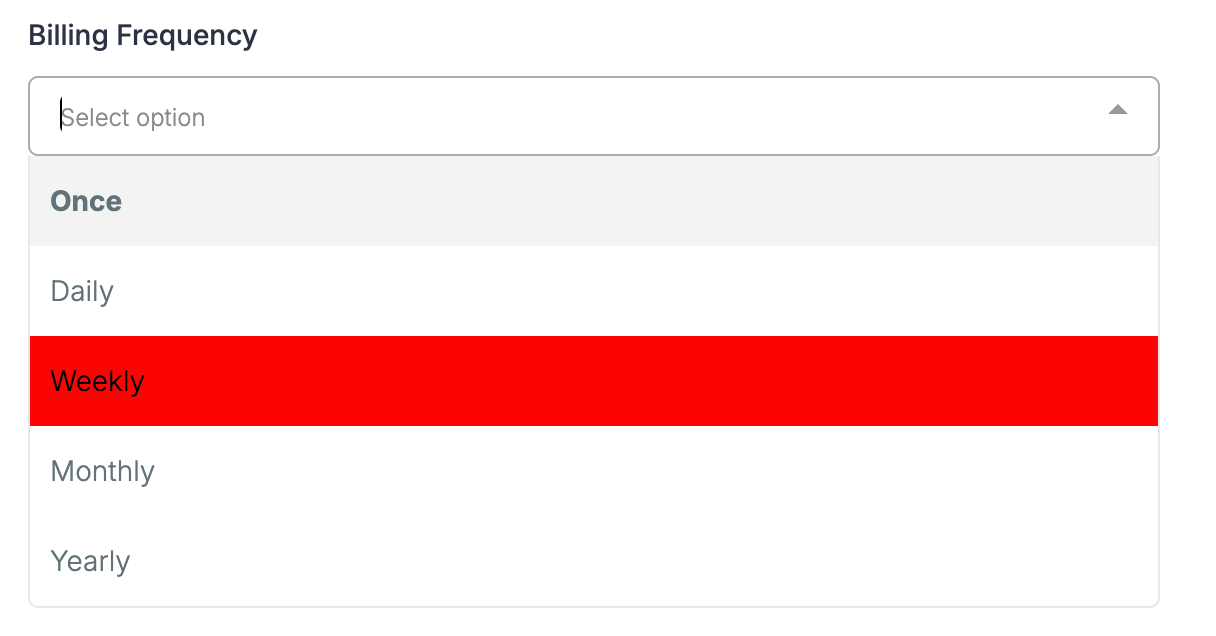
Dropdowns: Optionen und Rahmen übernehmen beim Öffnen oder Auswählen die Primärfarbe.
-
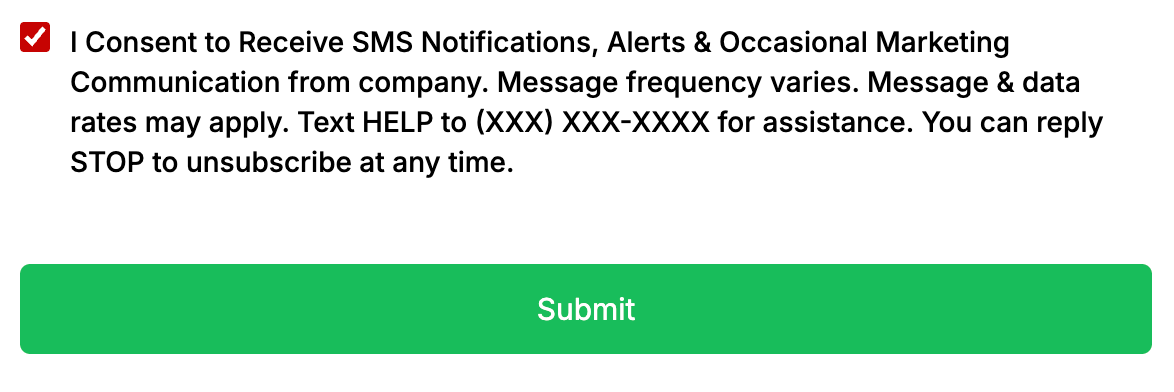
Kontrollkästchen & Radio-Buttons: Ausgewählte Optionen werden mit deiner Primärfarbe ausgefüllt.
-
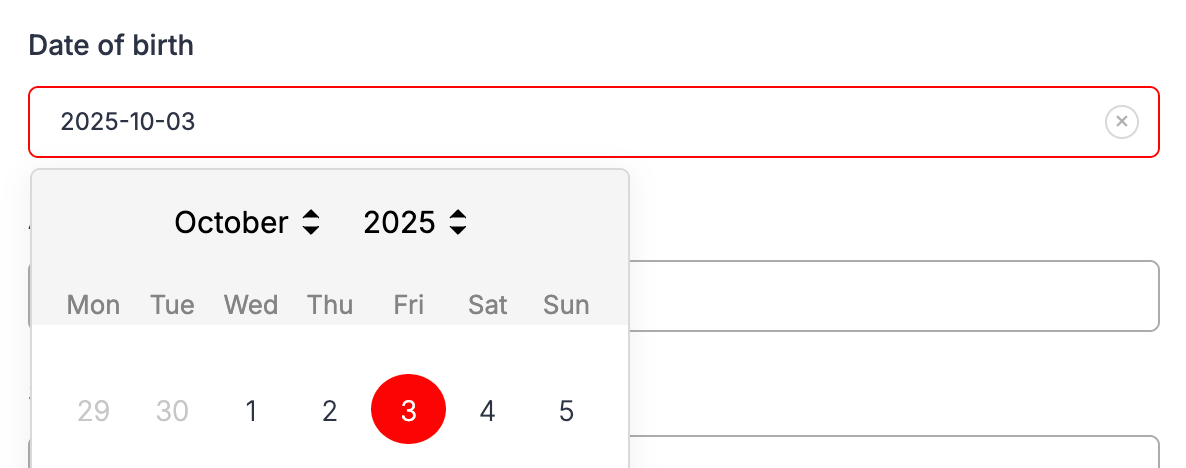
Datumsauswahl: Das aktive oder ausgewählte Datum wird in deiner Primärfarbe hervorgehoben.
- Datei-Uploads & Unterschriftsfelder: Rahmen und Zeichenfarben nutzen deine Primärfarbe.
So änderst du deine Primärfarbe
-
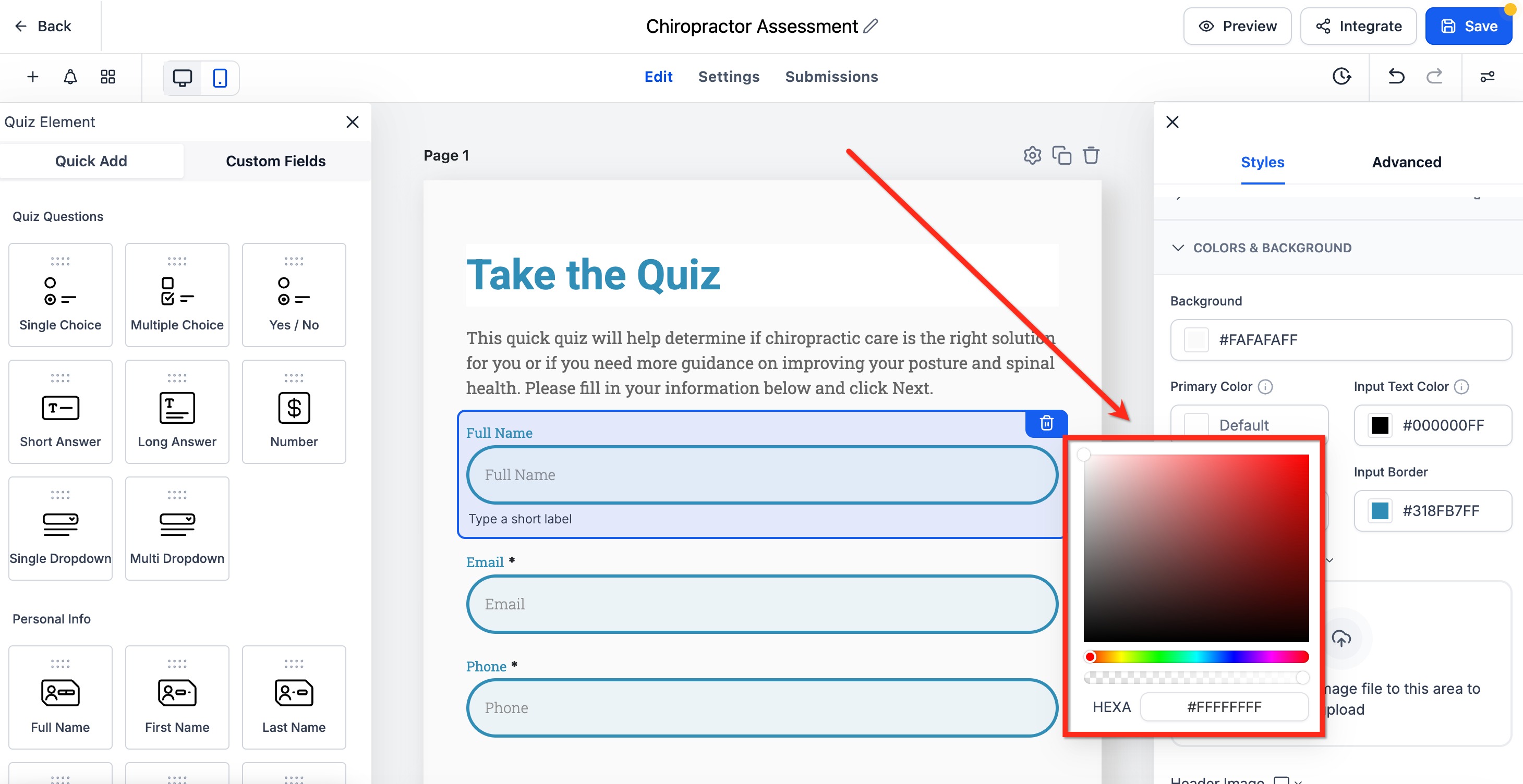
Öffne im Builder Stil und Optionen → Stile.
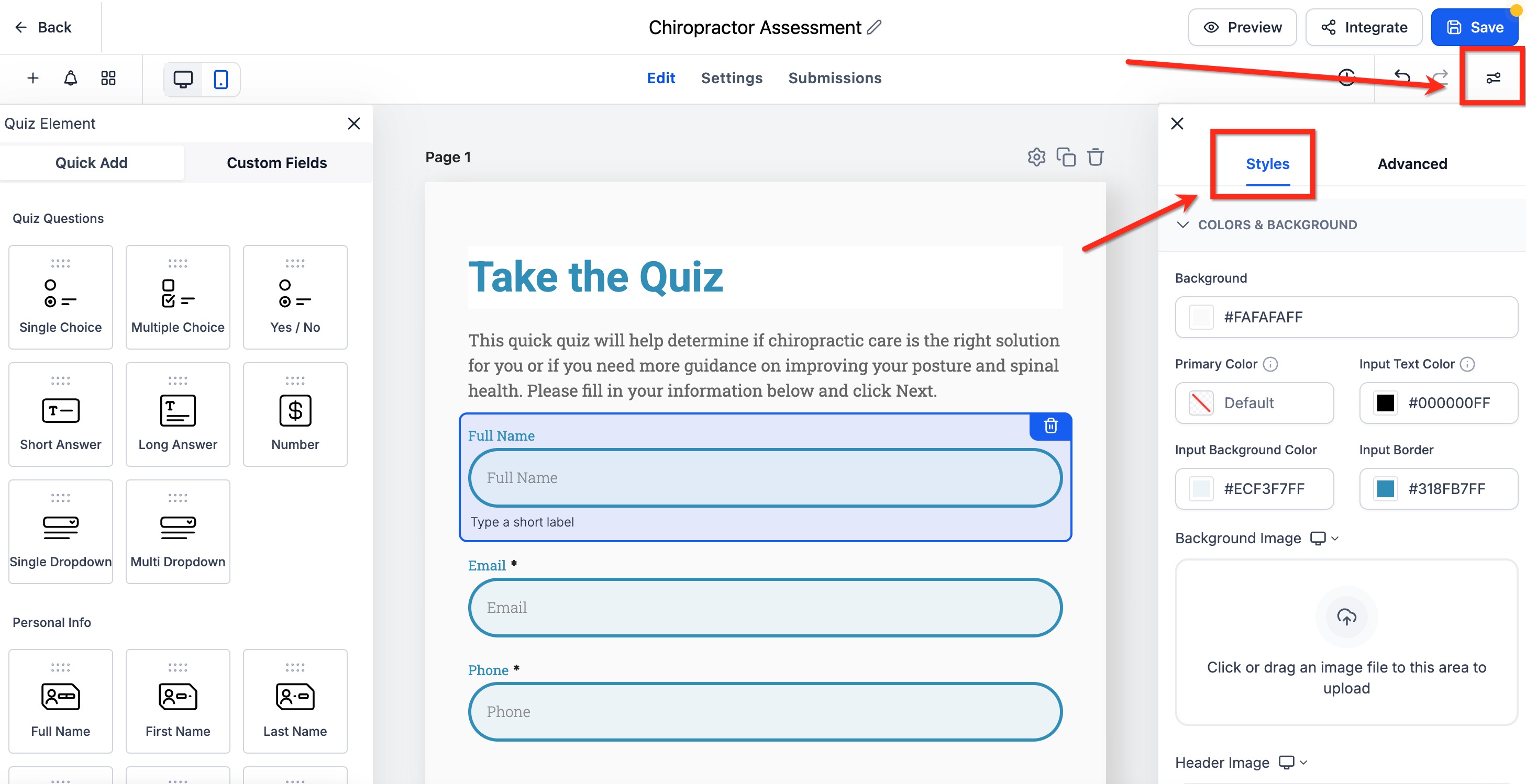
-
Scrolle nach unten zum Feld Primärfarbe unter Farben und Hintergrund.
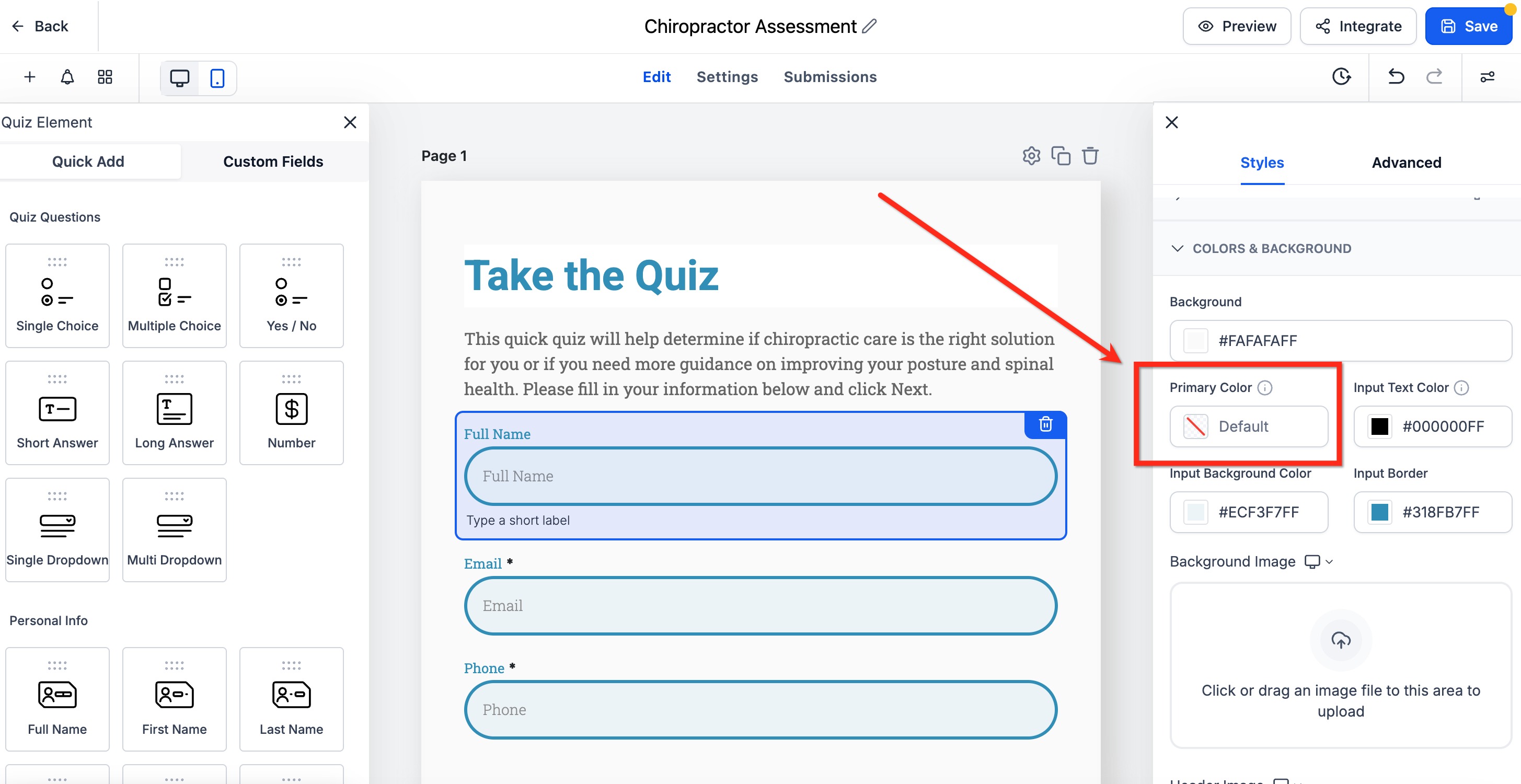
-
Wähle eine Farbe aus oder gib einen eigenen Hex-Code ein. Aktiviere „Map Primary color to Button color“, wenn Buttons dieselbe Farbe erhalten sollen. Klicke auf Speichern, um die Änderungen zu übernehmen. Deine Formulare werden automatisch aktualisiert und nutzen die neue Farbe für alle interaktiven Elemente.