

INHALTSVERZEICHNIS
- Zugriff auf den Medien-Drive
- Interaktive Bildvorschauen
- Dateien hochladen
- Private Dateien im Medien-Drive
- Ordner hochladen
- Speichernutzung im Speicher-Modal anzeigen
- Medien sortieren
- Medien-Drive durchsuchen
- Raster- und Listenansicht
- Schnellaktionen per Rechtsklick und Hover-Menü
- Einfügen- & Vorschau-Funktionen
- Ordnerverwaltung
- Papierkorb-Funktion für sichereres Löschen
- Erweiterungen der Google-Drive-Integration
- Nahtlose Integration in alle Produkte
- Dateilimits pro Produktbereich
- Häufig gestellte Fragen
Zugriff auf den Medien-Drive
Um auf den Medien-Drive zuzugreifen, navigiere in der linken Seitenleiste deines Dashboards zu Medien-Drive.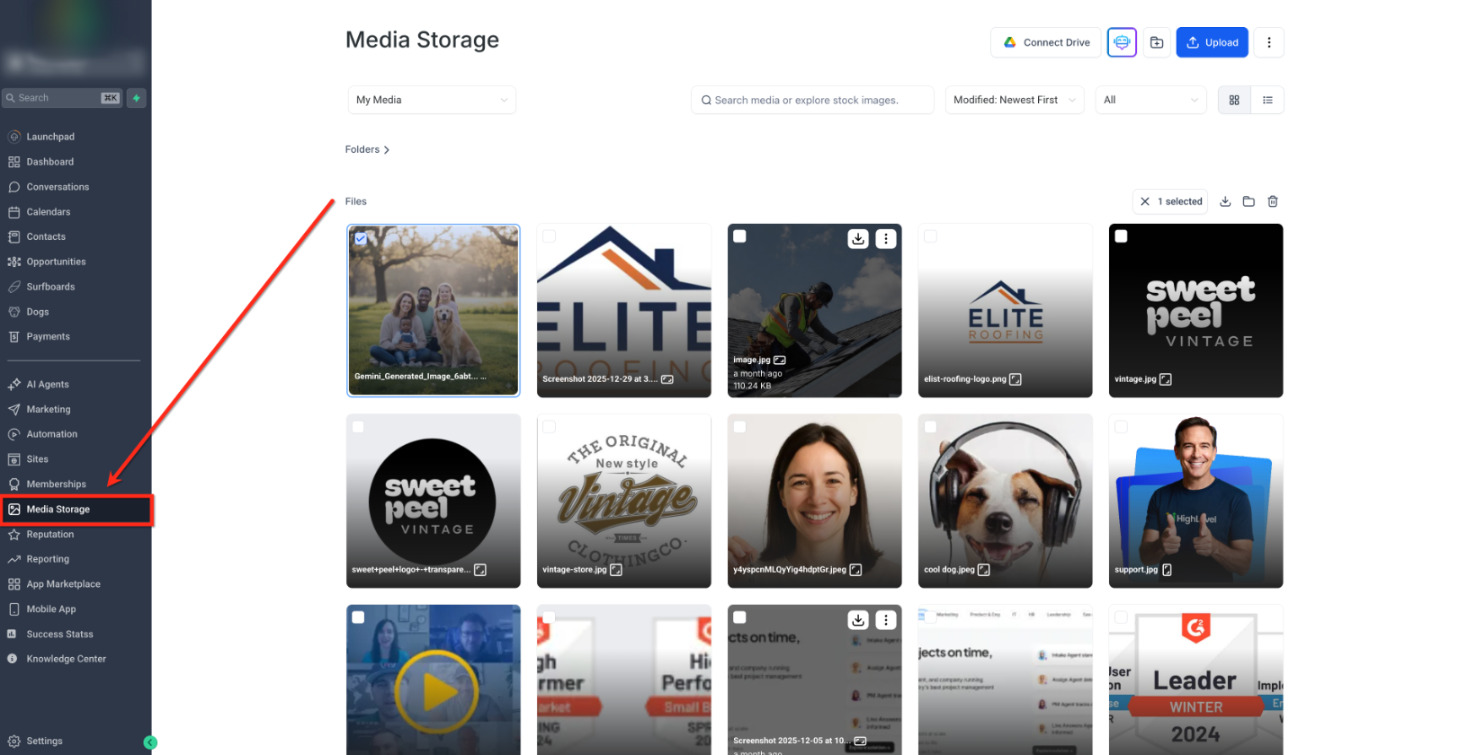
Interaktive Bildvorschauen
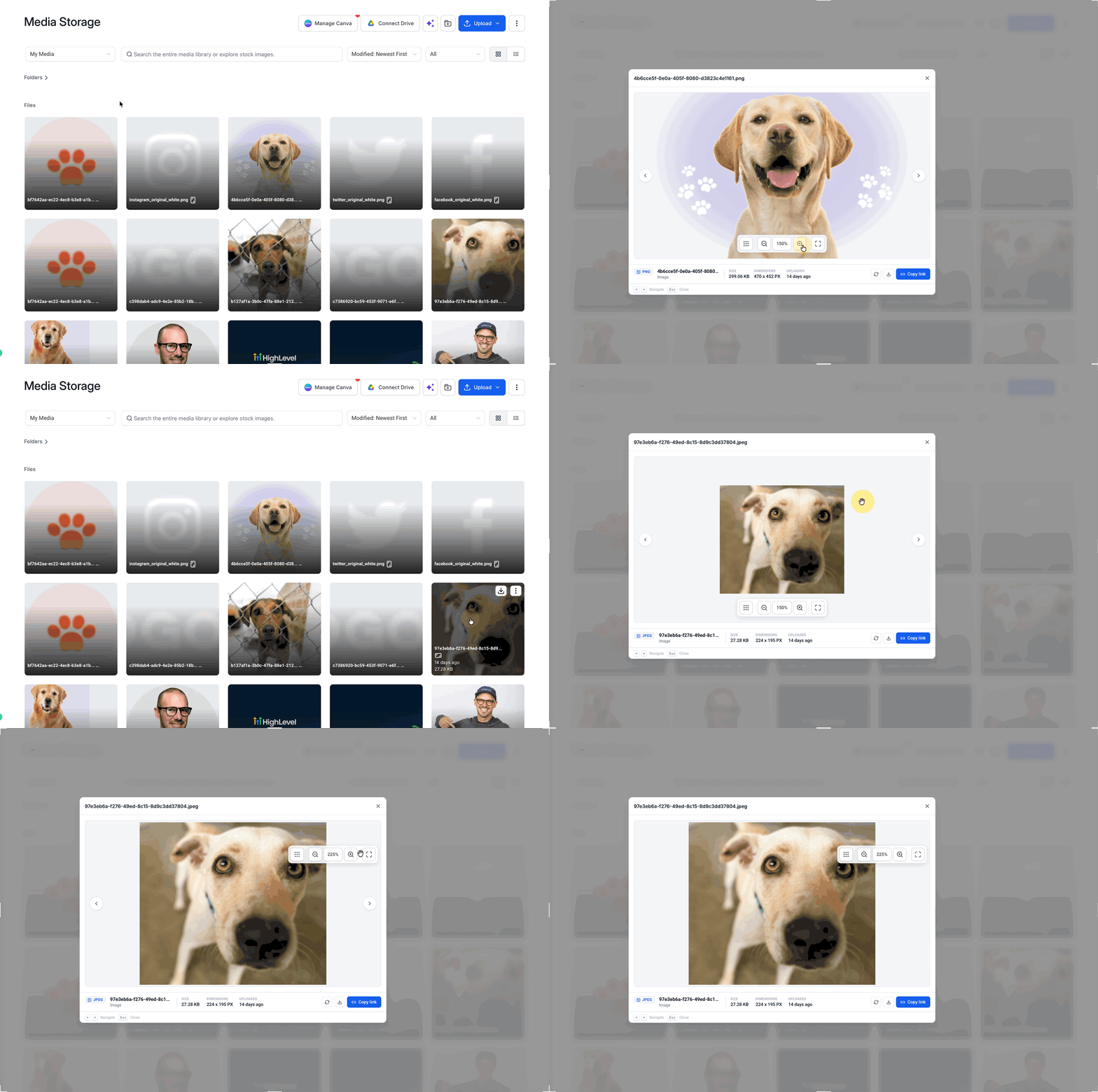
Die Bildvorschau enthält interaktive Steuerelemente, mit denen du ein Bild prüfen kannst, ohne es herunterzuladen oder den Medien-Drive zu verlassen. Andere Dateitypen werden wie bisher in der Vorschau angezeigt. Bild zoomen: Zoome mit der Vorschau-Symbolleiste, dem Mausrad oder Trackpad, Touch-Gesten auf unterstützten Geräten oder Tastaturkürzeln von 100 % bis 400 %. Der Zoom folgt deiner Cursorposition, sodass du dich ganz einfach auf bestimmte Bildbereiche konzentrieren kannst. Im gezoomten Bild navigieren: Klicke und ziehe bei vergrößerter Ansicht, um verschiedene Bildbereiche zu betrachten. Das Bild bleibt während des Verschiebens im Vorschaubereich. Bild im Vollbildmodus anzeigen: Nutze das Vollbild-Symbol, um das Bild für eine größere Vorschau zu vergrößern. DrückeEsc im Vollbildmodus, um zur vorherigen Vorschau zurückzukehren, ohne diese zu schließen oder zur Dateiliste zurückzuwechseln.
Vorschau-Leiste verschieben: Klicke auf die schwebende Vorschau-Symbolleiste und ziehe sie an die gewünschte Position, oder nutze die Pfeiltasten deiner Tastatur.
Barrierefreiheit: Die interaktive Bildvorschau unterstützt Tastaturnavigation sowie Screenreader und berücksichtigt deine Einstellungen zur reduzierten Bewegung.
Dateien hochladen
Lade Dateien einfach per Drag-and-Drop hoch. Ziehe Mediendateien direkt von deinem Computer in den Medien-Drive – ganz ohne Klick auf Buttons. Du kannst auch Schriftartdateien (wie.ttf, .otf, .woff, .woff2) bis zu einer Größe von 100 MB hochladen. Diese können über benutzerdefiniertes CSS zur Markenanpassung in Websites oder Funnels genutzt werden.
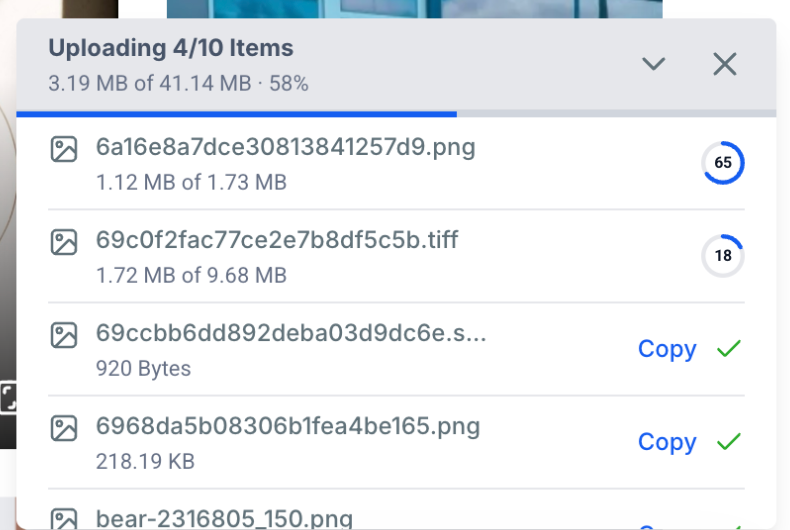
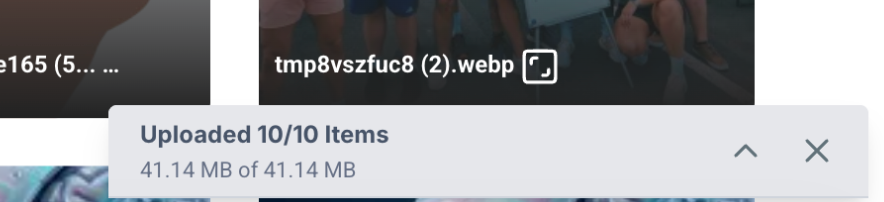
Wenn du Dateien in den Medien-Drive hochlädst, zeigt das Upload-Panel den Fortschritt in Echtzeit an. Die Kopfzeile zeigt die Anzahl der hochzuladenden Elemente, die übertragene Datenmenge und den Gesamtforschritt in Prozent.
Für jede Datei werden der Upload-Prozentsatz und die übertragene Größe im Vergleich zur Gesamtgröße aufgeführt. Sobald ein Upload abgeschlossen ist, wird er durch ein grünes Häkchen markiert.
Private Dateien im Medien-Drive
Der Medien-Drive unterstützt private Dateien für digitale Produkte. Private Dateien schützen Produktinhalte, die nur über den entsprechenden Kauf- oder Auslieferungsablauf zugänglich sein sollen.Private Dateien erkennen
Private Dateien lassen sich im Medien-Drive leicht von regulären Dateien unterscheiden. Auf dem Vorschaubild einer privaten Datei wird ein Schloss-Symbol angezeigt, das auf den eingeschränkten Zugriff hinweist. Wenn du eine Datei für ein digitales Produkt hochgeladen hast und diese später im Medien-Drive suchst, zeigt dir das Schloss-Symbol, dass sie als private Datei gespeichert ist.Private Dateien verwalten
Wenn du mit einer privaten Datei im Medien-Drive arbeitest, stehen folgende Aktionen zur Verfügung:- Herunterladen — Lade die private Datei herunter.
- Privaten Link kopieren — Erstelle einen temporären Link für den Zugriff auf die private Datei.
- Löschen — Lösche die private Datei, wenn sie nicht mehr benötigt wird.
Öffentliche vs. private Dateien
Ordner hochladen
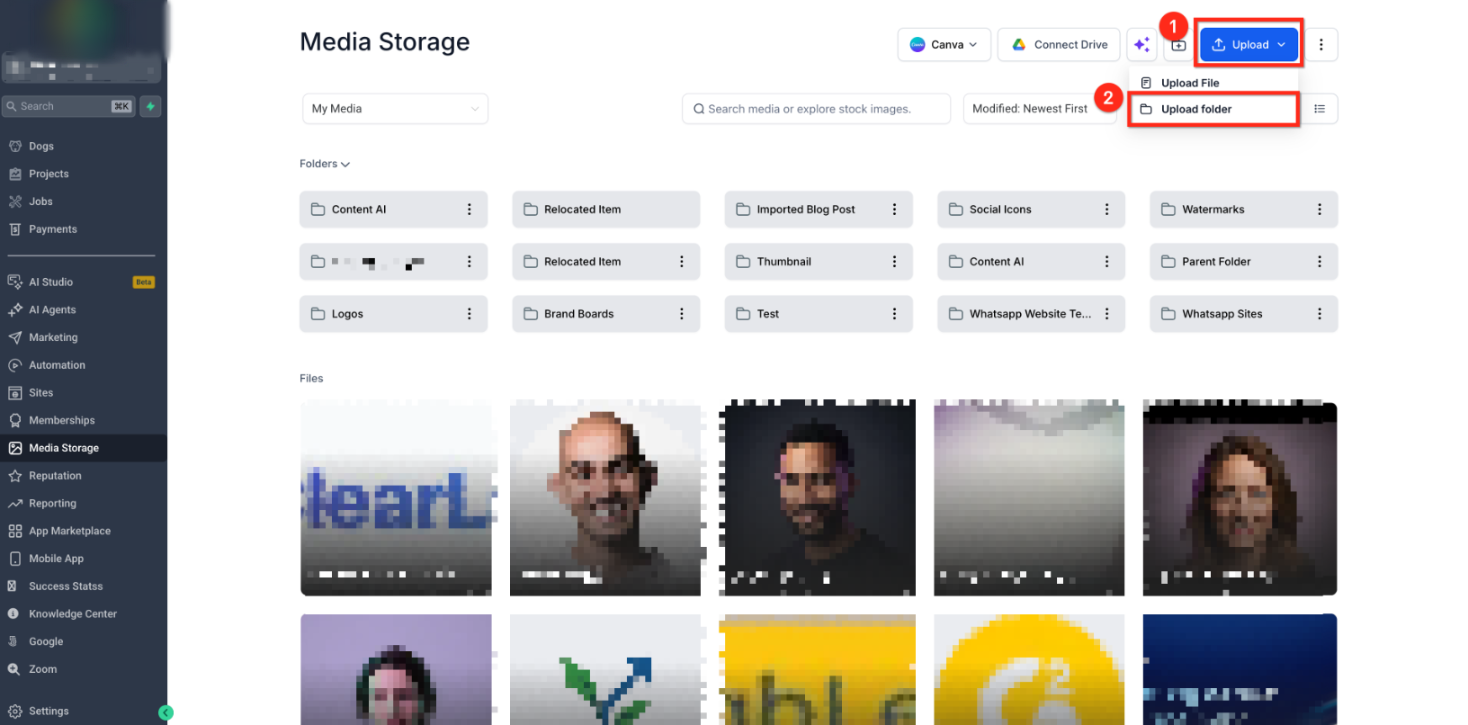
Du kannst ganze Ordner in den Medien-Drive hochladen und dabei die Ordnerstruktur beibehalten. Während des Uploads wird der Fortschritt in einer Ordneransicht angezeigt, sodass du verschachtelte Ordner und Dateien verfolgen kannst. Eine Benachrichtigung zeigt an, wie viele Elemente übersprungen wurden. Ordner-Uploads unterstützen bis zu 3 Ebenen verschachtelter Ordner und bis zu 1.000 Dateien pro Vorgang. Ordner-Downloads erfordern ausreichend lokalen Speicherplatz im Browser. So lädst du einen Ordner hoch:- Klicke auf Hochladen.
- Wähle Ordner hochladen.
Speichernutzung im Speicher-Modal anzeigen
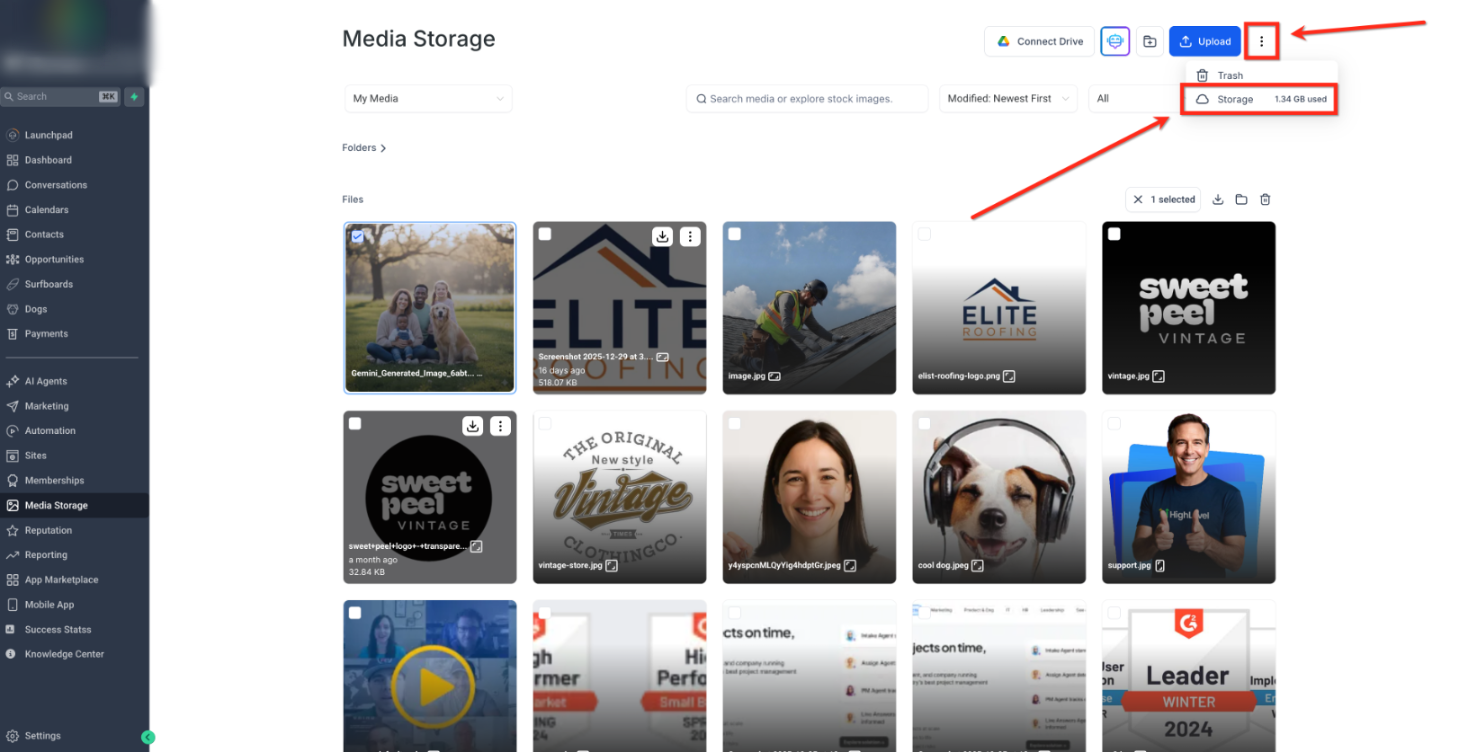
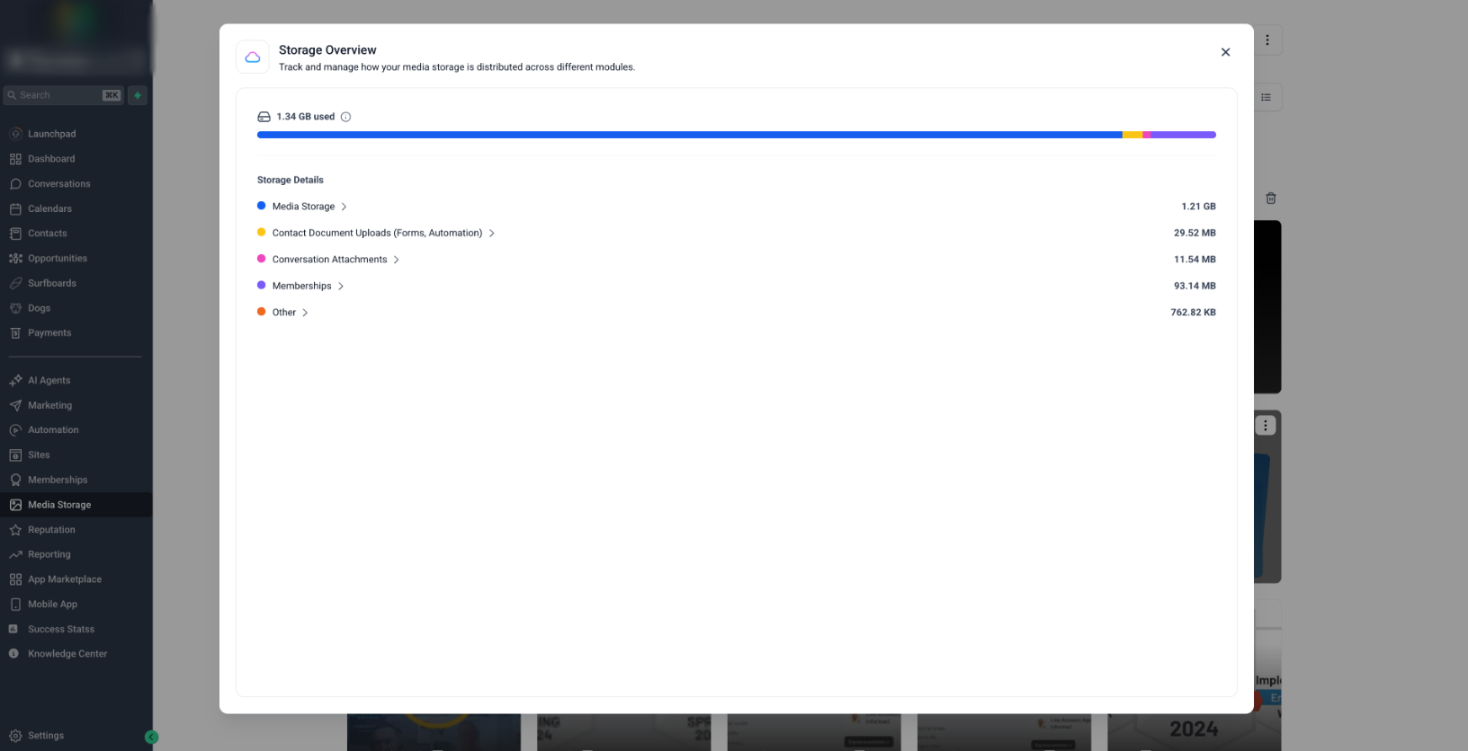
Erhalte eine detaillierte Übersicht darüber, wie viel Speicherplatz dein Konto belegt und wo dieser verbraucht wird. Das Fenster visualisiert den Gesamtspeicher mit einem farbcodierten Balken, zeigt eine Aufschlüsselung nach Modulen (z. B. Medien-Drive, Konversationen, Mitgliedschaften, Kontakte, Kalender) und ermöglicht das Aufklappen jedes Moduls nach Dateitypen (Bilder, Videos, Dokumente, Audio). So zeigst du die Speichernutzung an:-
Klicke auf das Drei-Punkte-Menü (⋮) und wähle Speicher.
-
Klicke auf ein beliebiges Modul, um den Verbrauch nach Dateityp aufzuschlüsseln.
Medien sortieren
Organisiere deine Medien mit verschiedenen Sortieroptionen:- Nach Name sortieren: A bis Z / Z bis A
- Nach Größe sortieren: Kleinste zuerst / Größte zuerst
- Nach Änderungsdatum sortieren: Neueste zuerst / Älteste zuerst
Medien-Drive durchsuchen
Nutze die Suchleiste im Medien-Drive, um Dateien und Ordner in deiner gesamten Medienbibliothek zu finden. Die Suchergebnisse enthalten passende Elemente aus der Hauptebene sowie aus Ordnern und Unterordnern jeder Ebene. Die Suche bleibt global aktiv, selbst wenn du die Suche innerhalb eines Unterordners startest. Dasselbe Suchverhalten steht auch in der Listenansicht zur Verfügung.Speicherort einer Datei finden
Bewege den Mauszeiger über eine Datei in den Suchergebnissen, um ihren Ordnerpfad anzuzeigen. Der Pfad zeigt, wo die Datei im Medien-Drive gespeichert ist.Enthaltenden Ordner öffnen
So gelangst du direkt zum Speicherort einer Datei:- Finde die Datei über die Suchleiste im Medien-Drive.
- Klicke auf das Drei-Punkte-Menü der Datei.
- Wähle Enthaltenden Ordner öffnen.
Raster- und Listenansicht
Du kannst nach Wunsch zwischen Rasteransicht und Listenansicht wechseln. Beide Ansichten bieten eine erweiterte Anzeige von Metadaten.- Ausrichtungs-Badge (Rasteransicht): Jedes Bild zeigt ein Badge für das Format: Querformat, Hochformat oder Quadratisch.
- Pixelabmessungen (Listenansicht): Breite × Höhe werden neben dem Dateinamen angezeigt, damit du die Eignung für dein Layout direkt prüfen kannst.
Schnellaktionen per Rechtsklick und Hover-Menü
Greife über das Rechtsklick-Kontextmenü oder die Aktionssymbole beim Darüberfahren mit der Maus schneller auf Dateioptionen zu. Verfügbare Aktionen:- Umbenennen
- Löschen
- In Ordner verschieben
- Vorschau
- Einfügen
Einfügen- & Vorschau-Funktionen
Wenn du den Medien-Drive innerhalb anderer Bereiche nutzt (wie dem Website- oder Funnel-Builder), kannst du Dateien in der Vorschau prüfen und einfügen, ohne deinen Arbeitsablauf zu unterbrechen.- Nutze den Button „Medium einfügen“, um eine einzelne Datei auszuwählen und einzufügen.
- Nutze die Vorschau-Option über das Drei-Punkte-Menü, um eine Datei vor dem Einfügen zu prüfen.
- Füge Dateien direkt aus dem Vorschaubildschirm ein.
- Nutze die Pfeilschaltflächen in der Vorschau oder die Pfeiltasten deiner Tastatur, um zwischen Bildern und Videos zu wechseln, ohne jedes Mal die Datei schließen zu müssen.
- Drücke
Esc, um die Vorschau zu schließen.
Ordnerverwaltung
Ordnerbereich ein- oder ausklappen
Bei einer umfangreichen Ordnerstruktur kannst du den Ordnerbereich einklappen, um die Übersicht zu behalten. Klicke im Medien-Drive auf den Pfeil neben „Ordner“, um die Ordnerliste einzuklappen. Klicke erneut darauf, um sie wieder auszuklappen.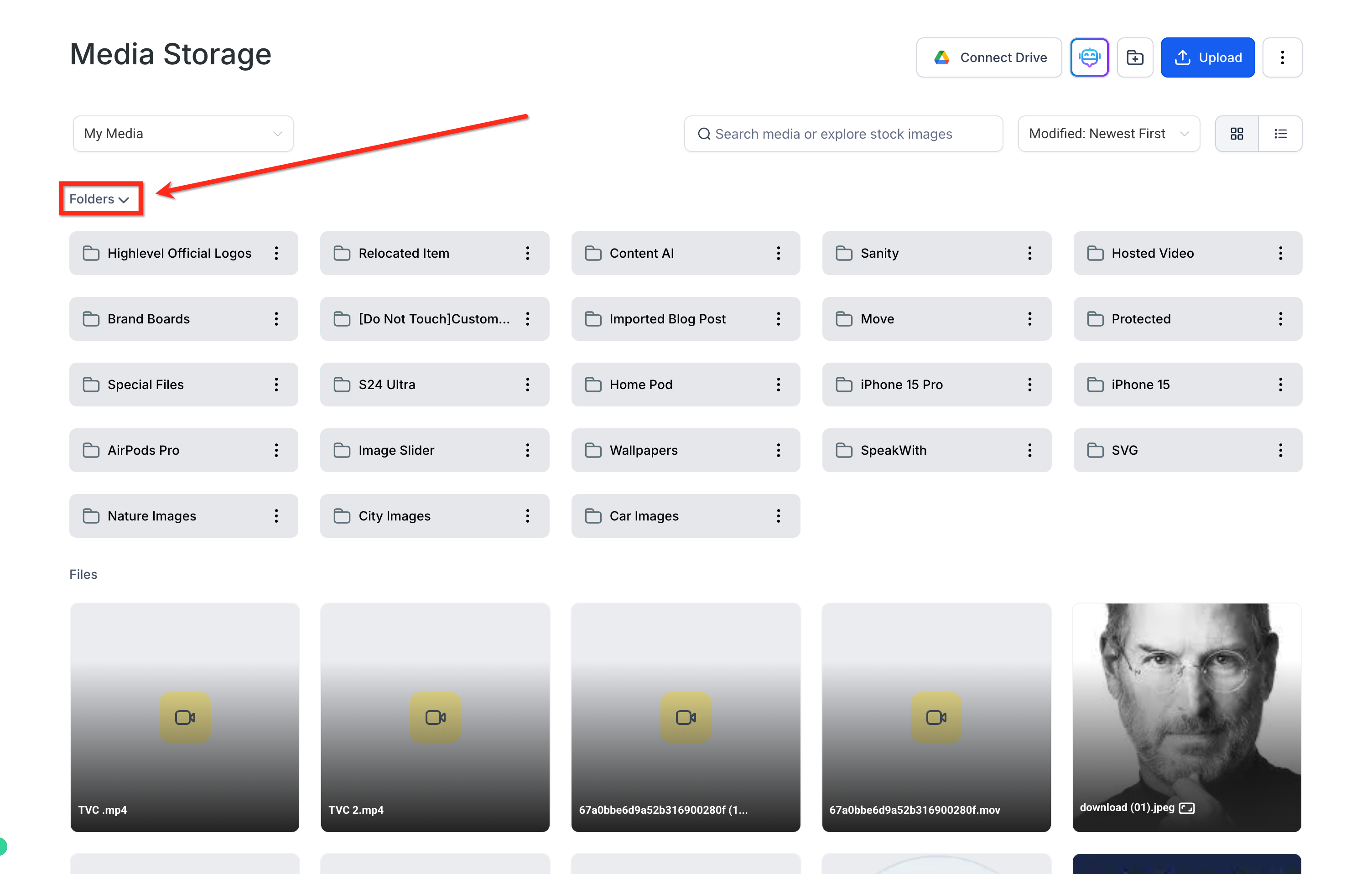
Ganze Ordner verschieben
Du kannst ganze Ordner samt Inhalt (einschließlich verschachtelter Dateien und Unterordner) verschieben:-
Klicke auf das Drei-Punkte-Menü (⋮) neben einem Ordner und wähle In Ordner verschieben.
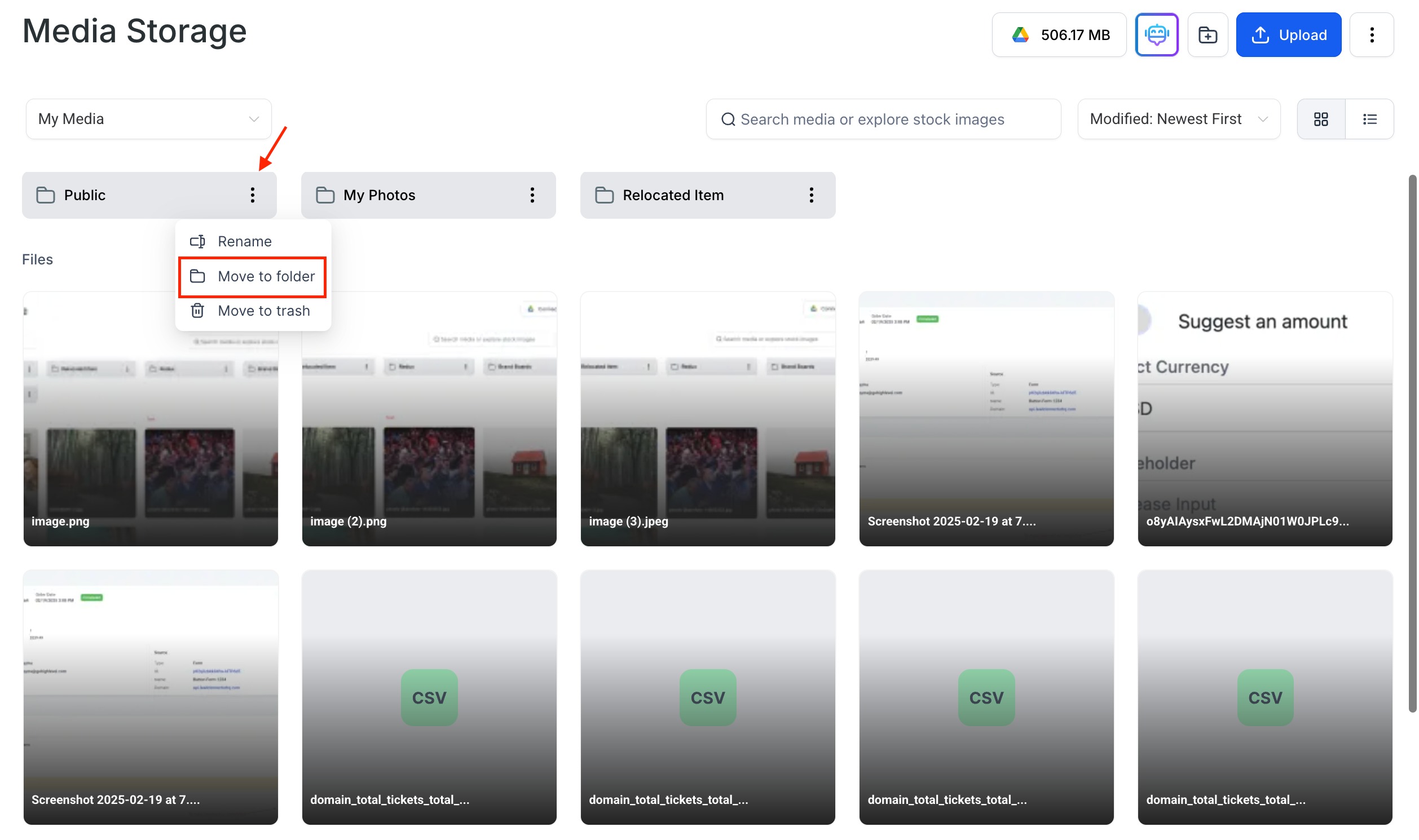
- Wähle einen bestehenden Ordner aus oder erstelle einen neuen.
- Bestätige das Verschieben.
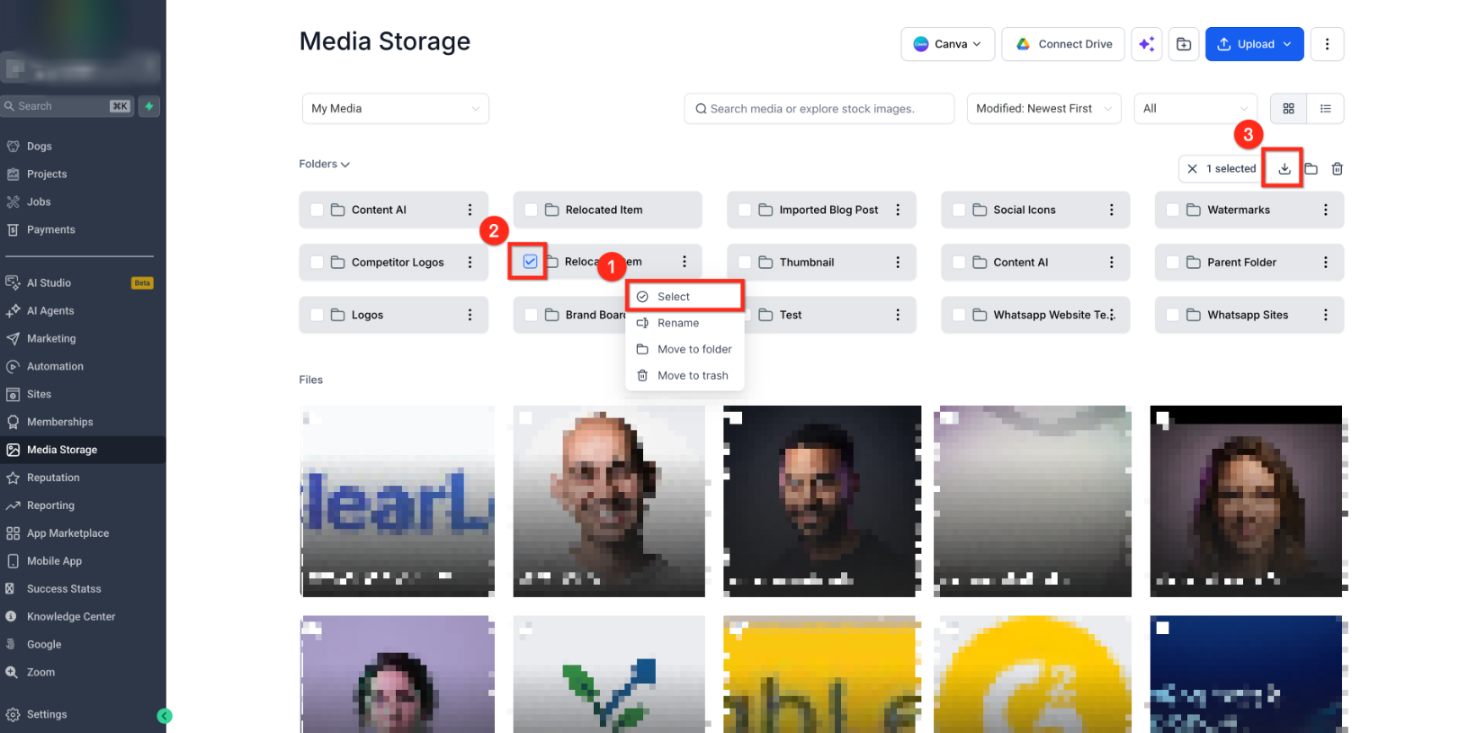
Ordner als ZIP-Datei herunterladen
Du kannst einen kompletten Ordner als einzelne ZIP-Datei herunterladen. Beim Download bleibt die originale Ordnerstruktur inklusive Unterordnern erhalten. So lädst du einen Ordner herunter:- Klicke auf das Drei-Punkte-Menü neben dem Ordner und wähle Auswählen.
- Vergewissere dich, dass das Häkchen gesetzt ist, und wähle optional weitere Ordner aus.
- Klicke auf Herunterladen, um die Auswahl als ZIP-Datei zu speichern.
Papierkorb-Funktion für sichereres Löschen
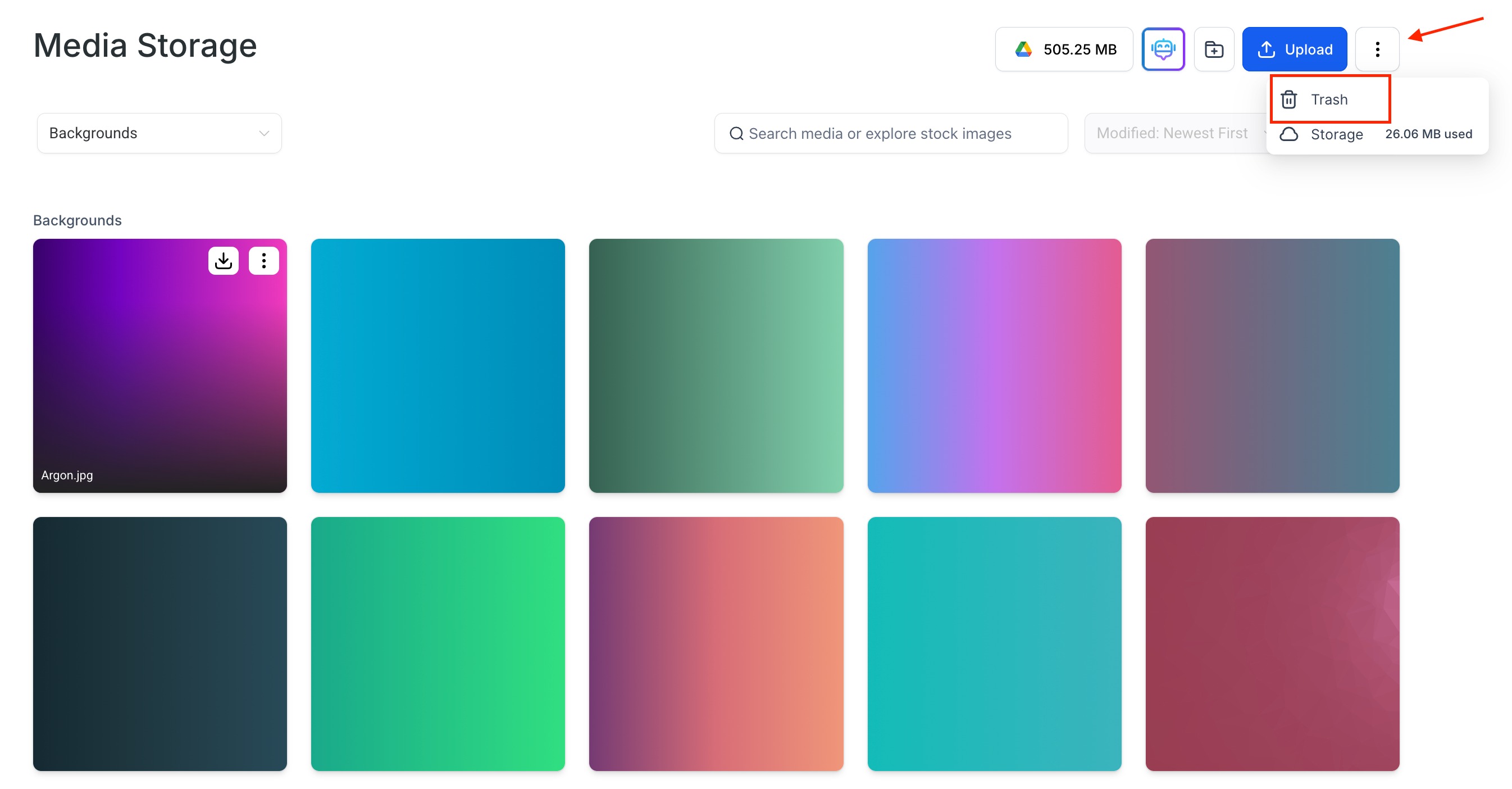
Gelöschte Mediendateien werden in den Papierkorb verschoben und dort für 30 Tage aufbewahrt, bevor sie endgültig gelöscht werden.-
Klicke oben rechts auf das Drei-Punkte-Menü und wähle Papierkorb.
-
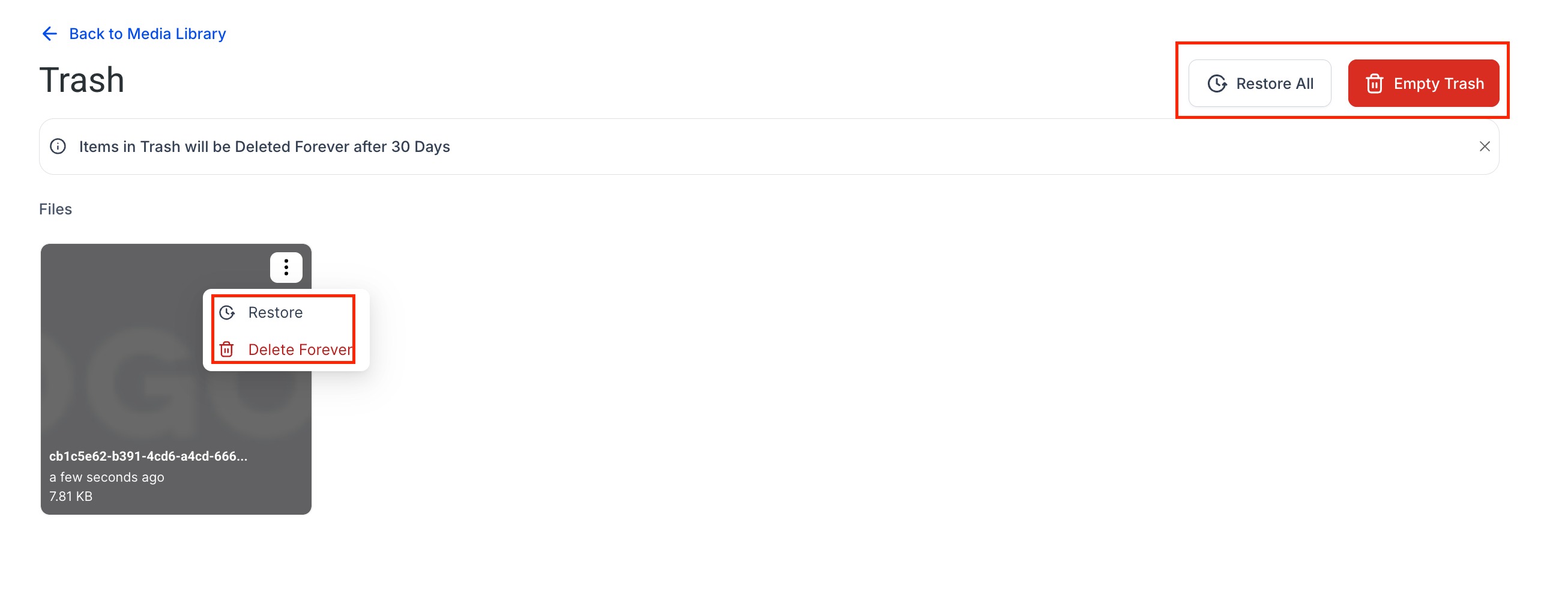
Wähle eine Datei aus, um sie wiederherzustellen oder endgültig zu löschen.
Erweiterungen der Google-Drive-Integration
Mit Drive verbinden kannst du Dateien aus Google Drive importieren (nur Dateien in eigenem Besitz).- Die Schaltfläche Drive verbinden ist deaktiviert und ausgegraut.
- Google-Drive-Daten des ursprünglichen Benutzers werden zum Schutz der Privatsphäre nicht angezeigt.

Nahtlose Integration in alle Produkte
Der Medien-Drive ist vollständig mit anderen Modulen verknüpft. Ob beim Bearbeiten eines Funnels oder beim Erstellen einer Website: Medien werden in einem Modal-Fenster geöffnet, ohne die aktuelle Arbeitsansicht zu verlassen.Dateilimits pro Produktbereich
Dateien können über Formulare hochgeladen werden, indem ein benutzerdefinierter Wert vom Typ Datei-Upload erstellt wird.Browser-Kompatibilität (Chrome, Firefox, Safari)
Die standardisierte Validierung, der Upload, die Auflistung und die Vorschau gelten einheitlich für Chrome, Firefox und Safari über alle unterstützten Formate hinweg.Hinweise zur Vorschau
Vorschaubilder werden gerendert, wenn der Browser oder das Betriebssystem das Format unterstützt; andernfalls stehen Dateien als Download zur Verfügung. Halte die Dateigrößen moderat, um schnelle Ladezeiten in der Vorschau zu gewährleisten.Häufig gestellte Fragen
F: Kann ich sowohl die Raster- als auch die Listenansicht nutzen? Ja, inklusive Bildausrichtungs- und Pixelabmessungsanzeigen. F: Welche Sortieroptionen stehen zur Verfügung? Name, Größe und Änderungsdatum – jeweils aufsteigend und absteigend. F: Welche Dateitypen kann ich hochladen? Bilder, Videos, Audio, Dokumente und Schriftartdateien (.ttf, .otf, .woff, .woff2).
F: Was passiert mit gelöschten Dateien?
Gelöschte Dateien wandern für 30 Tage in den Papierkorb. Jeder berechtigte Benutzer kann Elemente im Papierkorb wiederherstellen oder dauerhaft löschen. Nach 30 Tagen werden sie unwiderruflich entfernt.
F: Kann ich den Medien-Drive mit Google Drive verknüpfen?
Ja, allerdings nur für Dateien, deren Eigentümer du bist. Verknüpfungen zu geteilten Dateien werden nicht angezeigt.
F: Wie wirken sich Administrations-Logins auf den Medienzugriff aus?
Bei solchen Zugriffen ist der Button Drive verbinden deaktiviert und persönliche Google-Drive-Inhalte bleiben verborgen.
F: Kann ich eine bestehende Datei im Medien-Drive nachträglich auf privat setzen?
Nein. Du kannst eine bestehende öffentliche Datei im Medien-Drive derzeit nicht manuell auf privat umstellen. Ebenso gibt es keine allgemeine Option „Als privat hochladen“ direkt im Medien-Drive.
Der Status wird durch den Bereich bestimmt, über den die Datei hochgeladen wird: Dateien für digitale Produkte, die im Zuge der Produkteinrichtung hochgeladen werden, werden automatisch als privat gespeichert und mit einem Schloss-Symbol versehen.