

INHALTSVERZEICHNIS
- Was ist die Unternehmen-Funktion?
- Suche über Standard- und benutzerdefinierte Felder
- Beispiel-Anwendungsfälle
- Häufig gestellte Fragen
- Brauchst du Hilfe?
Was ist die Unternehmen-Funktion?
Die Unternehmen-Funktion ermöglicht es dir, Geschäftseinheiten getrennt von einzelnen Kontakten zu organisieren und zu verwalten. Dies sorgt für eine bessere Übersicht über Daten, Aktivitäten und Beziehungen auf Unternehmensebene. Anstatt separate Kontaktdatensätze ohne Kontext zu verwalten, bietet Unternehmen eine konsolidierte Ansicht geschäftlicher Informationen wie:- Unternehmensname
- Telefonnummer
- E-Mail-Adresse
- Website
- Adressdaten
- Beschreibung
- Benutzerdefinierte Unternehmensattribute
Unternehmensdetails erstellen, bearbeiten und speichern
Du kannst ganz einfach neue Unternehmen hinzufügen oder bestehende Datensätze aktualisieren, um Unternehmensdaten stets präzise und aktuell zu halten.Ein neues Unternehmen hinzufügen
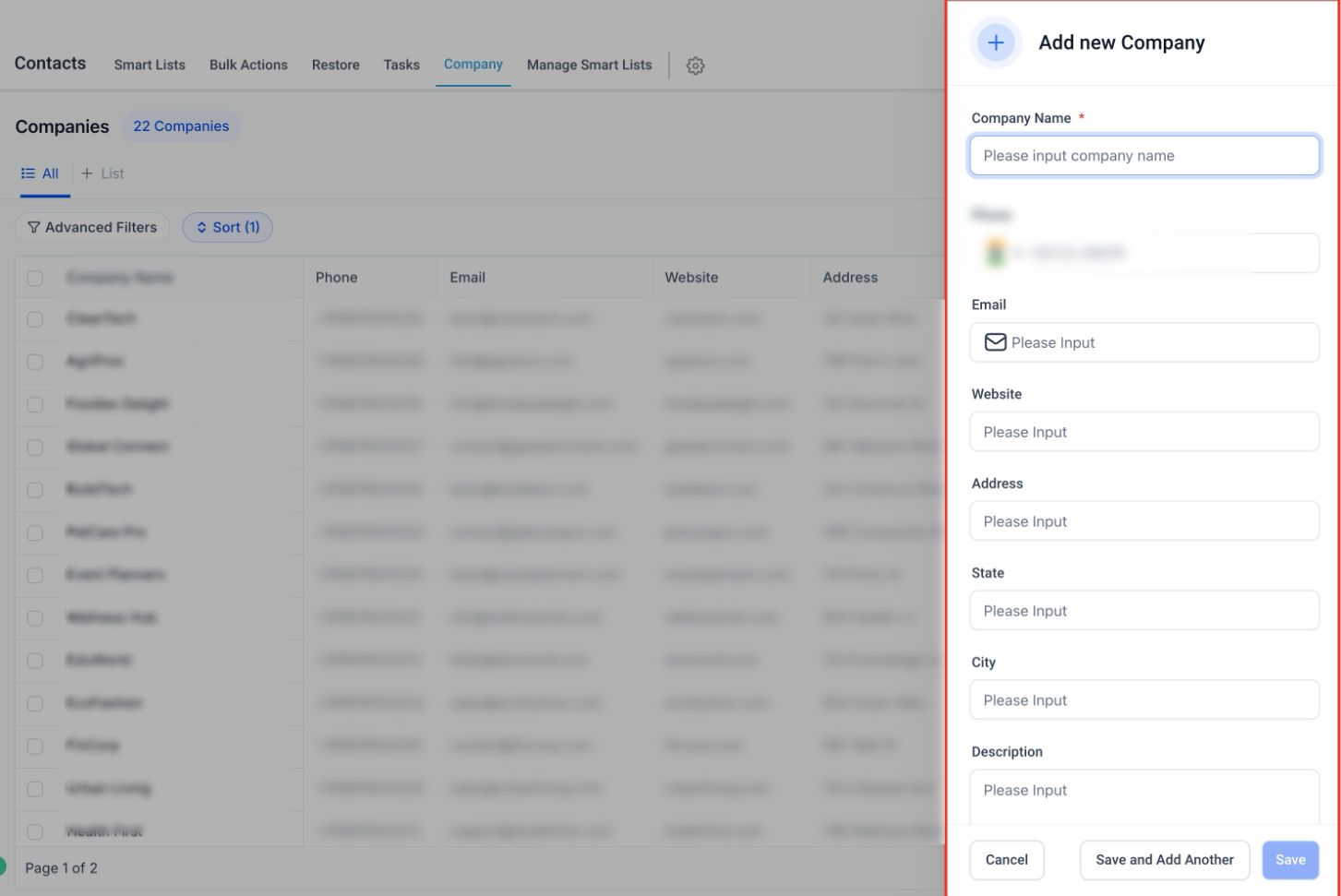 So erstellst du ein neues Unternehmen:
- Öffne Kontakte.
- Klicke auf den Tab Unternehmen.
- Wähle Unternehmen hinzufügen.
- Gib die erforderlichen Details ein.
- Klicke auf Speichern.
Bereich für Unternehmensdetails
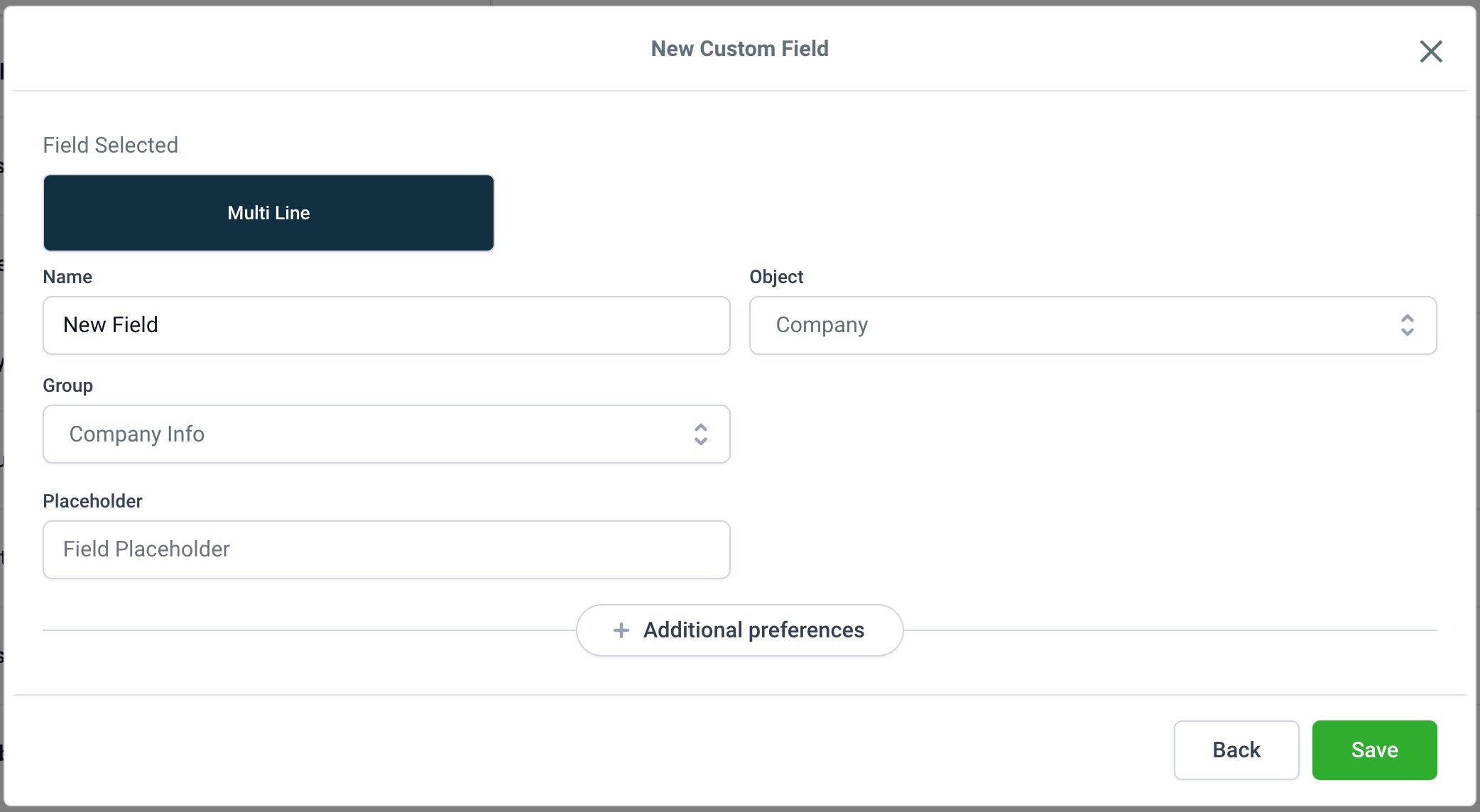 Du kannst Folgendes speichern:
- Unternehmensname
- Telefonnummer
- E-Mail-Adresse
- Website
- Adresse (Bundesland/Kanton, Stadt, Postleitzahl, Land)
- Beschreibung
Benutzerdefinierte Felder erstellen und verwalten
Benutzerdefinierte Felder ermöglichen es dir, zusätzliche unternehmensspezifische Daten zu erfassen, die auf dein Geschäft zugeschnitten sind. Du kannst Felder erstellen wie:- Branche
- Umsatzbereich
- Mitarbeiteranzahl
- Interne Klassifizierungen
- Dienstleistungskategorien
Ein benutzerdefiniertes Feld erstellen
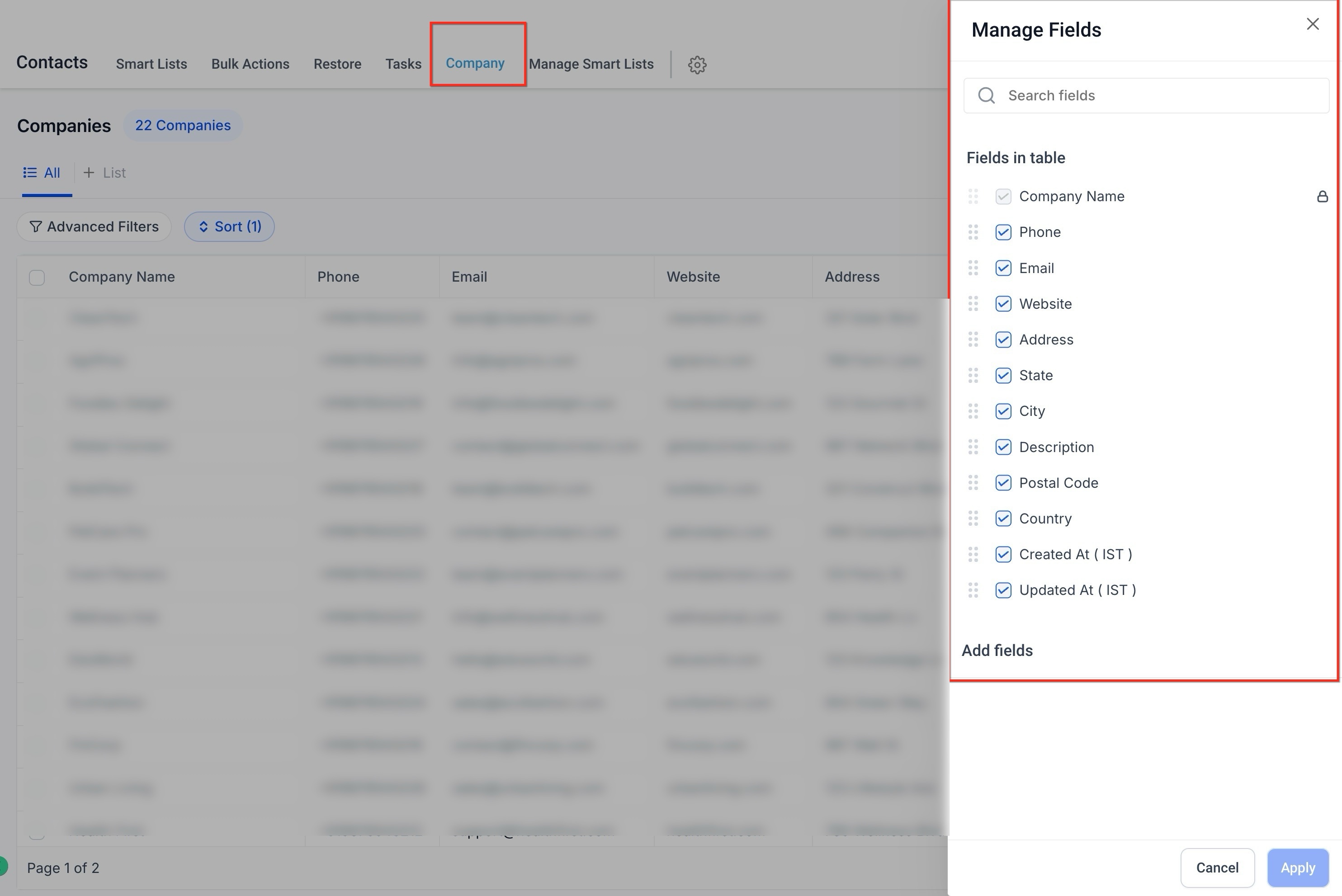 So erstellst du ein benutzerdefiniertes Feld:
- Klicke auf Felder verwalten.
- Wähle Feld hinzufügen.
- Wähle den Feldtyp.
- Gib den Feldnamen ein.
- Weise es dem Objekt Unternehmen zu.
- Klicke auf Speichern.
Listenansicht anpassen
Die Listenansicht für Unternehmen kann so angepasst werden, dass nur die Felder angezeigt werden, die für dein Team am wichtigsten sind.Angezeigte Spalten verwalten
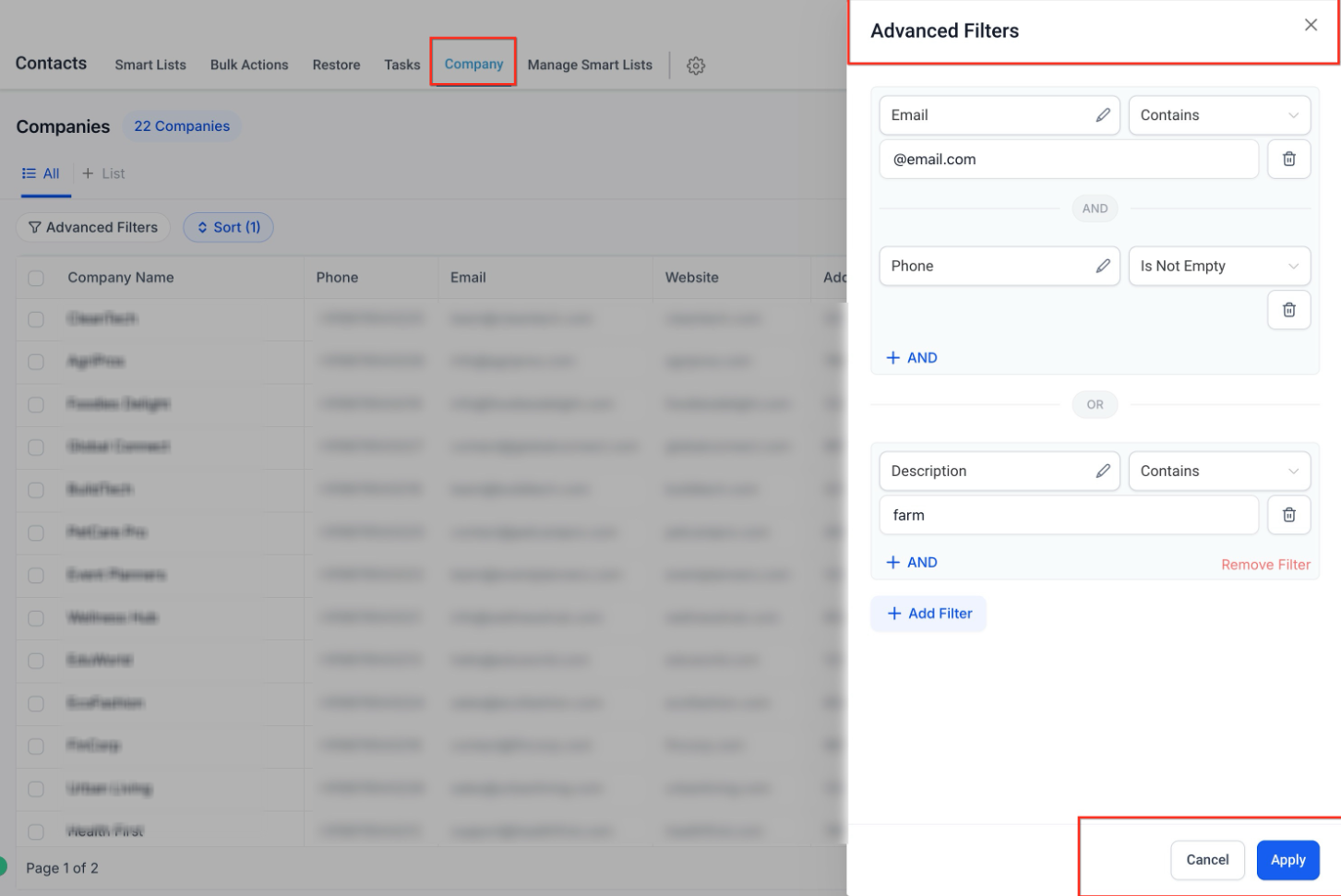 So passt du deine Listenansicht an:
- Klicke auf Felder verwalten.
- Wähle Spalten aus oder ab.
- Klicke auf Anwenden.
- Website
- Bundesland/Region
- Stadt
- Beschreibung
- Benutzerdefinierte Felder
Erweiterte Filter
Erweiterte Filter helfen dir dabei, Unternehmensdatensätze anhand bestimmter Bedingungen einzugrenzen.Filter anwenden
 Du kannst filtern nach:
- Standardfeldern (E-Mail, Telefon, Stadt, Bundesland)
- Benutzerdefinierten Feldern
- Mehreren UND- / ODER-Bedingungen
- Unternehmen in einer bestimmten Region
- Unternehmen ohne hinterlegte Telefonnummer
- Unternehmen, die bestimmten Branchenkriterien entsprechen
- Unternehmen mit bestimmten Beschreibungen
Sortierung
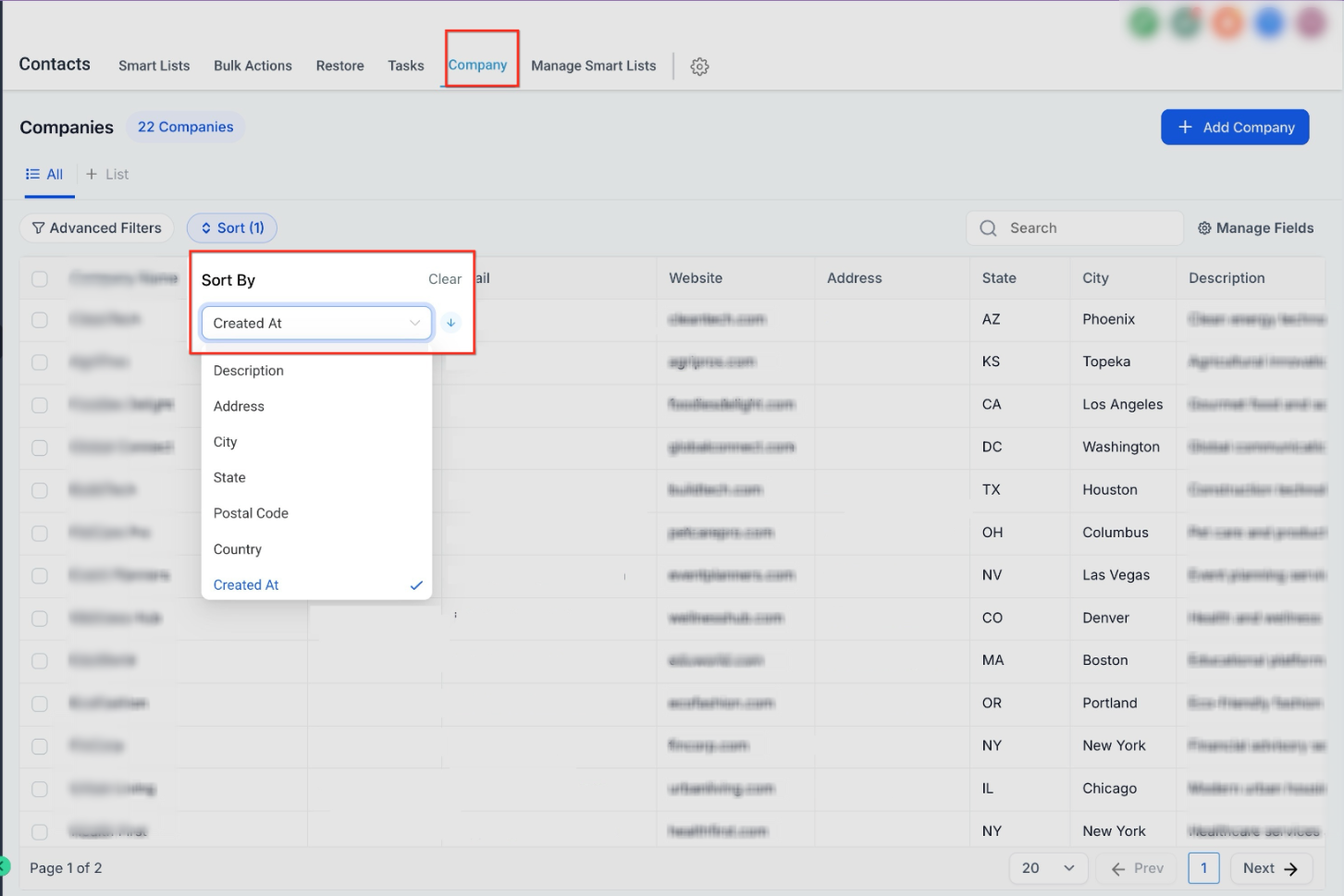
Die Sortierung hilft dir, Unternehmensdatensätze für eine schnelle Prüfung zu ordnen.Unternehmen sortieren
 Du kannst sortieren nach:
- Unternehmensname
- Erstellungsdatum
- Adresse
- Stadt
- Bundesland
- Postleitzahl
- Benutzerdefinierten Feldern
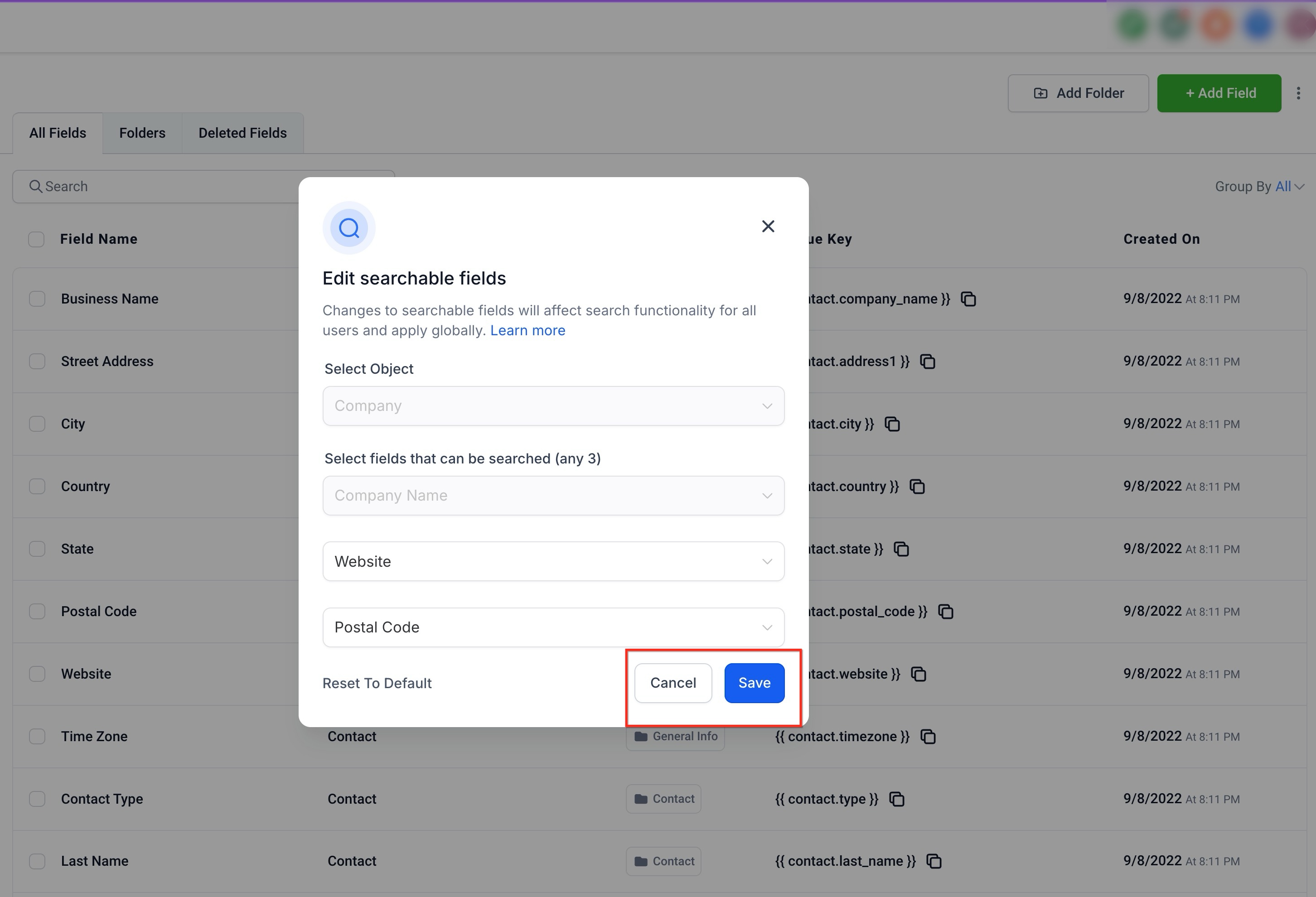
Suche über Standard- und benutzerdefinierte Felder
Mit der Suchfunktion kannst du Unternehmensdatensätze schnell finden. Die Suche unterstützt:- Unternehmensname
- Telefonnummer
- E-Mail-Adresse
- Adressfelder
- Benutzerdefinierte Felder (sofern als durchsuchbar konfiguriert)
Beispiel-Anwendungsfälle
Vertriebsteams
Verfolge potenzielle Unternehmenskunden und pflege strukturierte Geschäftsdatensätze, um die Pipeline-Übersicht zu verbessern.Account Management
Pflege aktuelle Daten auf Unternehmensebene für Partner, Lieferanten und Kunden.Marketingteams
Segmentiere Unternehmen nach Branche, Standort oder Kriterien aus benutzerdefinierten Feldern für zielgerichtete Kampagnen.Häufig gestellte Fragen
F: Kann ich mehrere Kontakte mit einem Unternehmen verknüpfen?
Ja. Mehrere Kontakte können demselben Unternehmensdatensatz zugeordnet werden.F: Kann ich unbegrenzt viele benutzerdefinierte Felder erstellen?
Du kannst mehrere benutzerdefinierte Felder basierend auf deinen Kontolimits und deiner Konfiguration erstellen.F: Kann ich nach benutzerdefinierten Feldern filtern?
Ja. Benutzerdefinierte Felder können nach der Erstellung in erweiterten Filtern verwendet werden.F: Wirkt sich das Anpassen der Listenansicht auf andere Benutzer aus?
Die Spaltensichtbarkeit gilt für deine aktuelle Ansicht, aber Einstellungen für durchsuchbare Felder können global gelten.F: Kann ich nach benutzerdefinierten Feldern suchen?
Ja, sofern diese Felder als durchsuchbar konfiguriert sind.Brauchst du Hilfe?
Wenn Probleme bei der Verwaltung von Unternehmen auftreten:- Prüfe, ob beim Erstellen von Feldern das richtige Objekt (Unternehmen statt Kontakt) ausgewählt ist.
- Stelle sicher, dass benutzerdefinierte Felder ordnungsgemäß gespeichert wurden.
- Aktualisiere die Seite, falls Filter oder Sortierungen nicht aktualisiert werden.
- Überprüfe deine Berechtigungen, falls bestimmte Optionen nicht sichtbar sind.
- Die durchgeführten Schritte
- Screenshots (falls zutreffend)
- Den verwendeten Feldnamen oder Filter