

INHALTSVERZEICHNIS
- Was ist ein Website-Launch?
- Bevor du beginnst
- Erstelle und bereite deine Website vor
- Verbinde deine Domain
- Weise die Domain deiner Website zu
- Veröffentliche und überprüfe deine Website
- Häufig gestellte Fragen
- Brauchst du Hilfe?
Was ist ein Website-Launch?
Ein Website-Launch macht deine fertige Website für Besucher über deine gewählte Domain oder Subdomain verfügbar. Speichern sichert Änderungen im Website-Builder, während Veröffentlichen die gespeicherte Version auf der Live-Website verfügbar macht. Deine Domain muss außerdem ordnungsgemäß verbunden und zugewiesen sein, damit Besucher die Website unter der vorgesehenen Adresse erreichen können.Bevor du beginnst
Die Vorbereitung deiner Inhalte und Domain-Informationen vor dem Launch verhindert Verzögerungen bei der Einrichtung. Stelle Folgendes sicher:- Deine Website-Inhalte, Bilder, Navigation und erforderlichen Seiten sind bereit.
- Eine Domain oder Subdomain, die Besucher verwenden sollen, ist vorhanden.
- Zugriff auf die DNS-Einstellungen deines Domain-Anbieters besteht, falls eine manuelle Konfiguration erforderlich ist.
- Eine festgelegte Startseite und URL-Pfade für zusätzliche Seiten sind definiert.
- Die Website wurde auf Desktop und Mobilgeräten überprüft.
Erstelle und bereite deine Website vor
Das Erstellen und Überprüfen der Website vor dem Verbinden deiner Domain verhindert, dass unvollständige Inhalte für Besucher sichtbar werden. Gehe zu Seiten → Websites. Erstelle eine neue Website oder öffne eine bestehende.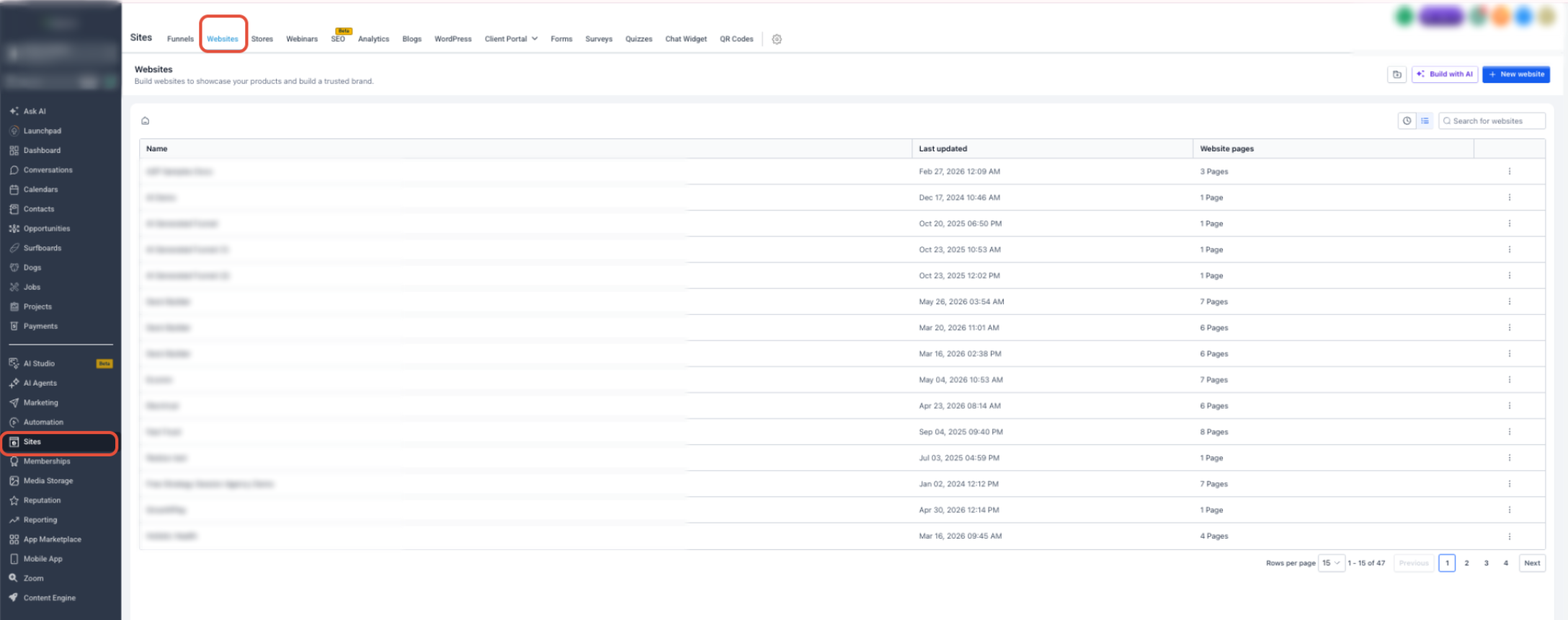 Öffne Seiten → Websites und wähle dann die Website aus, die du für den Launch vorbereiten möchtest, oder erstelle eine neue Website.
Vor dem Fortfahren:
Öffne Seiten → Websites und wähle dann die Website aus, die du für den Launch vorbereiten möchtest, oder erstelle eine neue Website.
Vor dem Fortfahren:
- Aktualisiere deine Texte, Bilder, Farben, Navigation, Buttons und Formulare.
- Verifiziere, dass Navigationslinks die richtigen Seiten öffnen.
- Überprüfe Desktop- und Mobil-Layouts.
- Füge Seitentitel und Meta-Beschreibungen hinzu, wo erforderlich.
- Zeige eine Vorschau jeder Seite an.
- Speichere deine Änderungen.
Verbinde deine Domain
Das Verbinden einer Domain legt die Webadresse fest, über die Besucher deine Website erreichen. Wenn du eine Domain im Website-Builder auswählst, kannst du eine bereits verbundene Domain wählen oder den Domain-Verbindungsprozess starten.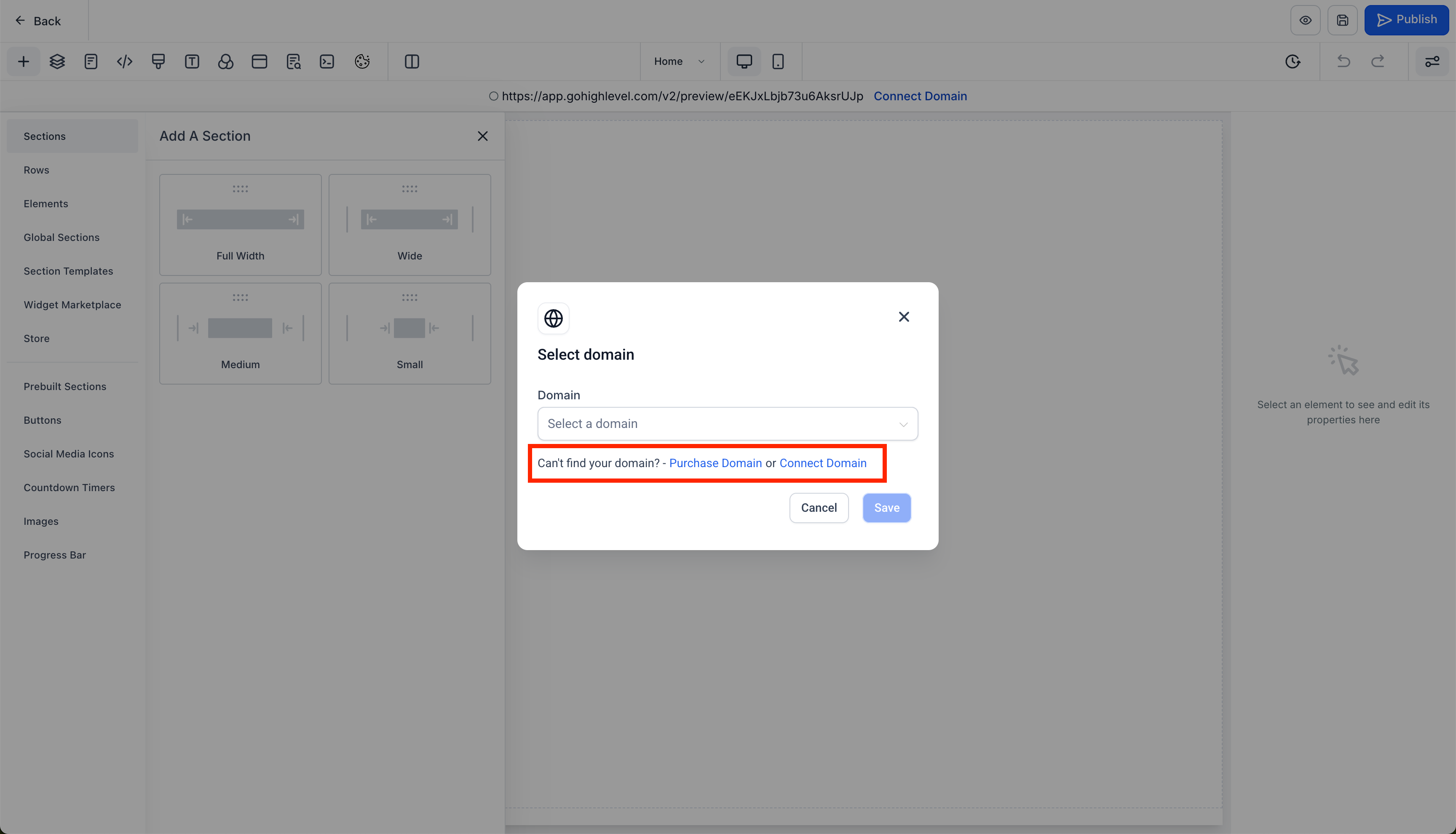 Öffne die Domain-Auswahl. Wähle eine bestehende Domain oder klicke auf Domain verbinden, wenn die gewünschte Domain nicht verfügbar ist.
Du kannst Domains auch verwalten unter:
Einstellungen → Domains & URL-Weiterleitungen
Klicke auf der Domains-Seite auf Domain verbinden.
Öffne die Domain-Auswahl. Wähle eine bestehende Domain oder klicke auf Domain verbinden, wenn die gewünschte Domain nicht verfügbar ist.
Du kannst Domains auch verwalten unter:
Einstellungen → Domains & URL-Weiterleitungen
Klicke auf der Domains-Seite auf Domain verbinden.
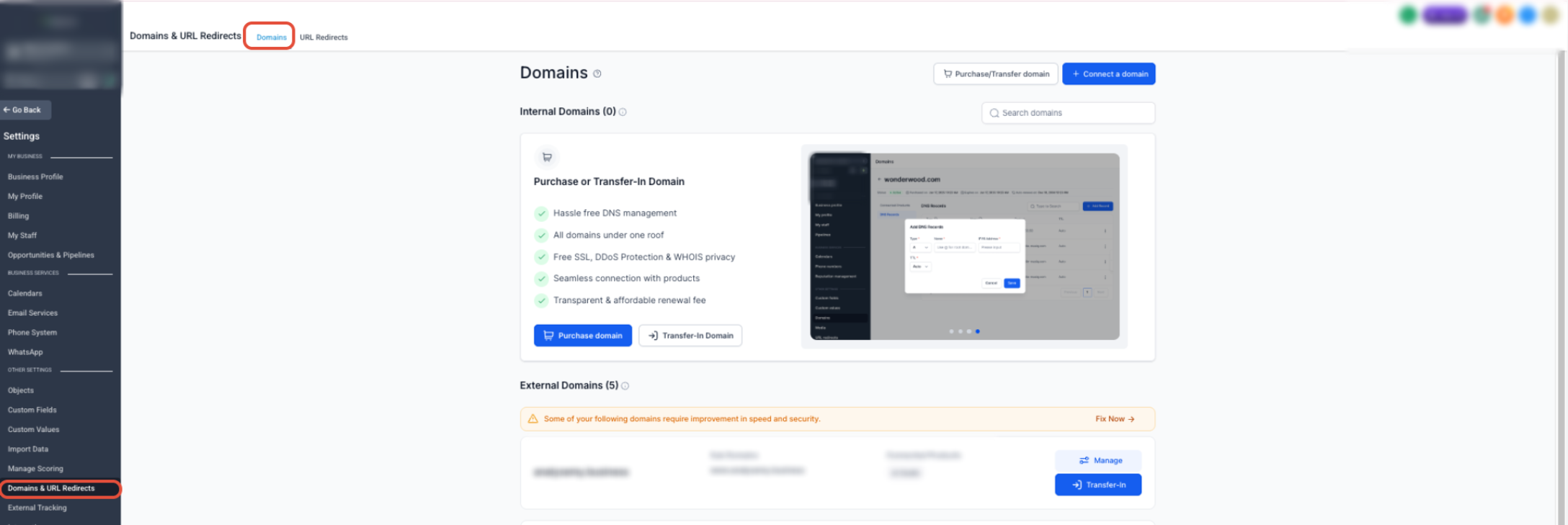 Öffne den Bereich Domains und klicke auf Domain verbinden, um eine extern verwaltete Domain zu verbinden.
Gib die Domain oder Subdomain ein, die Besucher verwenden sollen, und klicke dann auf Fortfahren.
Öffne den Bereich Domains und klicke auf Domain verbinden, um eine extern verwaltete Domain zu verbinden.
Gib die Domain oder Subdomain ein, die Besucher verwenden sollen, und klicke dann auf Fortfahren.
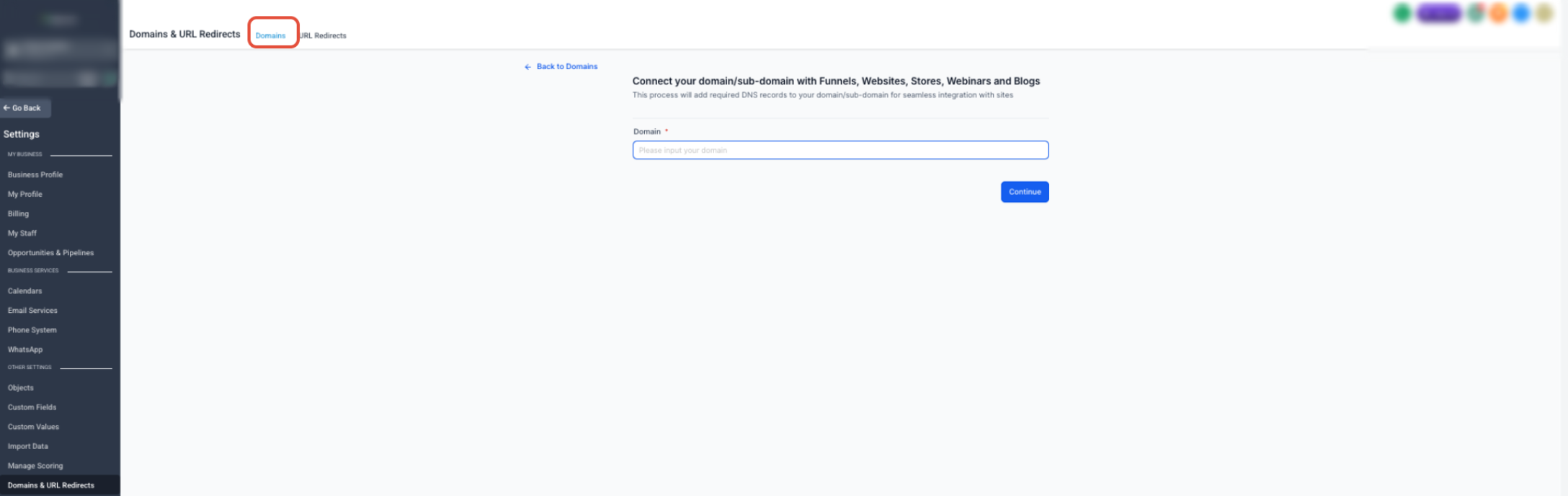 Gib die genaue Hauptdomain oder Subdomain ein, die du verbinden möchtest, klicke dann auf Fortfahren und befolge die angezeigten DNS-Anweisungen.
Abhängig von deinem Domain-Anbieter kannst du die Verbindung automatisch abschließen oder wirst aufgefordert, DNS-Einträge manuell hinzuzufügen.
Wenn eine manuelle Konfiguration erforderlich ist, trage die bereitgestellten DNS-Einträge exakt wie angegeben bei deinem Domain-Anbieter ein.
Warte, bis die Domain verbunden oder verifiziert ist, bevor du fortfährst.
Gib die genaue Hauptdomain oder Subdomain ein, die du verbinden möchtest, klicke dann auf Fortfahren und befolge die angezeigten DNS-Anweisungen.
Abhängig von deinem Domain-Anbieter kannst du die Verbindung automatisch abschließen oder wirst aufgefordert, DNS-Einträge manuell hinzuzufügen.
Wenn eine manuelle Konfiguration erforderlich ist, trage die bereitgestellten DNS-Einträge exakt wie angegeben bei deinem Domain-Anbieter ein.
Warte, bis die Domain verbunden oder verifiziert ist, bevor du fortfährst.
Weise die Domain deiner Website zu
Das Verbinden einer Domain verifiziert die Adresse, aber die Domain muss auch der richtigen Website zugewiesen werden. Kehre zu Seiten → Websites zurück, öffne die Website und wähle die verbundene Domain in den Domain-Einstellungen aus. Überprüfe den URL-Pfad vor dem Speichern:- Verwende die vorgesehene Startseite als Standard, wenn Besucher die Website direkt über die Domain erreichen sollen.
- Behalte einen Pfad wie /services bei, wenn die Website über einen bestimmten Pfad geladen werden soll.
Veröffentliche und überprüfe deine Website
Das Veröffentlichen macht die neueste gespeicherte Version für Besucher verfügbar. Eine abschließende Überprüfung der Live-Website hilft, Probleme zu erkennen, die im Builder möglicherweise nicht sichtbar sind. Öffne den Website-Builder und:- Prüfe die Website ein letztes Mal in der Vorschau.
- Klicke auf Speichern.
- Klicke auf Veröffentlichen.
- Veröffentliche jede Seite, die für Besucher verfügbar sein soll.
- Die richtige Domain wird geöffnet.
- Die Website lädt sicher über HTTPS.
- Die richtige Startseite erscheint.
- Navigationslinks und Buttons funktionieren.
- Formulare, Kalender, Pop-ups und Checkout-Elemente funktionieren, falls zutreffend.
- Desktop- und Mobil-Layouts werden korrekt dargestellt.
- Der aktuellste veröffentlichte Inhalt wird angezeigt.
- Keine Platzhalterinhalte, Testinformationen oder defekten Links sind mehr vorhanden.
Häufig gestellte Fragen
F: Warum zeigt meine Live-Website immer noch alte Inhalte? Die neuesten Änderungen wurden möglicherweise gespeichert, aber nicht veröffentlicht. Öffne die betroffene Seite, klicke auf Veröffentlichen und prüfe die Website erneut in einem privaten oder Inkognito-Fenster. F: Warum steht meine Domain noch auf ausstehend? DNS-Änderungen werden möglicherweise noch aktualisiert, oder einer der erforderlichen Einträge ist falsch. Vergleiche die DNS-Einträge mit den bei der Einrichtung angegebenen Werten und gib den letzten Änderungen etwas Zeit zur Verbreitung. F: Warum zeigt meine Website eine SSL- oder Sicherheitswarnung? Stelle sicher, dass die erforderlichen DNS-Einträge korrekt sind und keine widersprüchlichen Einträge vorliegen. SSL kann erst bereitgestellt werden, nachdem die Domain-Konfiguration erfolgreich verifiziert wurde. F: Warum öffnet meine Domain eine 404-Seite? Stelle sicher, dass die Domain der richtigen Website zugewiesen ist, die gewünschte Seite veröffentlicht wurde und die Startseite oder der URL-Pfad korrekt konfiguriert ist. F: Was soll ich tun, wenn die automatische Domain-Verbindung nicht verfügbar ist? Nutze den manuellen Verbindungsprozess und füge die exakten DNS-Einträge, die während der Einrichtung bereitgestellt wurden, über den Dienst hinzu, der deine Domain verwaltet. F: Muss ich die Domain jedes Mal neu verbinden, wenn ich meine Website aktualisiere? Nein. Sobald die Domain korrekt verbunden und zugewiesen ist, müssen normale Website-Aktualisierungen nur gespeichert und veröffentlicht werden.Brauchst du Hilfe?
Wenn deine Website nach dem Launch nicht korrekt angezeigt wird, ermittle zuerst, ob das Problem die Website, die Domain-Verbindung, die DNS-Einträge oder den Veröffentlichungsstatus betrifft. Überprüfe Folgendes:- Die Domain ist verbunden oder verifiziert.
- Die Domain ist der richtigen Website zugewiesen.
- Erforderliche DNS-Einträge stimmen mit den bei der Einrichtung bereitgestellten Werten überein.
- Die gewünschte Startseite und die URL-Pfade sind korrekt konfiguriert.
- Die betroffenen Seiten wurden veröffentlicht.
- Kürzliche DNS-Änderungen hatten genügend Zeit zur Verbreitung.
- Die Website funktioniert in einem privaten oder Inkognito-Fenster.