INHALTSVERZEICHNIS
Was sind Facebook- und Instagram-Lead-Ads?
Lead-Generierungs-Kampagnen können Facebook-Lead-Formulare nutzen, um Informationen wie Name, E-Mail-Adresse, Telefonnummer oder Antworten auf benutzerdefinierte Fragen eines Interessenten zu erfassen. Facebook- und Instagram-Lead-Ads im Ad Manager ermöglichen es dir, Meta-Lead-Generierungs-Kampagnen unter Marketing > Ad Manager zu erstellen und zu verwalten. Wenn Formularfelder den entsprechenden Kontaktfeldern zugeordnet sind, werden übermittelte Lead-Informationen für die Nachverfolgung und Automatisierung im CRM organisiert.So richtest du Facebook-/Instagram-Lead-Ads ein
Schritt 1: Ad Manager öffnen und aktivieren
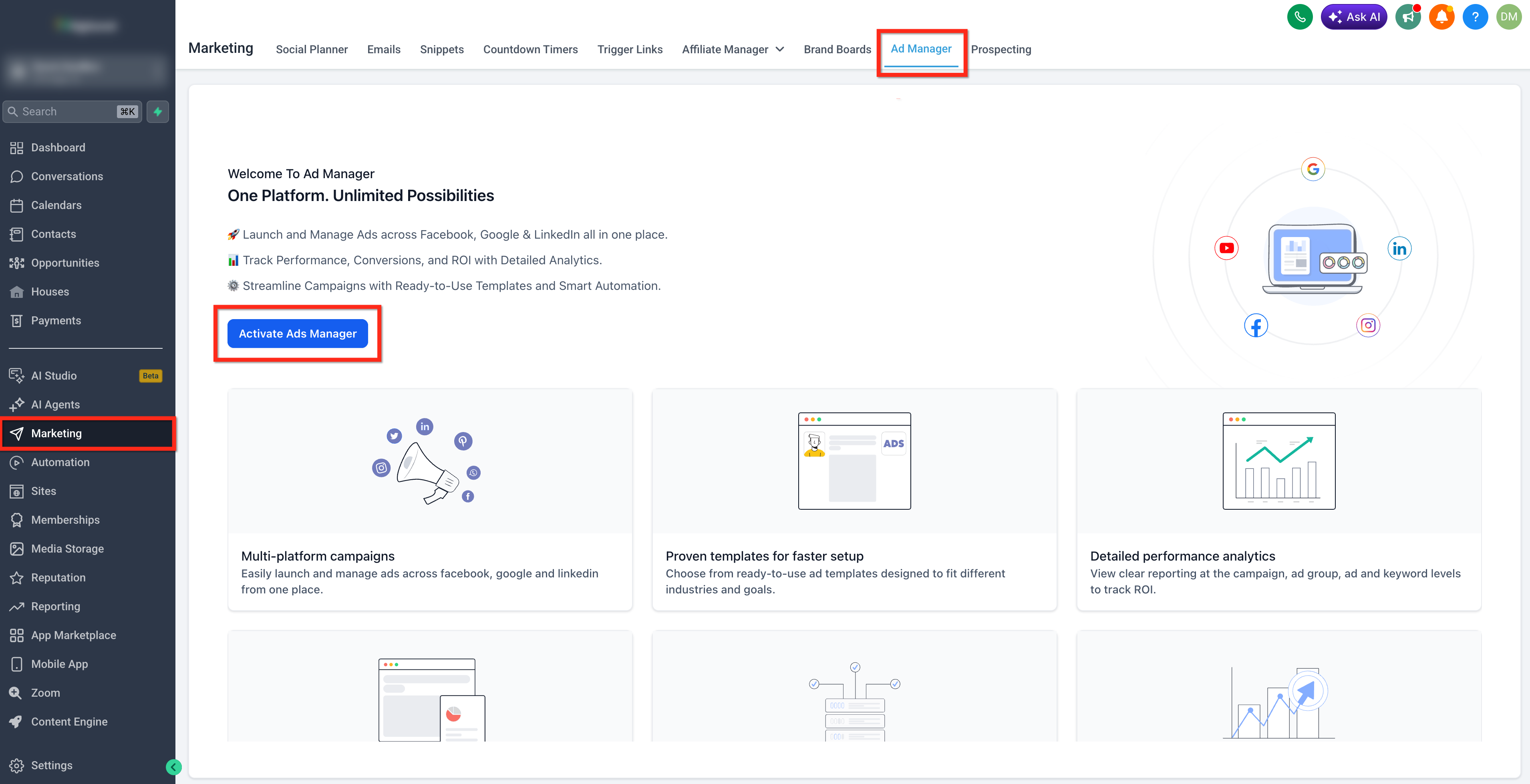
Der Ad Manager muss aktiviert werden, bevor Meta-Assets verknüpft und Kampagnen erstellt werden können.- Navigiere zu Marketing > Ad Manager.
- Wenn der Ad Manager noch nicht aktiviert wurde, klicke auf Activate Ads Manager.
Schritt 2: Facebook verbinden
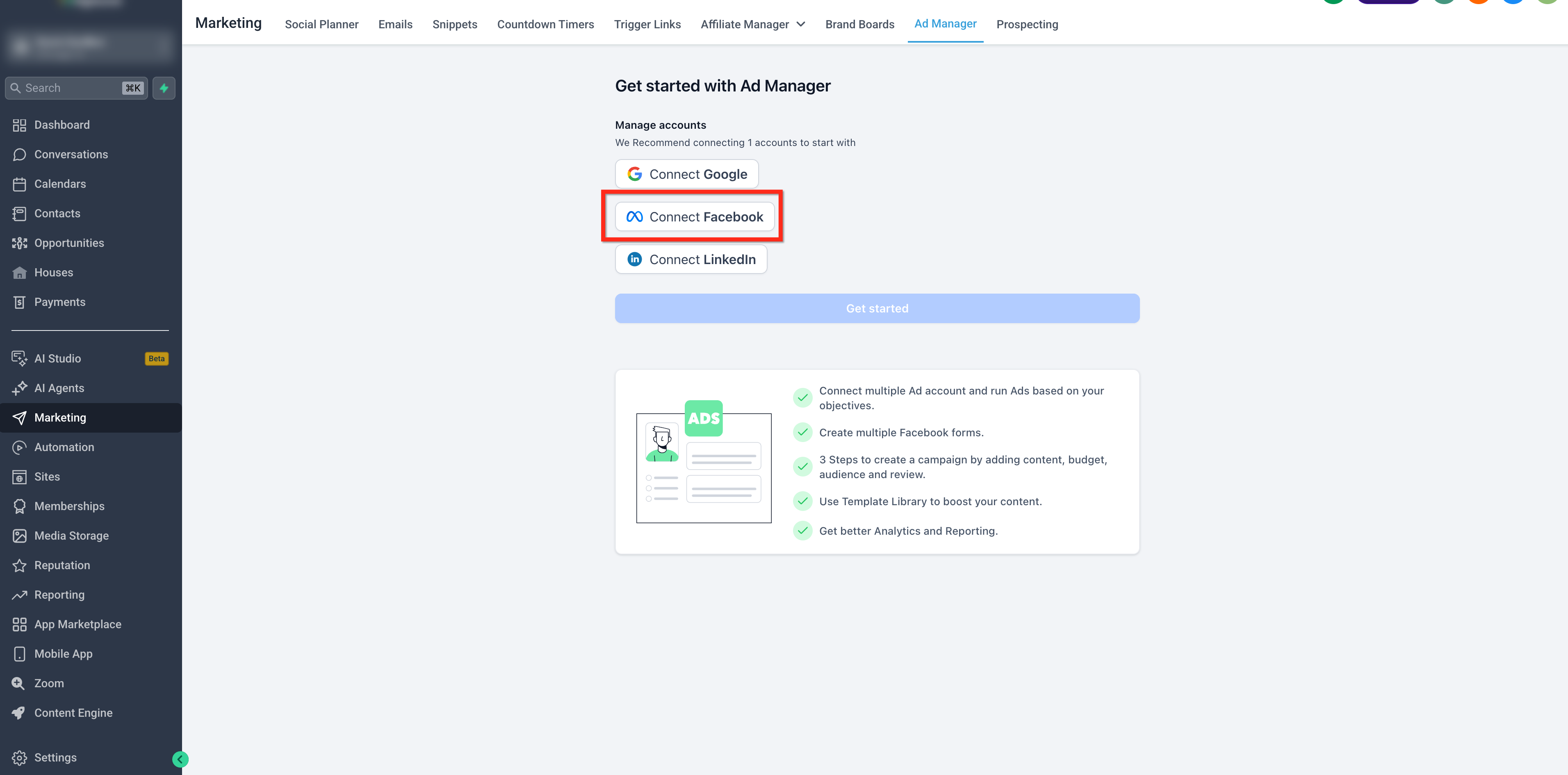
- Klicke im Onboarding-Bildschirm des Ad Managers auf Connect Facebook.
- Schließe die Facebook-Anmeldung oder -Autorisierung ab und gewähre LeadConnector die angeforderten Berechtigungen.
Schritt 3: Meta-Werbekonto auswählen
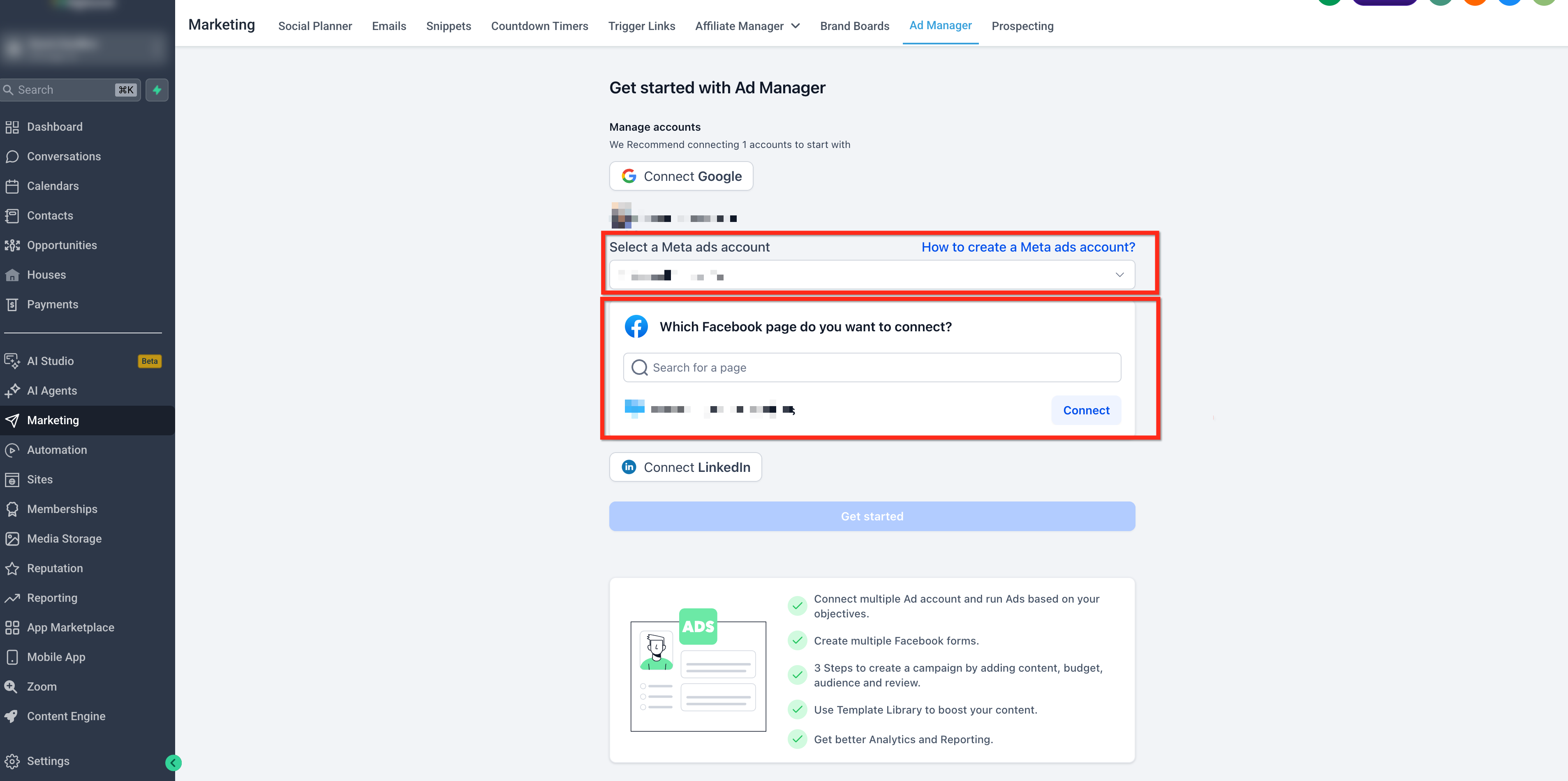
- Suche im Dropdown-Menü oder Suchfeld Select a Meta ads account das passende Werbekonto und wähle es aus.
- Suche im Bereich für die Facebook-Seitenauswahl nach der gewünschten Seite und wähle sie aus. Klicke dann auf Connect.
- Sobald die Seite verbunden ist, klicke auf den Button Get Started.
Schritt 4: Kampagne erstellen
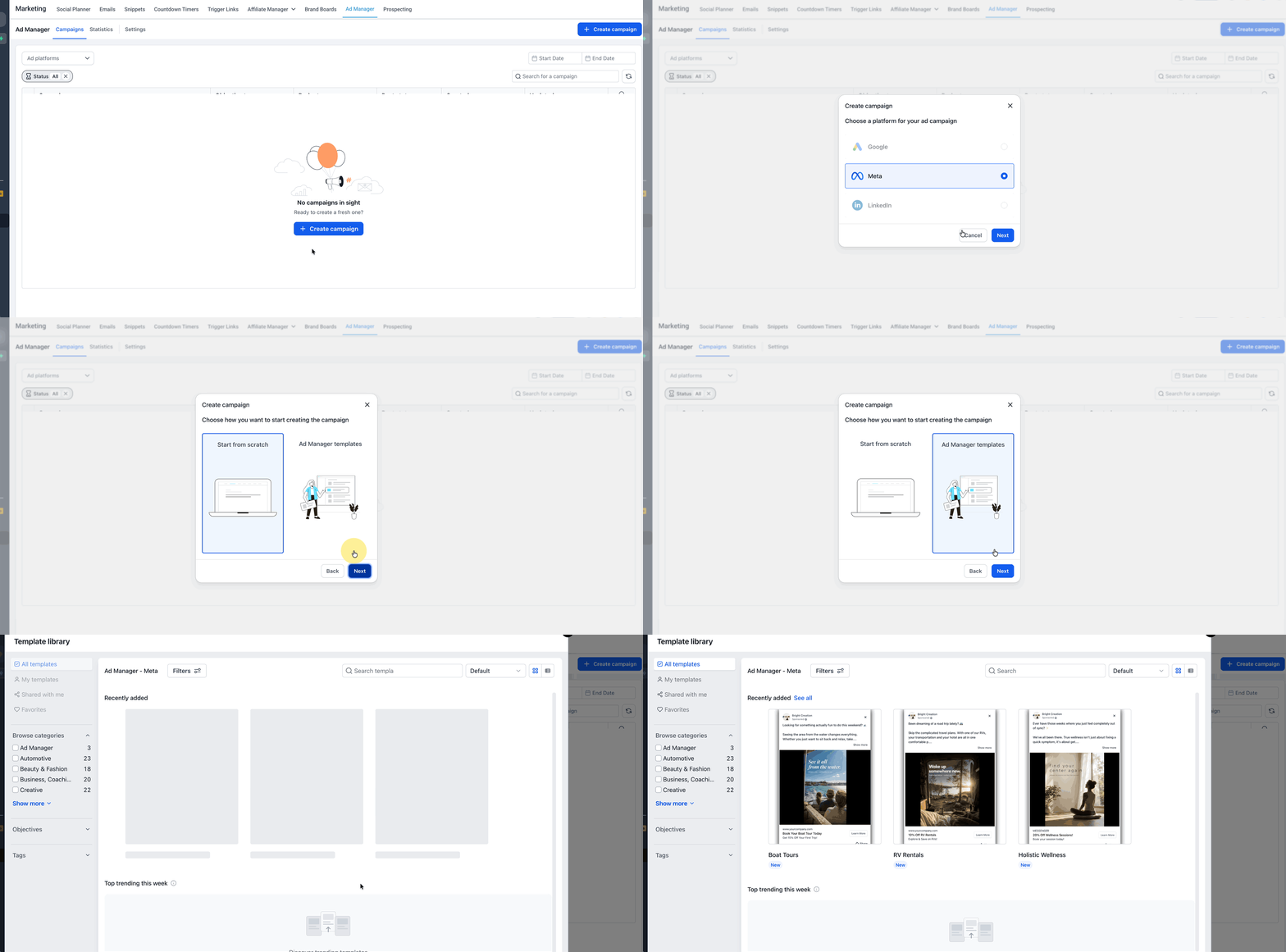
- Klicke auf + Create Campaign.
- Wähle Meta als Plattform aus.
- Klicke auf Next.
- Wähle aus, ob du von Grund auf neu beginnen oder eine verfügbare Ad-Manager-Vorlage verwenden möchtest.
Schritt 5: Kampagnenziel „Lead Generation“ auswählen
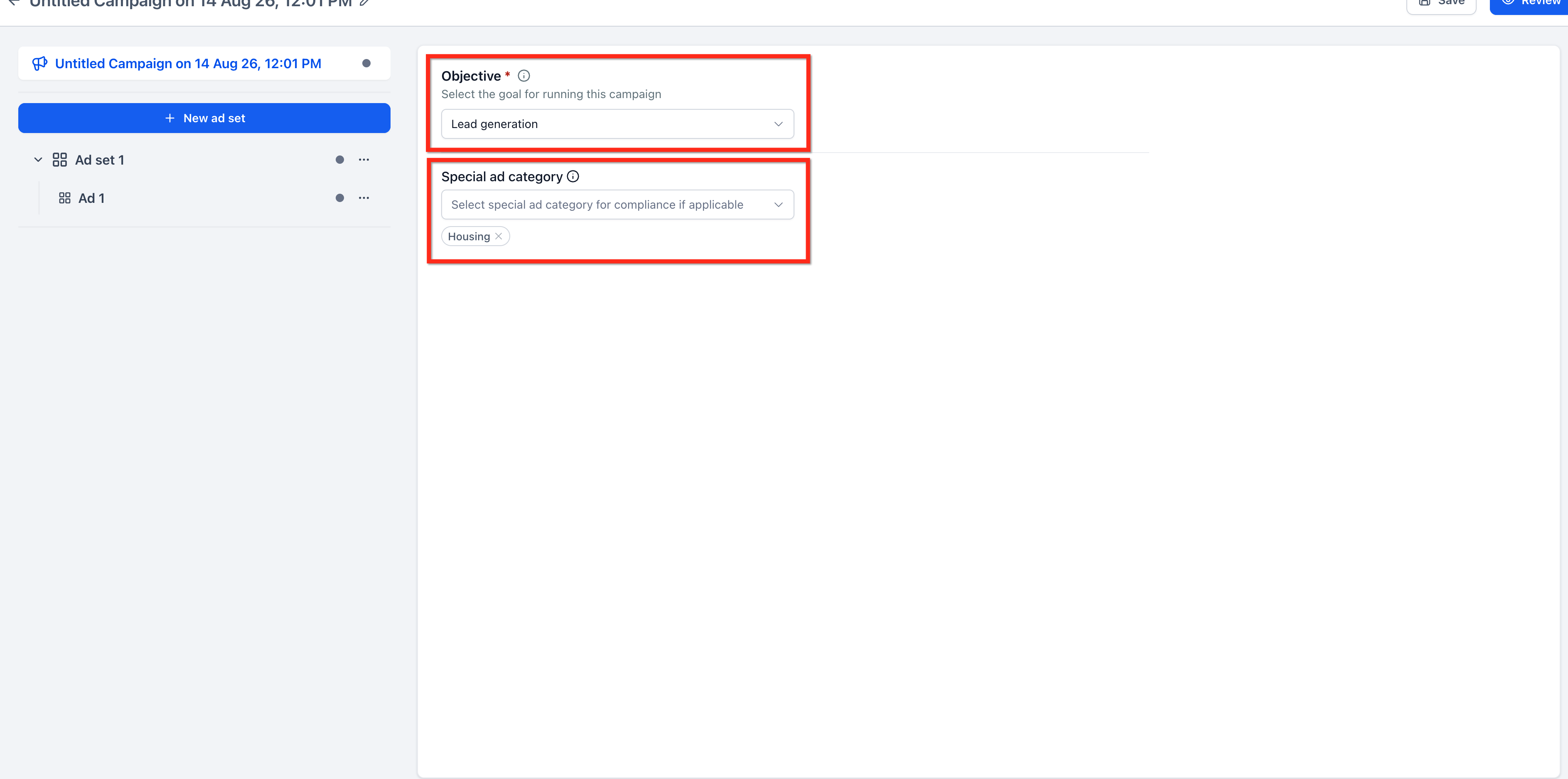
- Wähle Lead Generation als Kampagnenziel aus.
- Wähle gegebenenfalls die passende Special Ad Category aus. Fällt die Kampagne nicht unter eine spezielle Kategorie, wähle die entsprechende Option für nicht zutreffend.
- Fahre mit der Konfiguration der Anzeigengruppe fort.
Schritt 6: Anzeigengruppe konfigurieren
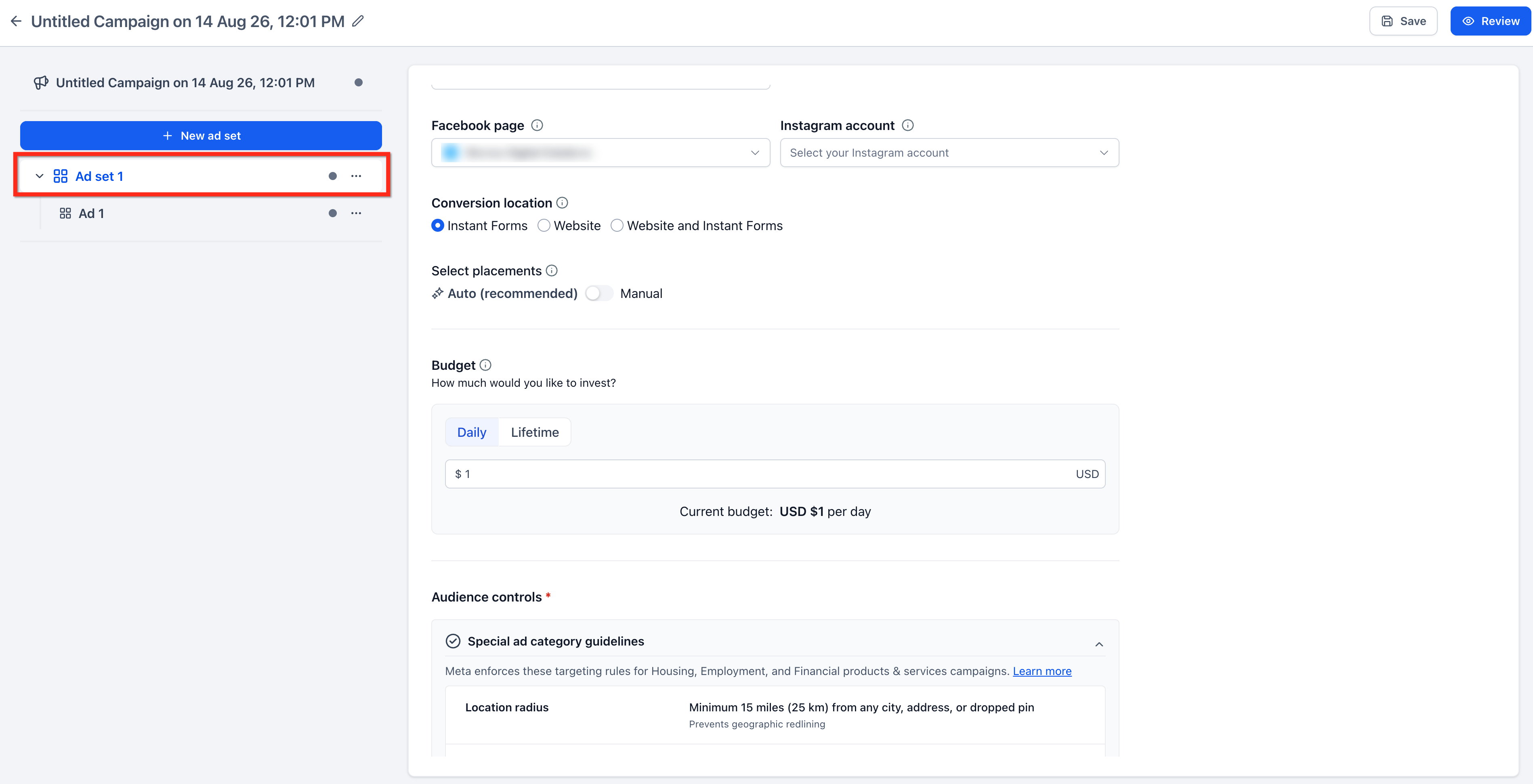
Konfiguriere die verfügbaren Einstellungen der Anzeigengruppe, darunter:- Gib einen Ad Set Name ein.
- Wähle die Facebook Page aus.
- Wähle gegebenenfalls einen Instagram Account aus.
- Wähle deine Placements aus.
- Lege das Budget und den Zeitplan fest.
- Konfiguriere die Audience und Standorteinstellungen.
Schritt 7: Facebook-Lead-Formular erstellen oder auswählen
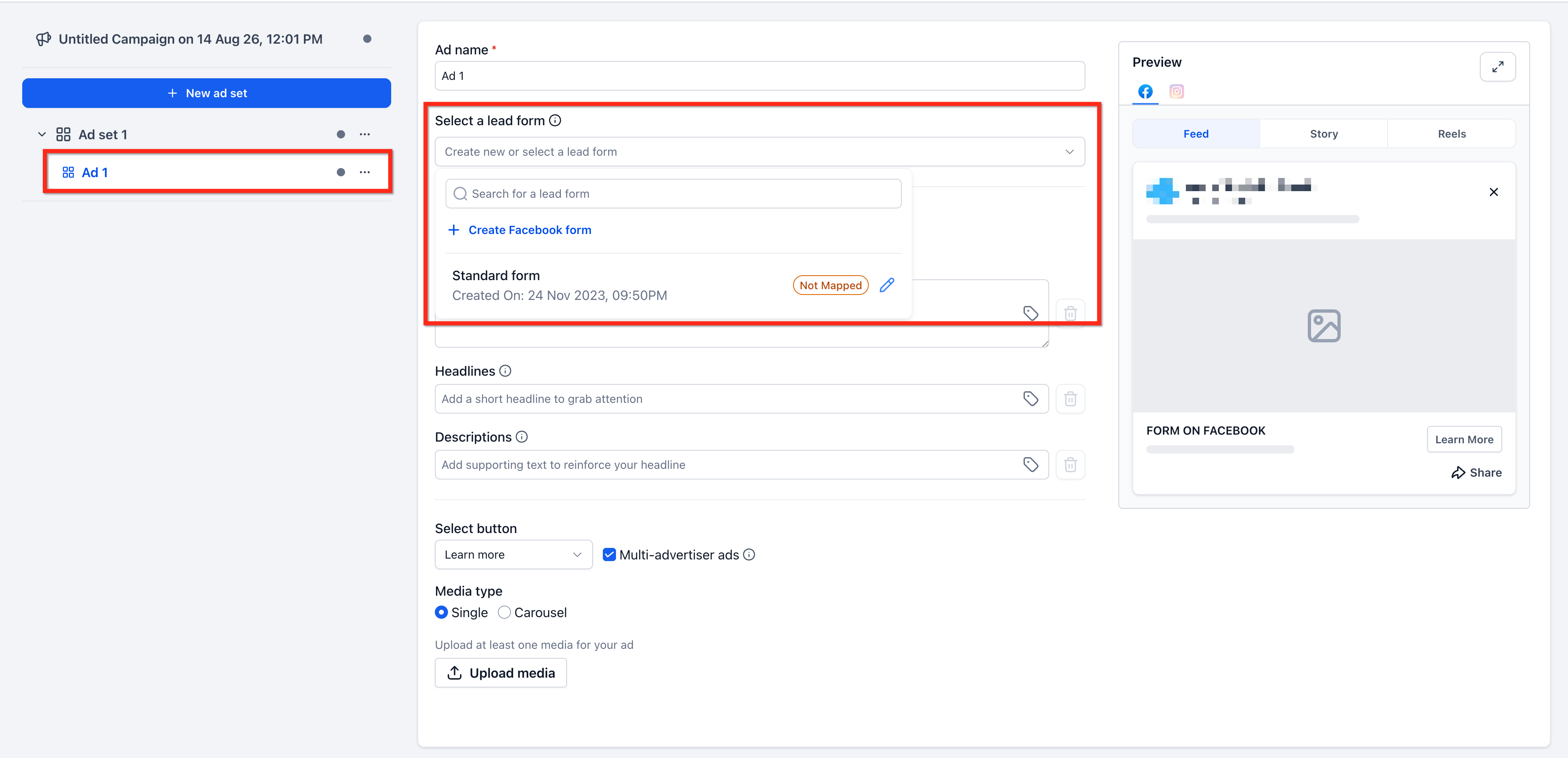
- Wähle auf Anzeigenebene Facebook Lead Form aus, wenn du nach dem Lead-Ziel oder der unterstützten Lead-Erfassungsmethode gefragt wirst.
- Öffne das Dropdown-Menü für Lead-Formulare.
- Wähle ein bestehendes Formular aus oder klicke auf Create Facebook Form.
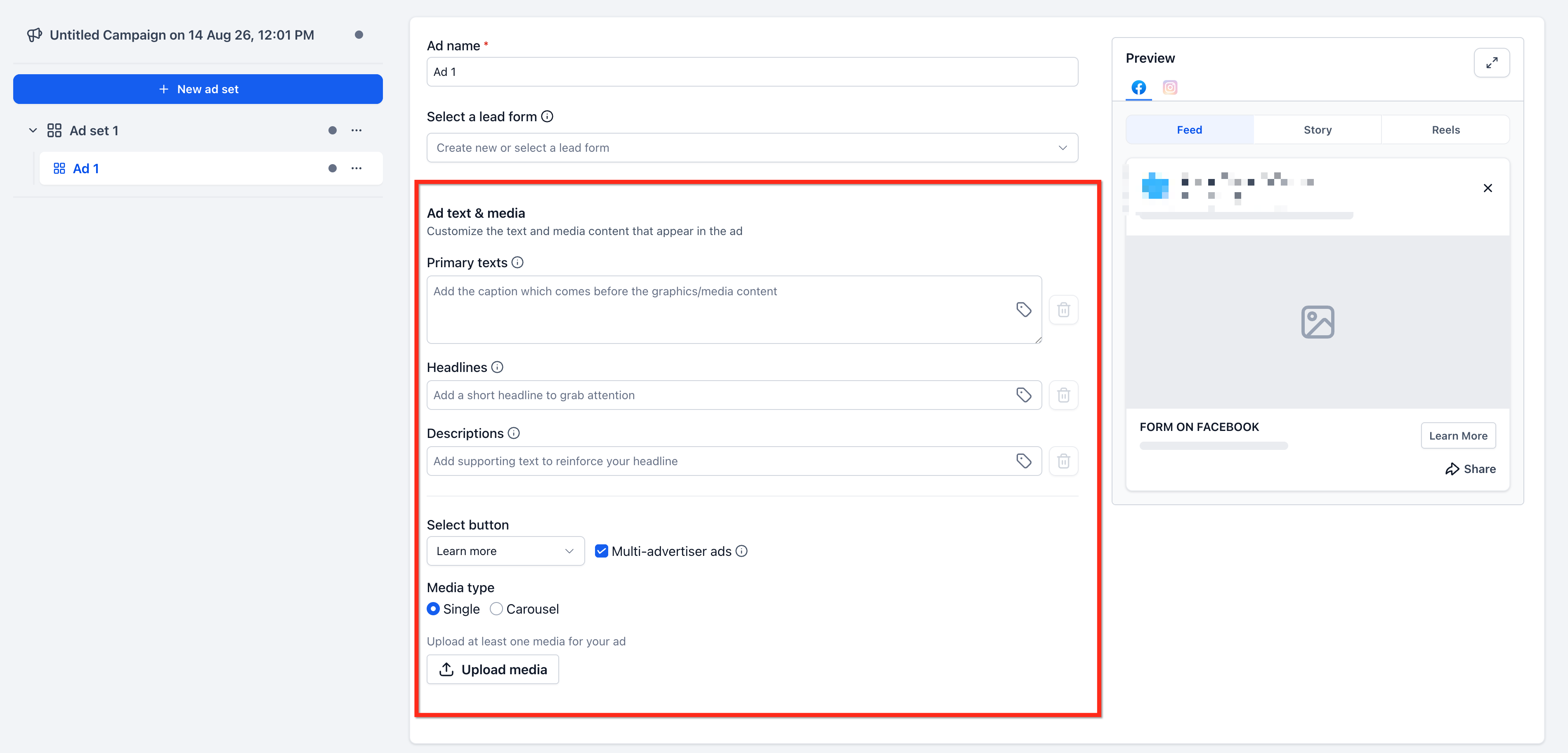
Schritt 8: Werbemittel konfigurieren
- Gib einen Ad Name ein.
- Füge den Primary Text hinzu.
- Füge eine Headline hinzu.
- Füge bei Bedarf eine Beschreibung hinzu.
- Wähle den gewünschten Call to Action aus.
- Lade die entsprechenden Medien als Bild, Carousel oder Video hoch.
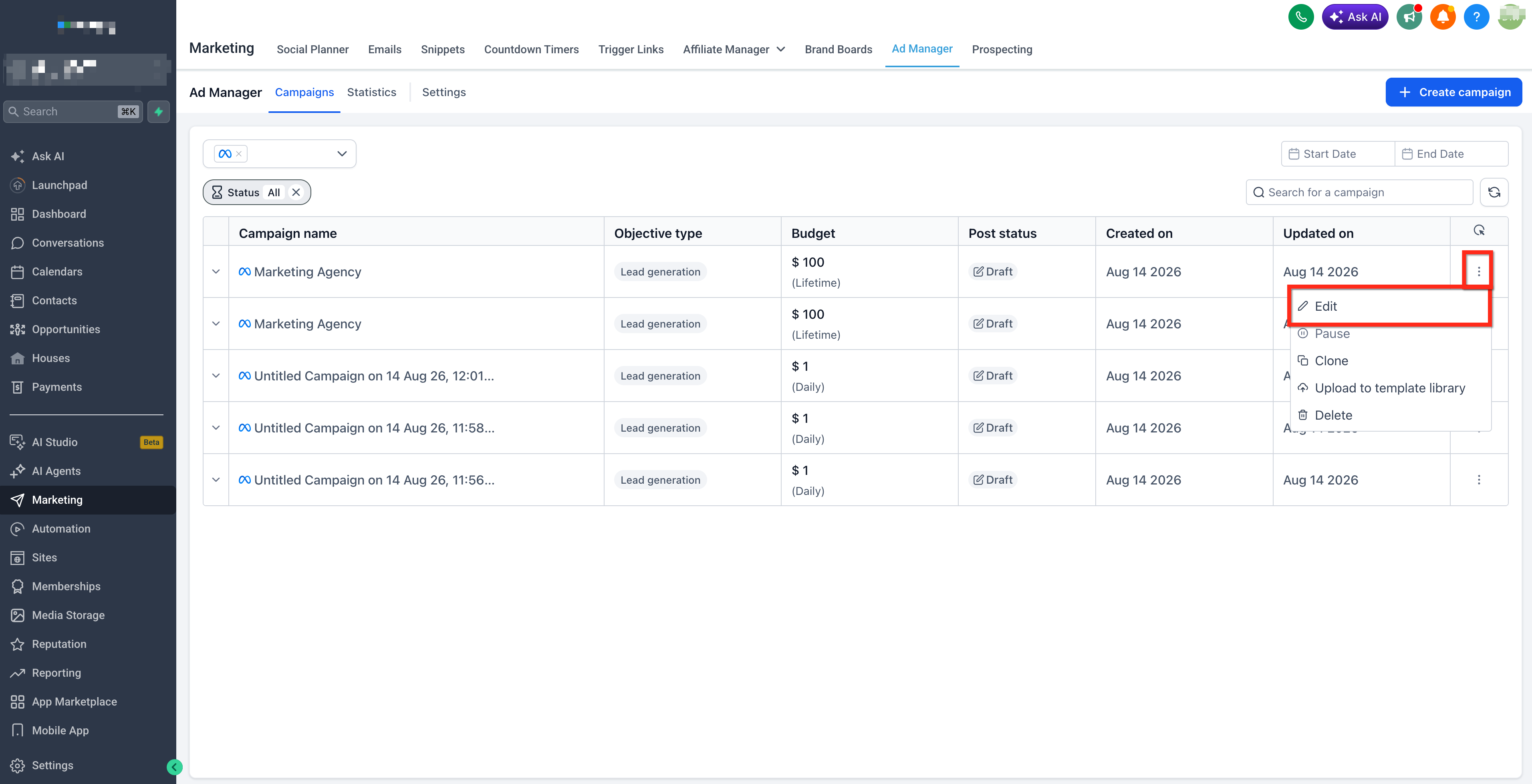
Bestehende Anzeige veröffentlichen
Das Bearbeiten und Veröffentlichen einer bestehenden Anzeige ist nützlich, wenn eine Anzeige im Ad Manager bereits existiert, aber noch überprüft oder veröffentlicht werden muss. So kannst du zur bestehenden Kampagnenkonfiguration zurückkehren, anstatt eine neue Kampagne von Grund auf neu zu erstellen.- Navigiere zu Marketing > Ad Manager.
- Suche die entsprechende Anzeige oder Kampagne.
- Klicke auf das Drei-Punkte-Menü.
- Klicke auf Edit.
- Überprüfe die Einstellungen für Kampagne, Anzeigengruppe und Anzeige.
- Gehe weiter zum letzten Schritt für Überprüfung und Veröffentlichung.
- Klicke auf die Aktion Publish und bestätige die Veröffentlichung.